
















Diagramme de Gantt
Basculez en toute fluidité entre votre carte mentale et le diagramme de Gantt. Toutes les modifications restent synchronisées entre les deux vues.

Passer à la vue Diagramme de Gantt dans Xmind
Sur l’application de bureau
Après avoir planifié vos tâches dans une carte mentale, cliquez sur l’icône Gantt dans la barre d’outils, ou allez dans Affichage > Diagramme de Gantt pour ouvrir la vue Gantt.

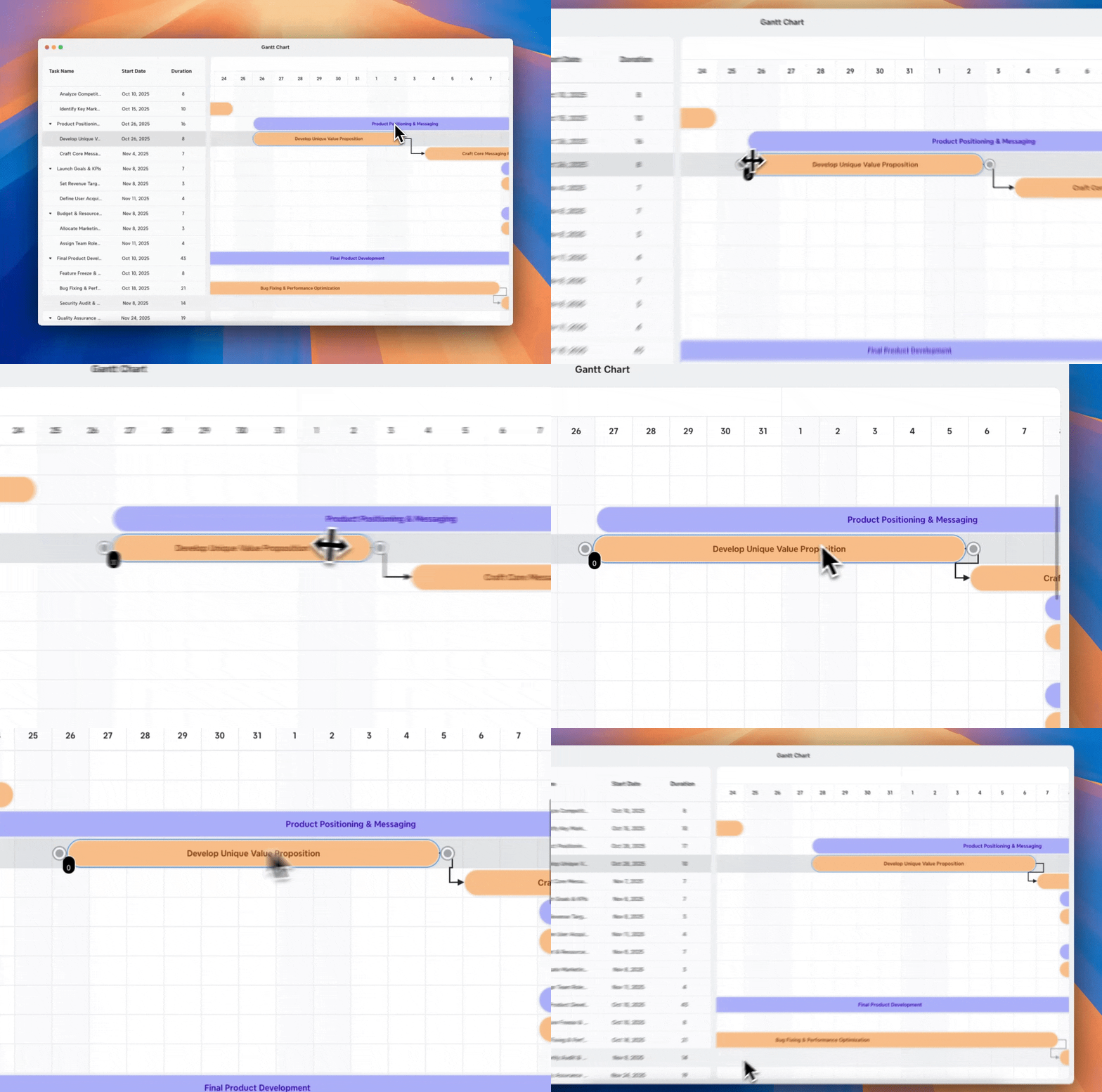
Dans la vue Gantt, faites glisser la barre de temps pour ajuster la durée des tâches. Les tâches dépendantes se mettent à jour automatiquement — aucune modification manuelle nécessaire.
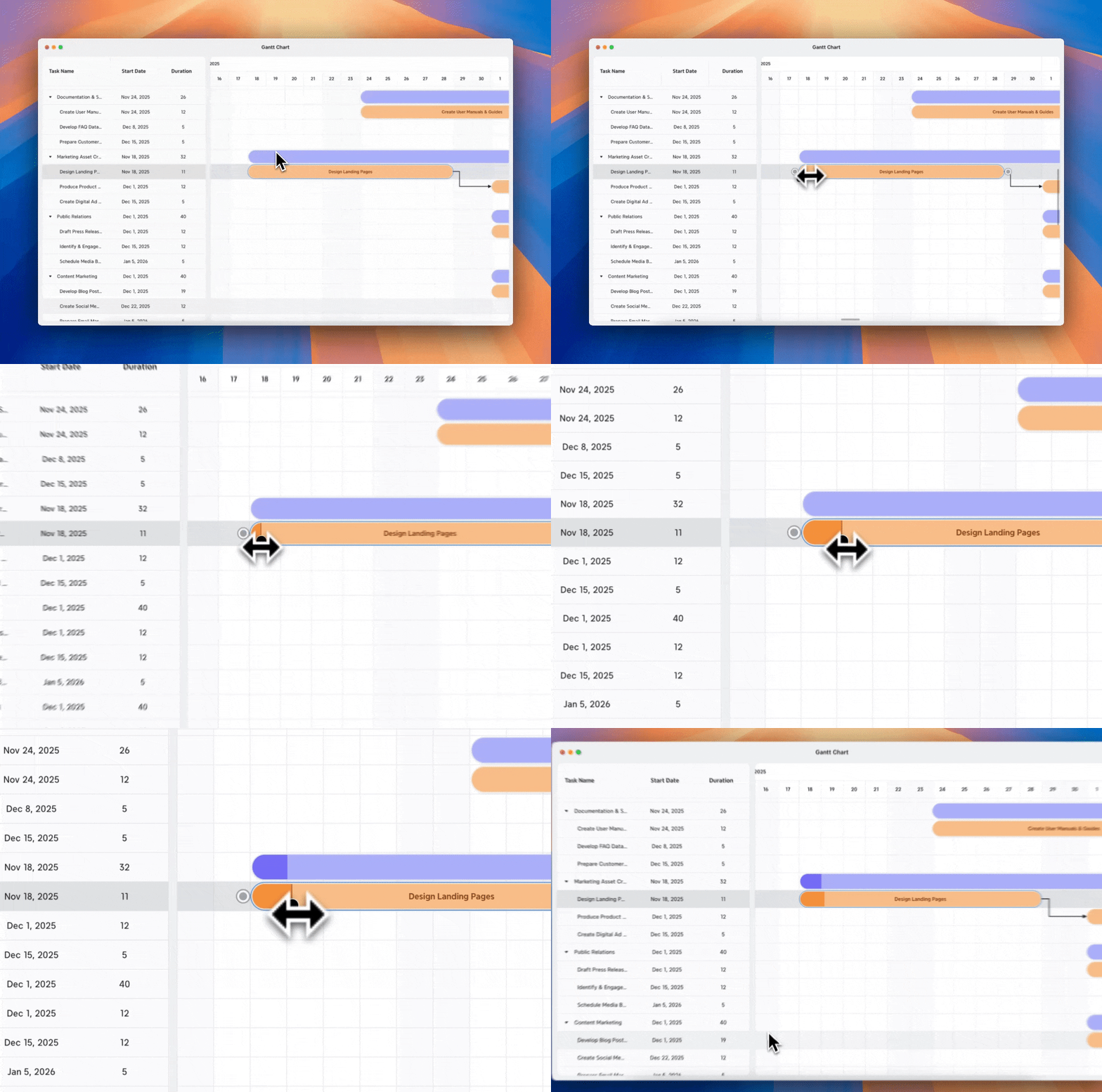
Faites glisser directement la barre de progression sur la barre de tâche pour indiquer l’avancement.
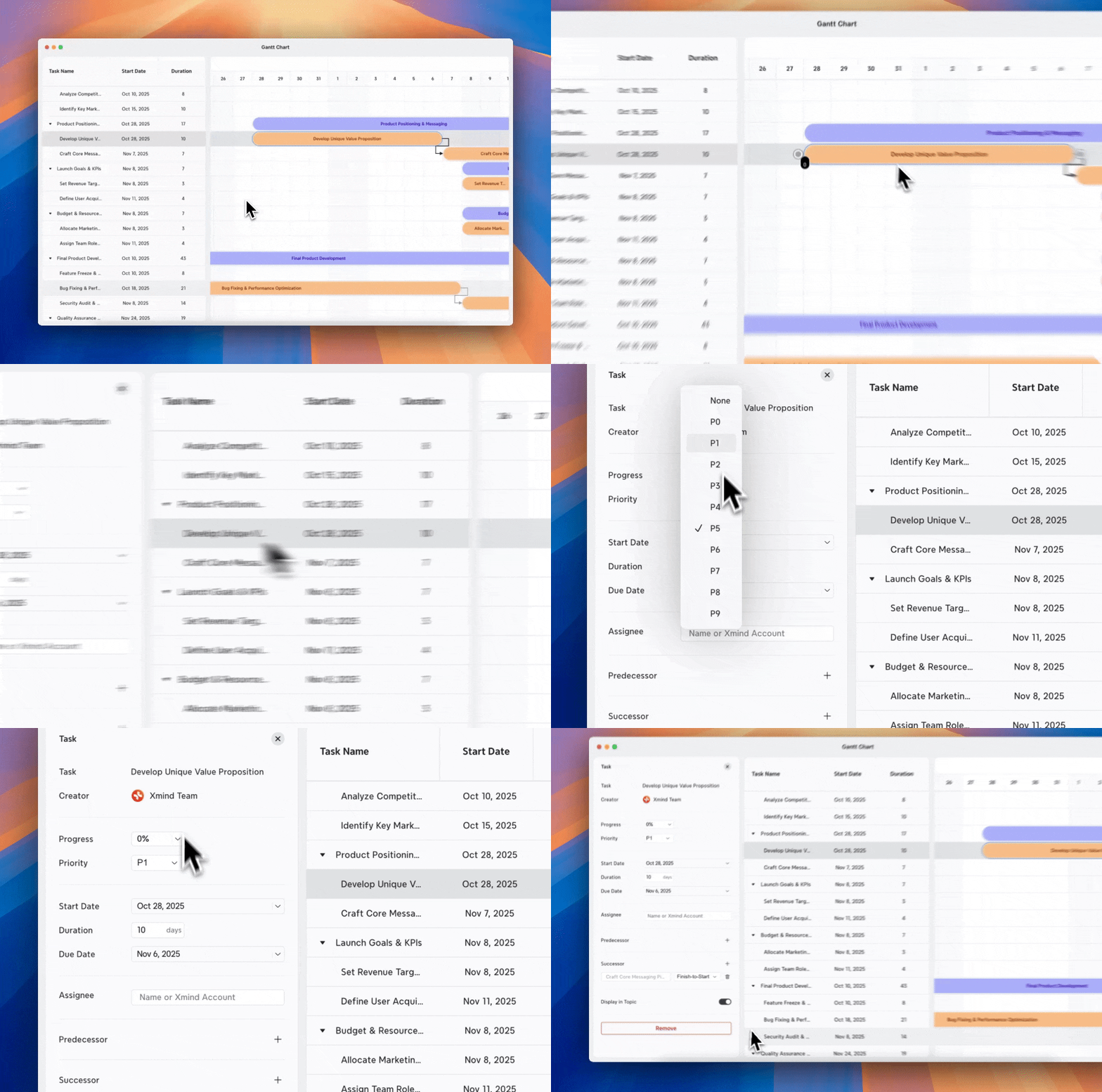
Cliquez sur une tâche pour modifier ses détails directement dans le panneau de gauche. Toutes les mises à jour sont synchronisées instantanément avec votre carte mentale.
Sur le web
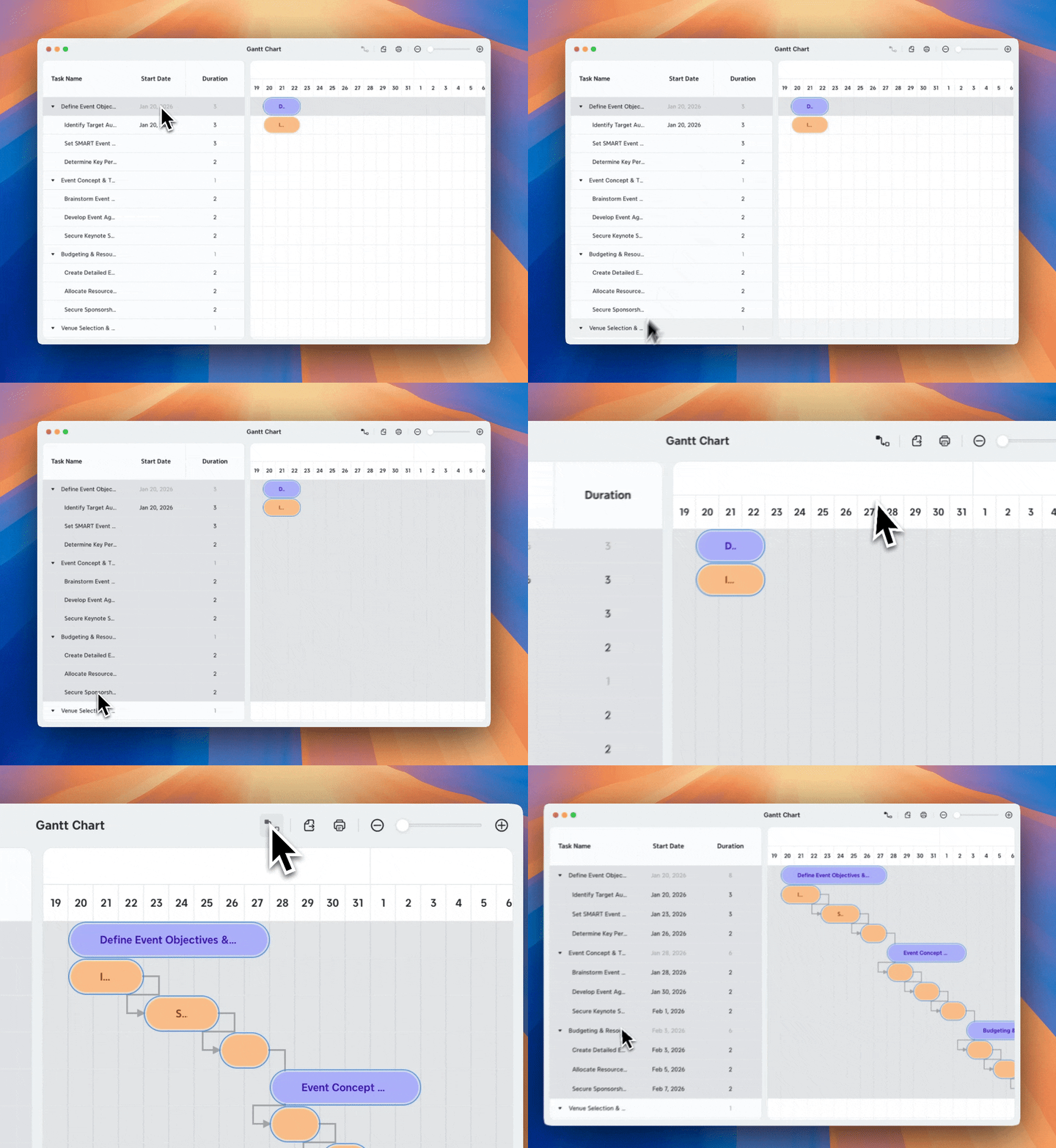
Cliquez sur l’icône Gantt dans la barre d’outils pour ouvrir la vue Gantt, et toutes les tâches apparaîtront dans une fenêtre contextuelle de chronologie.


Autres actions, comme ajuster la barre de temps, faire glisser la barre de progression ou modifier les détails des tâches, fonctionnent de la même manière que dans la version de bureau.
💡 Astuce : zoomez ou dézoomez dans la vue Gantt sur le bureau ou sur le web pour obtenir une vue plus claire de la chronologie de votre projet.
Créer des dépendances entre les tâches
1️⃣ Définissez les durées des tâches
2️⃣ Spécifiez une date de début/fin pour au moins une tâche.
2️⃣ Ouvrez le diagramme de Gantt
3️⃣ Sélectionnez des tâches (maintenez Shift)
4️⃣ Cliquez sur Dépendances dans la barre d’outils.
Xmind crée des dépendances entre les tâches en fonction de l’ordre de sélection et calcule automatiquement les dates de début et de fin.
Exporter et imprimer votre diagramme de Gantt
Exporter le diagramme de Gantt
1️⃣ Dans la vue du diagramme de Gantt, accédez à Barre d’outils > Exporter
2️⃣ Choisissez le format souhaité : PNG, JPEG, PDF, Excel ou Calendrier.
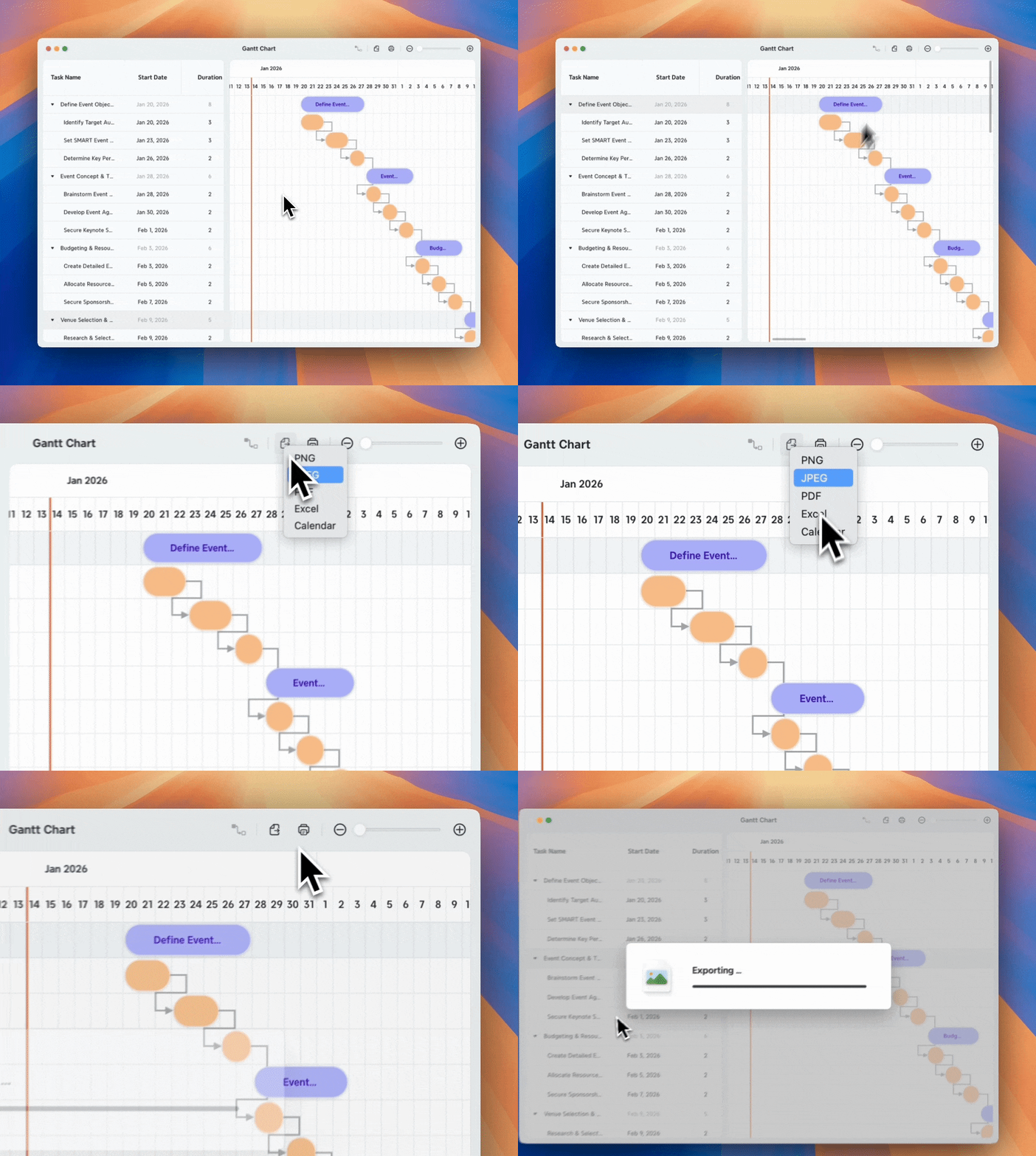
Xmind exporte toutes les tâches visibles dans la vue actuelle, couvrant la chronologie complète du projet.
Imprimer le diagramme de Gantt
1️⃣ Dans la vue du diagramme de Gantt, accédez à Barre d’outils > Imprimer
2️⃣ Ajustez les paramètres d’impression selon vos besoins :
-
Imprimante
-
Copies
-
Disposition
-
Taille de page
-
Échelle

Vous pouvez répartir le diagramme de Gantt sur plusieurs pages en personnalisant les colonnes ou les lignes. Xmind préserve automatiquement le rapport d’aspect et minimise l’utilisation de pages.