Zone
Une Zone est une zone indépendante de votre mind map où vous pouvez regrouper et gérer le contenu séparément. Vous pouvez modifier, réorganiser, exporter et imprimer une Zone sans affecter le reste de la carte.

Créer une Zone
Vous pouvez créer une Zone de plusieurs manières, selon votre flux de travail.
Créer une zone directement
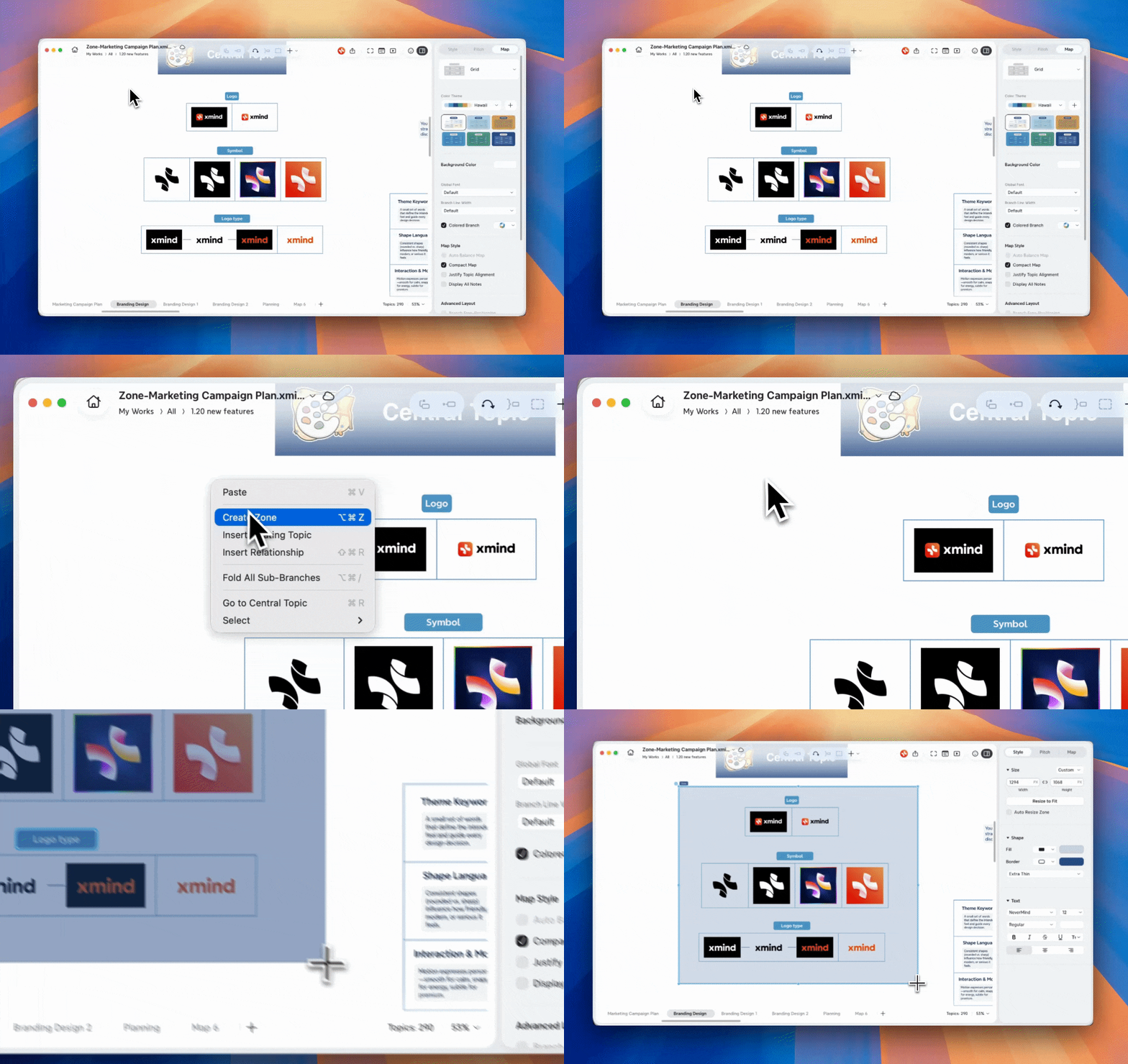
Vous pouvez créer une zone à partir du menu contextuel ou de la barre d’outils :
À partir du menu contextuel :
1️⃣ Cliquez avec le bouton droit n’importe où et choisissez Créer une zone.
2️⃣ Sélectionnez le contenu que vous souhaitez organiser dans la zone.
💡 Attention : Les zones ne peuvent être créées qu’autour des sujets flottants et de leurs sous-sujets. Le sujet central et ses sous-sujets ne peuvent pas être inclus dans une zone.
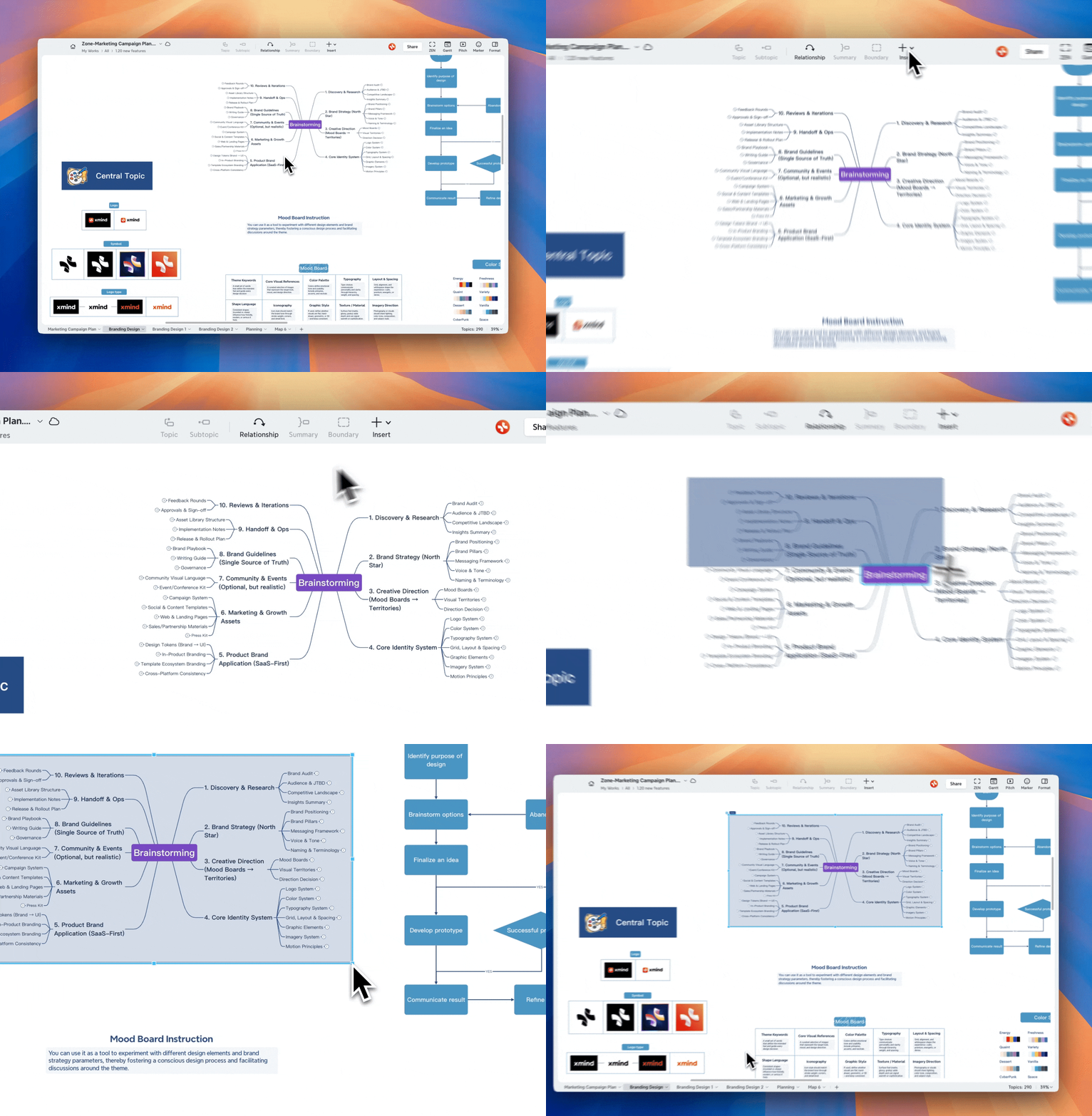
À partir de la barre d’outils :
1️⃣ Cliquez sur Insérer dans la barre d’outils et choisissez Zone.
2️⃣ Select the content you want to organize into the zone.
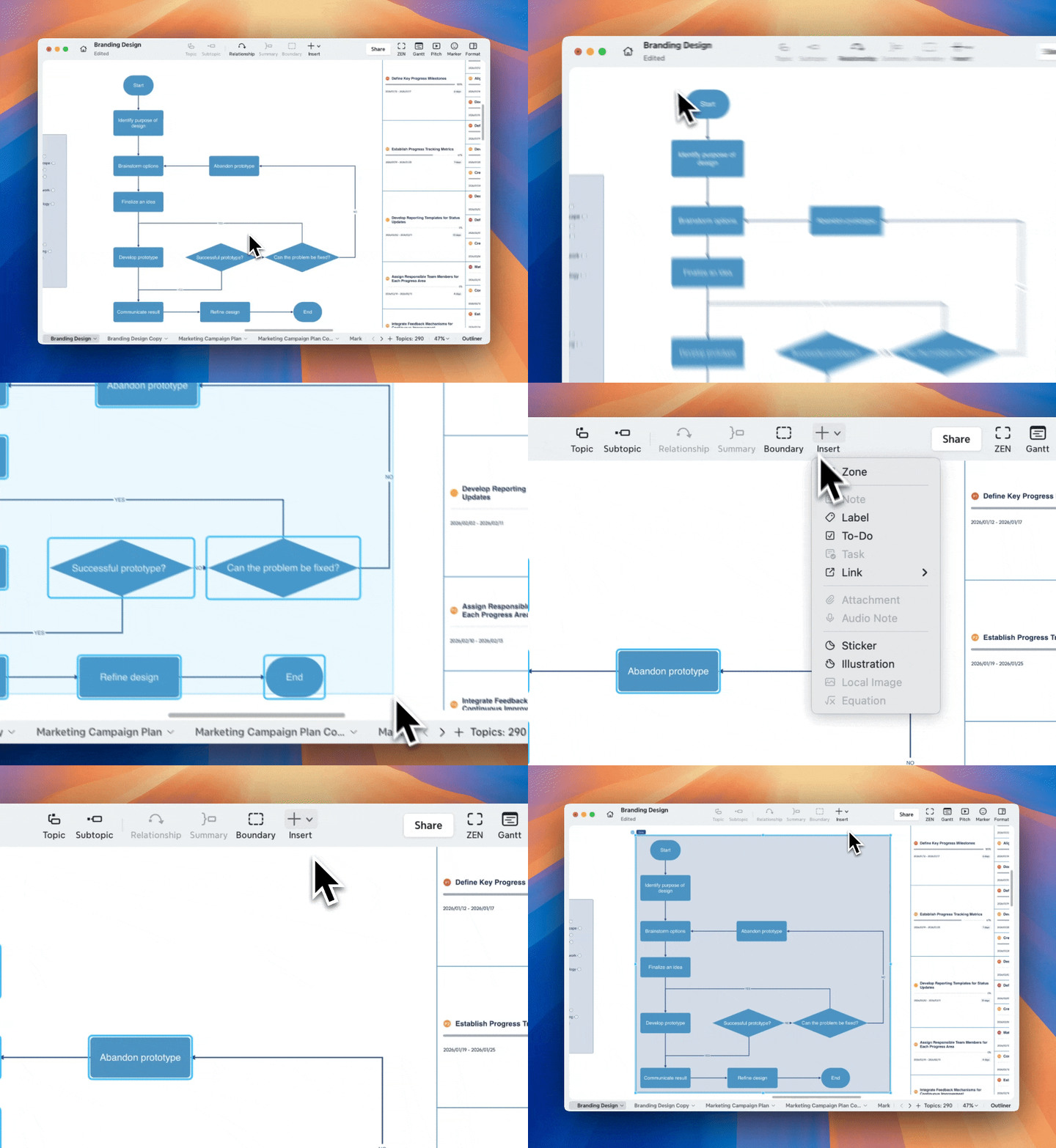
Créer une zone à partir du contenu existant
1️⃣ Sélectionnez un ou plusieurs sujets flottants sur la carte mentale.
2️⃣ Cliquez avec le bouton droit et choisissez Créer une zone.
Xmind crée une zone qui englobe le contenu sélectionné.
Créer une zone à l’aide d’un raccourci
-
macOS :
Cmd + Option + Z -
Windows :
Ctrl + Alt + Z
💡 Attention : Le sujet central et ses sous-sujets ne peuvent pas être organisés dans une zone.
Déplacer et redimensionner une zone
Vous pouvez librement ajuster une zone pour l’adapter à votre mise en page.
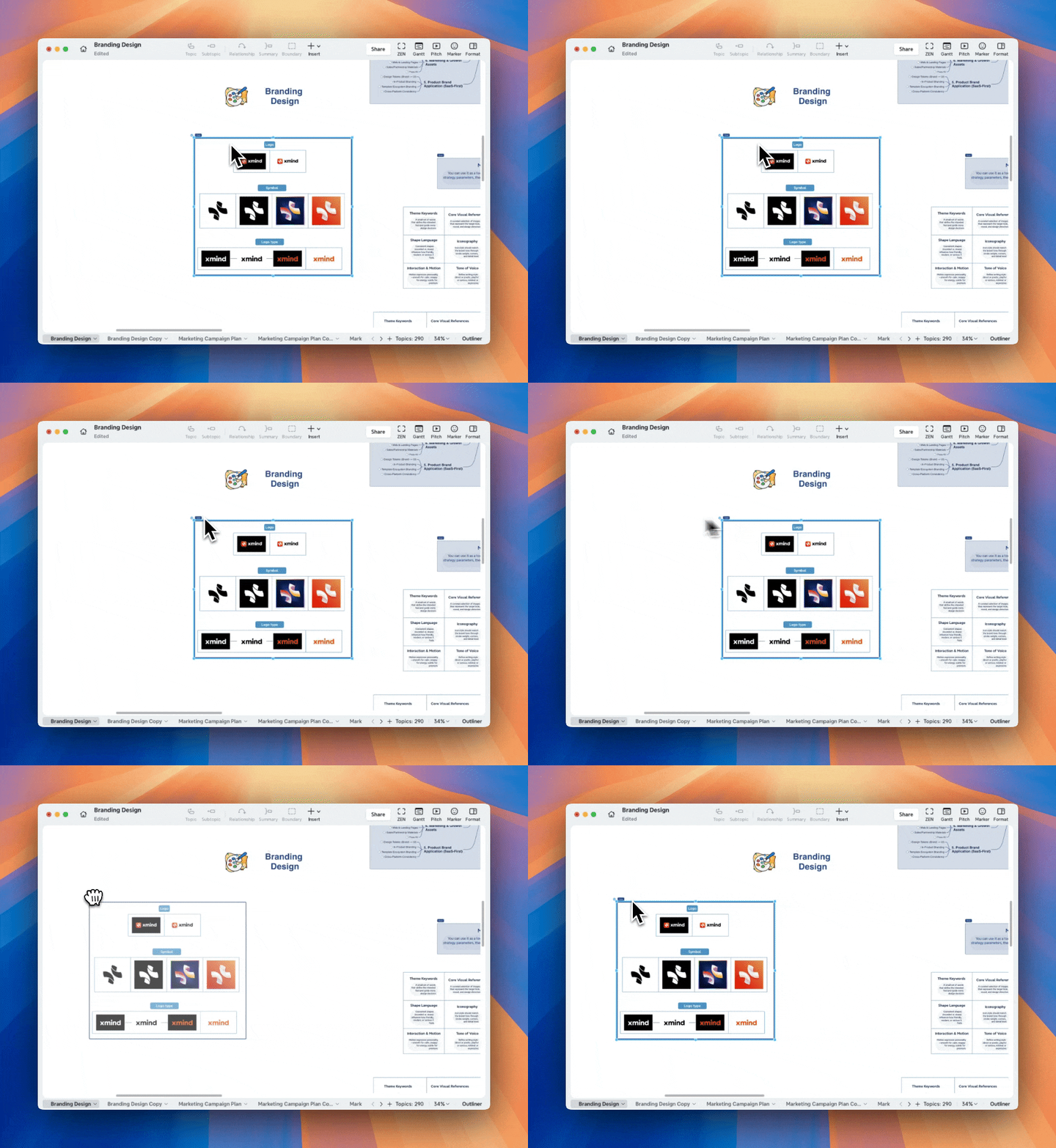
Déplacer une zone
Faites glisser la zone pour la repositionner sur la carte heuristique : tout le contenu de la zone se déplace avec elle.
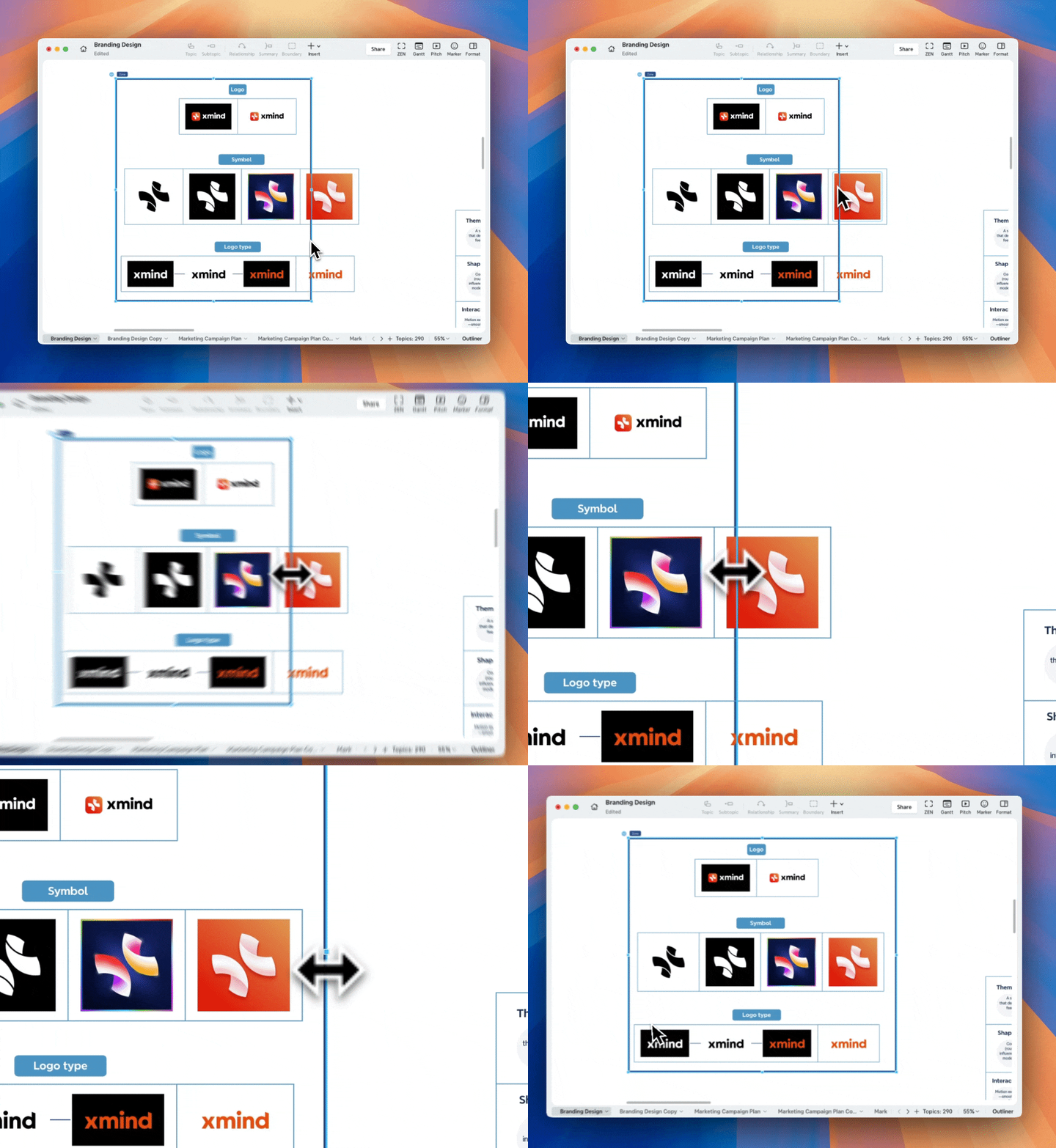
Redimensionner une zone
- Cliquez sur la zone pour afficher les poignées de redimensionnement, puis faites glisser pour ajuster sa largeur ou sa hauteur.
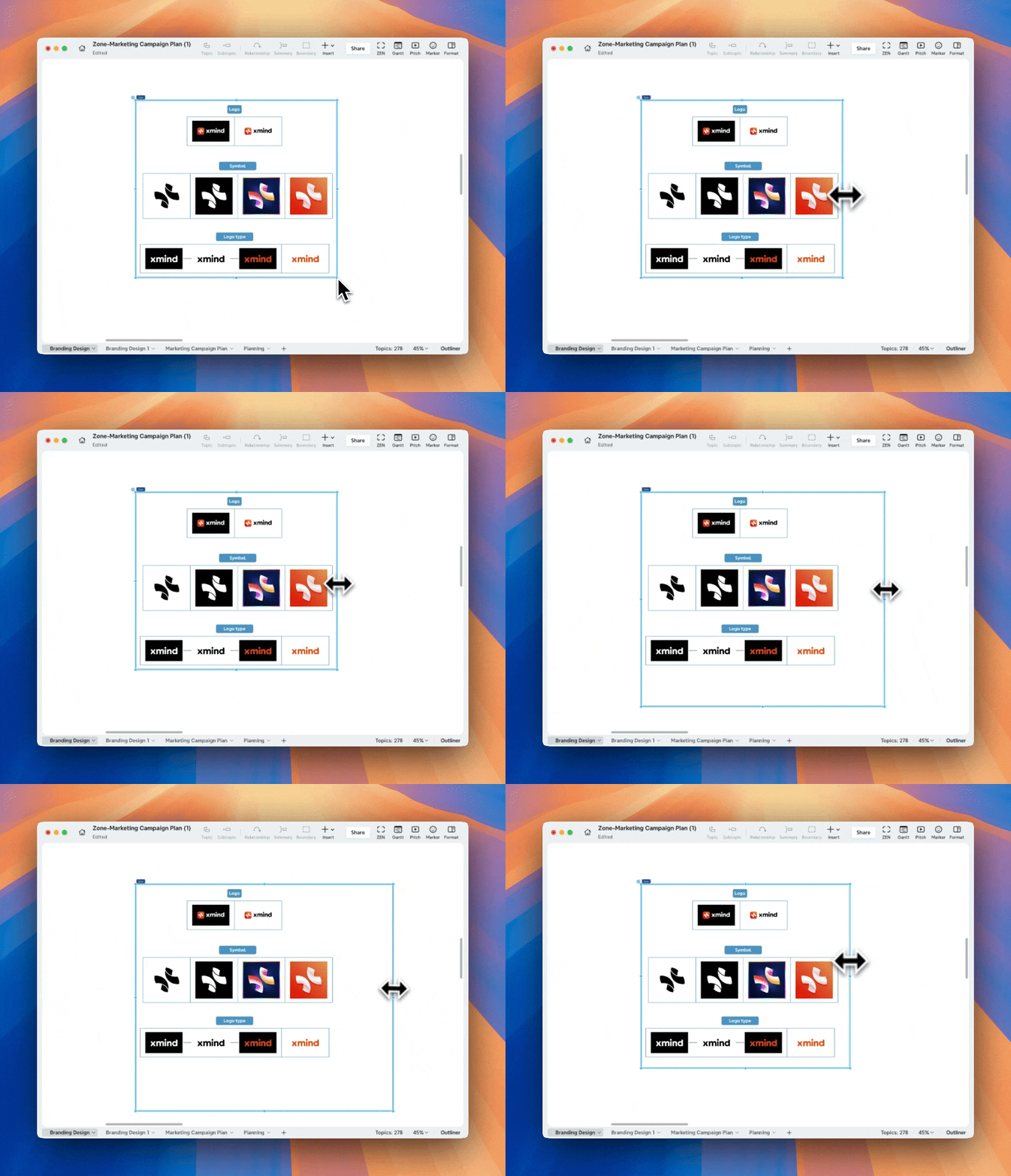
- Vous pouvez saisir la largeur ou la hauteur exacte dans le panneau d’édition.

- Maintenez Maj ou cliquez sur le bouton pour conserver le ratio d’aspect.
- Maintenez Option (macOS) ou Alt (Windows) pour redimensionner à partir du centre.
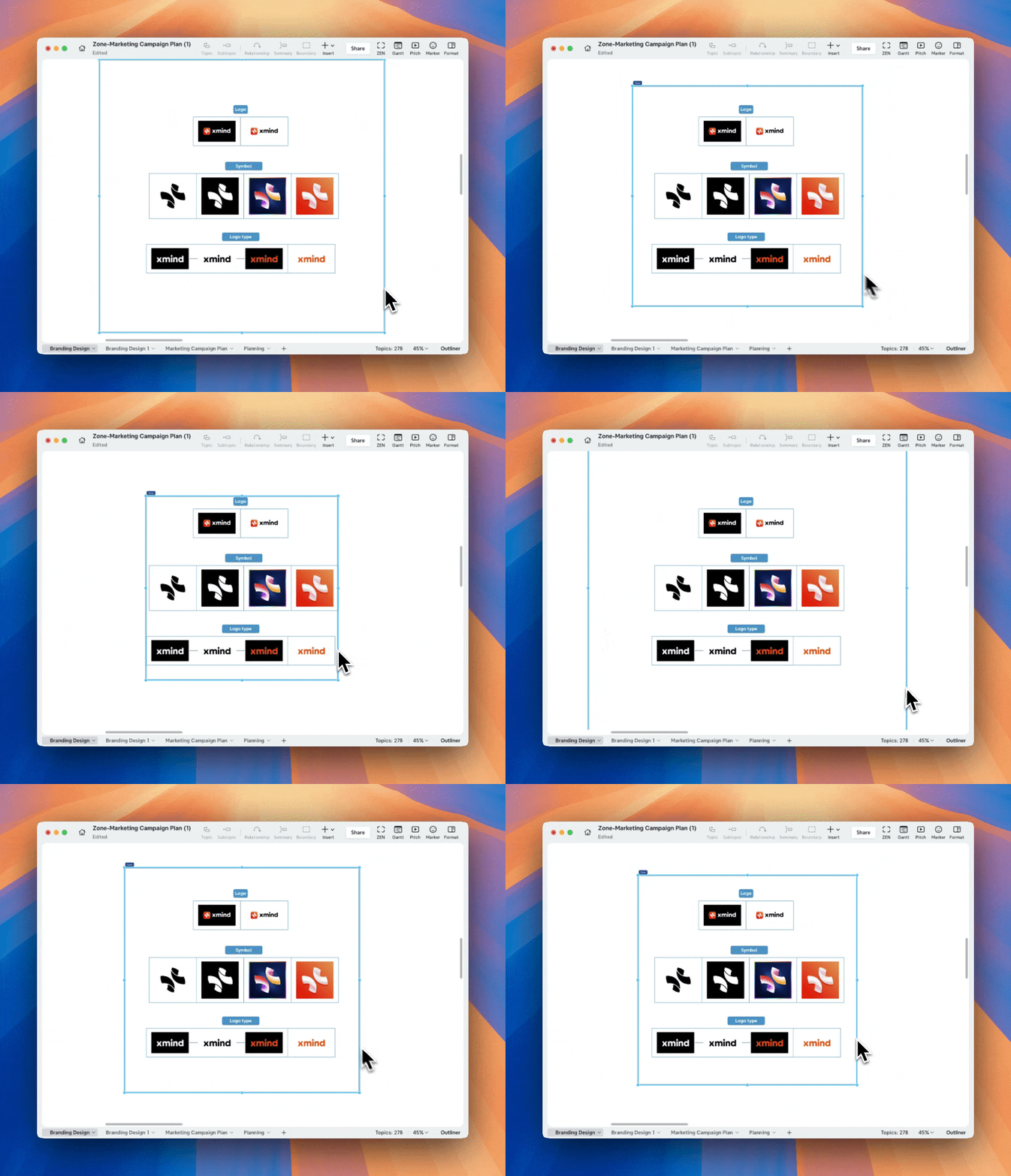
💡 Attention : la taille minimale d’une zone est de 100 × 100 px.
Redimensionnement automatique de la zone
1️⃣ Sélectionnez une zone et activez Redimensionnement automatique de la zone.
2️⃣ Lorsque vous ajoutez ou modifiez du contenu dans la zone, sa taille s’ajuste automatiquement en fonction de l’augmentation ou de la diminution du contenu.
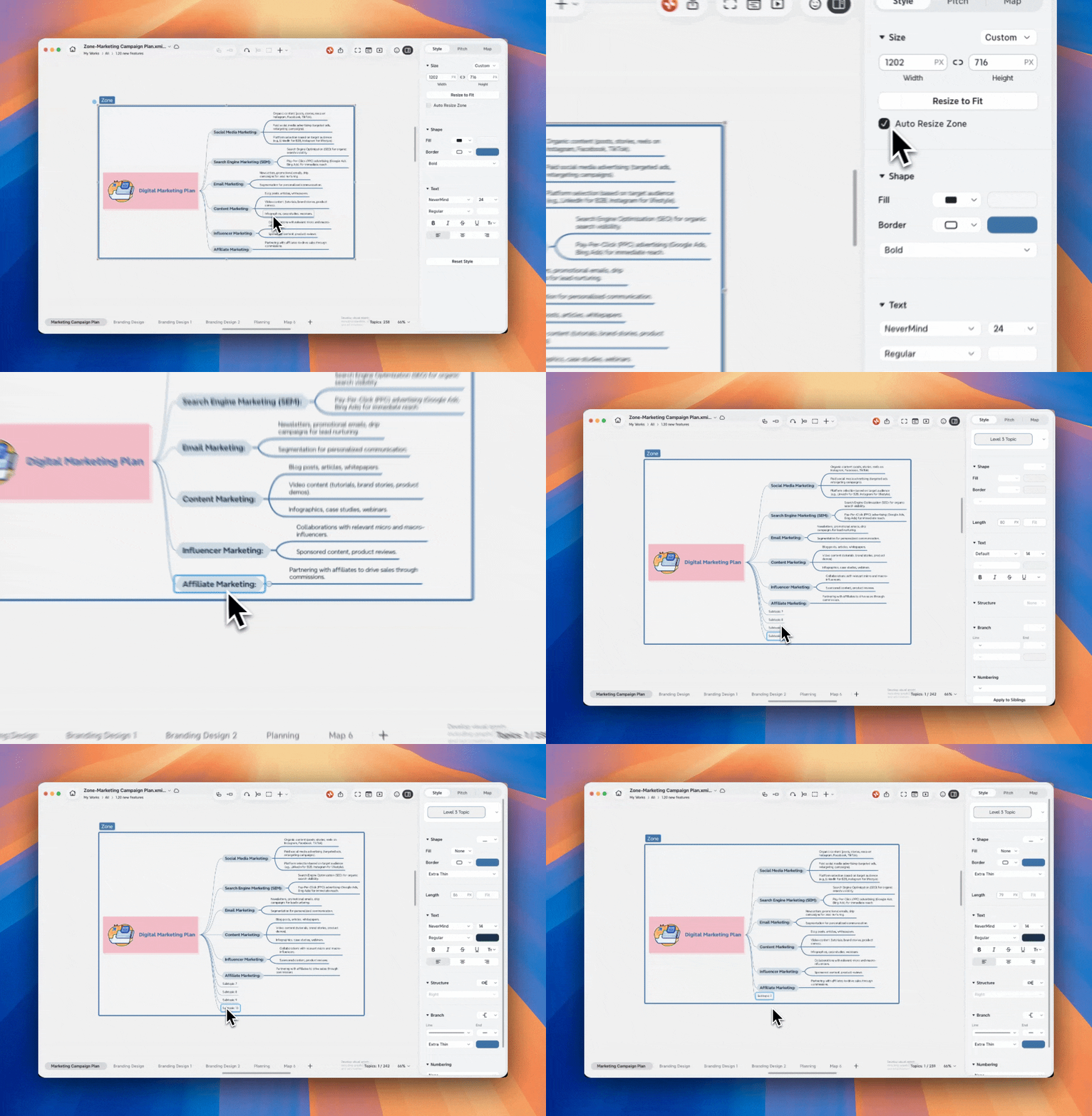
💡 Attention : lorsque Redimensionnement automatique de la zone est activé, l’option Adapter la taille n’est pas disponible. Si vous redimensionnez manuellement la zone, le redimensionnement automatique sera désactivé automatiquement.
Réduire ou développer une zone
Pour réduire l’encombrement visuel :
-
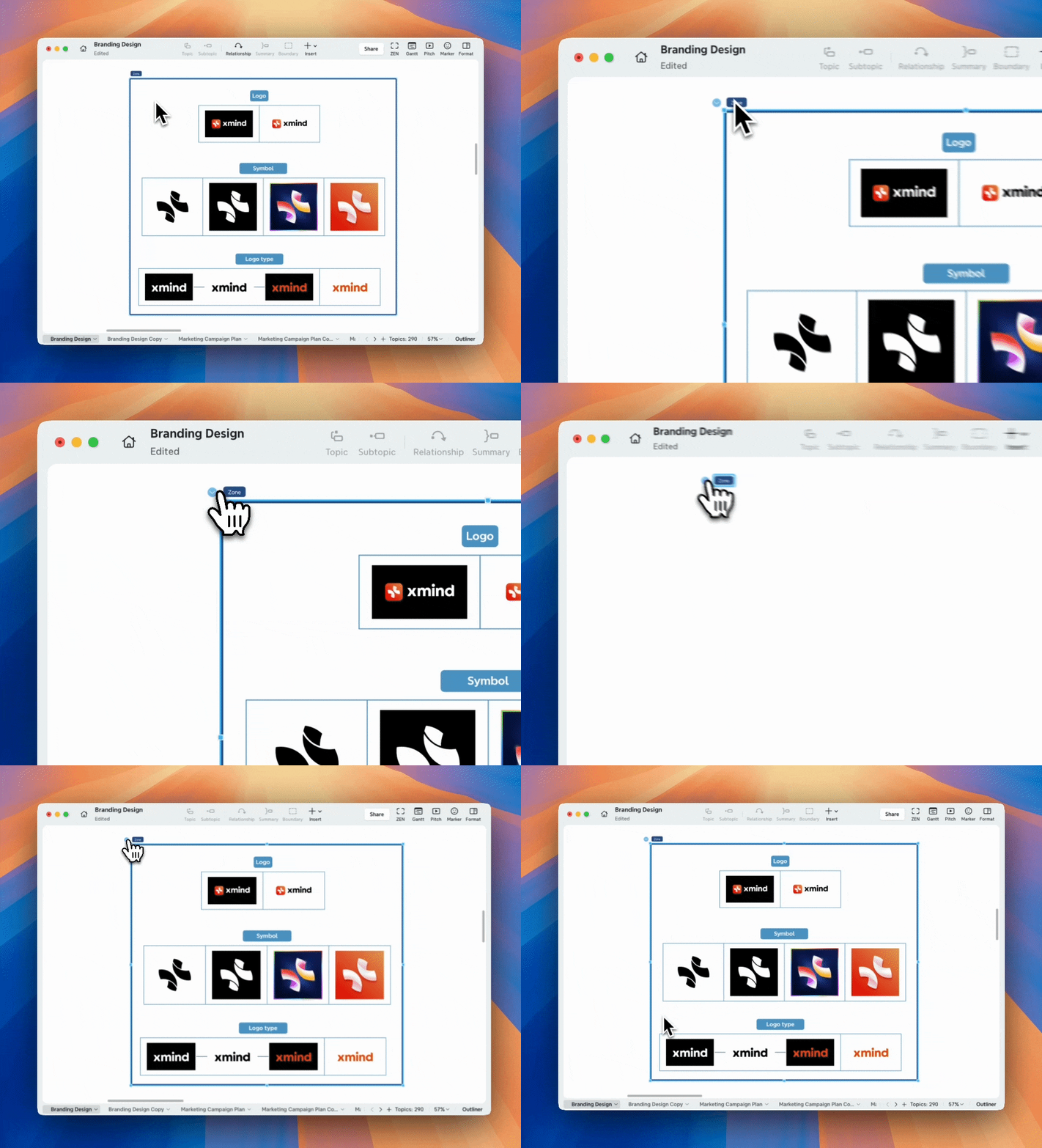
Cliquez sur l’icône de réduction en regard du titre de la zone.
-
Une fois la zone réduite, seul le titre de la zone reste visible.
-
Cliquez à nouveau pour développer la zone.
Organiser les zones qui se chevauchent
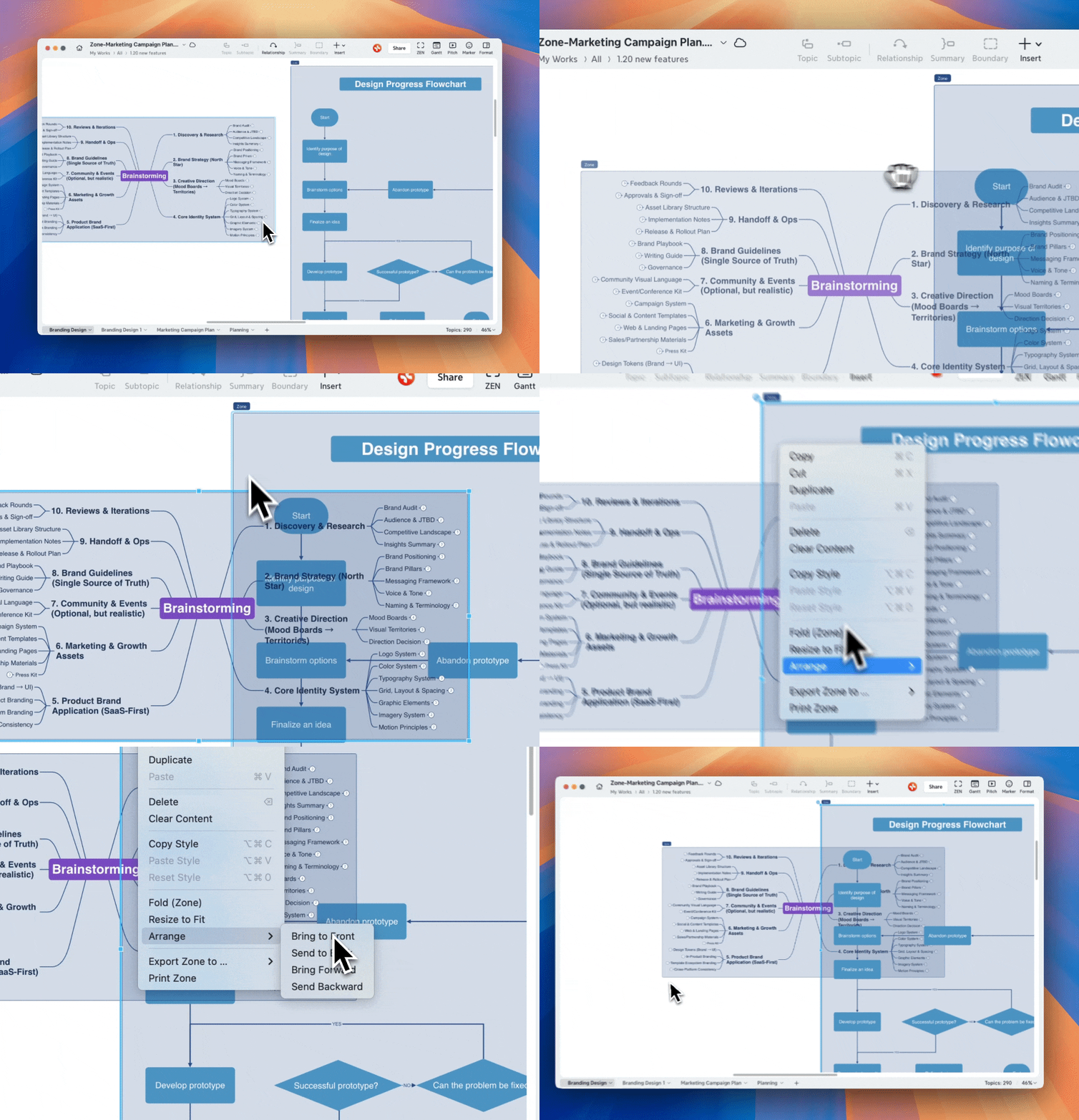
Les zones peuvent se chevaucher sur le canevas.
Pour contrôler leur ordre :
1️⃣ Cliquez avec le bouton droit sur une Zone.
2️⃣ Choisissez Mettre au premier plan, Envoyer à l’arrière, Avancer ou Reculer.
Copier et réutiliser les Zones
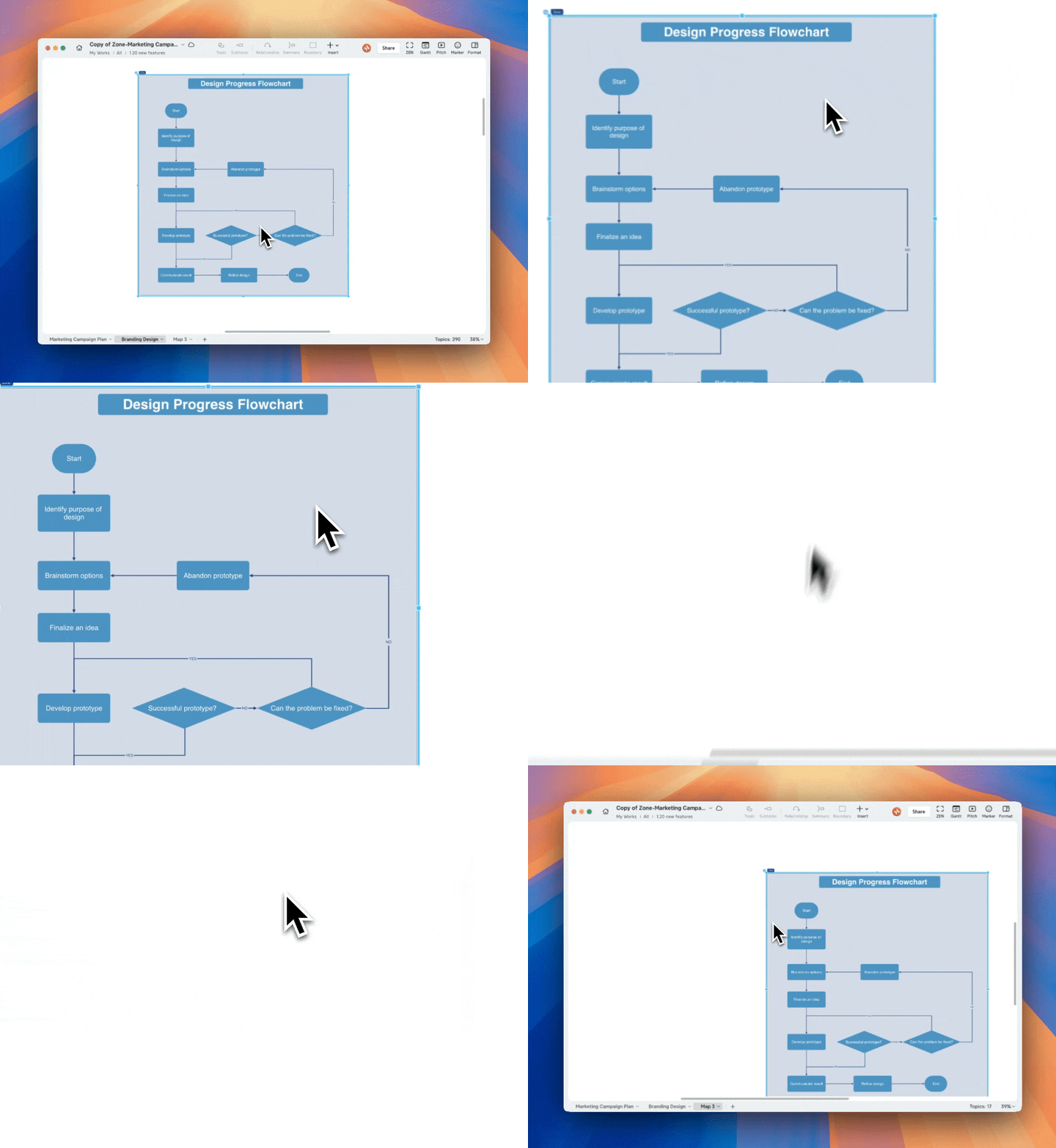
Vous pouvez copier et coller une Zone entière ; la Zone copiée comprend tout le contenu, la mise en page et les styles.
Ajouter des relations
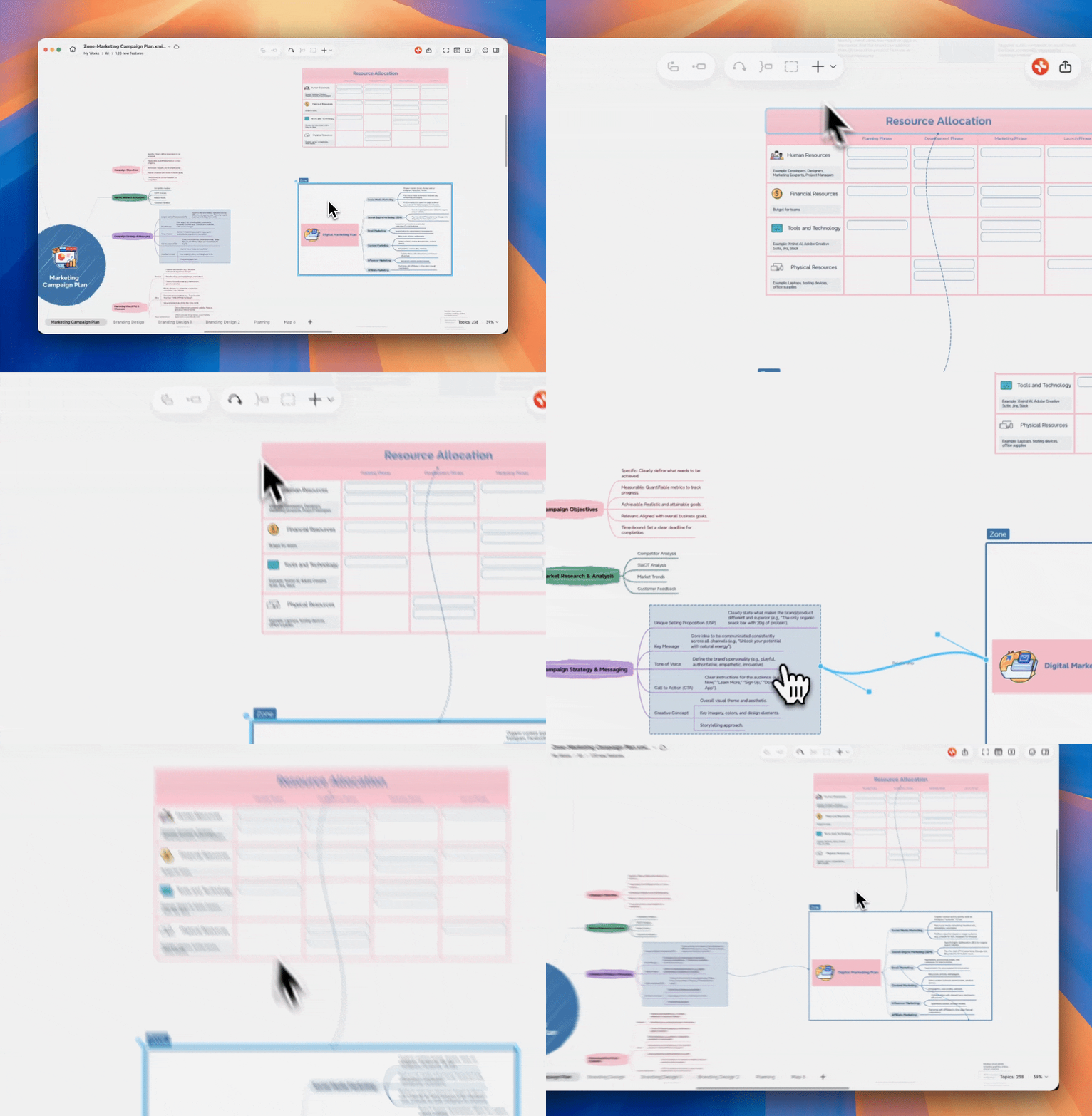
Vous pouvez insérer une relation entre une Zone et d’autres éléments pris en charge.
1️⃣ Sélectionnez la Zone.
2️⃣ Choisissez Relation dans la barre d’outils.
3️⃣ Sélectionnez l’élément auquel vous souhaitez vous connecter.
Les éléments pris en charge comprennent :
-
Autres Zones
-
Sujet, y compris les sujets déjà contenus dans la Zone sélectionnée
-
Limite
-
Appel
Gérer le titre de la Zone
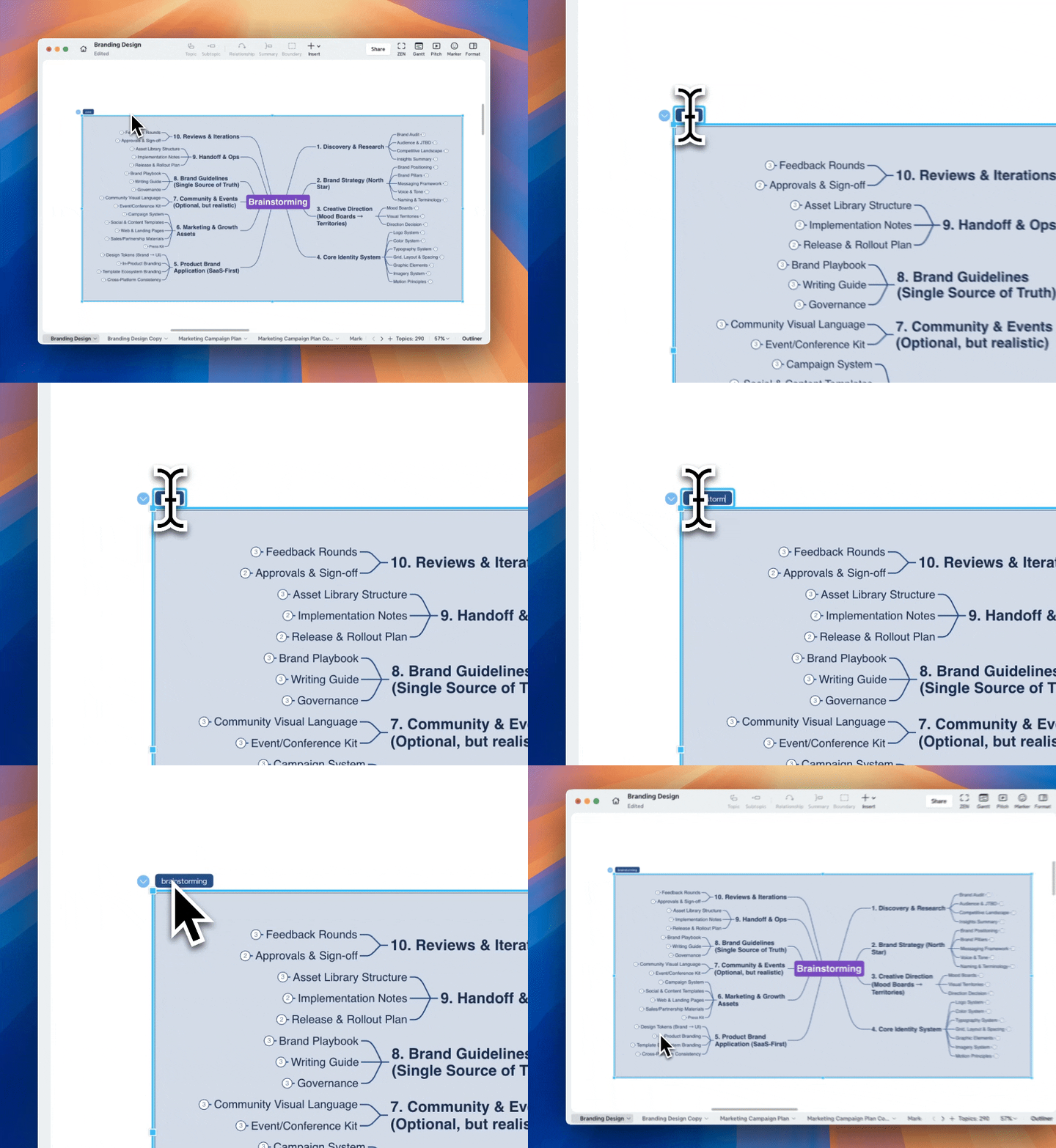
Renommer une Zone
Chaque Zone possède un titre affiché dans le coin supérieur gauche ; vous pouvez double-cliquer sur le titre pour le renommer.
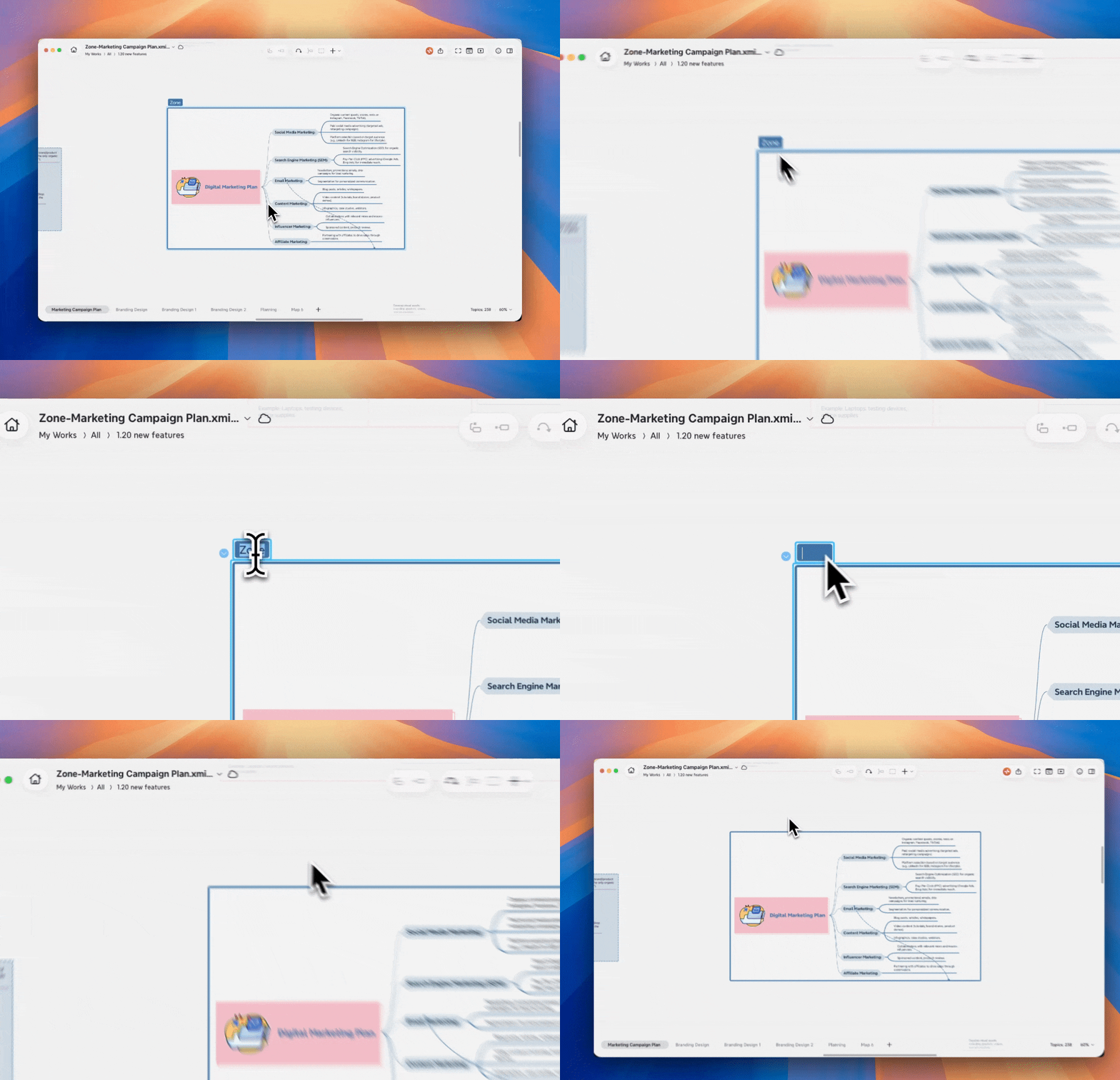
Masquer ou restaurer le titre d’une Zone
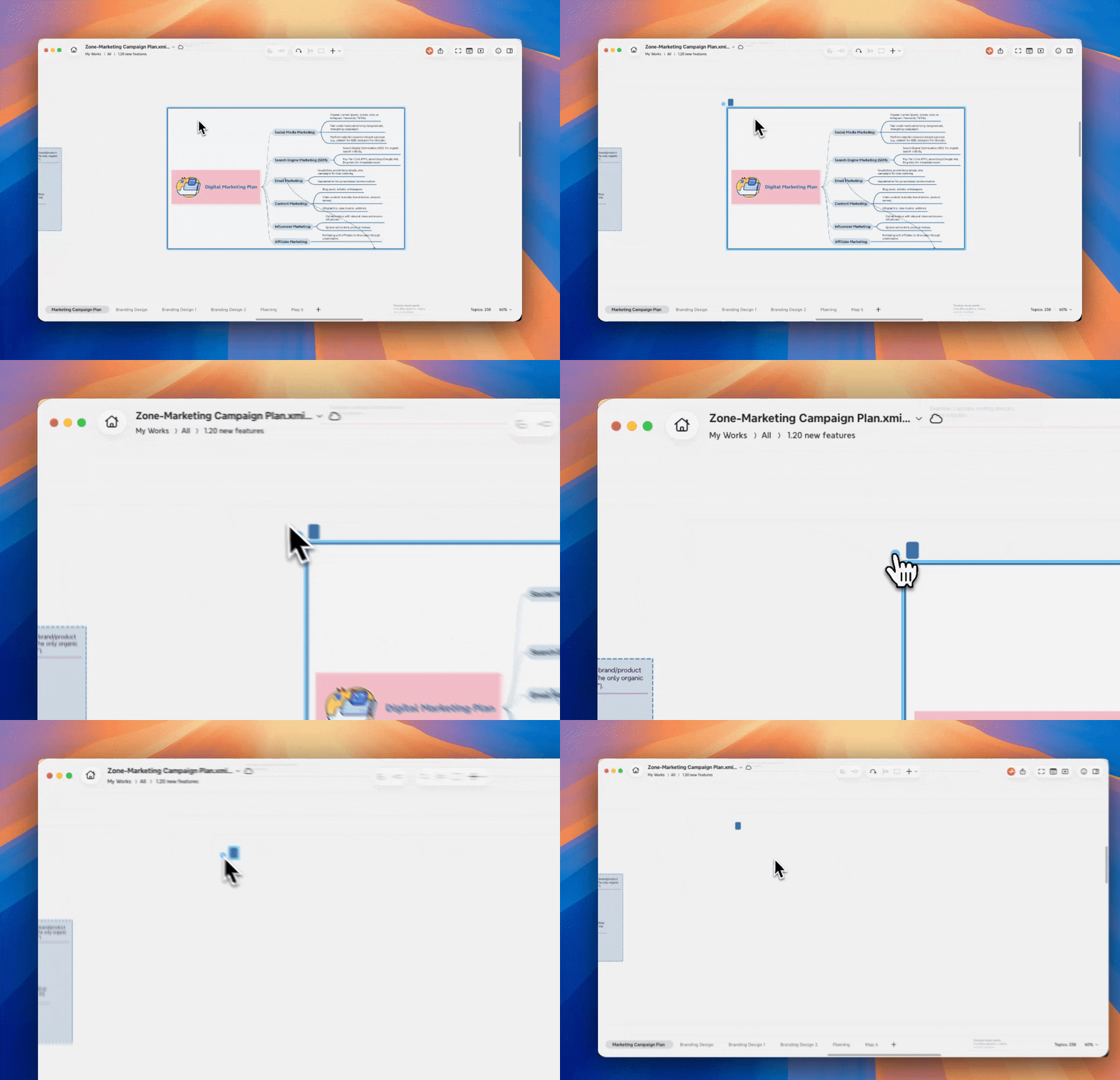
1️⃣ Double-cliquez sur le titre de la Zone, supprimez tout le texte du titre, puis désélectionnez la Zone. Le titre sera masqué du canevas.
2️⃣ Pour restaurer la zone de titre, sélectionnez à nouveau la Zone. Une zone de titre vide apparaîtra au-dessus de la Zone, où vous pourrez saisir un nouveau titre.
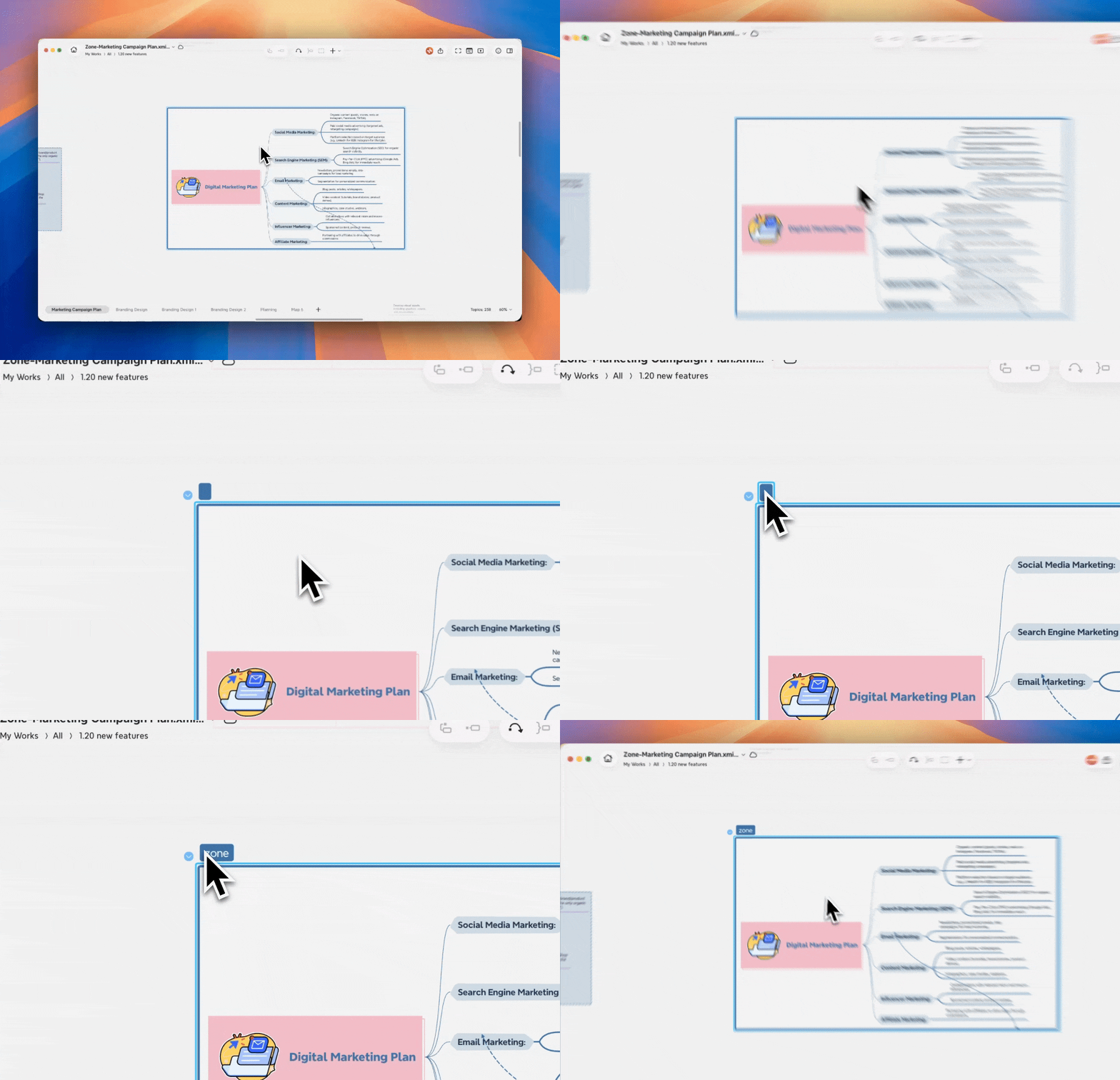
3️⃣ Si vous repliez une Zone avec un titre vide, la zone de titre vide restera visible sur le canevas afin que la Zone repliée puisse toujours être trouvée et sélectionnée.
Personnaliser le style de la Zone
Cliquez sur la bordure de la Zone, puis modifiez les styles pertinents dans le panneau Format à droite.
-
Modifiez la forme du cadre de la Zone.
-
Modifiez la couleur de remplissage de la Zone.
-
Modifiez le style, l’épaisseur et la couleur de la ligne de la bordure de la Zone.
-
Modifiez la police, la couleur, la taille et d’autres styles de texte du titre de la Zone.
-
Pour restaurer le style à partir du modèle, cliquez sur Réinitialiser le style.

Supprimer ou vider une Zone
Supprimer une Zone
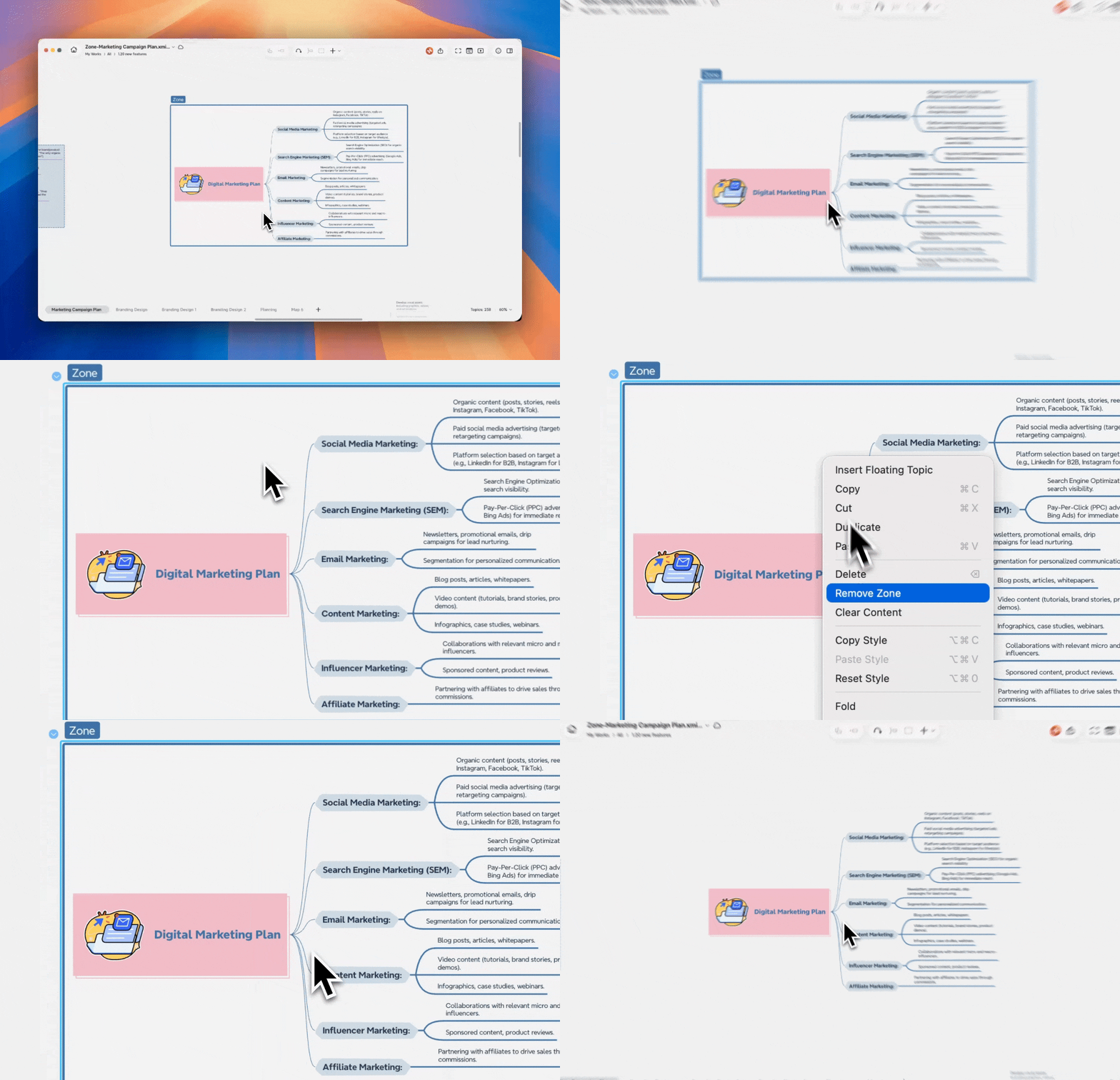
Sélectionnez la Zone, cliquez avec le bouton droit et choisissez Supprimer la Zone. La Zone sera supprimée, tandis que le contenu à l’intérieur de la Zone restera sur le canevas.
Vider une Zone
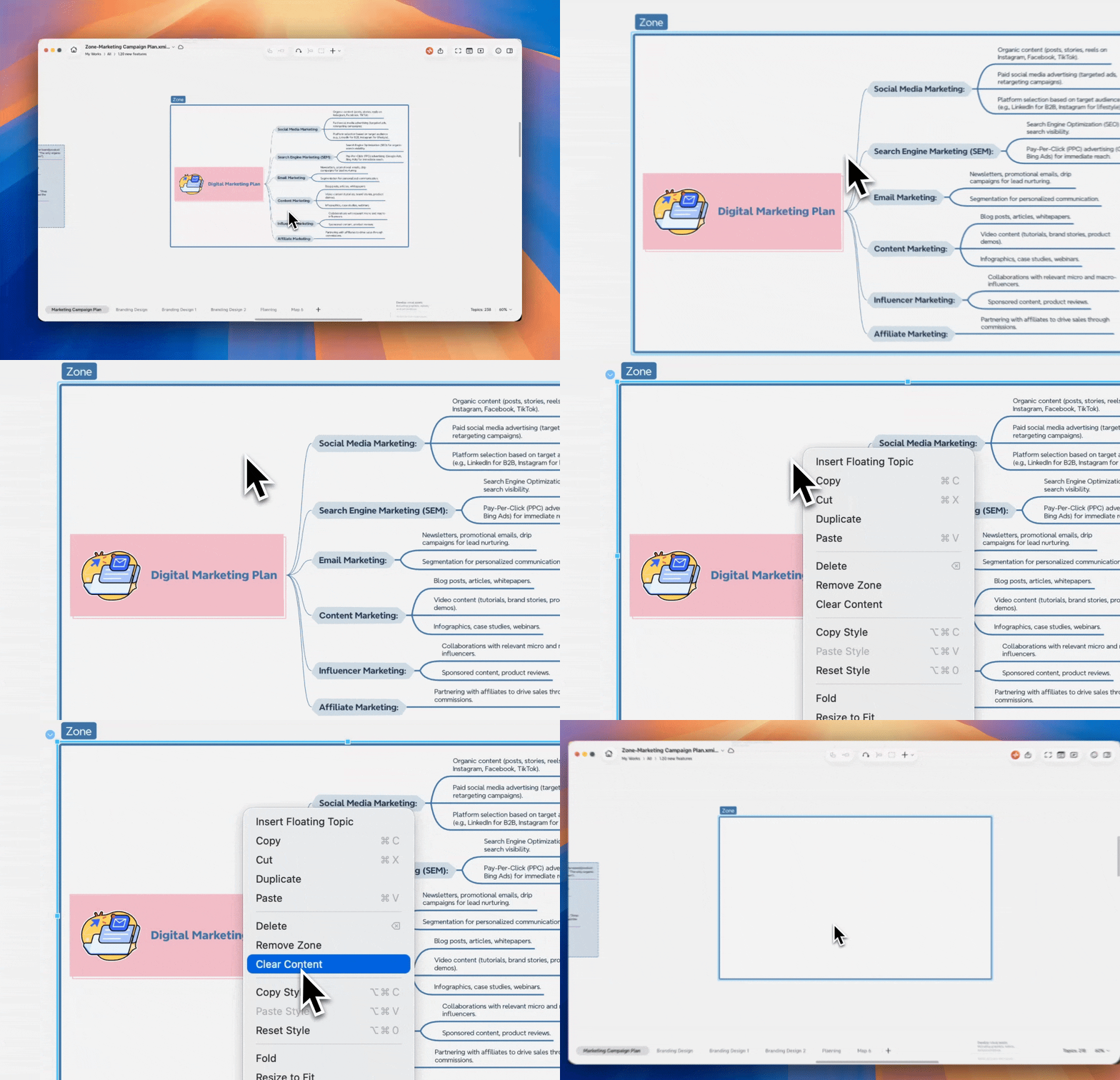
Sélectionnez la Zone, cliquez avec le bouton droit et choisissez Vider le contenu. Tout le contenu à l’intérieur de la Zone sera supprimé, mais la Zone elle-même restera.
Exporter ou imprimer une Zone
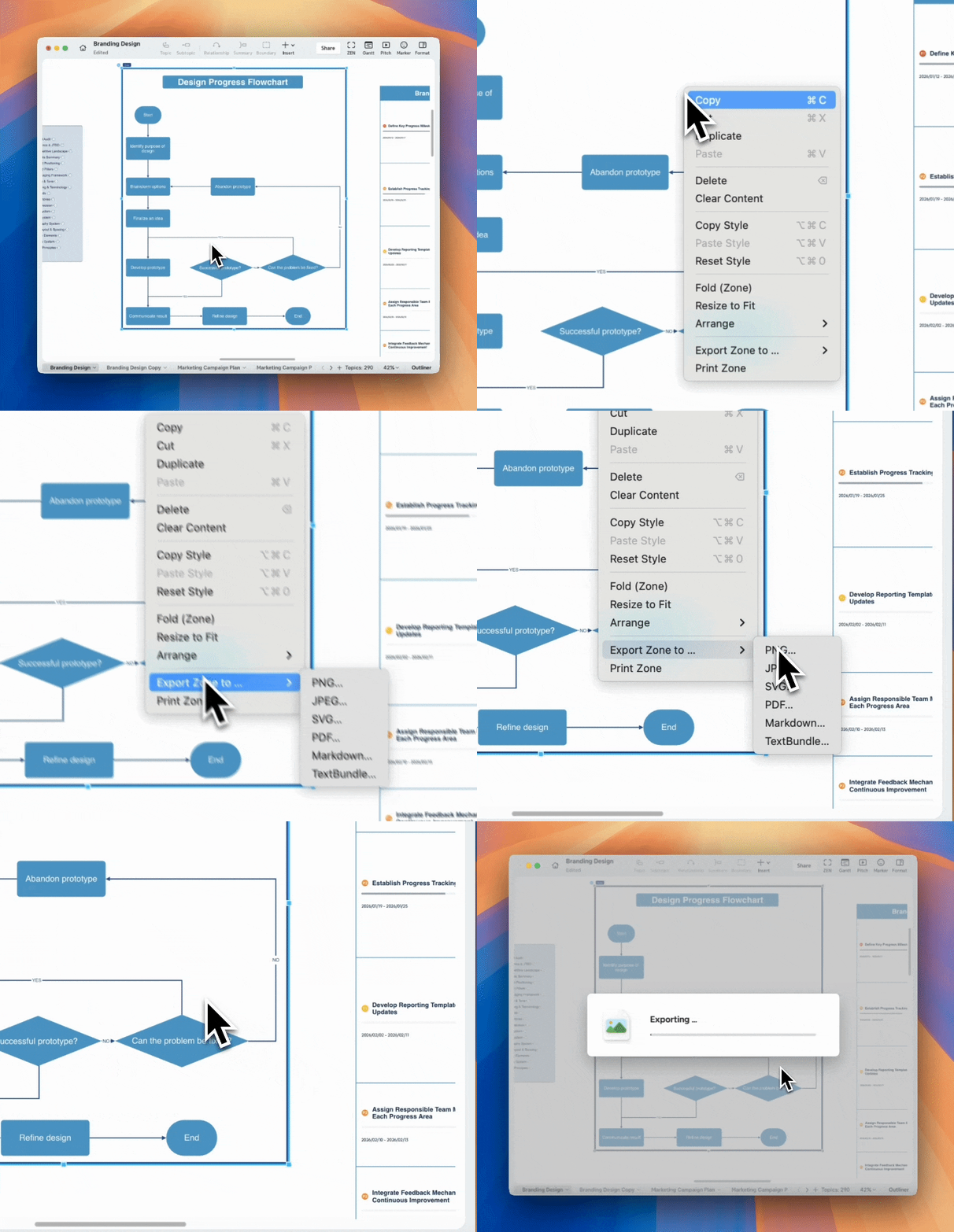
Chaque Zone peut être exportée ou imprimée indépendamment.
1️⃣ Cliquez avec le bouton droit sur la Zone.
2️⃣ Sélectionnez Exporter la Zone ou Imprimer la Zone.
Seul le contenu à l’intérieur de la Zone est inclus.
Le fichier exporté est automatiquement nommé d’après la Zone.