
















Créer une image
Créer une image vous aide à créer des invites et à générer de superbes images autocollantes qui correspondent à vos sujets, sans quitter votre carte mentale.

Activer Créer une image
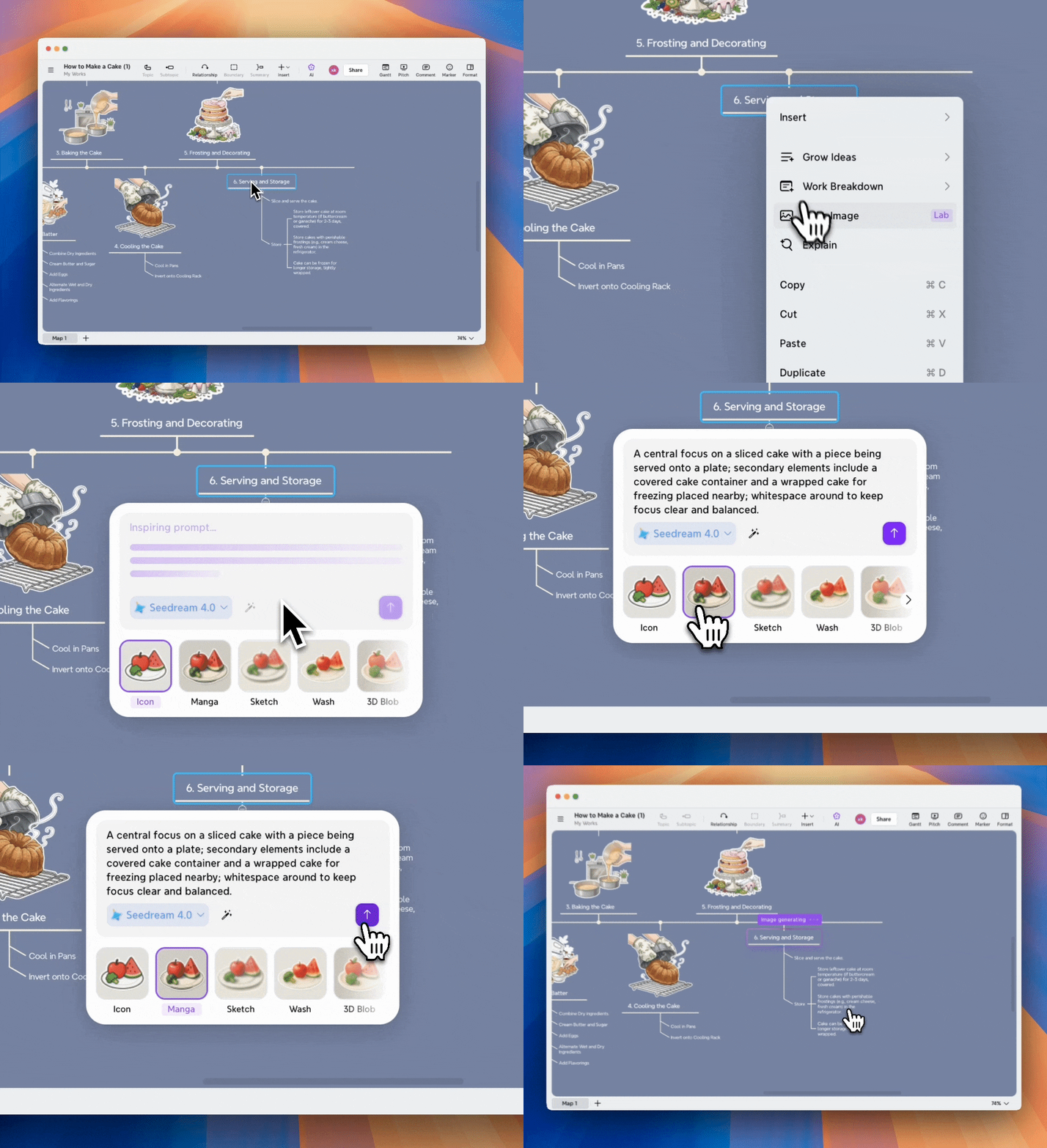
Vous pouvez activer Créer une image depuis le menu contextuel :
1️⃣ Faites un clic droit sur un sujet.
2️⃣ Sélectionnez Créer une image.

Lorsque Make Image est activée, Xmind AI génère automatiquement une invite d’image basée sur le sujet sélectionné et son contexte. Elle suggère également un style visuel adapté à votre mind map.
Personnaliser les paramètres de l’image
Avant de générer l’image, vous pouvez personnaliser le résultat pour mieux répondre à vos attentes.
Vous pouvez :
-
Modifier l’invite directement dans le champ de saisie
-
Passer à un autre modèle de génération d’images
-
Cliquer sur Inspirer pour régénérer l’invite
-
Choisir un style d’image différent
Vous pouvez également choisir Style personnalisé et décrire le style de l’image directement dans l’invite pour des résultats plus précis.

Générer une image
Cliquez sur « ⬆️ » pour générer. Une fois l’image prête, elle est automatiquement insérée dans le sujet sélectionné.
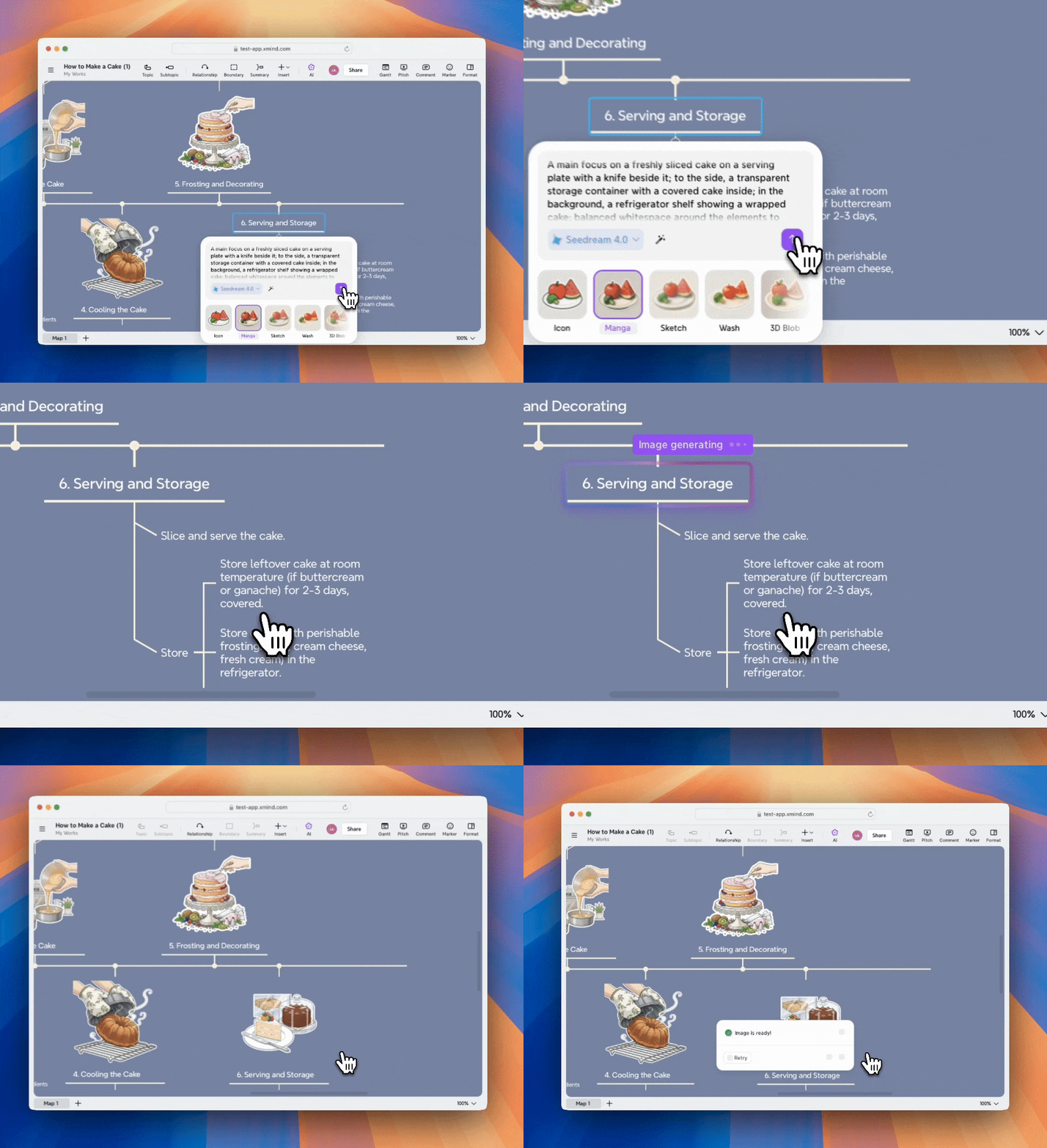
Si vous choisissez un style prédéfini, Xmind appliquera automatiquement la suppression de l’arrière-plan, afin que l’autocollant final se fonde parfaitement dans votre mind map.
Régénérer une image
Si le résultat généré ne vous convient pas :
1️⃣ Cliquez sur Réessayer.
2️⃣ Ajustez l’invite, le modèle ou le style.
3️⃣ Générez à nouveau l’image.
