
















Vidéo de présentation
La vidéo de présentation vous permet de transformer votre mind map en une vidéo structurée, idéale pour les présentations, les pitchs d'idées ou le partage sur les réseaux sociaux.

Activer la vidéo de présentation dans une mind map
Sur le Web
Créer une vidéo de présentation à partir d’une mind map
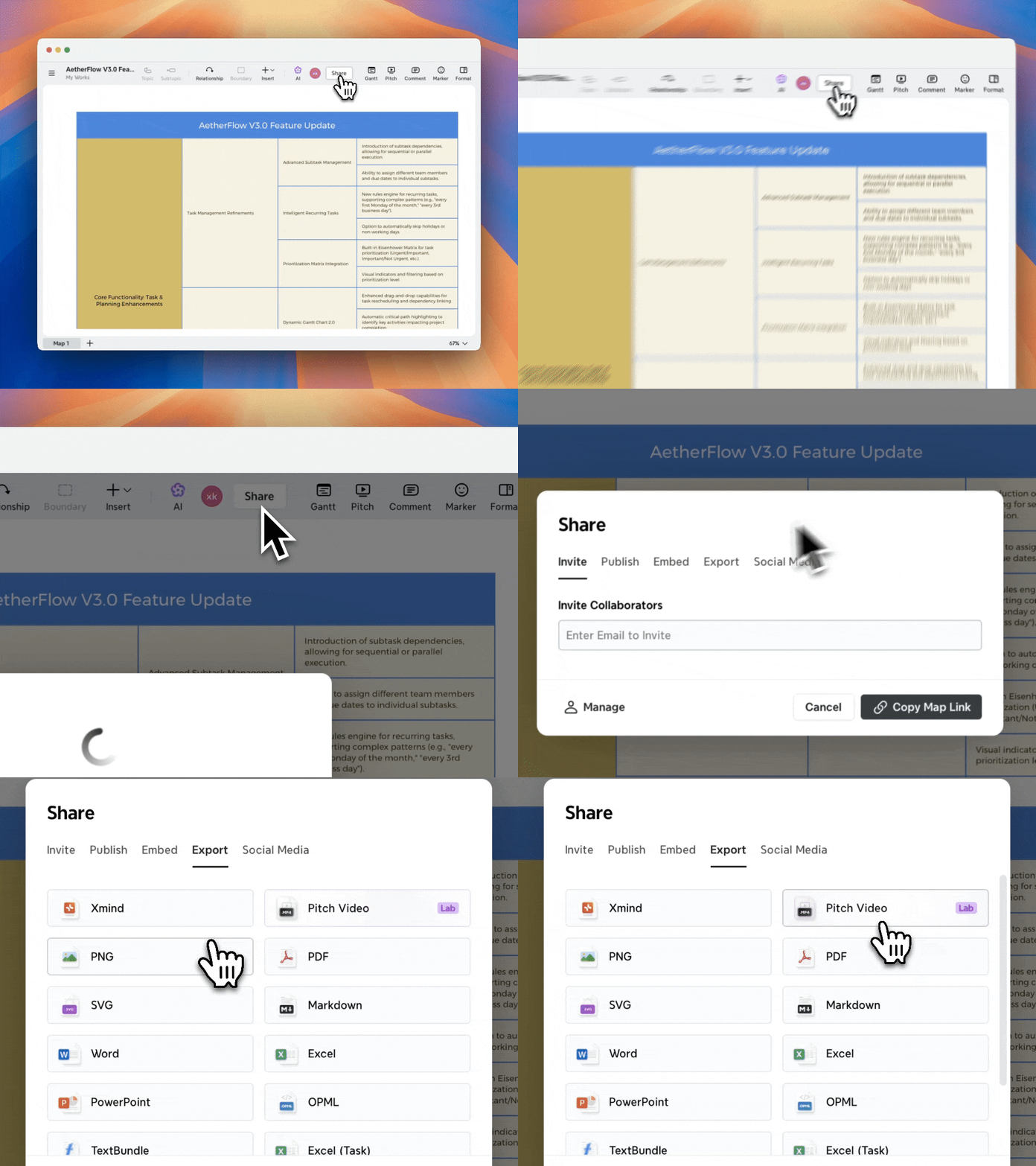
1️⃣ Ouvrez une mind map.
2️⃣ Accédez à Partager > Exporter.
3️⃣ Sélectionnez Vidéo de présentation.
Créer une vidéo de présentation dans Xmind AI
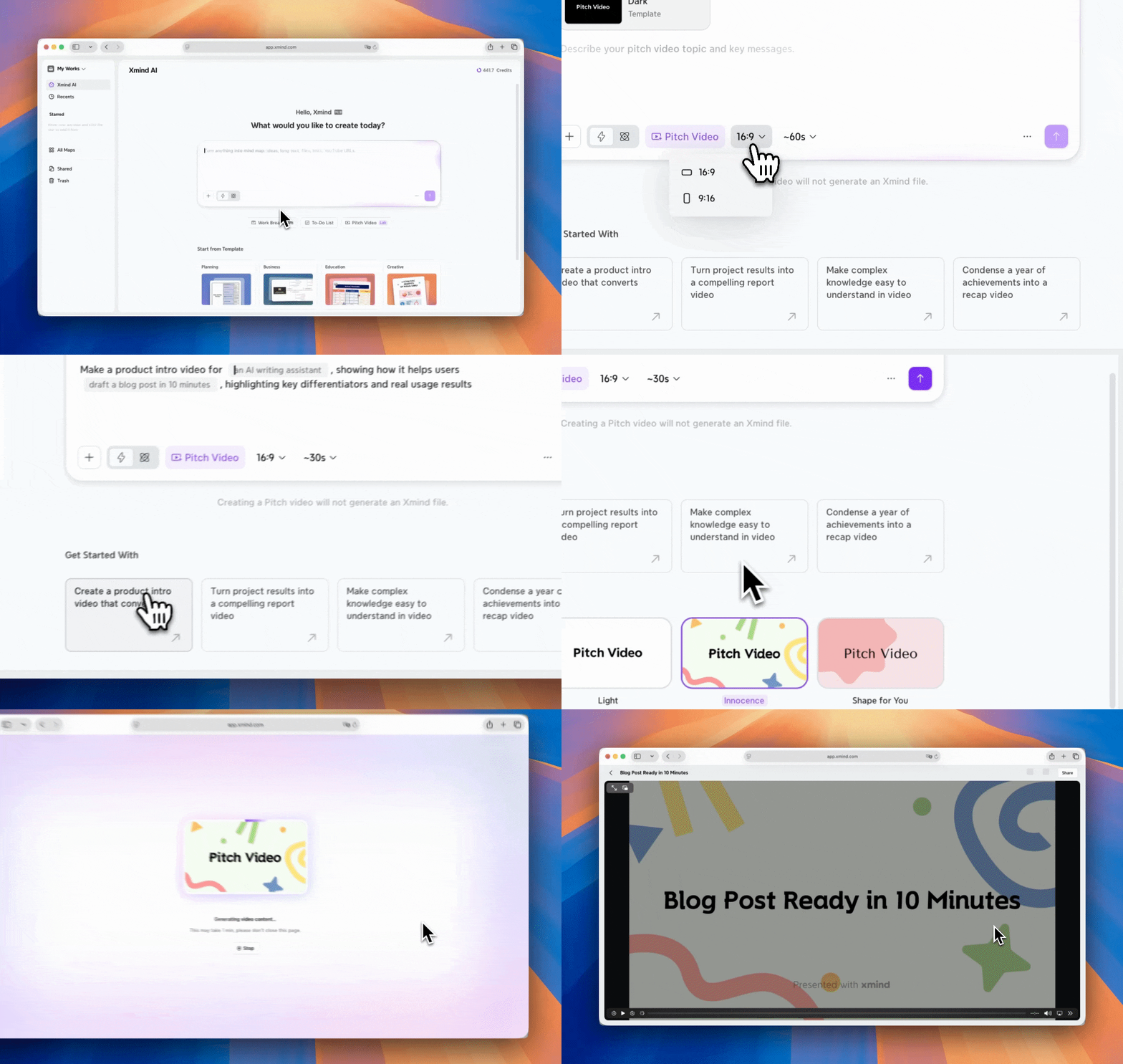
1️⃣ Choisissez Vidéo de présentation
2️⃣ Saisissez votre idée ou choisissez une suggestion de prompt, puis .
3️⃣ Ajustez le format, la durée et le thème selon vos besoins.
4️⃣ Appuyez sur Générer pour commencer la création de la vidéo de pitch.
Sur iOS
Créer une vidéo de pitch à partir d’une carte mentale :
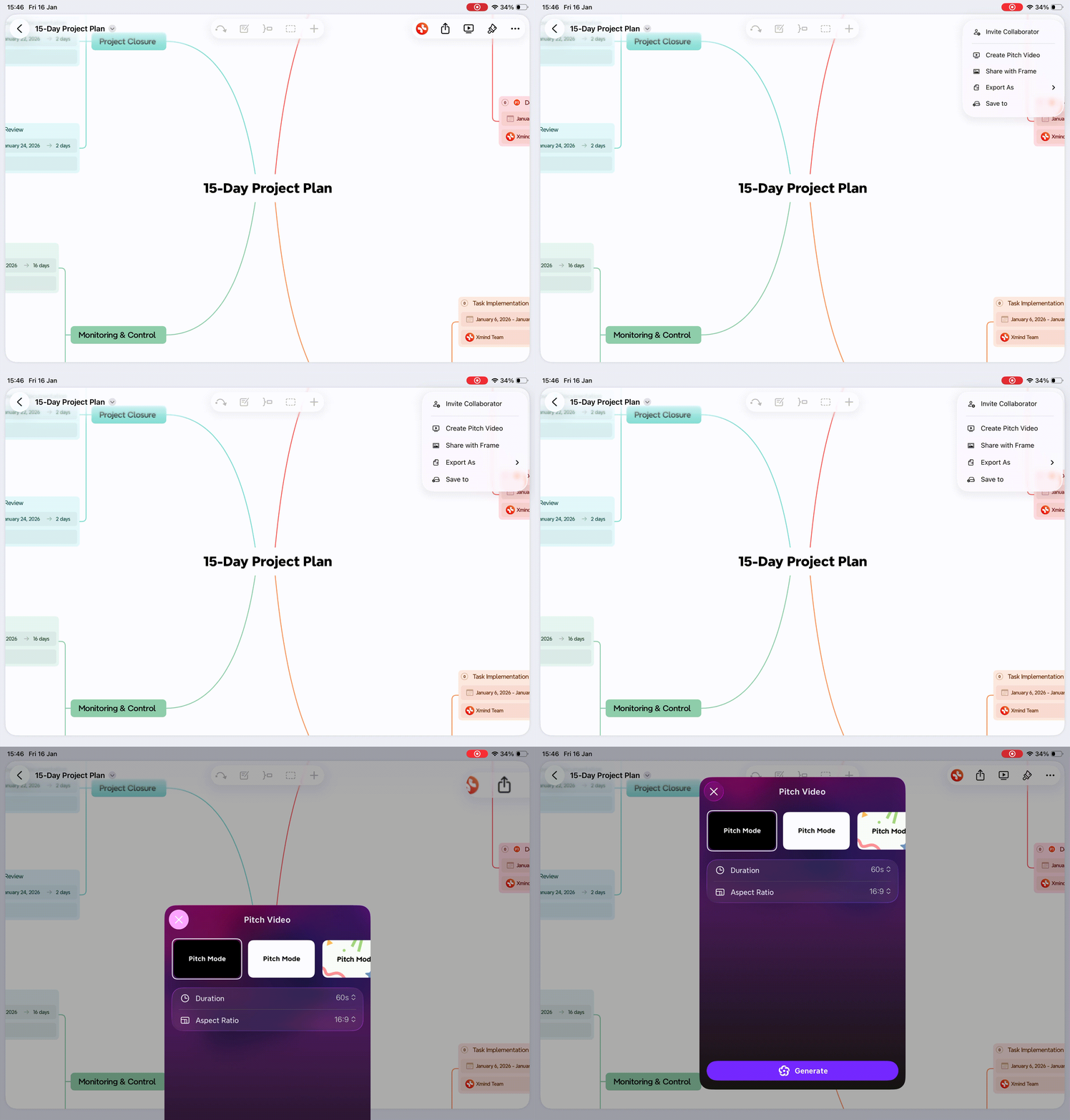
1️⃣ Ouvrez une mind map.
2️⃣ Appuyez sur Partager.
3️⃣ Sélectionnez Créer une vidéo de pitch.
Créer une vidéo de pitch dans AI Lab :
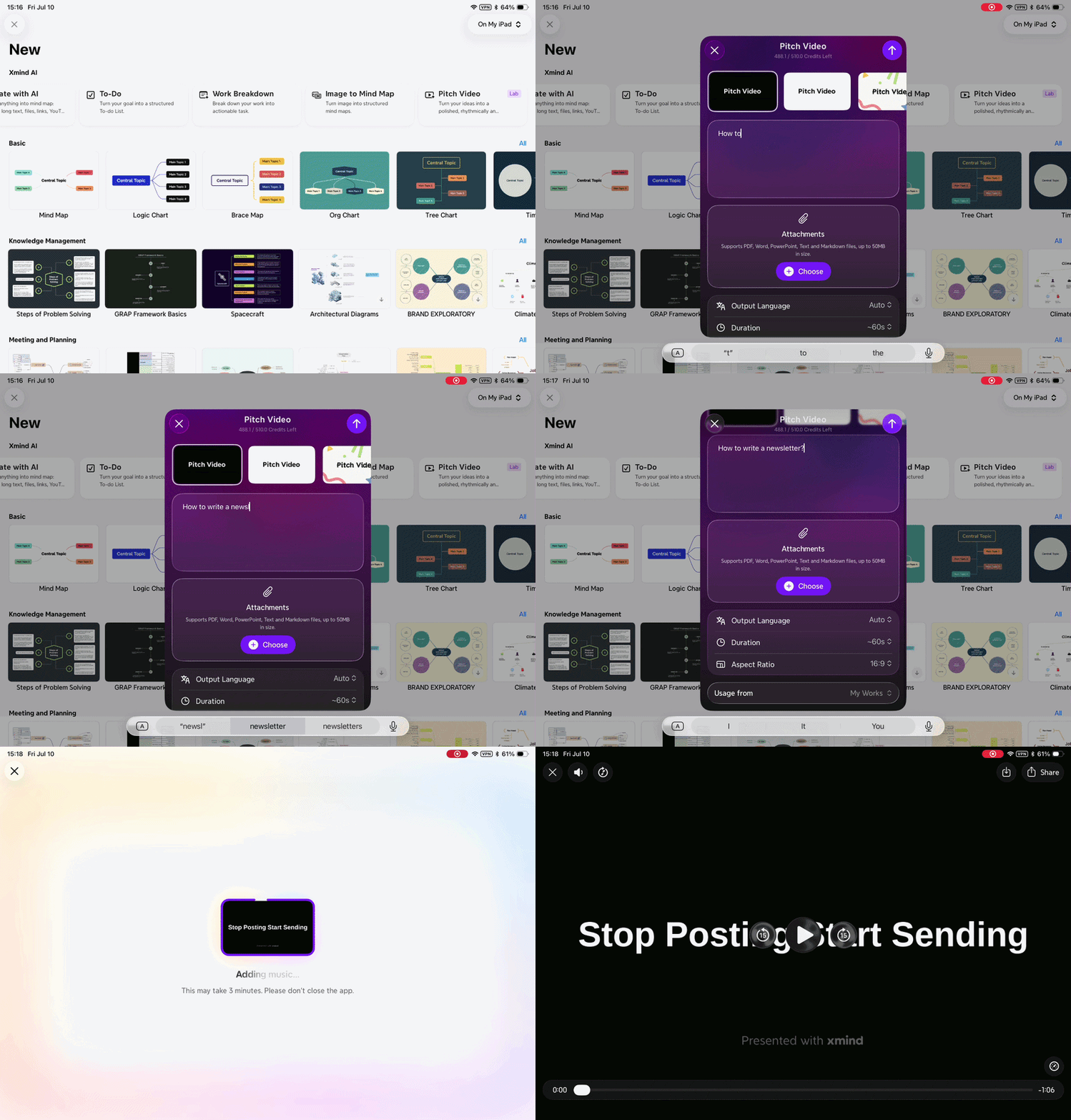
1️⃣ Allez dans Nouveau > Xmind AI > Vidéo de pitch.
2️⃣ Saisissez vos idées et, éventuellement, ajoutez des pièces jointes.
3️⃣ Configurez les paramètres vidéo, notamment le thème, la langue, la durée et le format.
4️⃣ Appuyez sur Générer pour commencer la création de la vidéo de pitch.
5️⃣ Les étapes suivantes sont identiques à celles de la version web.
Configurer les paramètres de la vidéo
Dans le panneau Vidéo de pitch, choisissez l’apparence et la sensation de votre vidéo.
Vous pouvez sélectionner :
-
Thème – le style visuel général
-
Format – pour différentes plateformes ou écrans
-
Durée – la longueur de la vidéo
Une fois terminé, cliquez sur Continuer pour lancer la génération de la vidéo.

Personnaliser et partager la vidéo
Une fois la vidéo prête, vous pouvez :
-
Changer la musique de fond
-
Télécharger la vidéo
-
Partager la vidéo sur les réseaux sociaux
