
















Sujet flottant
Un sujet flottant est un sujet indépendant que vous pouvez placer n'importe où sur une feuille, sans avoir à le rattacher au sujet central ou à une branche existante.

Créer un sujet flottant
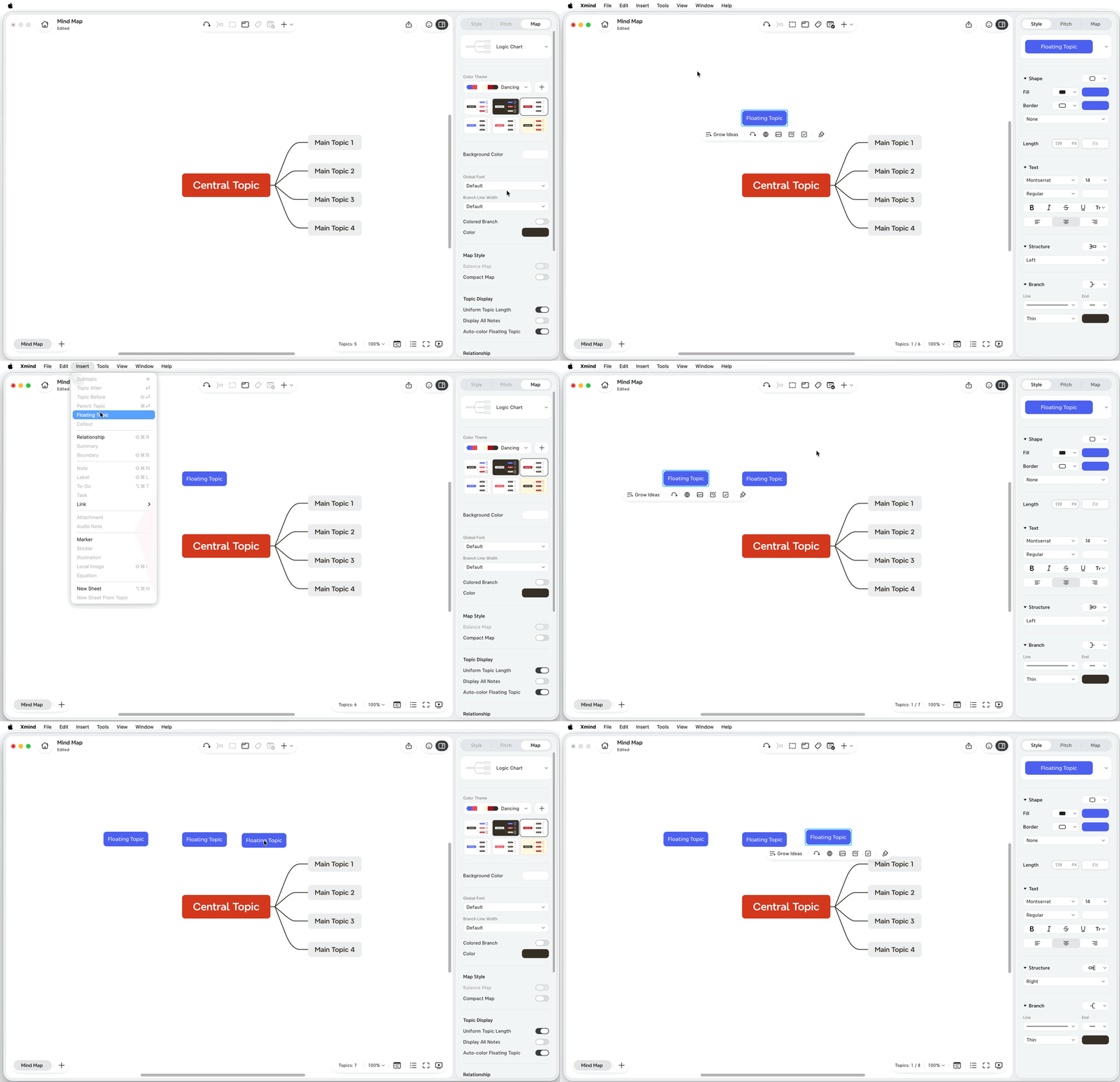
Il existe trois façons de créer un sujet flottant :
-
Créer à partir d’un espace vide : double-cliquez sur une zone vide pour insérer un sujet flottant
-
Créer à partir du menu Insertion : dans le menu supérieur, choisissez Insertion > Sujet flottant, puis cliquez à l’endroit où vous souhaitez le placer.
-
Créer à partir du menu contextuel : faites un clic droit sur une zone vide de la feuille, choisissez Insérer un sujet flottant, puis choisissez l’endroit où vous souhaitez insérer le sujet flottant
Modifier le texte
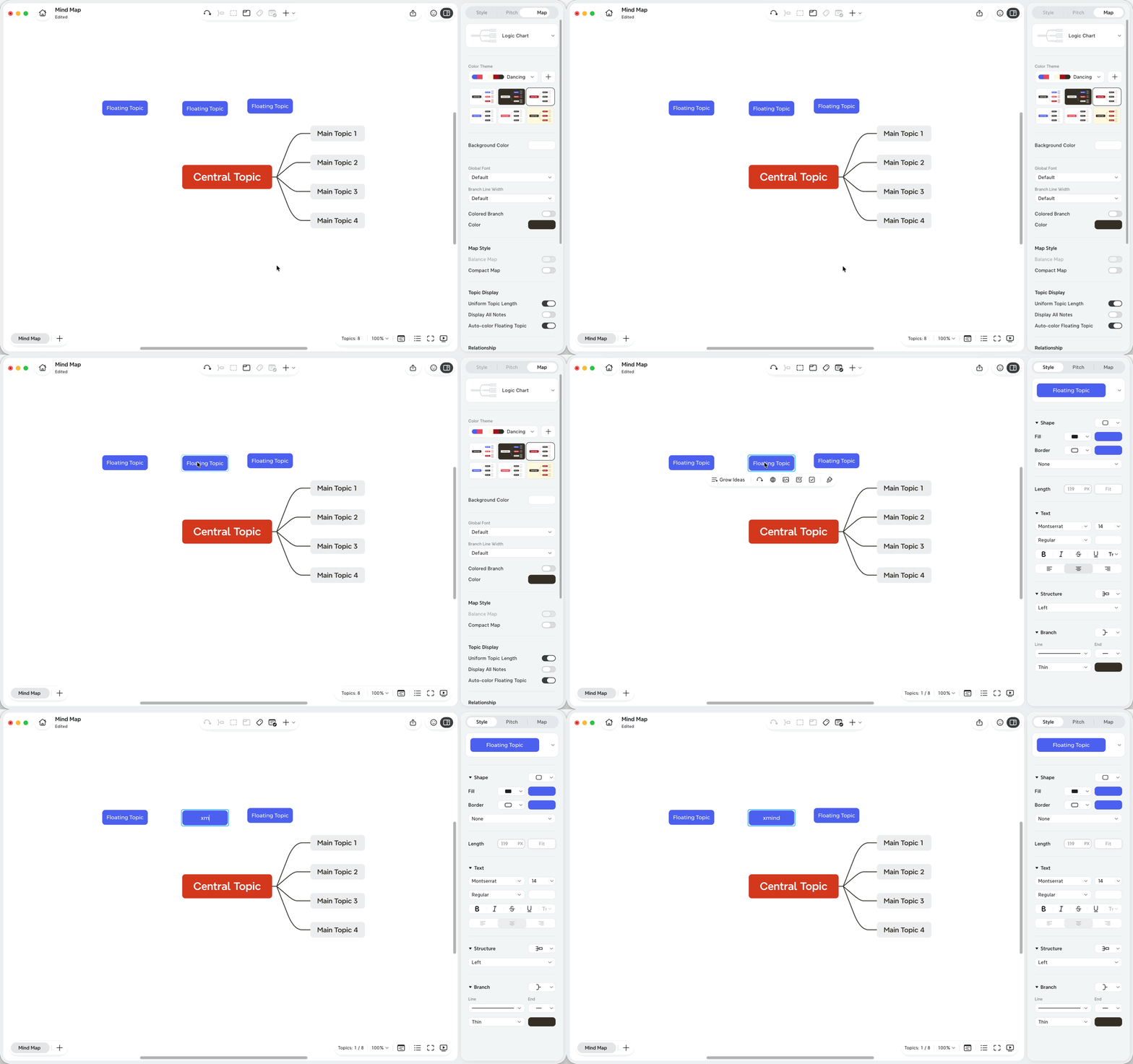
1️⃣ Sélectionnez le sujet flottant.
2️⃣ Appuyez sur Espace ou double-cliquez sur le sujet.
3️⃣ Saisissez vos modifications.
Ajouter des sujets secondaires
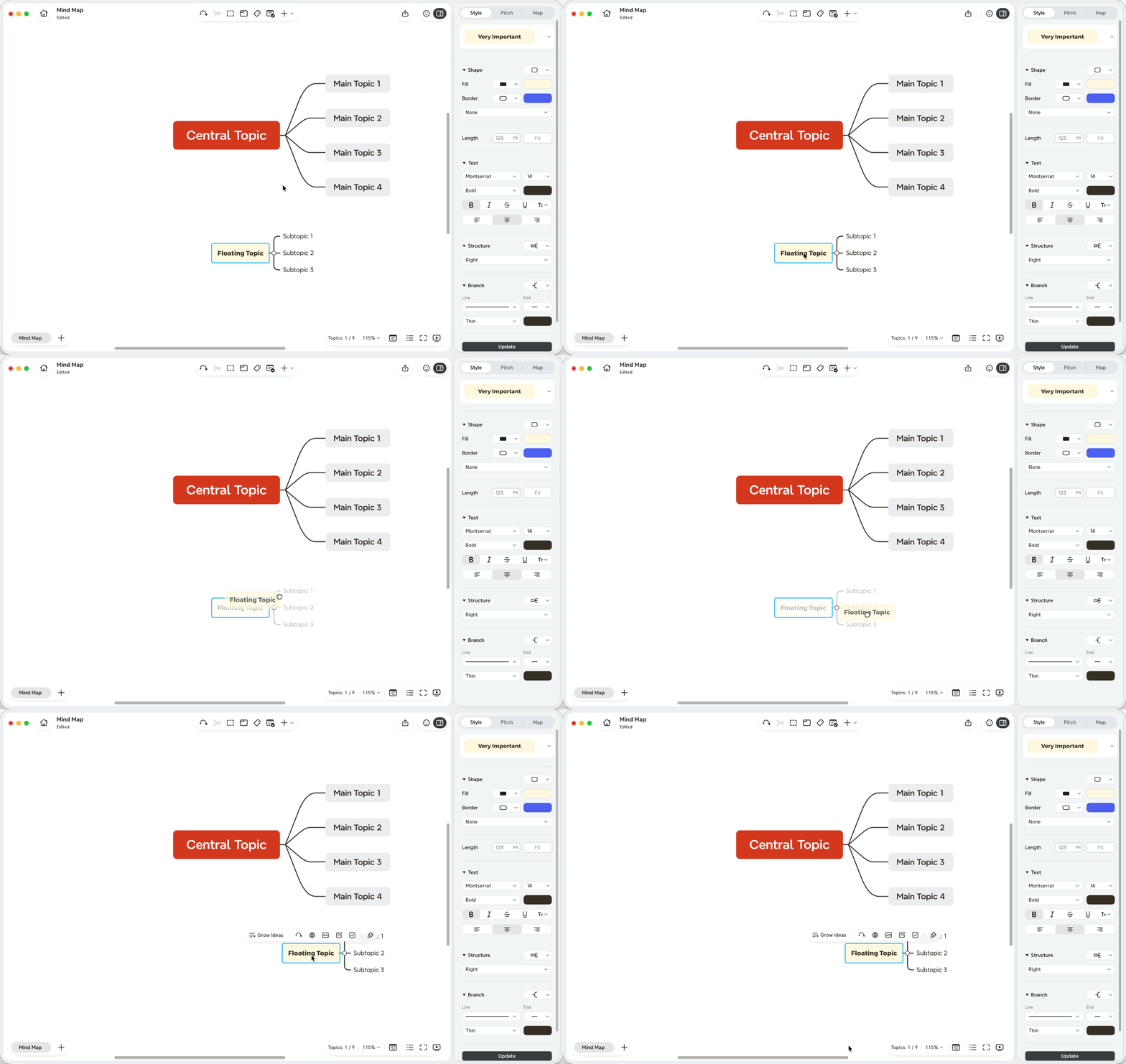
Sélectionnez le sujet flottant, puis appuyez sur Tab pour créer un sujet secondaire

Modifier le style
-
Sélectionnez le sujet flottant.
-
Ouvrez le panneau Format.
-
Ajustez la forme du sujet, la couleur de remplissage, la bordure, le texte ou le style de la branche.

Déplacer un sujet flottant
Sélectionnez le sujet flottant, faites-le glisser jusqu’à la position souhaitée sur la feuille, puis relâchez-le.
Placez librement les sujets flottants
Par défaut, Xmind ajuste automatiquement la mise en page pour garder votre carte organisée lorsque vous déplacez des sujets. Si vous souhaitez avoir plus de contrôle sur l’emplacement des sujets flottants, vous pouvez aller dans le panneau Format > Paramètres avancés, et activer Sujets flottants flexibles.

Convertir entre sujets réguliers et sujets flottants
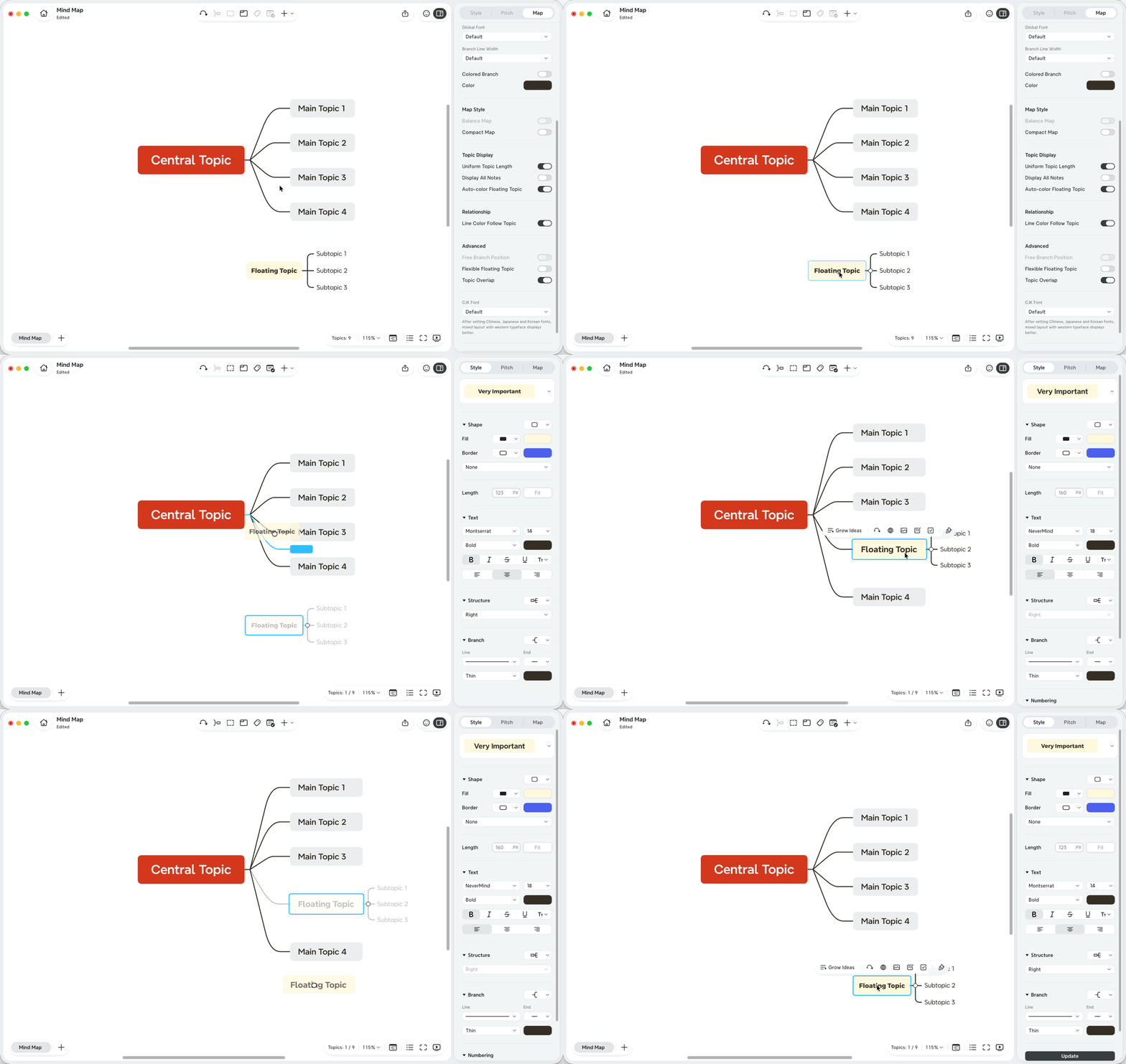
Vous pouvez transformer un sujet principal ou un sous-sujet en sujet flottant en le faisant glisser hors de sa branche actuelle. Vous pouvez également faire glisser un sujet flottant de nouveau dans la structure de la carte.
💡Astuce : Pour convertir des sujets de cette manière, désactivez d’abord Sujets flottants flexibles.
Convertir un sujet en sujet flottant
1️⃣ Sélectionnez un sujet principal ou un sous-sujet.
2️⃣ Faites-le glisser hors de sa branche vers une zone vide de la feuille.
3️⃣ Relâchez-le une fois qu’il se détache de la branche d’origine.
Convertir un sujet flottant en sujet régulier
1️⃣ Sélectionnez le sujet flottant.
2️⃣ Faites-le glisser près de la branche où vous souhaitez le placer.
3️⃣ Relâchez-le lorsque la position de la branche est mise en surbrillance.
Connecter les sujets flottants avec des relations
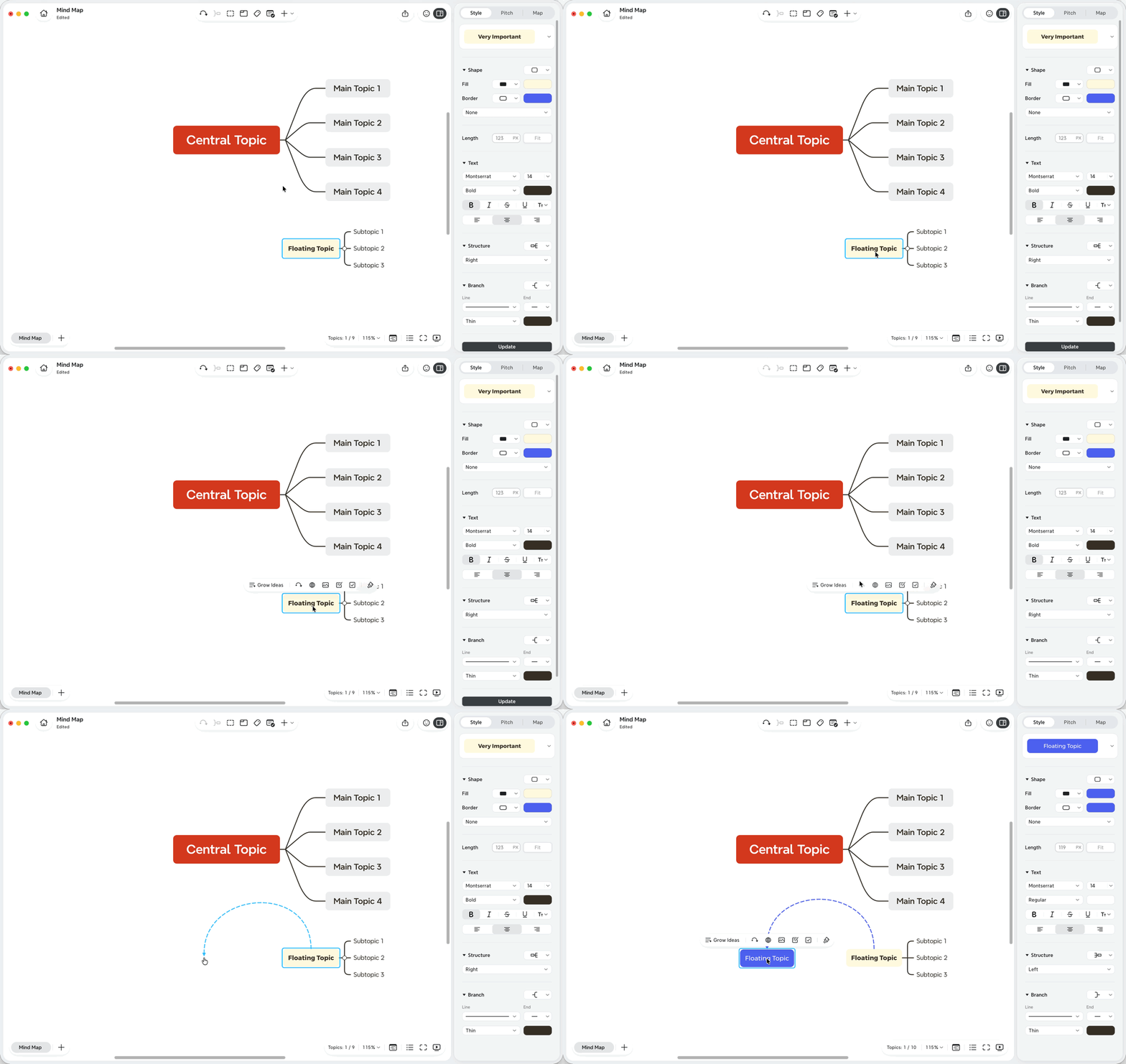
Les sujets flottants peuvent rester indépendants, ou vous pouvez les connecter à d’autres sujets avec une ligne de relation.
1️⃣ Sélectionnez le sujet flottant et un autre sujet.
2️⃣ Cliquez sur Relation dans la barre d’outils, ou choisissez Insertion > Relation.
3️⃣ Ajustez la ligne de relation si nécessaire.
Vous pouvez également créer un thème flottant tout en ajoutant une relation :
1️⃣ Sélectionnez un sujet.
2️⃣ Cliquez sur Relation dans la barre d’outils.
3️⃣ Cliquez sur une zone vide de la feuille.
Xmind crée un nouveau thème flottant et le connecte au thème sélectionné avec une ligne de relation.
Organiser les thèmes flottants avec une zone
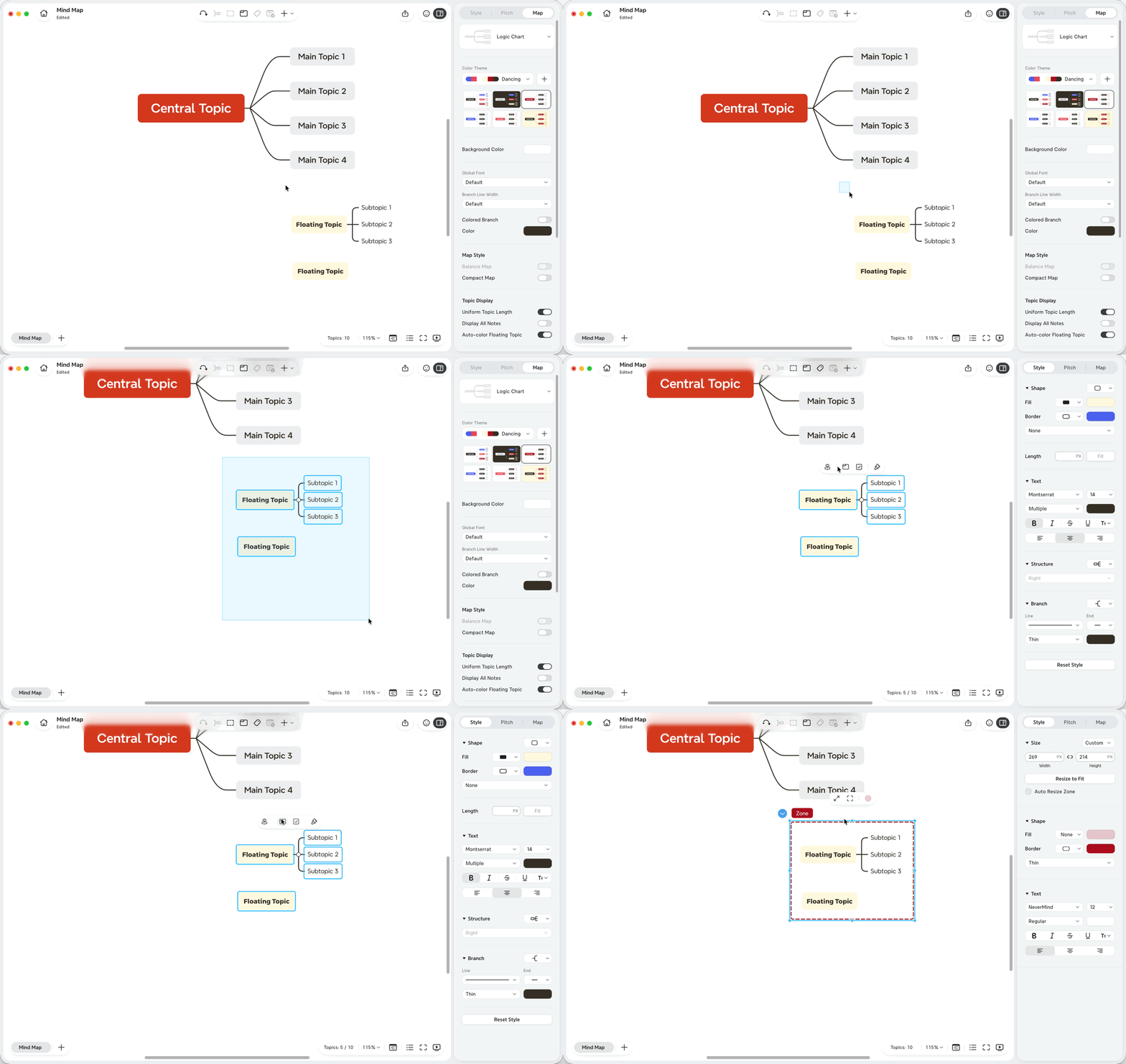
Vous pouvez utiliser une zone pour regrouper visuellement un ou plusieurs thèmes flottants.
1️⃣ Sélectionnez un ou plusieurs thèmes flottants.
2️⃣ Cliquez sur Zone dans la barre d’outils flottante ou la barre d’outils de l’éditeur.
Remarque : Le thème central et ses sous-thèmes ne peuvent pas être regroupés dans une zone.
Quand utiliser les thèmes flottants
Utilisez les thèmes flottants lorsque vous souhaitez :
-
Capturer des idées avant de décider où elles appartiennent.
-
Ajouter des notes annexes ou des rappels en marge de votre carte.
-
Comparer des idées alternatives en dehors de la structure principale.
-
Construire de petits clusters indépendants sur la même feuille.
-
Créer un thème qui se connecte à la carte par une relation au lieu d’une branche.