Ignorer les jours non ouvrés
Ignorer les jours non ouvrés permet de garantir que les calendriers des tâches reflètent le temps de travail réel en excluant automatiquement les week-ends, les jours fériés ou les jours de congé.

Comment ignorer les jours non ouvrés dans Xmind
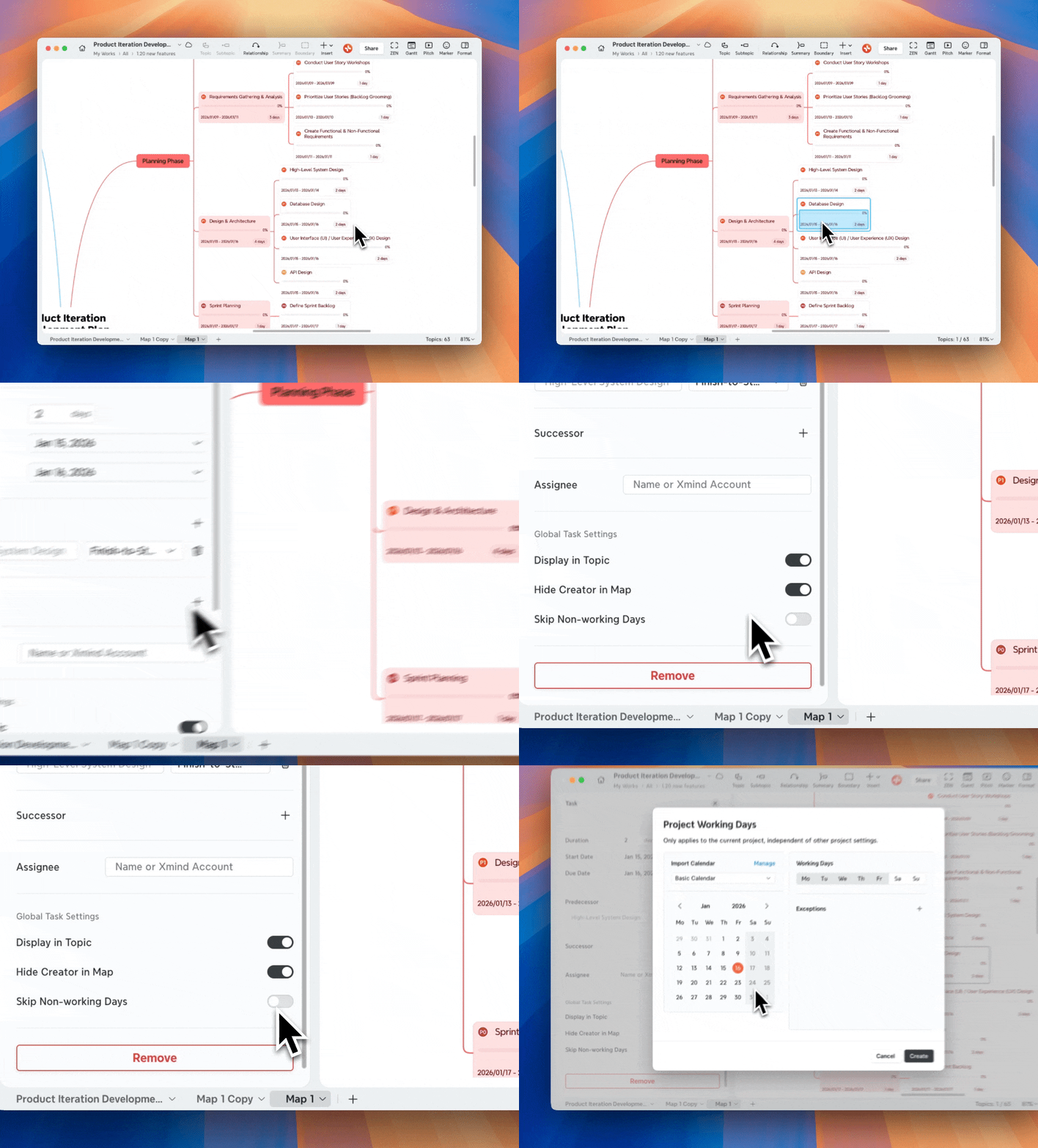
1️⃣ Ouvrez le panneau des tâches.
2️⃣ Activez Ignorer les jours non ouvrables.
La première fois que vous activez Ignorer les jours non ouvrables dans une carte heuristique, Xmind vous invite à créer un calendrier Jours ouvrables du projet.
Personnaliser les jours ouvrables du projet
Étape 1 : Modifier les jours ouvrables
-
Cliquez pour définir quels jours de la semaine sont des jours ouvrables.
-
L’aperçu du calendrier se met à jour automatiquement lorsque vous effectuez des modifications.
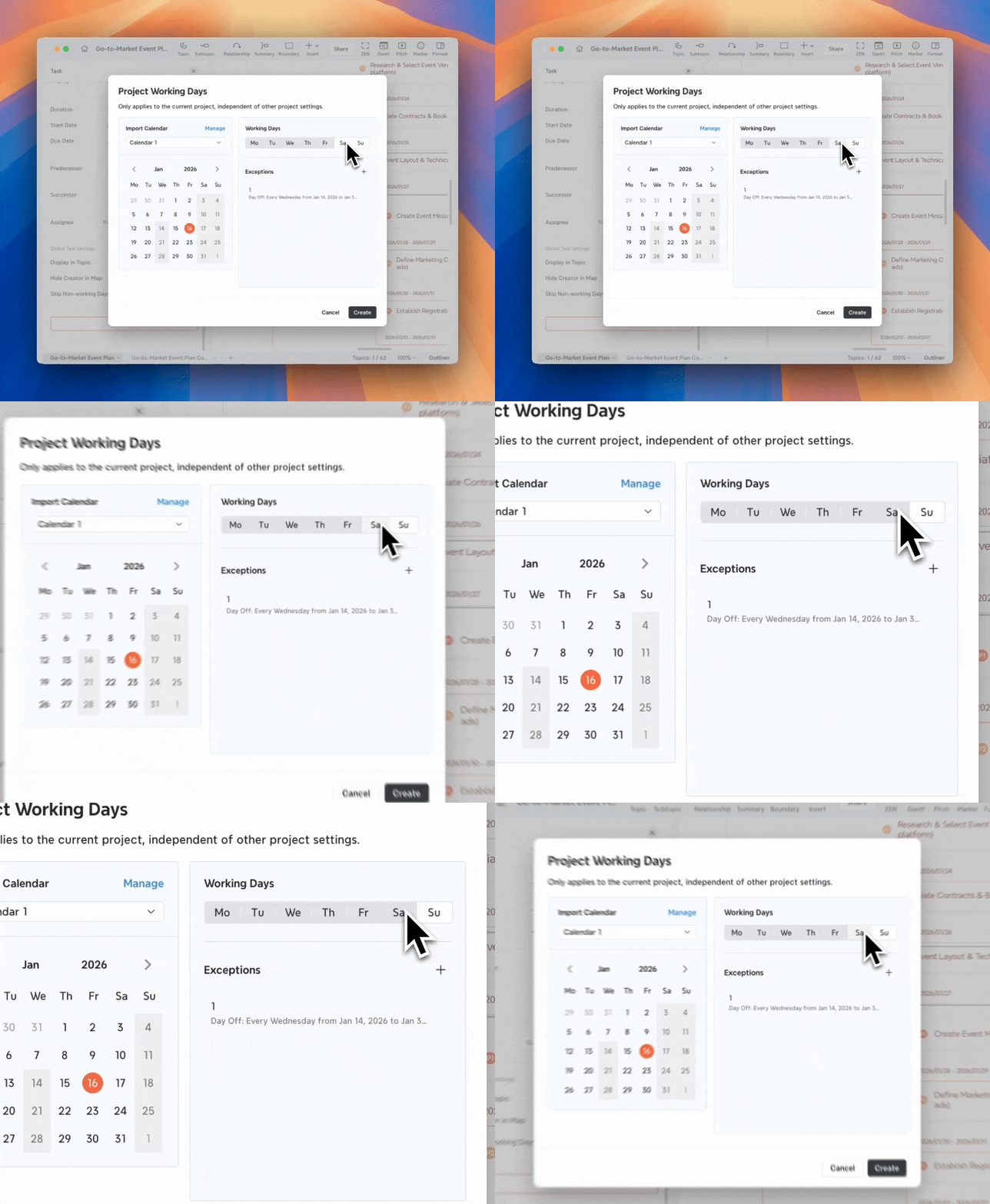
💡Attention : Les modifications apportées ici s’appliquent uniquement à ce projet et n’affectent pas le modèle de calendrier d’origine.
Étape 2 : Ajouter et modifier des exceptions
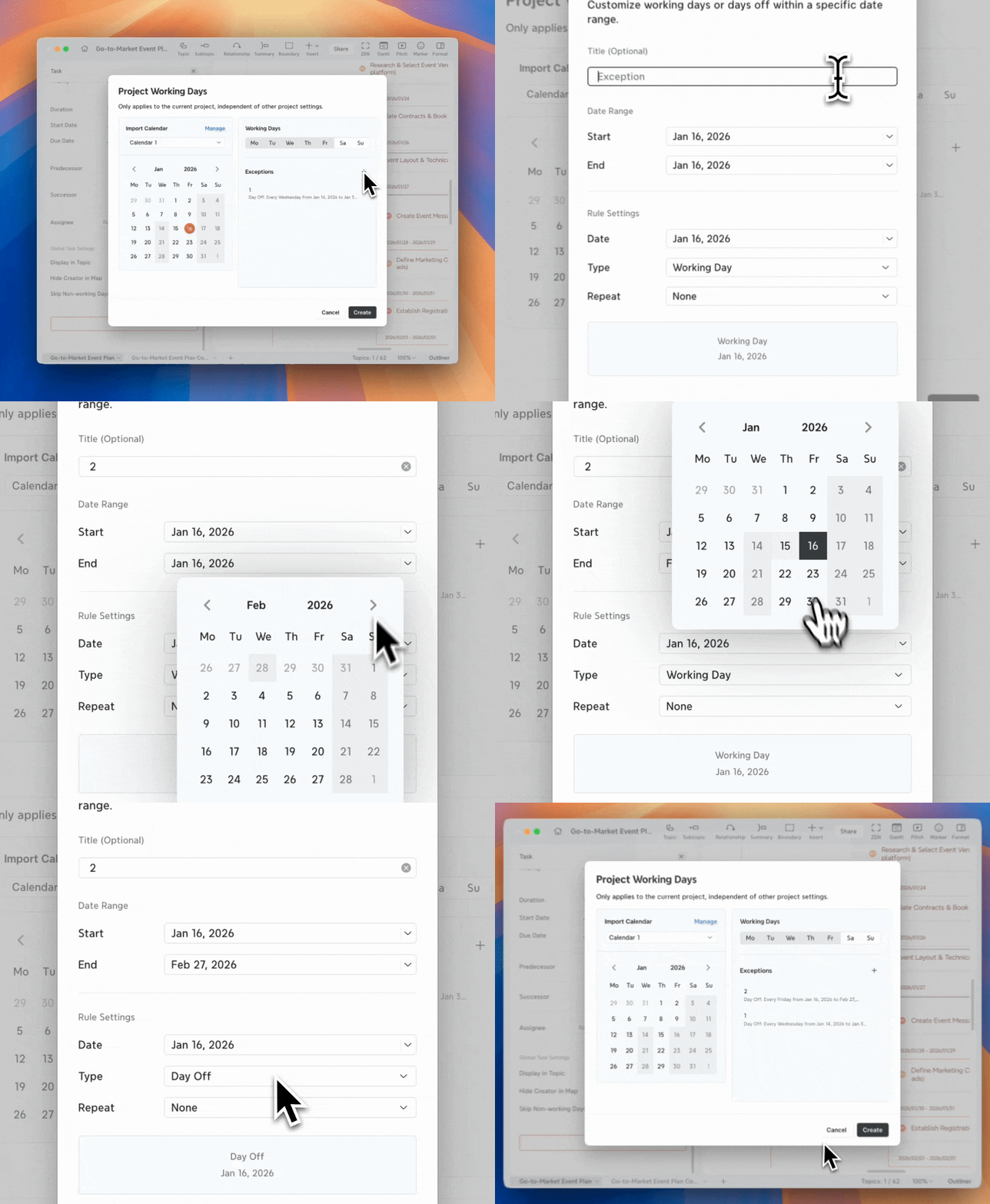
Les exceptions permettent de remplacer les règles de jours ouvrables standard, comme les jours fériés ou les jours de rattrapage.
1️⃣ Dans la section Exceptions, cliquez sur « + » pour ajouter une exception.
2️⃣ Configurez les détails de l’exception :
-
Titre (facultatif)
-
Période – la période à laquelle cette règle s’applique
-
Date – la date spécifique utilisée par la règle
-
Type – Jour ouvrable ou Jour non ouvrable
-
Répétition – Aucune, Quotidienne, Hebdomadaire, Mensuelle ou Annuelle
Vous pouvez double-cliquer sur une exception existante dans la liste pour la modifier.
Étape 3 : Confirmer les jours ouvrables du projet
Cliquez sur Créer pour confirmer vos paramètres.
Après confirmation, un bouton Jours ouvrés du projet apparaîtra en bas du panneau des tâches.

Cliquez sur Jours ouvrés du projet pour :
-
Afficher les paramètres actuels
-
Importer un autre calendrier
-
Modifier les jours ouvrés ou les exceptions
-
Supprimer les jours ouvrés du projet

Importer un calendrier de projet
Si vous disposez déjà d’un modèle de calendrier, vous pouvez l’importer comme base pour ce projet.
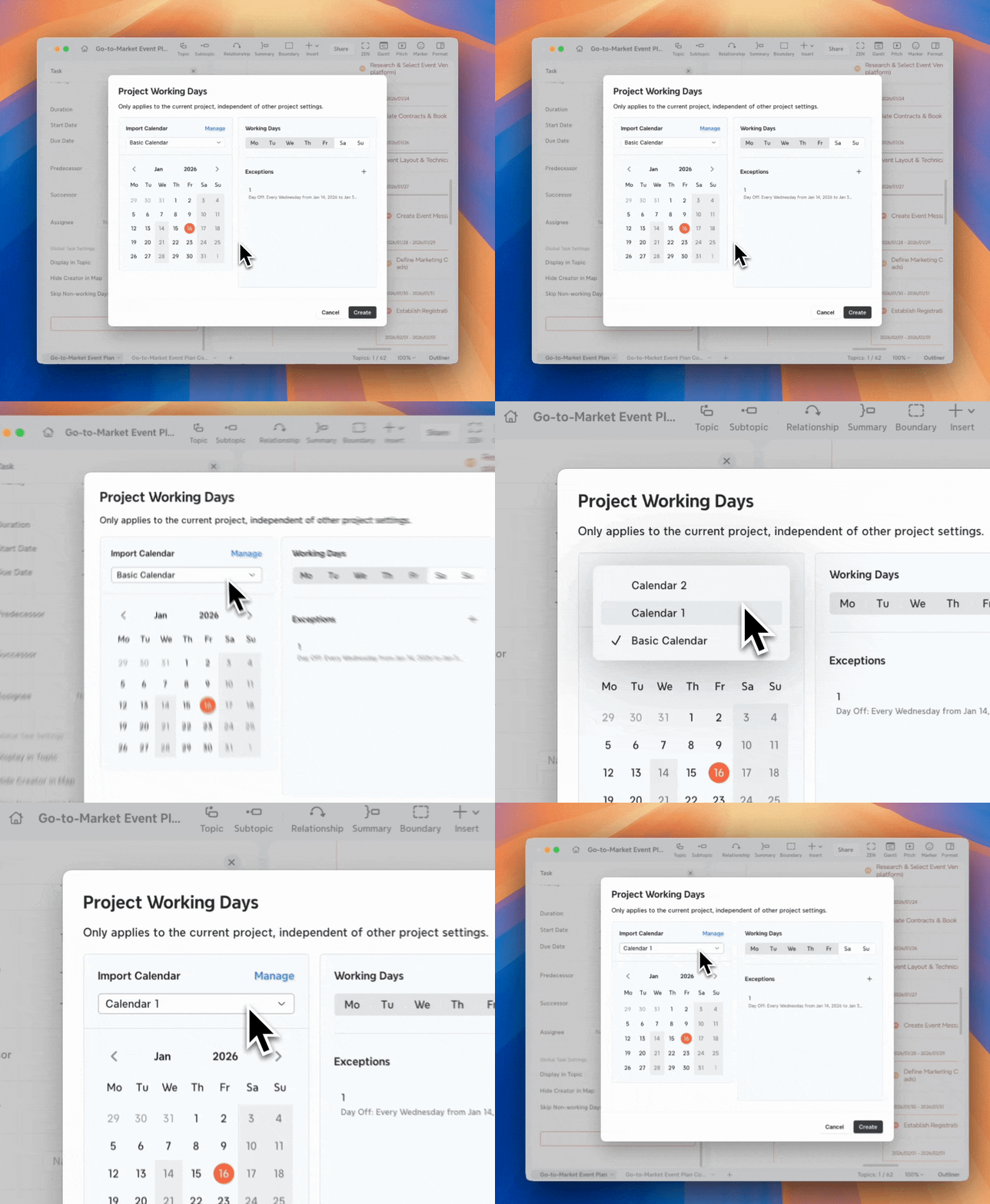
💡Attention : Le passage à un autre calendrier remplacera les paramètres actuels du projet, y compris les exceptions.
Enregistrer les règles actuelles comme modèle
Pour réutiliser vos paramètres de projet dans d’autres cartes :
1️⃣ Cliquez sur Enregistrer comme calendrier.
2️⃣ Les jours ouvrés actuels du projet seront enregistrés comme nouveau modèle de calendrier.
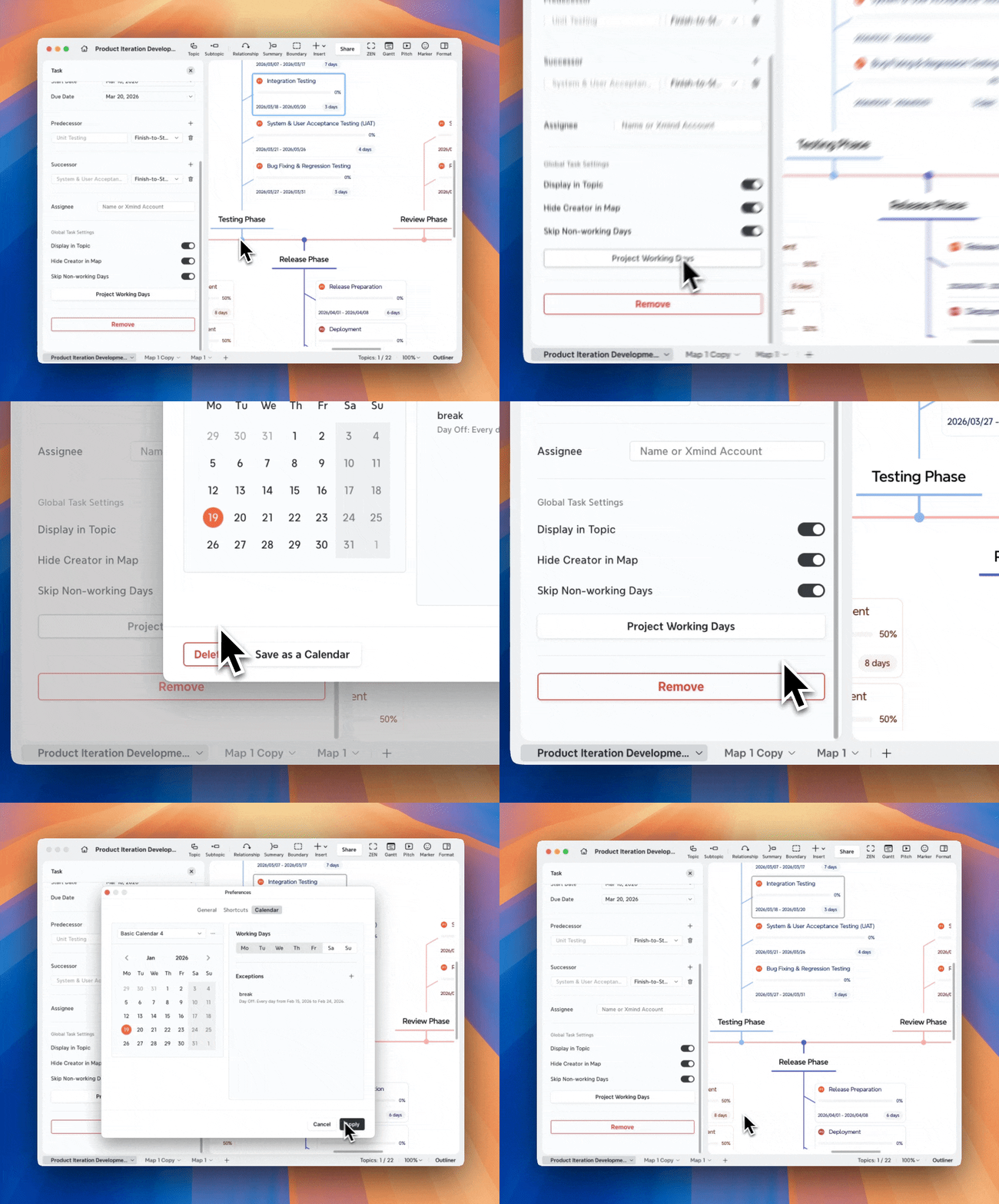
Vous pourrez appliquer ce modèle à d’autres projets ultérieurement.
Gérer les calendriers
Sur l’application de bureau
1️⃣ Accédez à Préférences > Calendrier pour ouvrir les Paramètres du calendrier.
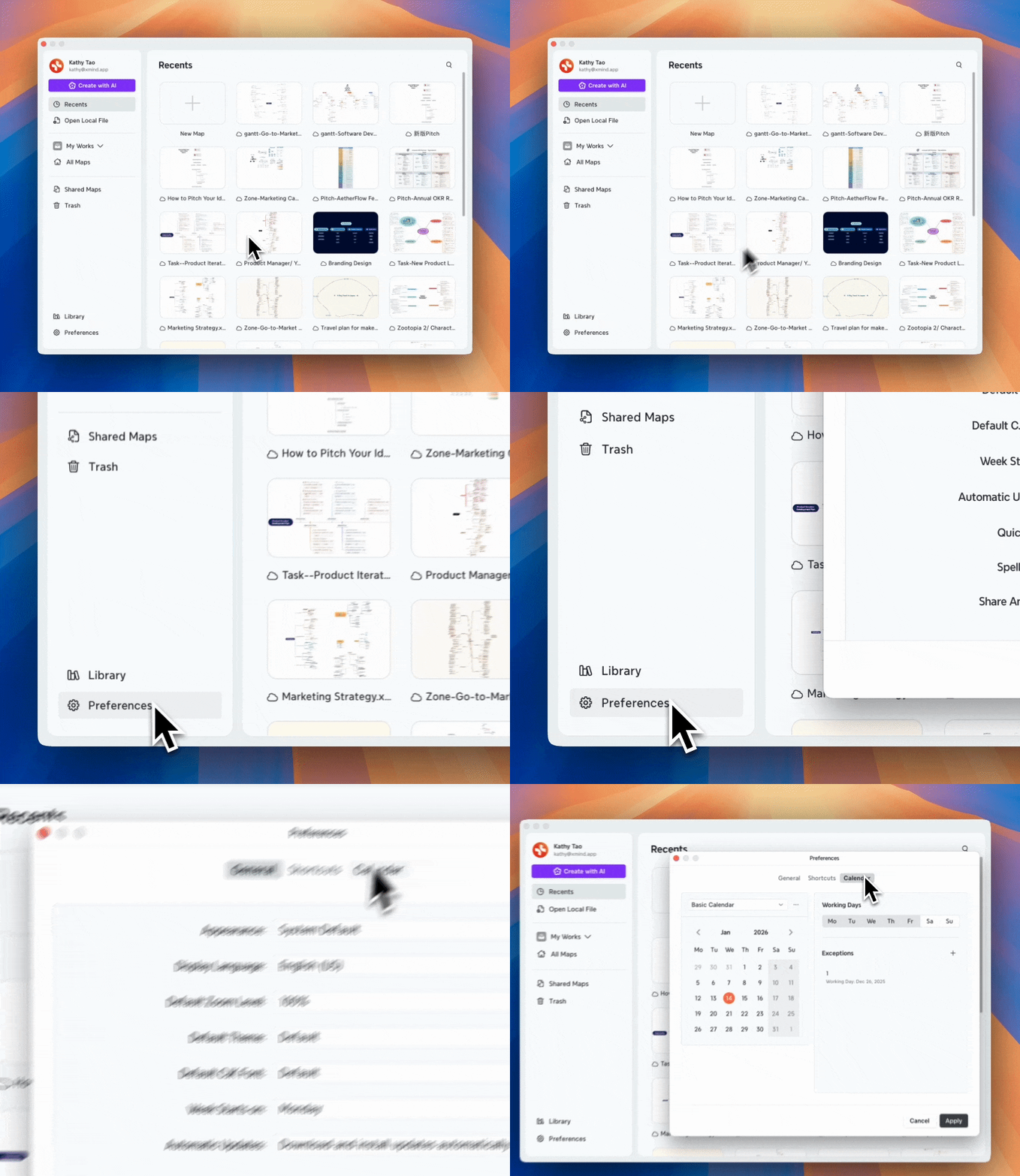
2️⃣ Cliquez sur le nom du calendrier pour ouvrir la liste des calendriers et basculer entre eux.
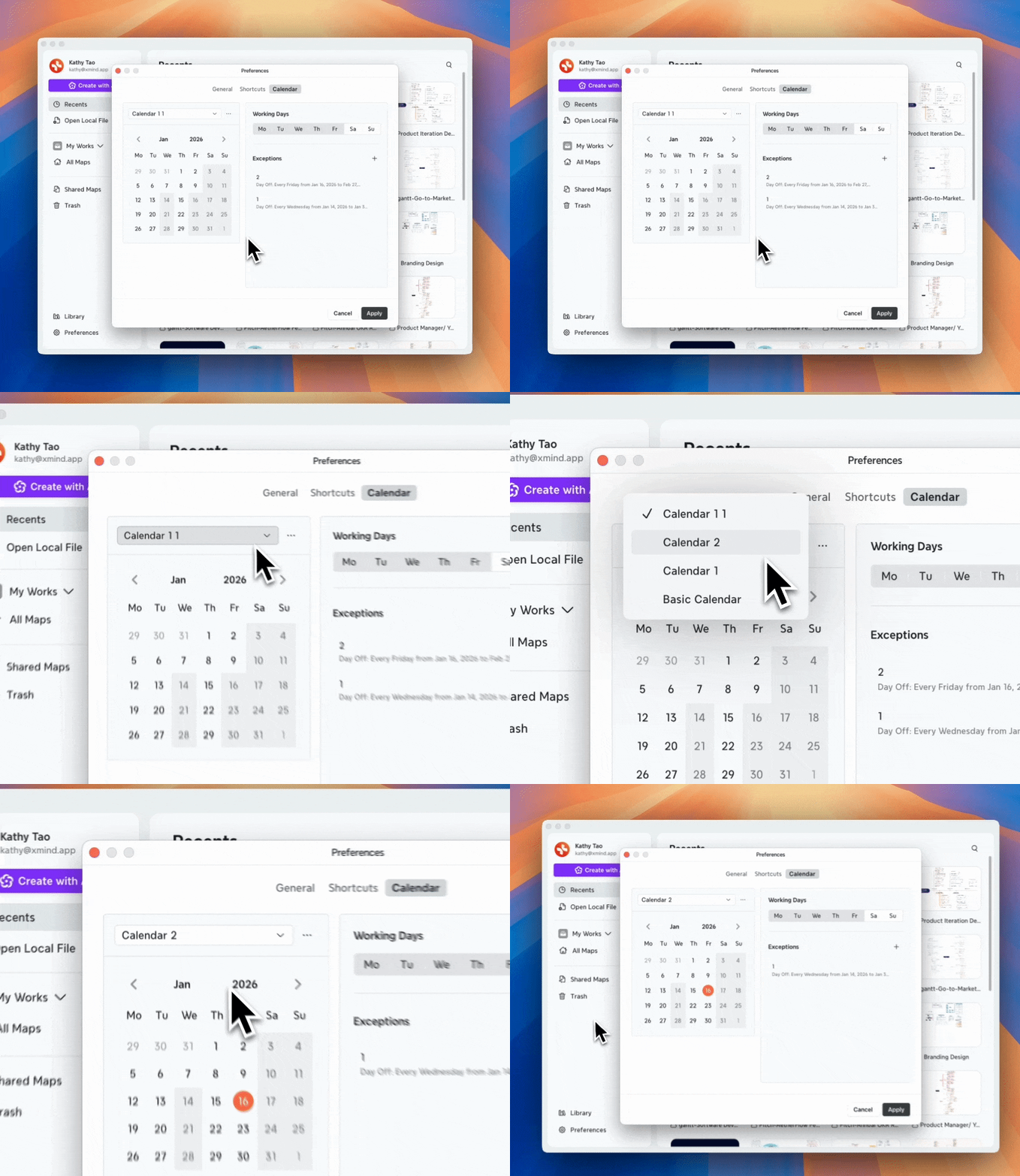
3️⃣ Cliquez sur Plus à côté d’un calendrier pour :
-
Renommer le calendrier
-
Copier le calendrier actuel
-
Créer un nouveau calendrier
-
Supprimer le calendrier
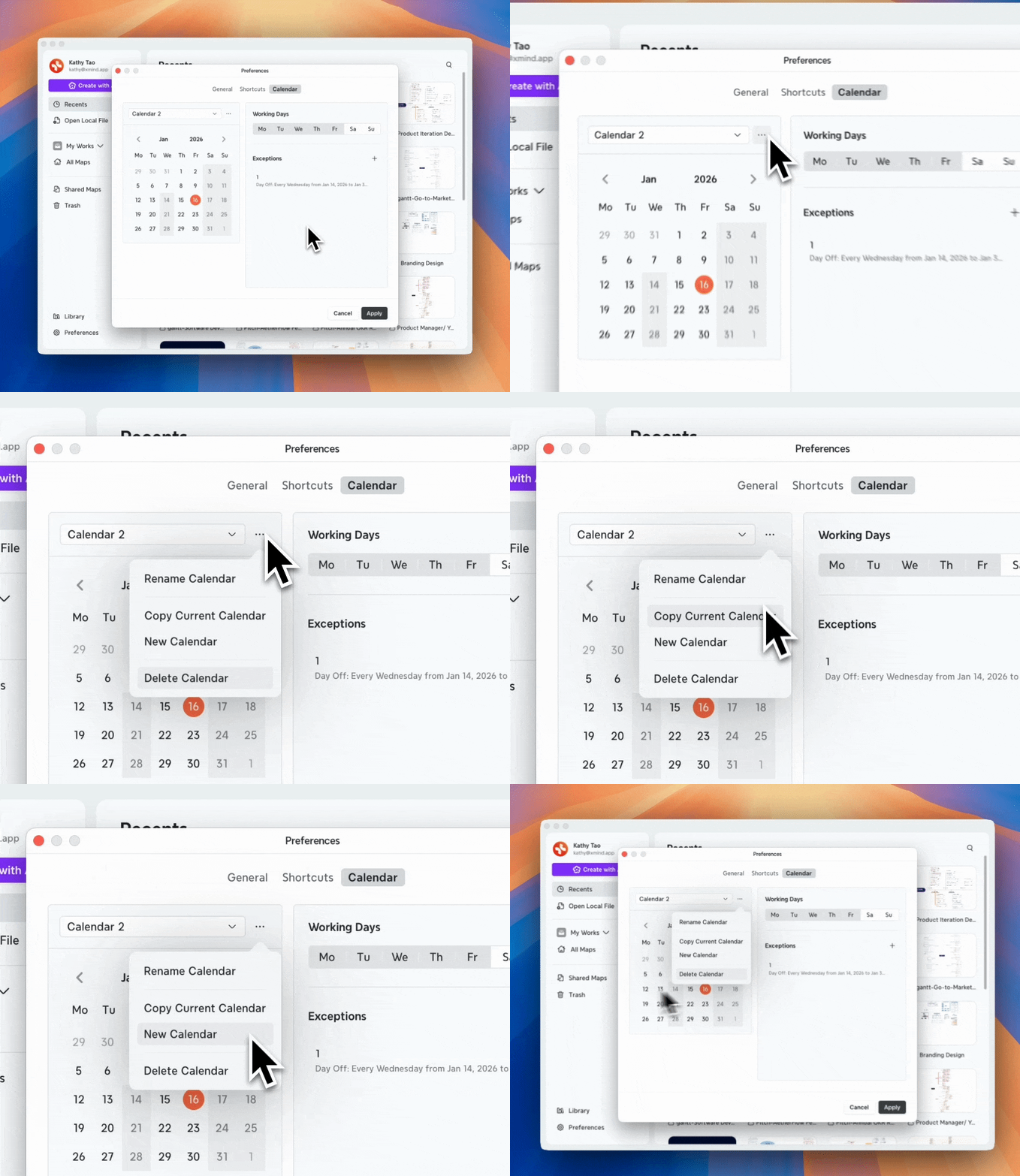
💡Attention : Le calendrier par défaut ne peut être ni renommé ni supprimé.
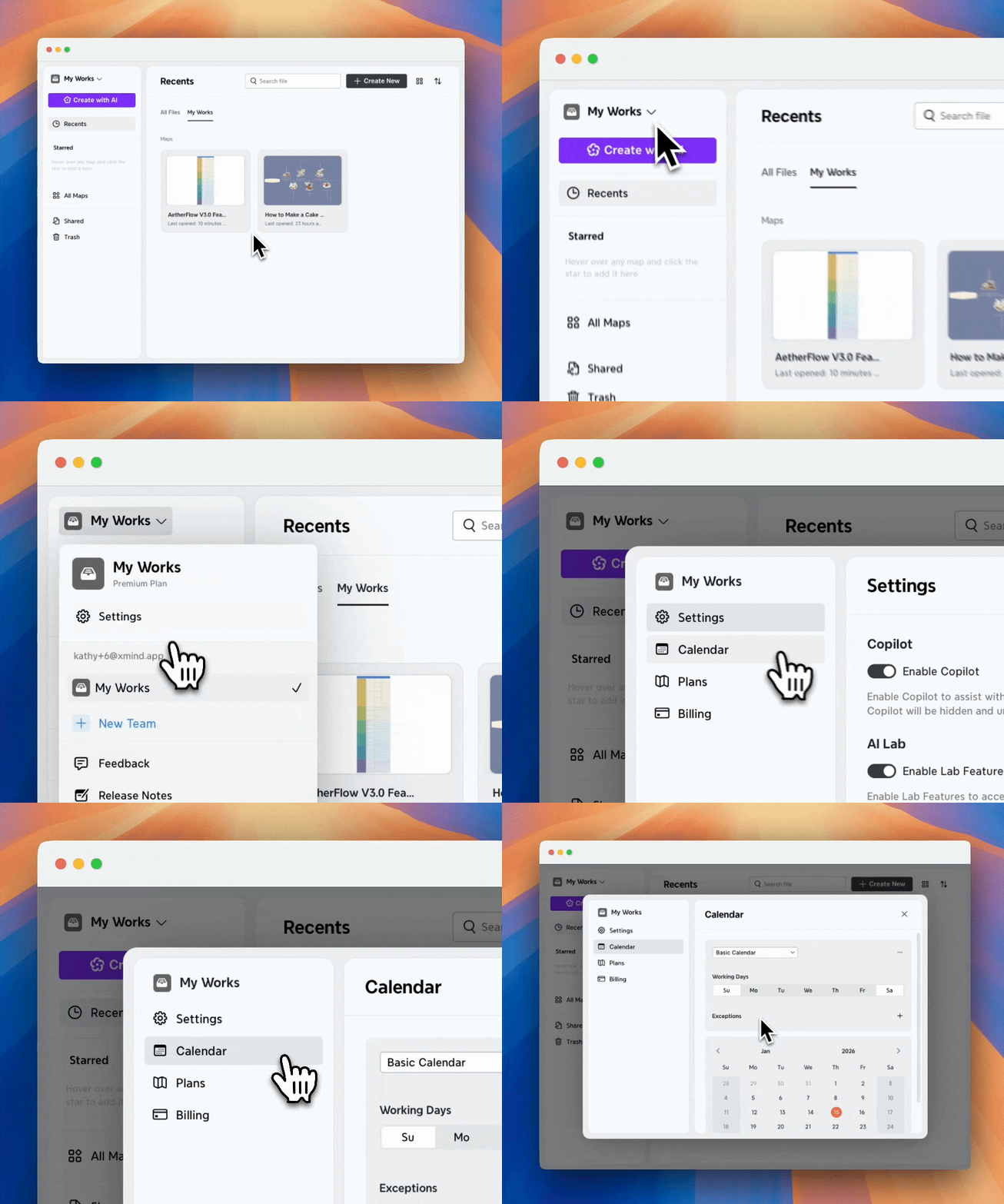
4️⃣ La gestion des jours ouvrés et des exceptions fonctionne de la même manière que les jours ouvrés du projet.
Sur le Web
1️⃣ Ouvrir les paramètres du calendrier :
-
Pour les fichiers dans Mes espaces de travail : accédez à Mes espaces de travail > Paramètres > Calendrier
-
Pour les fichiers dans un espace d’équipe : accédez à Espace d’équipe > Paramètres > Calendrier (autorisation d’administrateur requise)
2️⃣ Toutes les actions liées au calendrier fonctionnent de la même manière que sur l’application de bureau.