
















Markdown vers Mind Map
Xmind prend en charge la conversion de fichiers Markdown ou de texte Markdown en mind maps, vous aidant à transformer rapidement des notes linéaires en diagrammes visuels structurés pour une meilleure compréhension et communication.

Importer un fichier Markdown dans Xmind
1️⃣ Ouvrez Xmind (bureau ou web).
2️⃣ Dans le menu Fichier, sélectionnez Importer > Markdown (.md).
3️⃣ Choisissez le fichier Markdown sur votre ordinateur et confirmez.
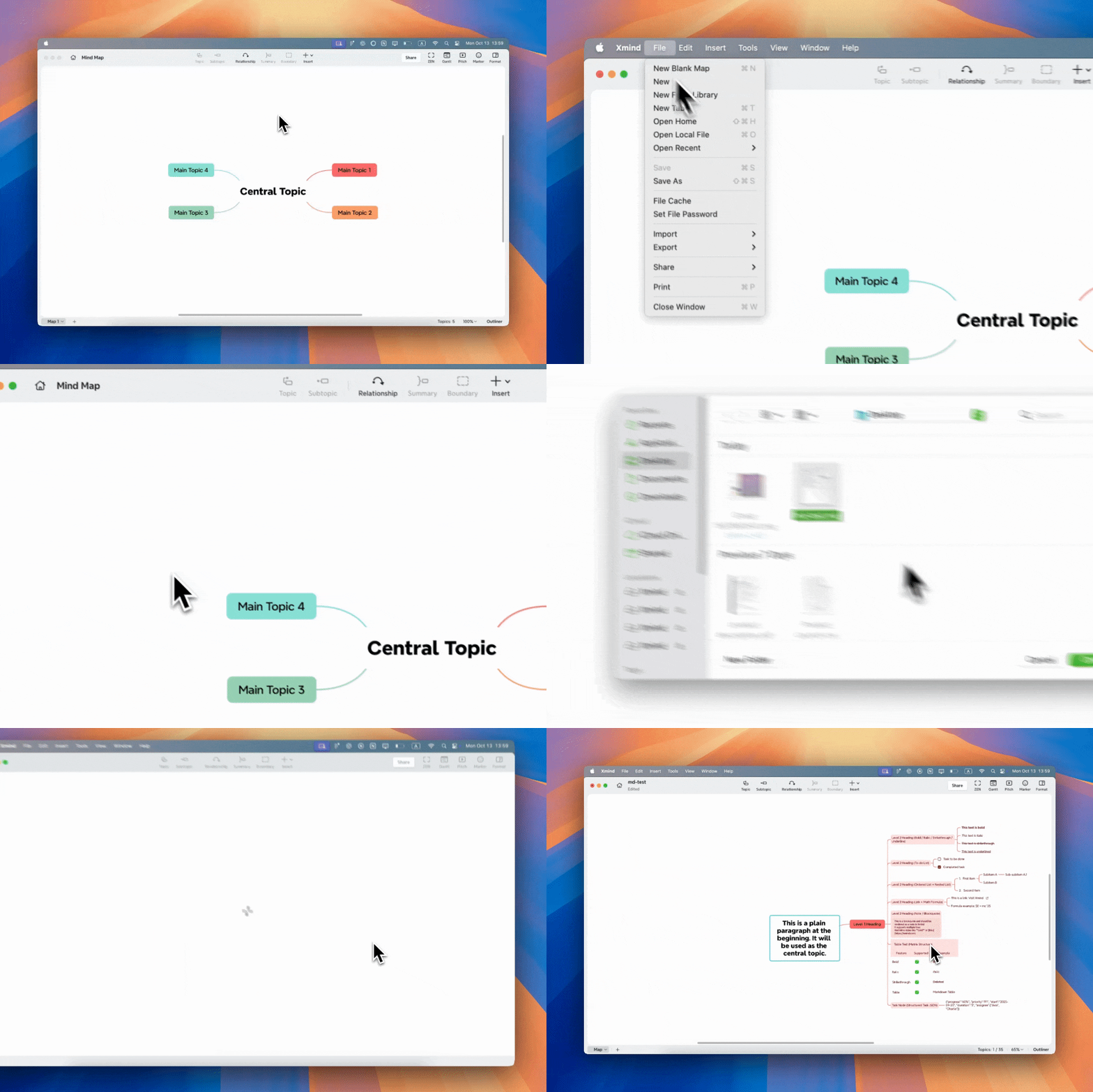
Le fichier sera analysé en une mind map. La première ligne (ou le nom du fichier si la première ligne n’est pas du texte) devient automatiquement le sujet central.
Coller du contenu Markdown
1️⃣ Copiez tout texte Markdown depuis vos notes, documents ou autres applications.
2️⃣ Collez-le directement sur le canevas de votre mind map dans Xmind.
3️⃣ Xmind détectera et analysera automatiquement le contenu :
-
Si le contenu est un Markdown valide → il sera converti en sujets structurés avec le formatage Markdown correspondant.
-
Si le contenu est du texte brut → il sera collé comme texte brut.
Correspondance de structure
| Élément Markdown | Dans Xmind |
|---|---|
# ~ ###### |
Titre → Niveau de branche (6 niveaux max) |
- / * / + / 1. (avec indentation) |
Éléments de liste → Sujets secondaires (l’indentation définit la relation parent-enfant) |
Texte brut |
Sujet central / sujet secondaire / note selon la position |
Première ligne |
Utilisée comme sujet central s’il s’agit de texte, de titre ou de lien |
Prise en charge des styles

💡 Si vous préférez un moyen plus rapide, vous pouvez également utiliser notre outil gratuit de conversion Markdown en carte mentale pour convertir vos fichiers Markdown en ligne — sans installation ni application requise.