
















Xmind AI
Xmind AI te ayuda a avanzar por el flujo completo de creación de mapas mentales, desde las primeras ideas hasta un resultado estructurado. Puedes comenzar un mapa nuevo, revisar y mejorar uno existente, expandir temas seleccionados, incorporar investigaciones y fuentes, convertir ideas en tareas, realizar actualizaciones en todo el mapa y enviar tu trabajo terminado a Notion.

En este artículo, aprenderás a usar Xmind AI para pasar de pensamientos dispersos, esquemas preliminares o mapas mentales existentes a estructuras más claras y próximos pasos más accionables, todo dentro de tu flujo de creación de mapas mentales.
1. ¿Qué es Xmind AI dentro de tu mapa mental?
Xmind AI es un asistente de IA integrado en tus mapas mentales. Puede comprender el mapa en el que estás trabajando, ayudarte a crear y refinar estructuras, trabajar con temas seleccionados, incorporar investigaciones, analizar archivos y enlaces, realizar actualizaciones en todo el mapa y convertir mapas terminados en documentos para herramientas como Notion.
En lugar de alternar entre pestañas del navegador, archivos y tu mapa mental, puedes trabajar con Xmind AI directamente dentro de tu flujo de creación de mapas.
2. ¿Cómo iniciar tu conversación con Xmind AI?
2.1 Abrir el panel de chat
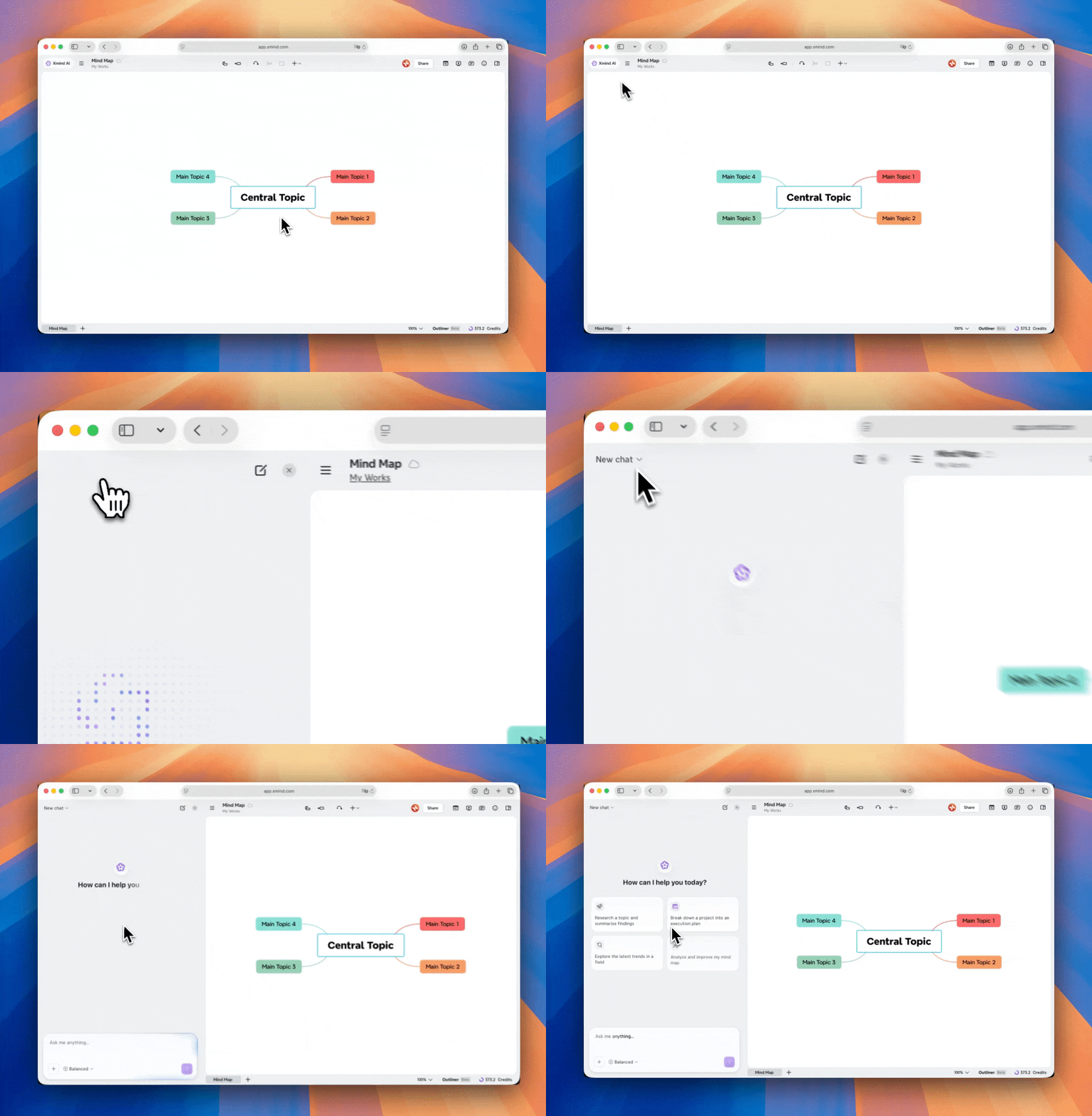
Abre un mapa mental en Xmind y haz clic en el botón Xmind AI en la esquina superior izquierda, junto al título del mapa. El chatbot aparece junto a tu mapa, para que puedas ver tu estructura y dar instrucciones al mismo tiempo.
Xmind AI trabaja con la hoja activa que estás viendo. Si quieres que la IA trabaje en un mapa específico, cambia a esa hoja primero. Puede leer la estructura de tu mapa, comprender temas seleccionados, agregar contenido nuevo, editar ramas existentes, ajustar diseños y temas, o crear un mapa nuevo según tu solicitud.
2.2 Elegir un modo de respuesta
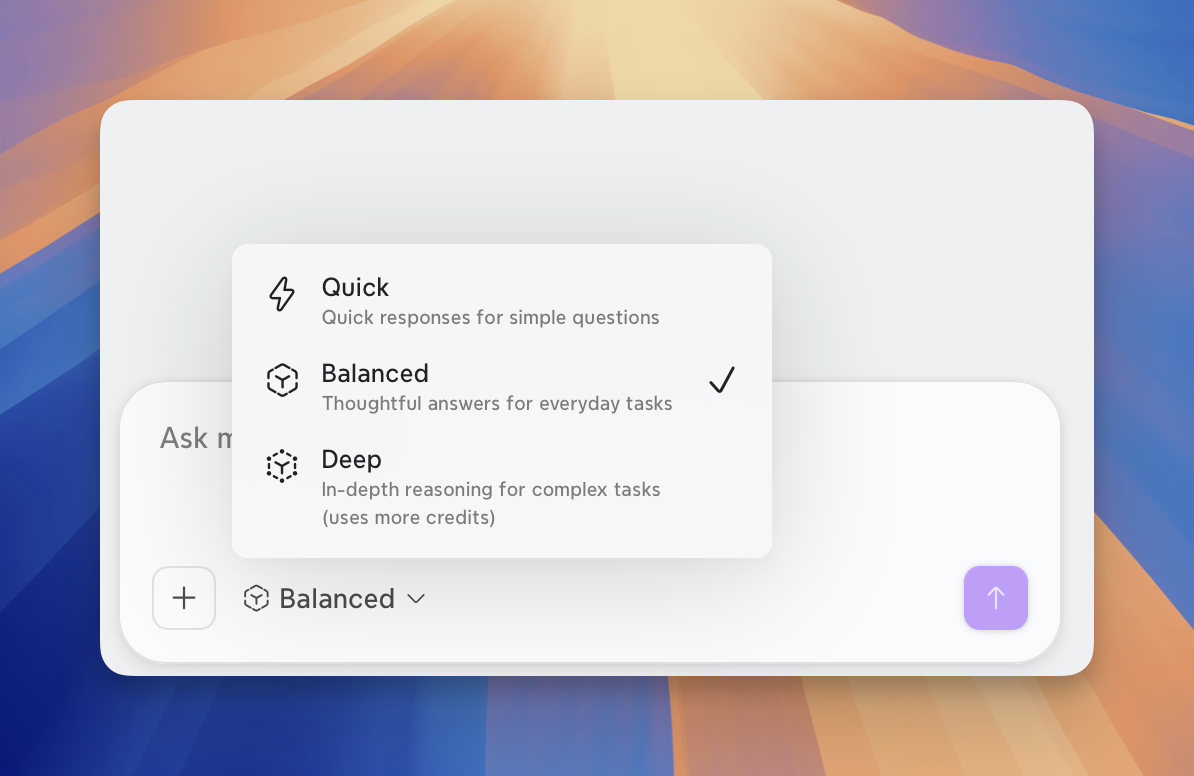
Xmind AI ofrece diferentes modos de respuesta según el nivel de complejidad.
-
Rápido: Preguntas simples, respuestas breves, adiciones rápidas y ediciones ligeras.
-
Equilibrado: Creación de mapas cotidiana, edición, expansión y reestructuración.
-
Profundo: Análisis complejo, investigación exhaustiva, razonamiento en varios pasos y resultados más completos.
Recomendamos:
-
Usa Rápido cuando necesites una respuesta veloz.
-
Usa Equilibrado para la mayoría de las tareas diarias de mapas mentales.
-
Usa Profundo cuando la tarea requiera un razonamiento más profundo, investigación o una estructura más detallada.
2.3 Tres formas de empezar a trabajar con Xmind AI
-
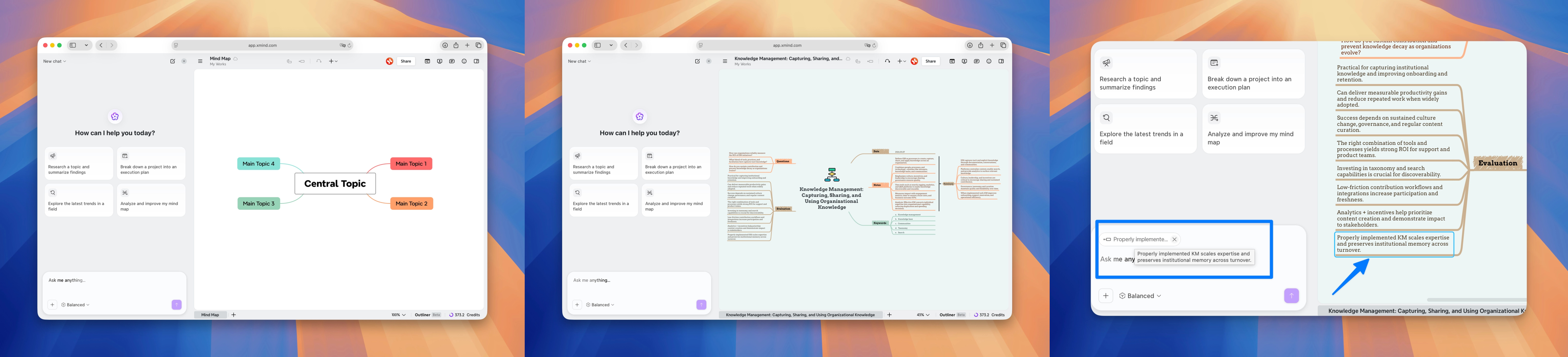
Trabaja con un mapa mental en blanco: empieza con un tema, una indicación, un esquema o una idea.
-
Trabaja con tu mapa mental actual: puedes pedirle a Xmind AI que comprenda, mejore, amplíe o actualice el mapa que estás viendo.
-
Trabaja con mayor precisión con temas seleccionados: selecciona uno o más temas y luego pídele a Xmind AI que trabaje en esa parte específica del mapa.
3 ¿Qué puedes hacer con Xmind AI en tu mapa mental?
Como tu compañero de pensamiento dentro de Xmind, Xmind AI puede ayudarte a comprender tus mapas, crear y refinar contenido, ajustar estructuras y temas, y más. Las siguientes secciones presentan algunas formas comunes de usarlo. Puedes pedirle a Xmind AI que trabaje con tu mapa en lenguaje natural y explorar más flujos de trabajo a medida que avanzas.
3.1 Haz preguntas sobre tu mapa
Xmind AI puede revisar tu mapa actual y responder preguntas basadas en su estructura. Puede explicar una rama, resumir la idea principal, identificar información faltante o sugerir qué mejorar a continuación. Esto es útil cuando quieres revisar un mapa antes de editarlo, comprender una estructura compleja o decidir qué mejorar después.
Lo que puedes hacer:
-
Haz preguntas de conocimiento relacionadas con tu mapa.
-
Pídele a Xmind AI que explique un tema o una rama.
-
Pregunta qué información falta.
-
Pregunta si la estructura actual es clara.
-
Pide sugerencias antes de hacer cambios.
-
Haz preguntas basadas en materiales externos, como enlaces o archivos.
Example prompts:

What is the main idea of this map?
What are the biggest gaps in this analysis?
Explain this structure.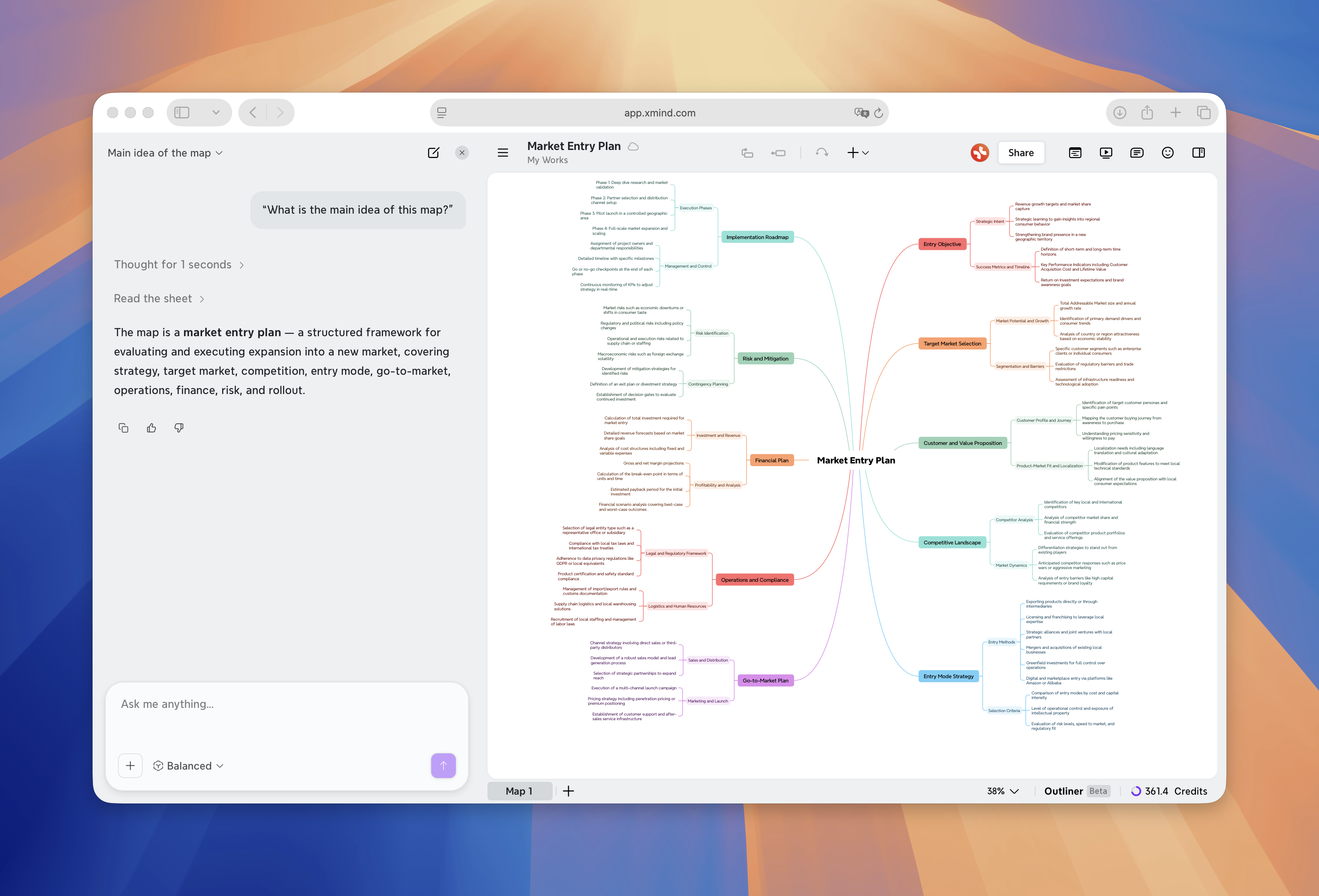
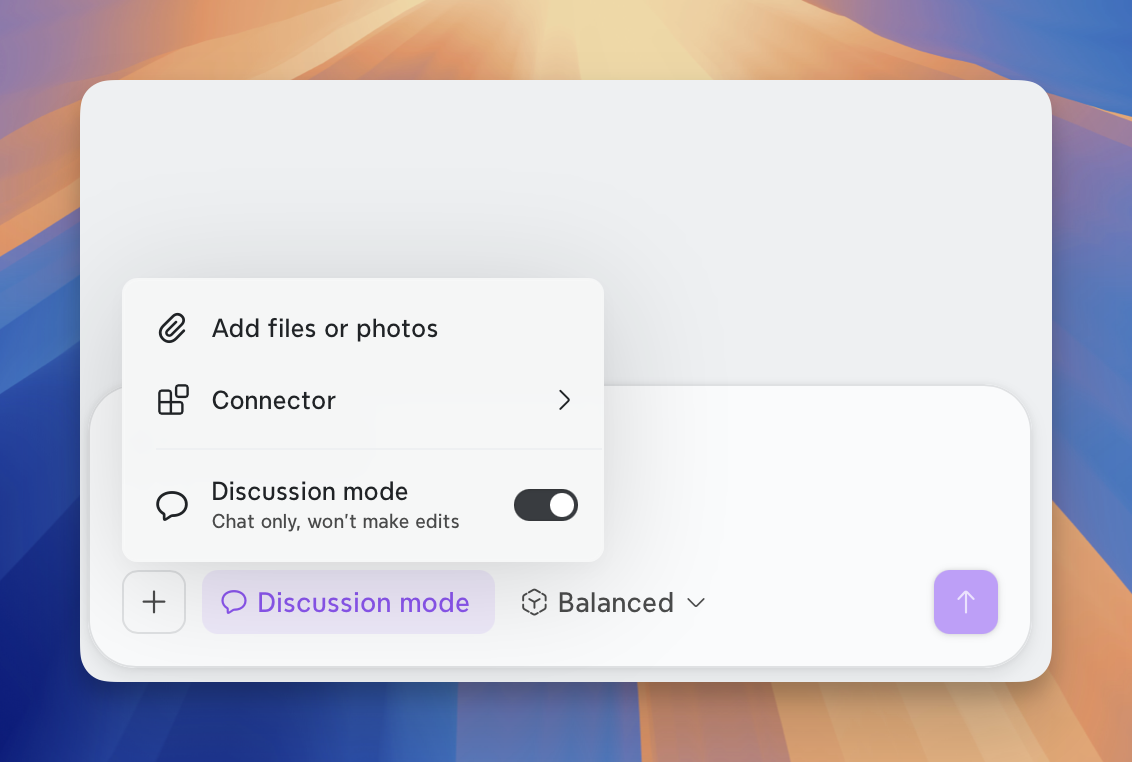
*💡Atención: puedes activar el ****Modo de discusión ***cuando quieras hacer preguntas u obtener sugerencias sin modificar el mapa.
3.2 Crear un nuevo mapa a partir de una idea
Puedes comenzar con un mapa en blanco y pedirle a Xmind AI que lo convierta en un mapa mental completo a partir de una idea general o de archivos subidos.
Si la página actual es una plantilla en blanco, Xmind AI puede reemplazarla con un mapa recién generado. Si tu mapa actual ya tiene contenido, Xmind AI puede crear una nueva hoja para el nuevo mapa.
Example prompts:

Create a mind map about personal time management.
Keep the current map and create a new sheet about competitor analysis.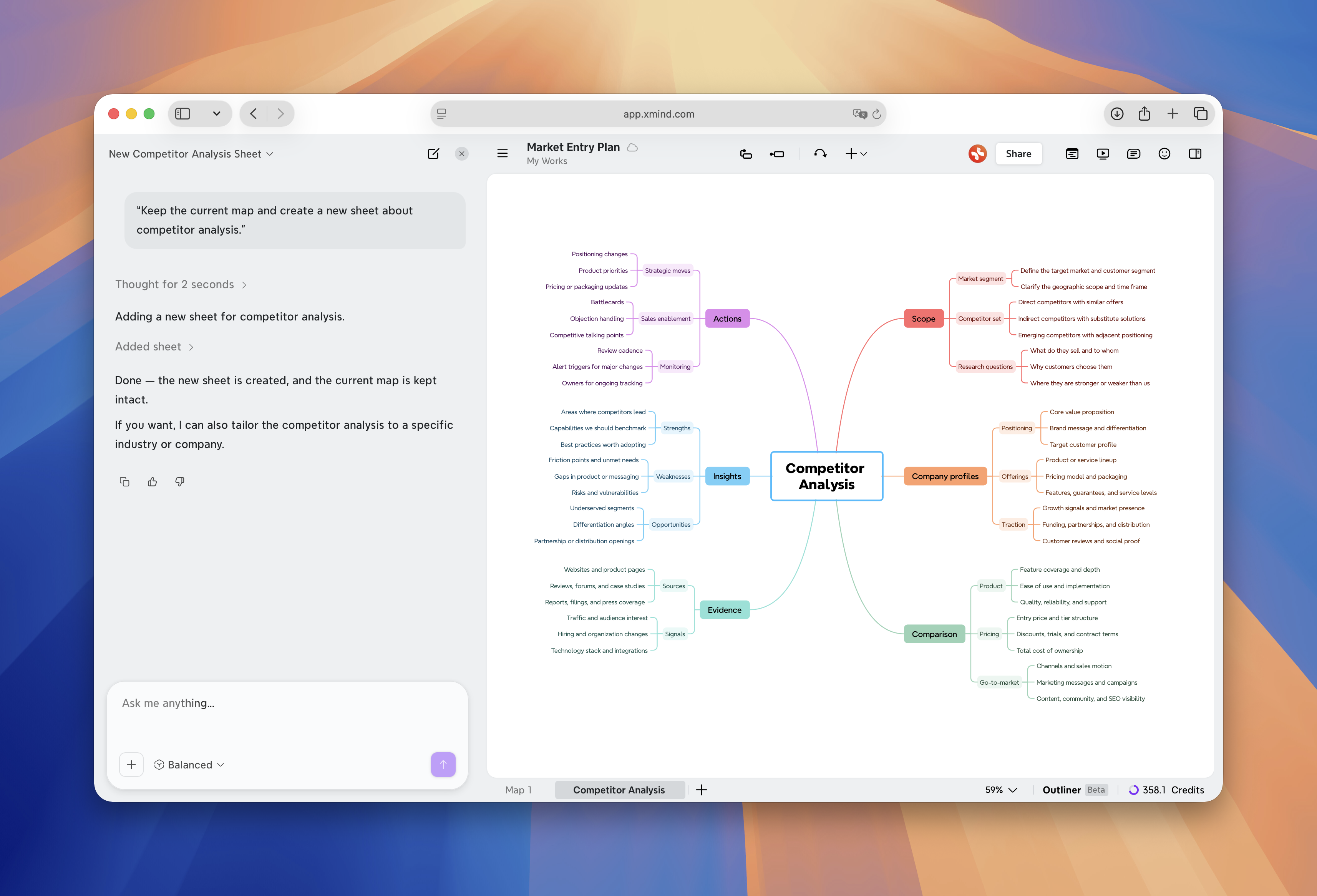
3.3 Mejora tu mapa mediante la conversación
Una vez que tienes un mapa, puedes seguir desarrollándolo mediante la conversación. Xmind AI puede ayudarte a añadir temas faltantes, expandir una rama, reescribir títulos de temas, eliminar contenido repetido o reorganizar partes del mapa.
Esto es útil cuando tu mapa tiene una estructura general pero aún necesita más detalle, una redacción más clara o una mejor organización.
Puedes pedirle a Xmind AI que realice cambios directamente en el mapa actual. Si quieres que Xmind AI se centre en una parte del mapa, selecciona el tema primero y luego refiérete a él como “este tema”, “esta rama” o “esta sección”.
Puedes pedirle a Xmind AI que:
-
Añada temas, subtemas o temas hoja.
-
Elimine temas o ramas innecesarios.
-
Renombre temas.
-
Mueve las ramas a una mejor ubicación.
-
Expande los temas existentes con más detalle.
-
Combina ideas repetidas.
-
Reescribe los títulos largos de los temas.
-
Organiza una rama en etapas, categorías o una matriz.
Example prompts:

Expand this selected topic with more detail.
Organize this section into three stages.
Make all topic titles shorter and more consistent.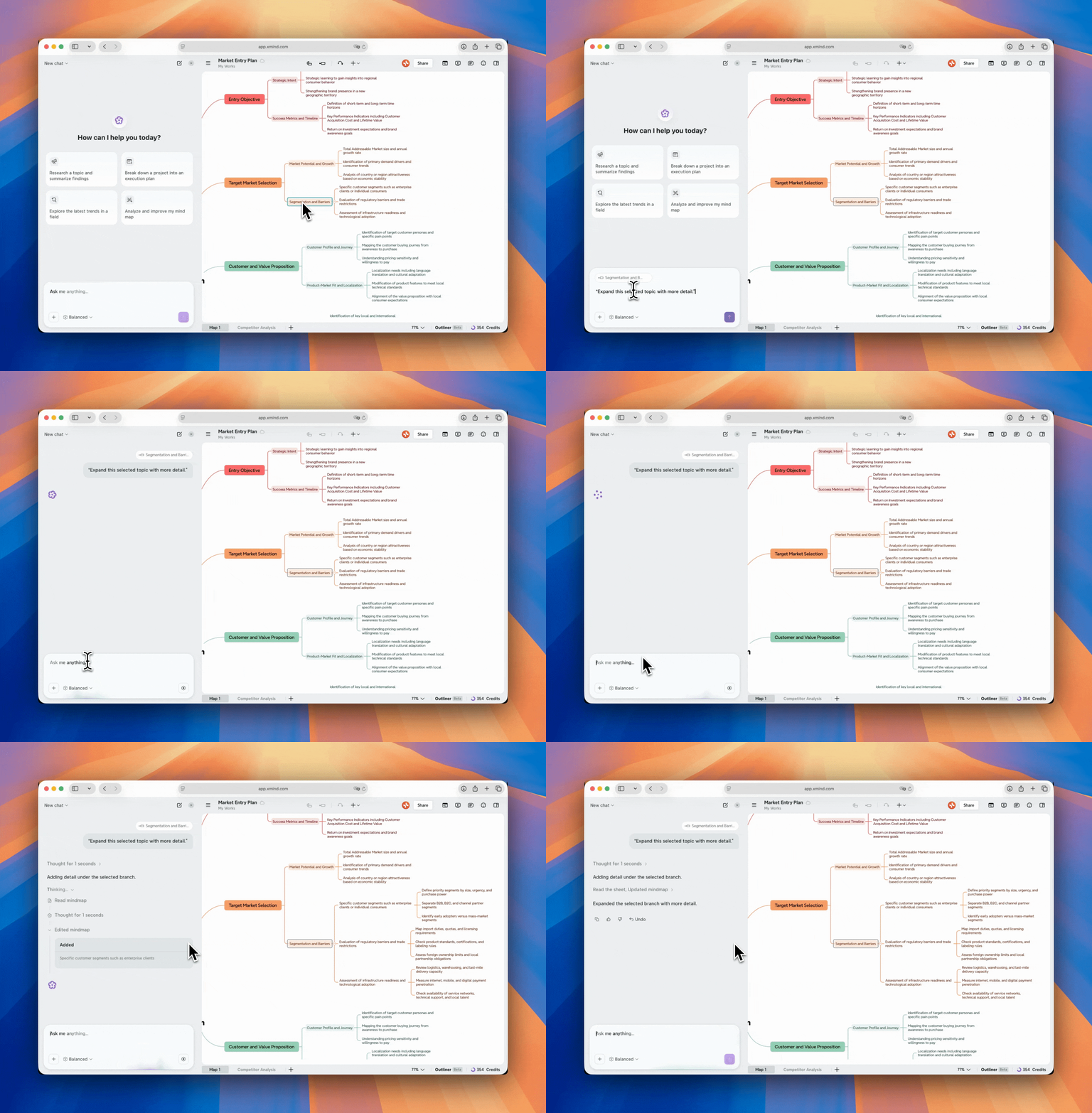
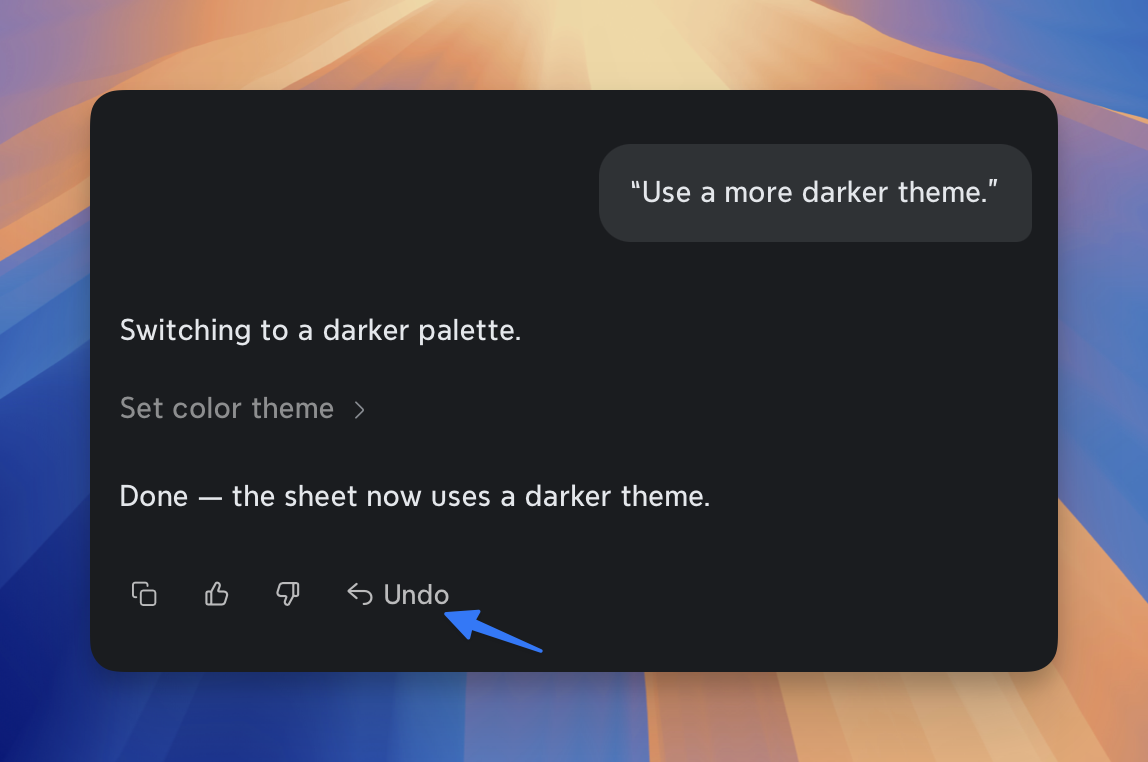
💡Atención: Si no estás satisfecho con los cambios, haz clic en*** Deshacer ***para restaurar tu mapa a su estado anterior.
3.4 Incorpora investigaciones y fuentes a tu mapa
Cuando tu mapa necesite más información, Xmind AI puede ayudarte a recopilar y organizar fuentes externas. Puede buscar en línea, leer enlaces, analizar archivos, extraer información de imágenes y convertir los hallazgos clave en una estructura lista para el mapa.
Esto es útil para investigación de mercado, análisis de competidores, notas de estudio, preparación de proyectos, planificación de contenidos y cualquier flujo de trabajo donde la información externa deba formar parte de tu mapa.
Busca en línea y añade hallazgos
Puedes pedirle a Xmind AI que investigue un tema en línea. Puede recopilar información relevante, mostrar las fuentes en la conversación y organizar los hallazgos en ramas.
Puedes optar por revisar los hallazgos primero, o pedirle a Xmind AI que los añada directamente a tu mapa.
Example prompts:

Research examples related to this topic and organize them into branches.
Research competitors and add key findings to this map.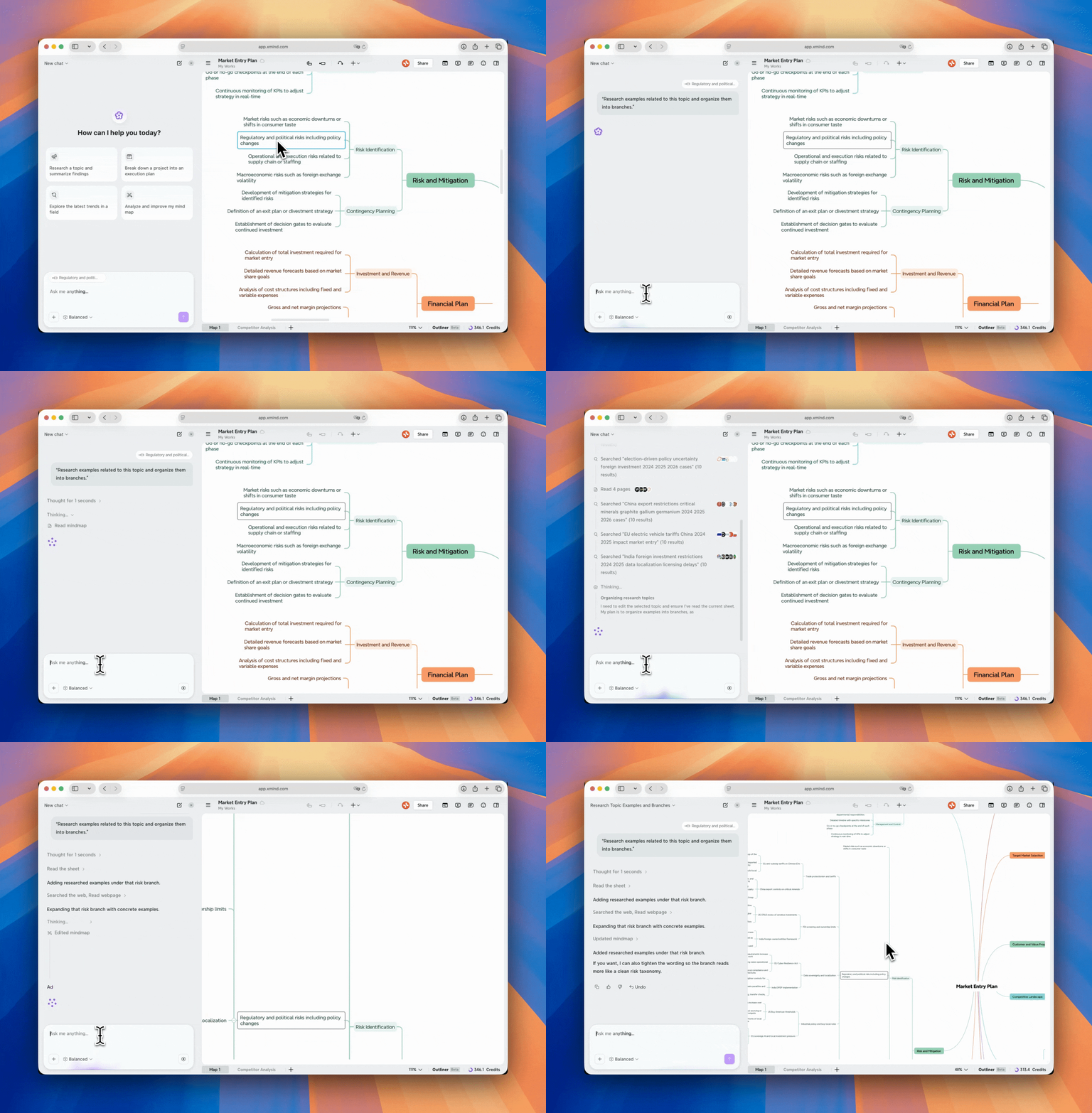
Lee enlaces, videos, archivos e imágenes
También puedes darle a Xmind AI materiales externos, como páginas web, enlaces de YouTube, documentos, capturas de pantalla o imágenes. Xmind AI puede extraer los puntos clave y ayudar a convertirlos en un mapa nuevo o añadirlos a tu mapa actual.
Example Prompts:

Read this link and summarize it then add it to the mind map in the suitable brunches.
Analyze this file and summarize the key points.
Turn this screenshot into a structured mind map.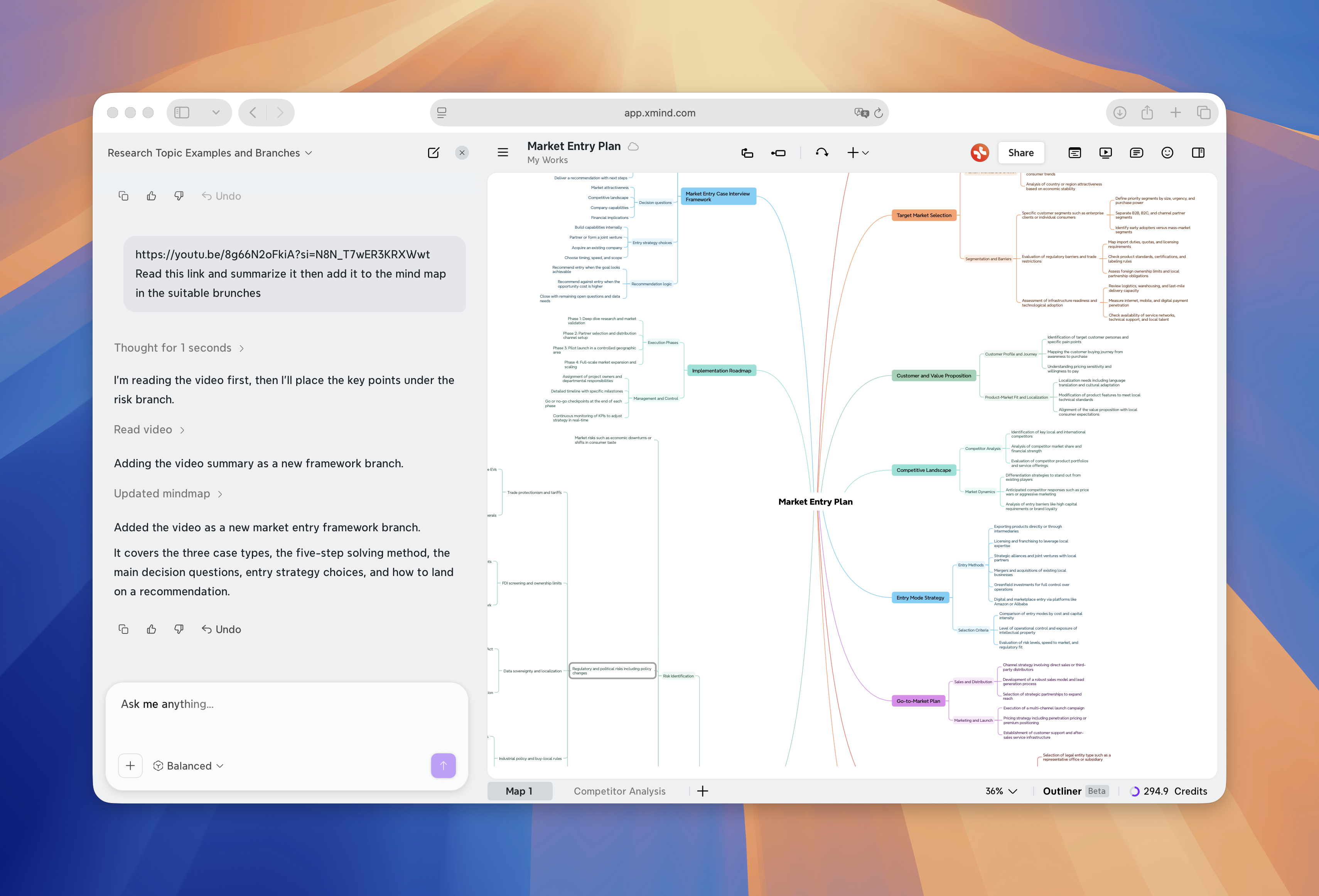
3.5 Convierte tu mapa en un plan de proyecto
Si tu mapa representa un proyecto, Xmind AI puede ayudarte a convertir ideas en tareas y hacer la estructura más accionable. Puede convertir temas en tareas, organizar el trabajo en fases, añadir prioridades, identificar dependencias y convertir la estructura de un proyecto en una línea de tiempo. También puedes pedirle que elimine todas las tareas en una sola instrucción.
Esto es útil para planificación de proyectos, lanzamientos de productos, planificación de eventos, planes de estudio, producción de contenidos y colaboración en equipo.
Example prompts:

Break this project down into actionable tasks in 2 months.
Remove all tasks from this map.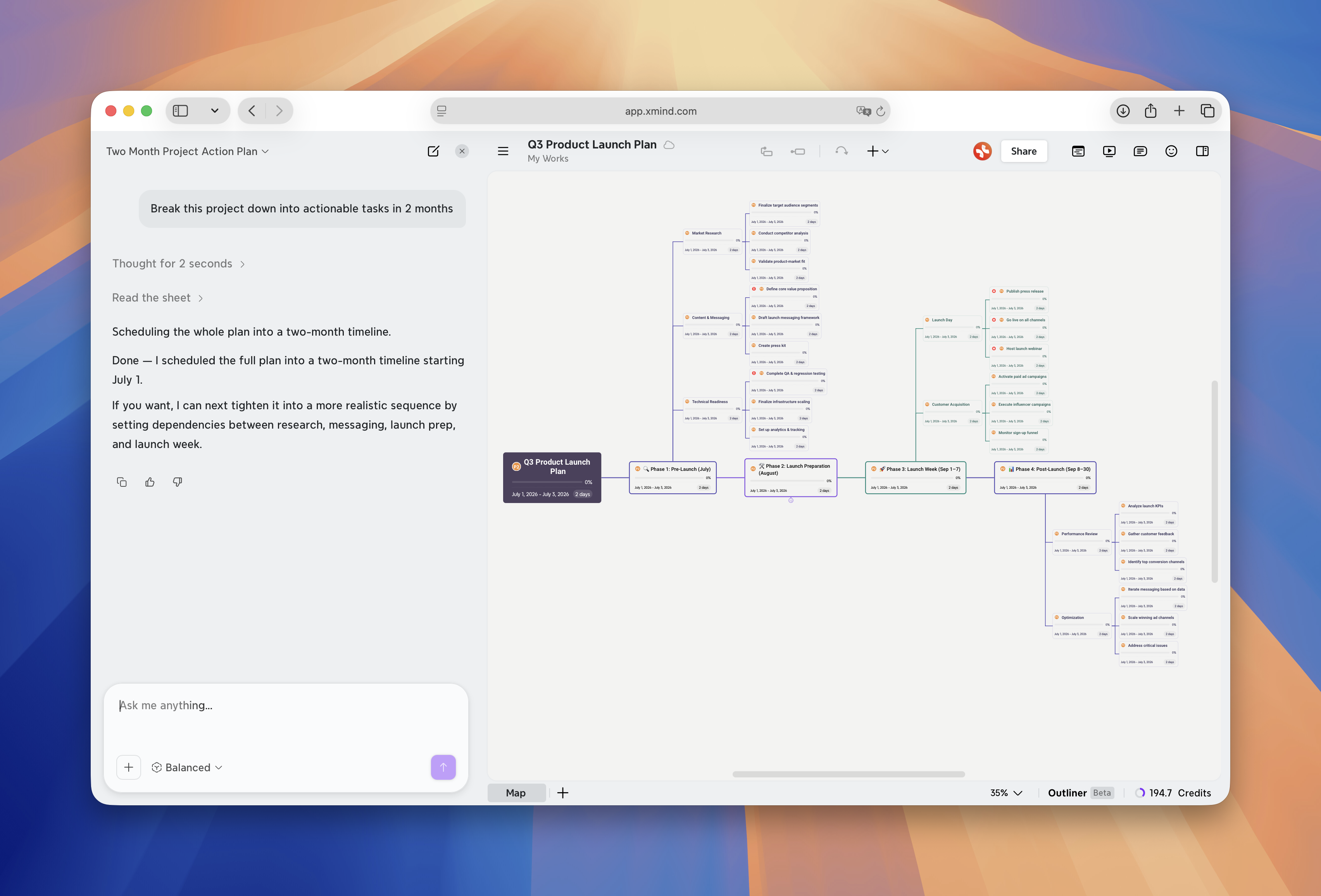
3.6 Realizar cambios en todo el mapa
Para mapas grandes, editar cada tema manualmente puede llevar mucho tiempo. Xmind AI puede ayudarte a realizar cambios en todo el mapa, como reestructurar el mapa, cambiar el estilo visual, traducir el mapa o hacer que los títulos de los temas sean más consistentes.
Ajustar la estructura del mapa
Usa Xmind AI cuando tu mapa se sienta desordenado, repetitivo, demasiado plano o difícil de seguir. Puede reorganizar ramas, fusionar ideas repetidas, dividir secciones grandes, completar la jerarquía faltante o cambiar el mapa a una estructura más adecuada.
Example prompts:

Turn this flat list into a clearer hierarchy.
Select the most suitable structure for this mind map.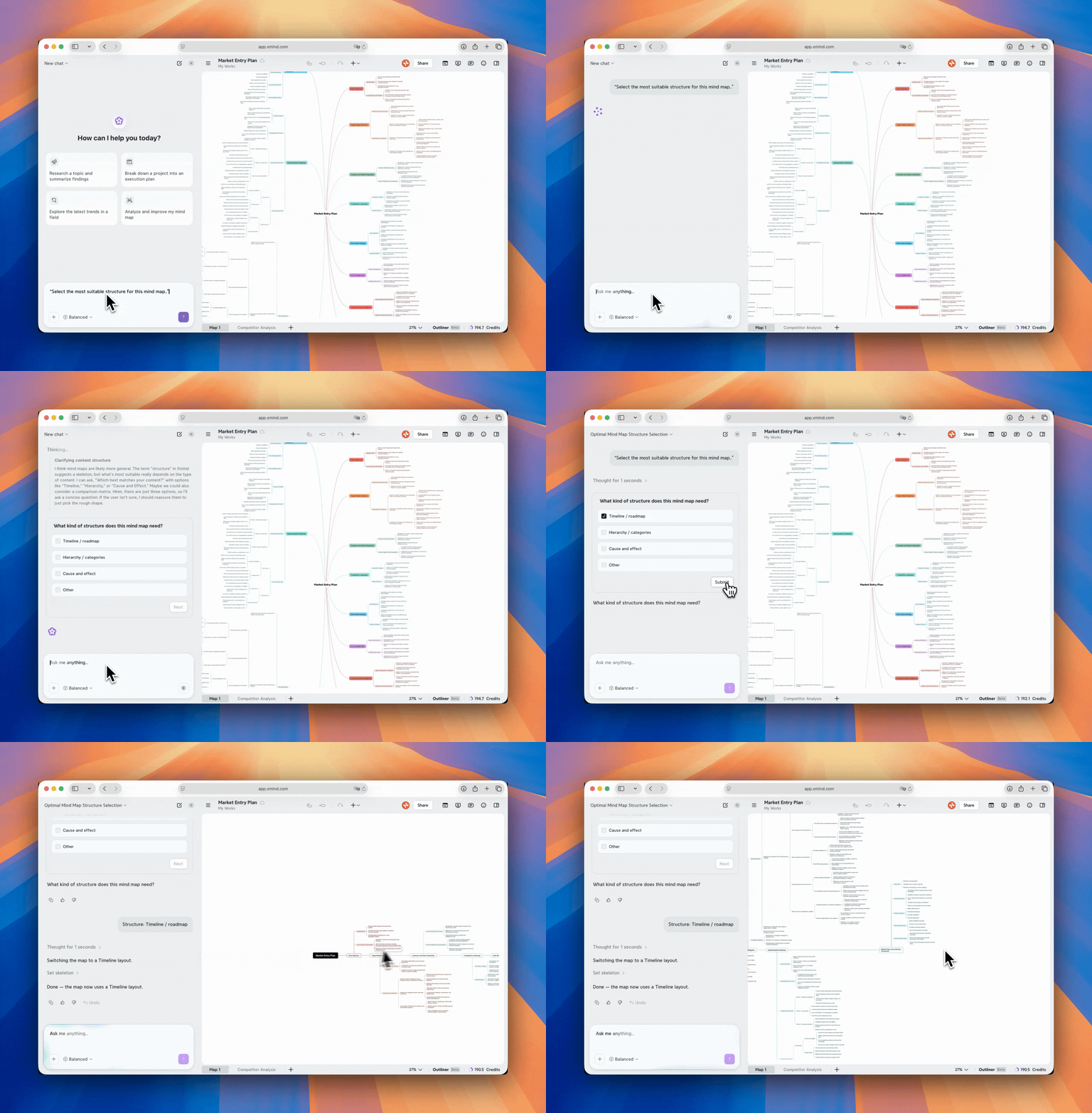
Ajustar el tema del mapa
Usa Xmind AI cuando quieras que el mapa se vea más limpio, más profesional o más adecuado para presentaciones.
Example prompts:

Make this map look more professional.
Use a more darker theme.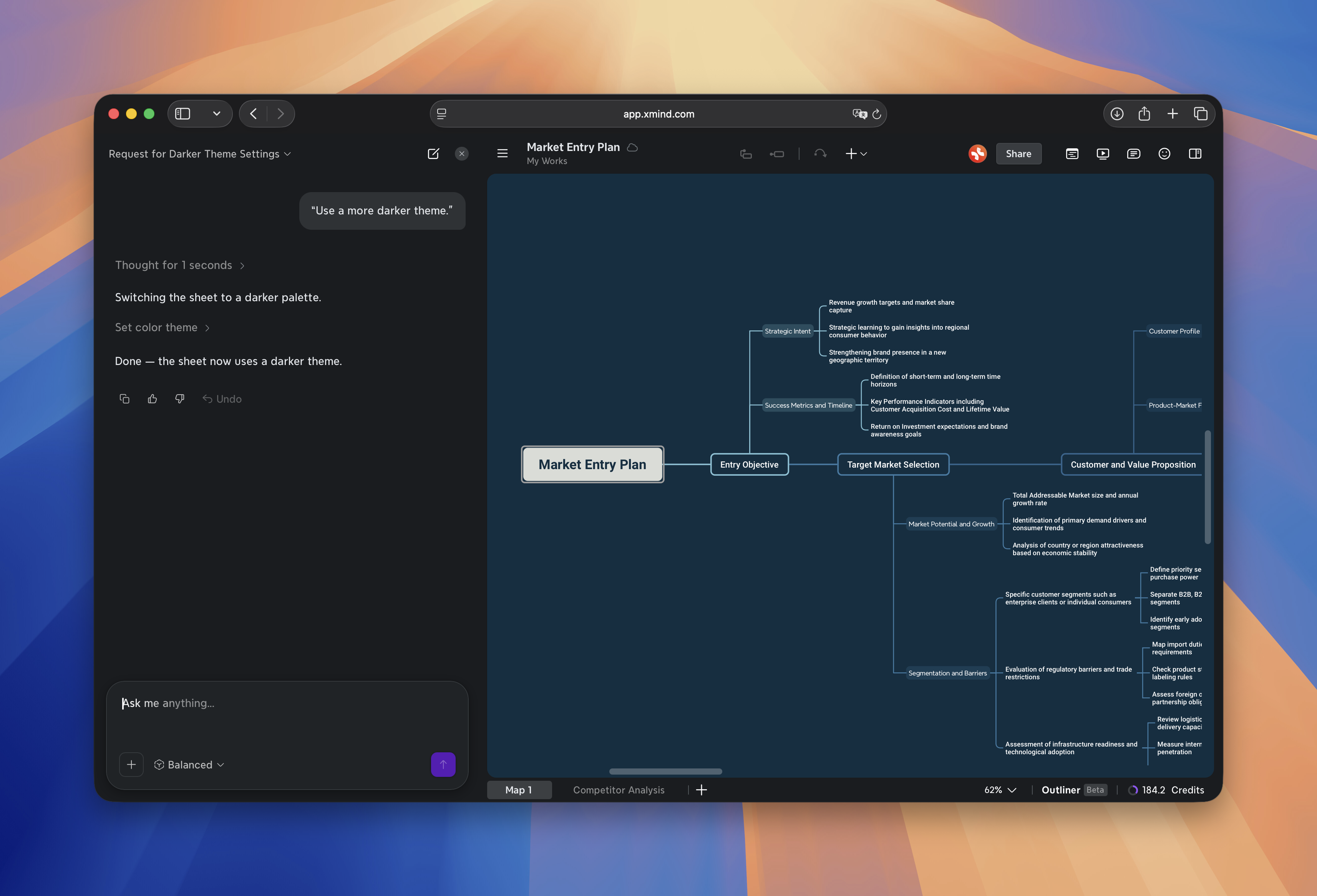
Cambiar el idioma del mapa
Xmind AI puede traducir todo el mapa o partes seleccionadas de él. Puedes mantener la estructura sin cambios y guardar la versión traducida como una nueva hoja.
Example prompt:

Translate this map into Spanish and save it into a new sheet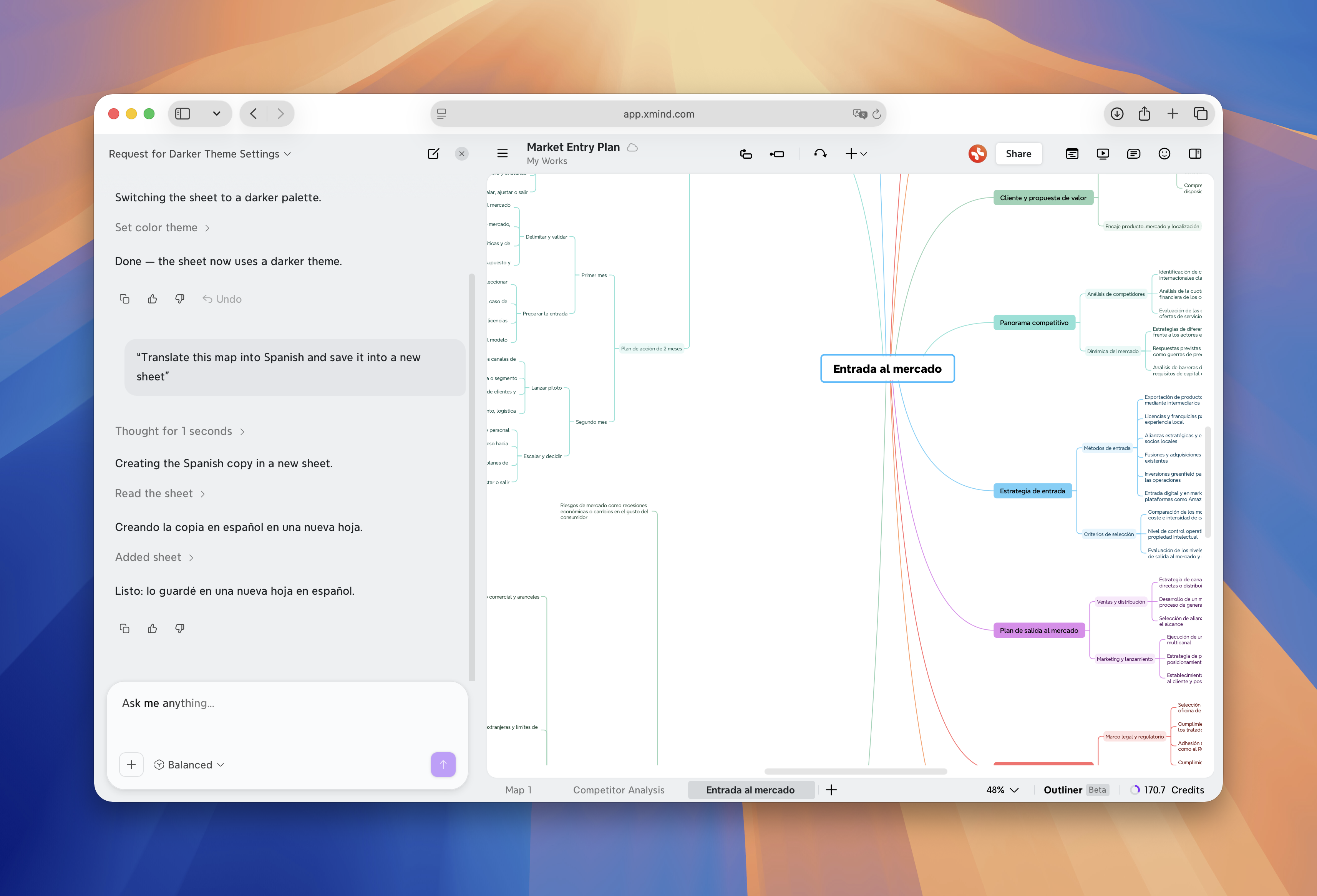
3.7 Enviar tu mapa a Notion
Cuando tu mapa esté listo, Xmind AI puede ayudarte a convertirlo en un documento para herramientas como Notion, para que tu trabajo pueda continuar más allá del mapa mental.
Antes de usar esta función, conecta primero tu cuenta de Notion:
1️⃣ Abre Más.
2️⃣ Ve a Conector.
3️⃣ Conecta tu cuenta de Notion.
4️⃣ Vuelve a Xmind AI y pídele que cree un documento listo para Notion a partir de tu mapa.
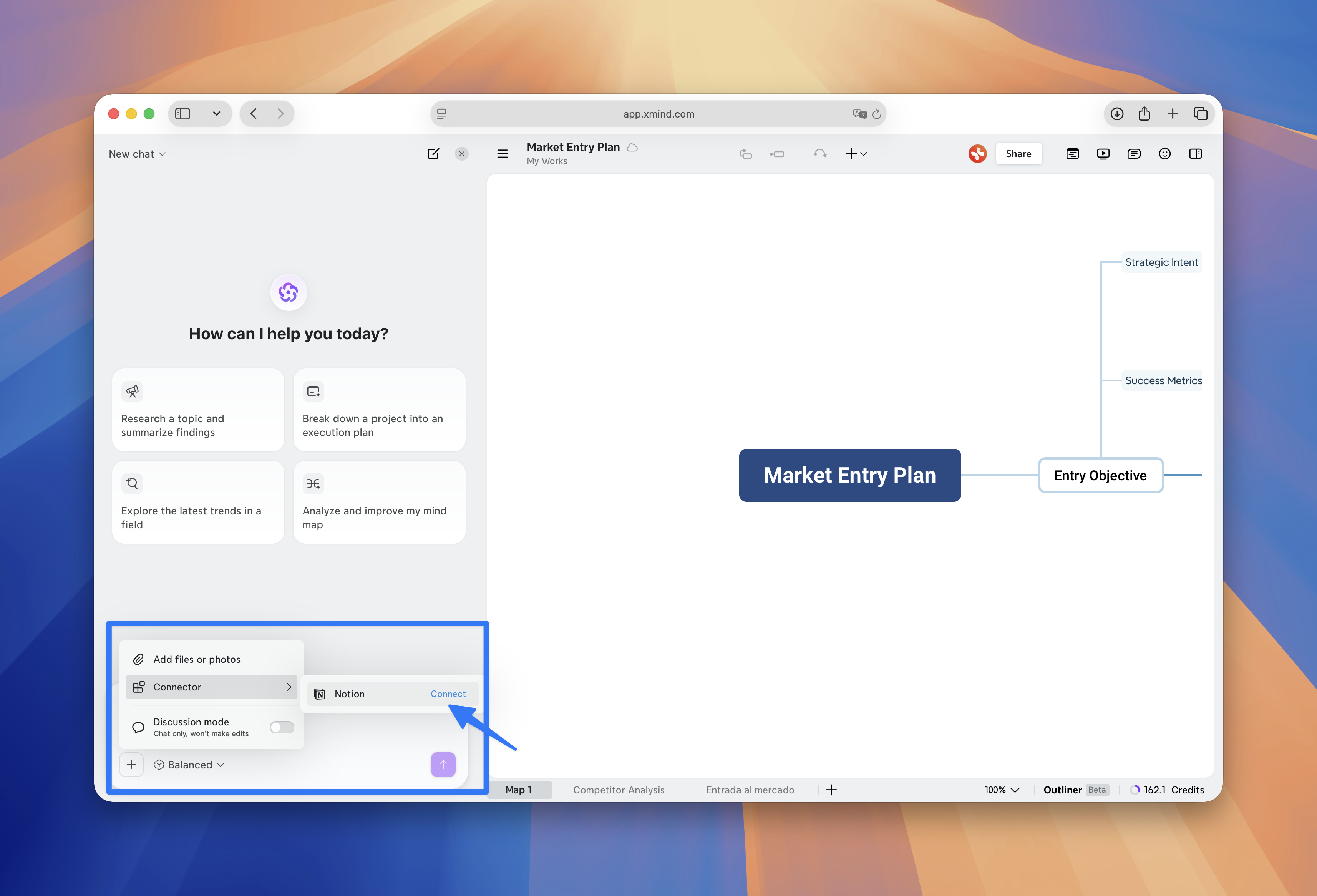
Xmind AI puede generar un documento basado en la estructura de tu mapa, ayudando a que tu trabajo pase del pensamiento estructurado a la redacción, la colaboración o la entrega.
Example prompt:

Turn this map into a Notion document.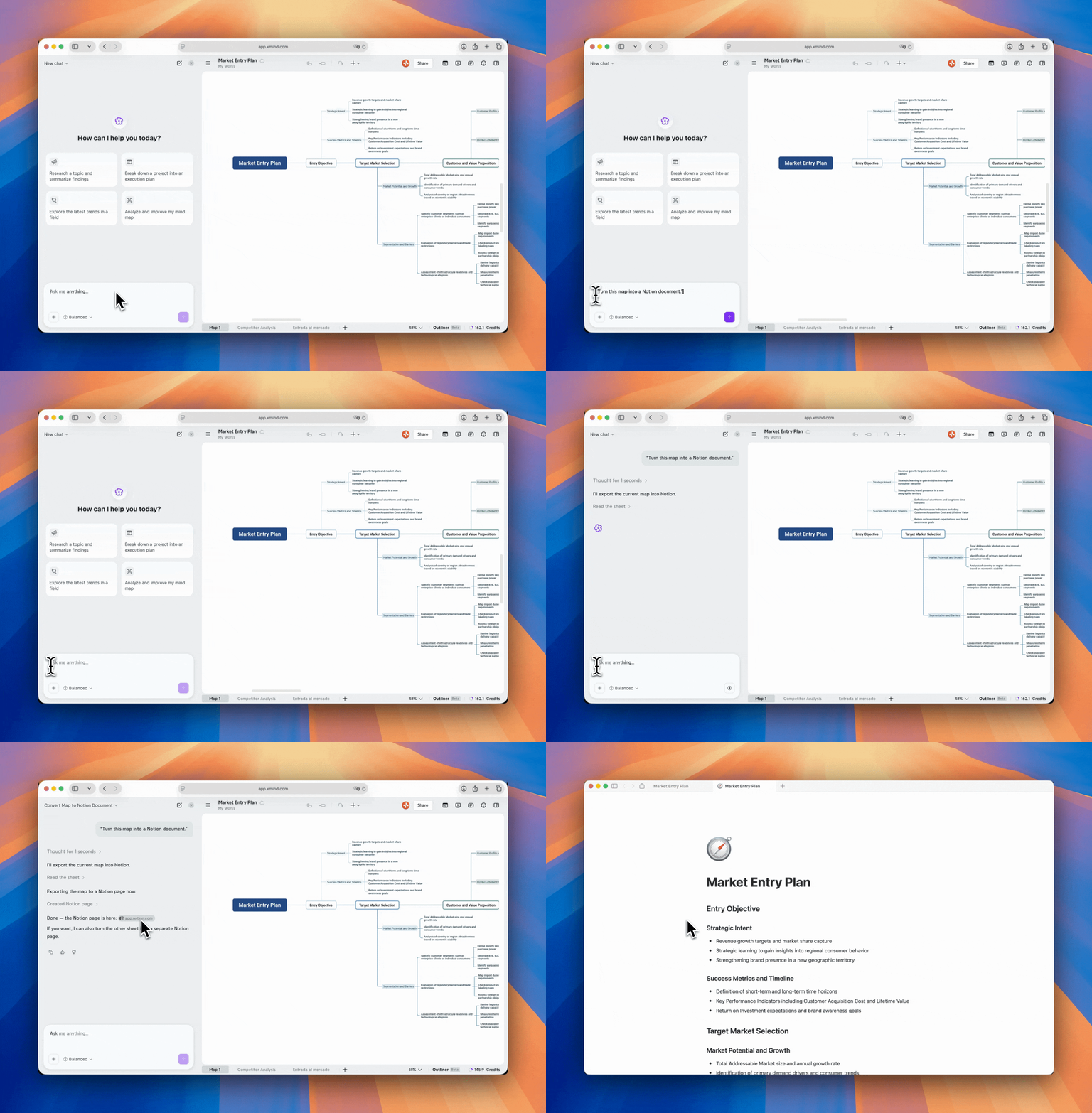
3.8 Haz preguntas sobre cómo usar Xmind
Cuando tengas una pregunta relacionada con el producto, también puedes pedir ayuda a Xmind AI. Xmind AI buscará en nuestra guía oficial de usuario y proporcionará una respuesta basada en la documentación.
Por ejemplo, si no estás seguro de cómo añadir una tarea, cambiar un diseño o usar una función específica, puedes preguntarle directamente a Xmind AI en el chat.
Example prompts:

How can I make a project plan in Xmind?
How do I use pitch mode?
3.9 Gestiona tus chats
Puedes iniciar varios chats para el mismo mapa mental. Esto es útil cuando quieres explorar diferentes tareas o direcciones sin mezclarlo todo en una conversación larga.
-
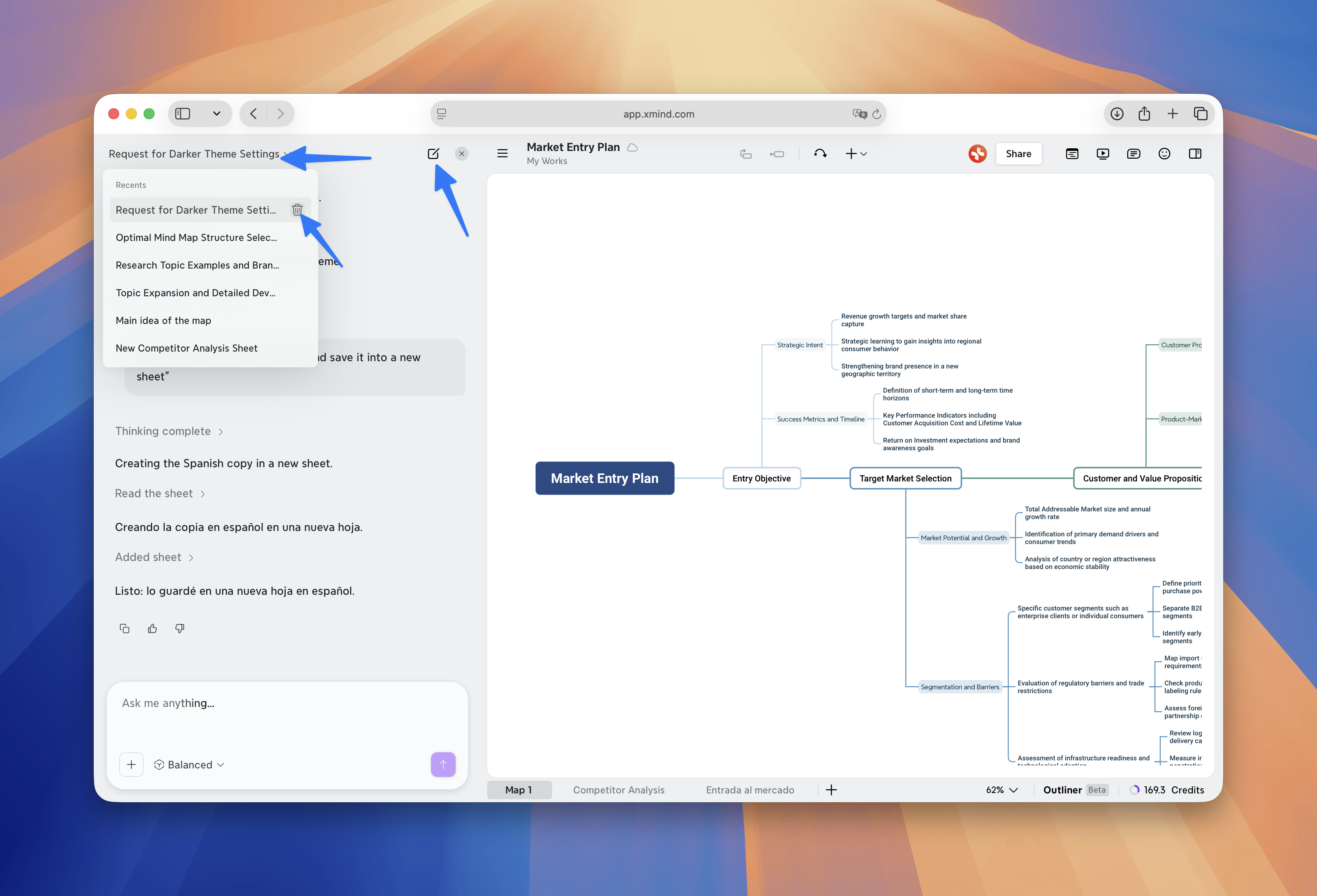
Para iniciar un nuevo chat, haz clic en el botón nuevo chat en la esquina superior derecha del panel de chat.
-
Para cambiar entre chats, haz clic en el título del chat en la esquina superior izquierda y elige una conversación anterior de la lista.
-
También puedes eliminar los chats con Xmind AI.
💡Notas: Xmind AI solo está disponible para mapas en los que tengas permiso de edición. Tus chats son privados y no serán visibles para los colaboradores.
4 Consejos para mejores indicaciones
Para obtener resultados más precisos, incluye tres cosas en tu indicación:
1. El objeto sobre el que quieres que Xmind AI trabaje
Por ejemplo: «este mapa», «este tema», «la rama de Análisis de Mercado» o «la hoja actual».
2. La acción que quieres que Xmind AI realice
Por ejemplo: «expandir», «reorganizar», «reescribir», «eliminar», «traducir» o «crear tareas».
3. El resultado que deseas
Por ejemplo: “hazlo listo para presentar”, “organízalo en tres etapas”, “añádelo al mapa actual” o “crea un documento de Notion”.