
















Gestión de equipos
Los equipos proporcionan un entorno dedicado donde puedes crear mapas, colaborar con otros, o estructurar y organizar tu propio trabajo. Puedes crear o unirte a varios equipos desde una única cuenta de Xmind.

Crear equipos
En la aplicación de escritorio
1️⃣ Haz clic en el botón Nuevo equipo en la barra lateral izquierda.

2️⃣ Introduce el nombre del equipo y haz clic en Crear.

En la web
1️⃣ Haz clic en Nuevo equipo.

2️⃣ Introduce el nombre del equipo y haz clic en Crear equipo.

3️⃣ Xmind te pedirá que invites a miembros del equipo. Simplemente introduce sus direcciones de correo electrónico para enviar invitaciones.

4️⃣ Haz clic en Invitar y llevarme a Xmind AI para continuar.
Gestionar equipos
Invitar a miembros del equipo
Como propietario del equipo, puedes invitar rápidamente a nuevos miembros para que se unan a tu equipo mediante invitaciones por correo electrónico o enlaces compartibles.
1️⃣ Navega a tu espacio de equipo en la barra lateral.
2️⃣ Haz clic en Invitar en la esquina superior derecha.

3️⃣ Escribe un correo electrónico para invitar directamente, o copia el enlace para compartirlo con otros.

4️⃣ Haz clic en Enviar invitación.
Para aceptar una invitación
-
Mediante el correo de invitación: Haz clic en el botón Aceptar y unirse para aceptar la invitación.
-
Mediante el enlace de invitación: Haz clic en el enlace y acepta la invitación.
Gestionar la configuración de invitaciones del equipo
1️⃣ Ve a tu equipo a través de la barra lateral.
2️⃣ Haz clic en el menú desplegable junto al nombre del equipo y selecciona el icono de Configuración; luego navega a app.xmind.com

Los propietarios del equipo pueden activar o desactivar los enlaces de invitación.
1️⃣ Navega a tu espacio de equipo en la barra lateral.
2️⃣ Abre la página del equipo > Selecciona el ícono de Configuración .
3️⃣Desactiva Habilitar enlace de invitación al equipo para deshabilitar las invitaciones por enlace.
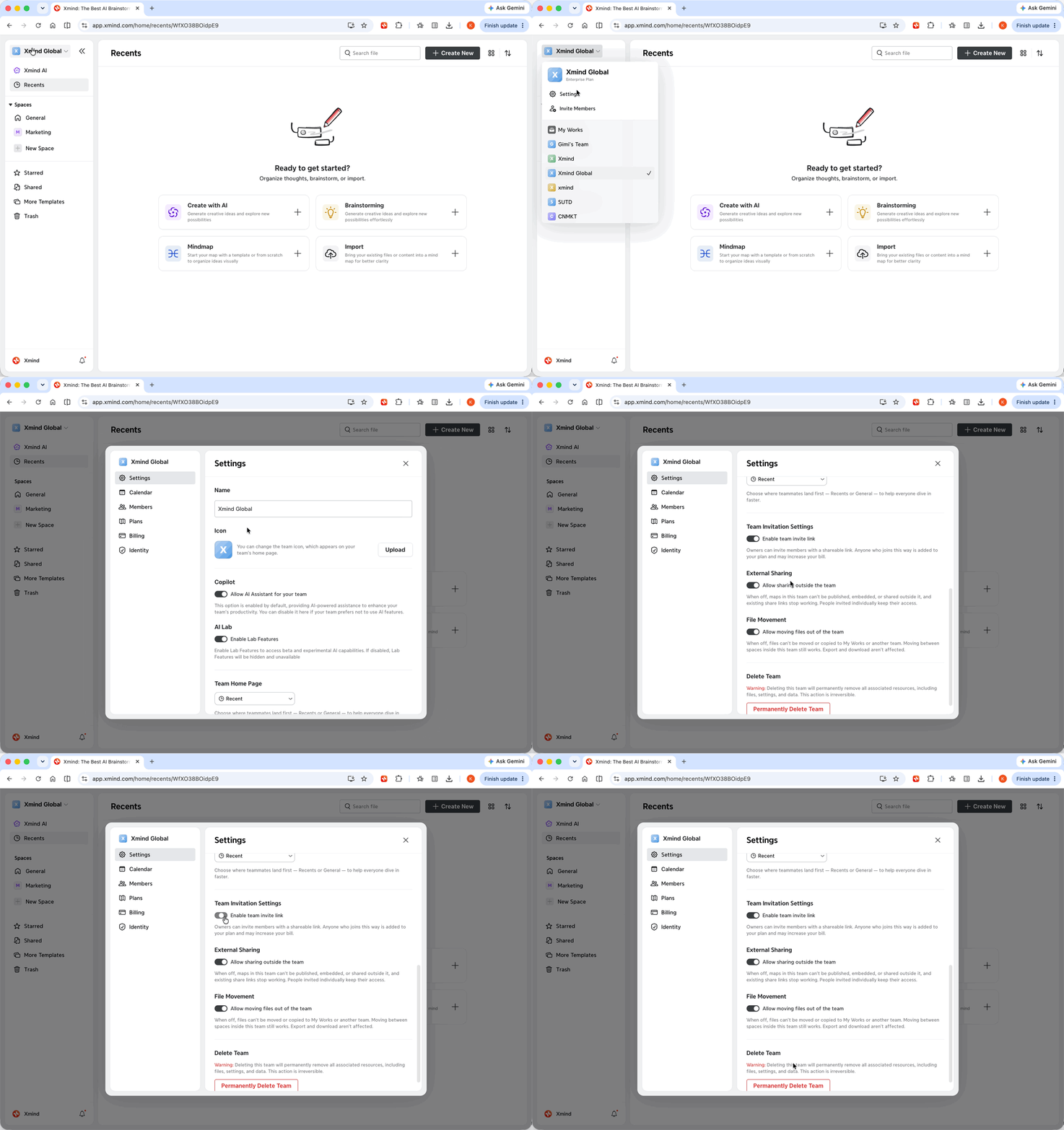
💡 Consejo: Desactiva el enlace de invitación cuando ya no quieras que las personas se unan a través de un enlace compartido. Aún puedes invitar personas individualmente por correo electrónico.
Controlar la Compartición Externa
Puedes decidir si los mapas de tu equipo pueden compartirse fuera del equipo.
1️⃣ Navega a tu espacio de equipo en la barra lateral.
2️⃣ Abre la página del equipo > Selecciona el ícono de Configuración.
3️⃣ Desactiva Permitir compartir fuera del equipo.
Cuando esta configuración está desactivada:
-
Los mapas del equipo no pueden publicarse, incrustarse ni compartirse fuera del equipo.
-
Los enlaces de compartición externa existentes dejan de funcionar.
-
Las personas invitadas individualmente conservan su acceso.
⚠️ Atención: Desactivar la compartición externa afecta a todos los mapas del equipo que utilizan enlaces de compartición externa.

Controlar el Movimiento de Archivos
Puedes decidir si los archivos pueden moverse o copiarse fuera del equipo.
1️⃣ Navega a tu espacio de equipo en la barra lateral.
2️⃣ Abre la página del equipo > Selecciona el ícono de Configuración .
Cuando esta configuración está desactivada:
-
Los archivos no pueden moverse ni copiarse a Mis Espacios ni a otro equipo.
-
Mover archivos entre espacios dentro del mismo equipo sigue funcionando.
-
La exportación y descarga de archivos no se ven afectadas.

Controlar el Movimiento de Archivos en el Panel de Configuración del Equipo de Xmind
Unirse a equipos
Para unirte a un equipo, debes ser invitado y tener una cuenta de Xmind.
Ver la lista de miembros del equipo
1️⃣ Abre la página del equipo > Selecciona el ícono de Configuración.
2️⃣ Cambia a la pestaña Miembros para ver a todos los miembros del equipo invitados.
Eliminar a un miembro del equipo
1️⃣ Abre la página del equipo > Selecciona el ícono de Configuración .
2️⃣ Cambia a la pestaña Miembros.
3️⃣ Localiza al miembro, abre el menú desplegable junto a su nombre y selecciona Eliminar del equipo.
Gestionar puestos en el plan Business
1️⃣ Abre la página del equipo > Selecciona el ícono de Configuración .
2️⃣ Ve a Planes > Tamaño del equipo > Ajustar.
3️⃣ Ajusta el número de puestos.
4️⃣ Haz clic en Confirmar.
Gestionar facturación
Actualizar a un plan de pago
1️⃣ Selecciona el icono de Configuración > pestaña Planes y haz clic en el botón Actualizar.

2️⃣ Navega a la página de Planes para ver los detalles de tu plan actual, explorar opciones de actualización y ver los beneficios incluidos.
3️⃣ Elige un plan, completa el Resumen del pedido y la información de pago, y luego envía tu pago.
Actualizar a un plan Business
Para disfrutar de todas las funciones de pago y colaborar con los miembros de tu equipo, puedes actualizar tu equipo a nuestro plan Business.
1️⃣ Selecciona el icono de Configuración > pestaña Planes y haz clic en el botón Actualizar.
2️⃣ Elige tu plan y confirma el número de puestos de pago y el período de facturación.
3️⃣ Introduce los datos de pago y haz clic.
Ver detalles de facturación
1️⃣ Selecciona el ícono de Configuración .
2️⃣ Cambia a la pestaña Facturación para ver el historial de pagos.

Actualizar la configuración del equipo
Cambiar el nombre del equipo
1️⃣ Haz clic derecho en el nombre de tu equipo y selecciona Cambiar nombre.
2️⃣ Escribe el nombre que prefieras y haz clic en Cambiar nombre para actualizarlo.
Roles y permisos del equipo
A continuación, se muestra una descripción general rápida de lo que los Propietarios del equipo y los Administradores del equipo pueden hacer en Xmind.
| Acción | Propietario del equipo | Administrador del equipo |
|---|---|---|
| Invitar miembros al equipo | ✅ | ✅ |
| Gestionar miembros del equipo | ✅ | ✅ |
| Gestionar la configuración del equipo | ✅ | ✅ |
| Gestionar licencias (estado de facturación) | ✅ | ✅ |
| Ver, gestionar y actualizar la suscripción del equipo | ✅ | ✅ |
| Cambiar el nombre y el icono del equipo | ✅ | ✅ |
| Transferir la propiedad del equipo | ✅ | ❌ |
| Establecer administrador del equipo | ✅ | ❌ |
Canjear código
Para usar un código de canje, sigue los pasos a continuación.
- Selecciona el icono de Configuración > Cambia a la pestaña Planes > Haz clic en ”¿Tienes un código de canje?“ Luego ingresa el código y haz clic en Canjear.

Eliminar o abandonar un equipo
Eliminar un equipo
1️⃣ Haz clic derecho en el nombre del equipo o abre la página del equipo > Configuración > General.
2️⃣ En la sección Eliminar equipo, haz clic en Eliminar equipo permanentemente.

3️⃣ Ingresa el nombre del equipo para confirmar y haz clic en Eliminar Equipo Permanentemente.
Abandonar un Equipo
1️⃣ Ve a Configuración > General
2️⃣ Haz clic en Abandonar Equipo.
