
















Tema Flotante
Un Tema Flotante es un tema independiente que puedes colocar en cualquier lugar de una hoja sin conectarlo al tema central o a una rama existente.

Crear un Tema Flotante
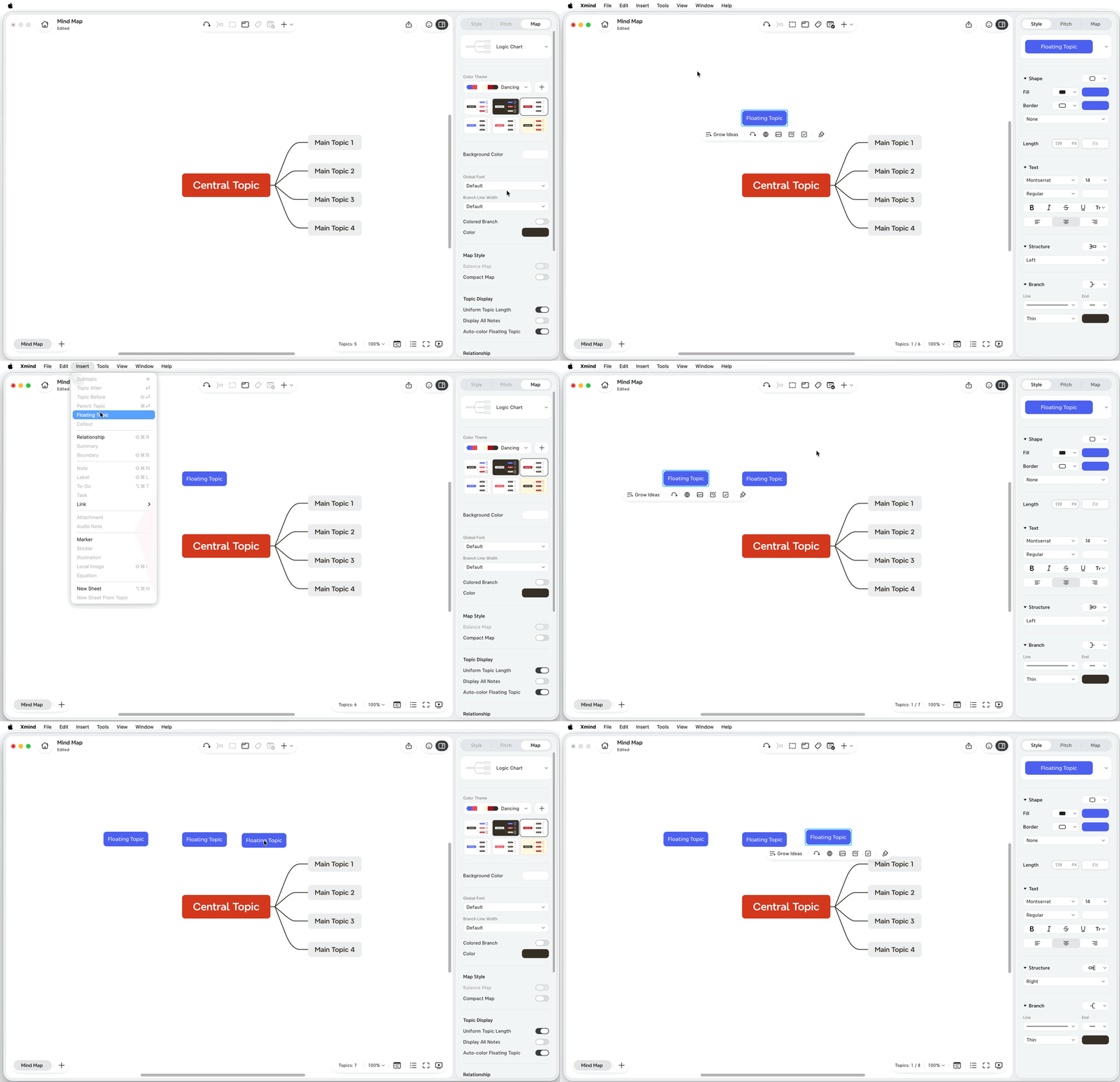
Hay tres formas de crear un tema flotante:
-
Crear desde un espacio en blanco: Haz doble clic en un área vacía para insertar un tema flotante
-
Crear desde el menú Insertar: Desde el menú superior, elige Insertar > Tema Flotante, luego haz clic donde quieras colocarlo.
-
Crear desde el menú contextual: Haz clic derecho en un área vacía de la hoja, elige Insertar Tema Flotante, luego elige el lugar donde quieras insertar el tema flotante
Editar el texto
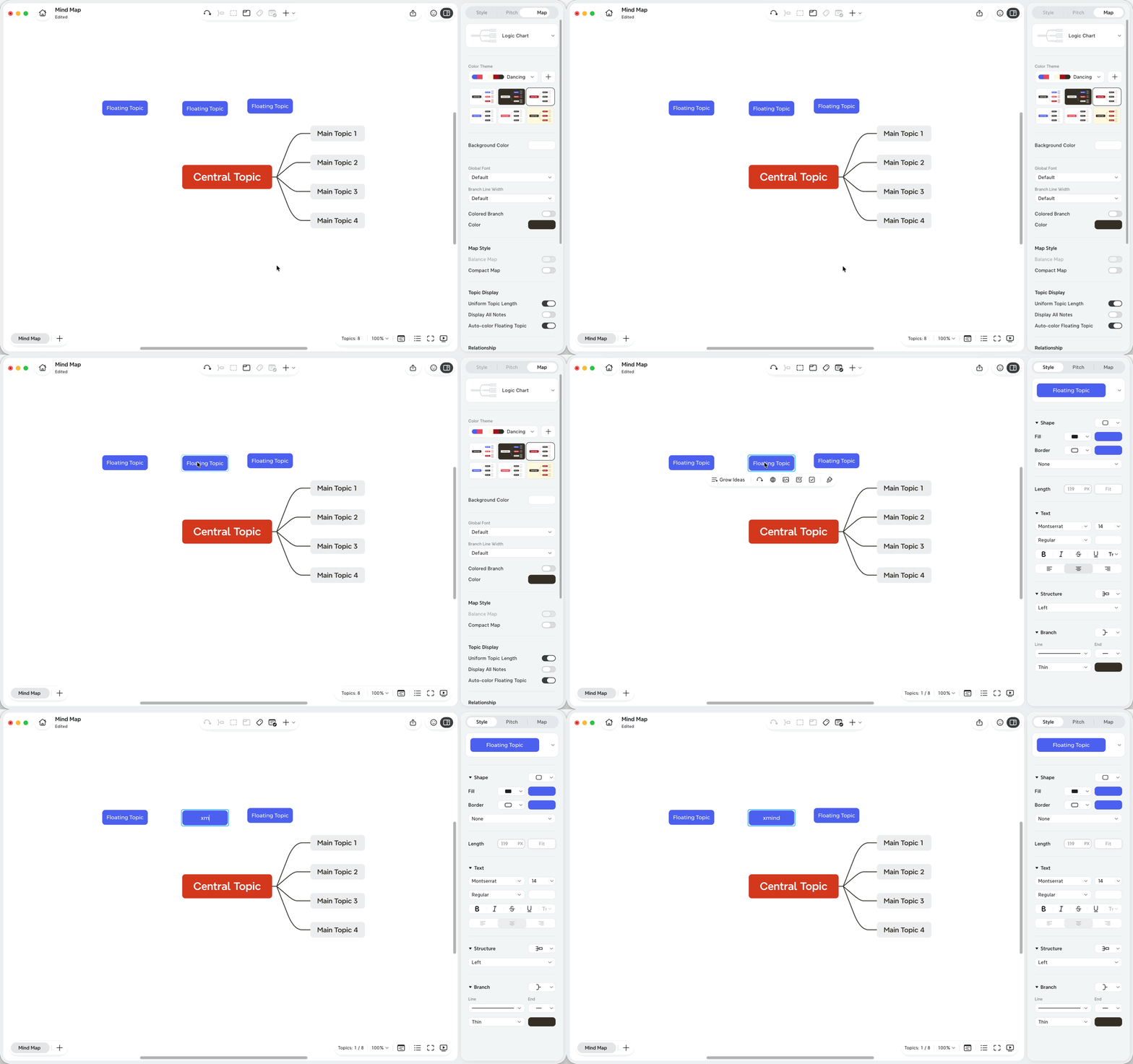
1️⃣ Selecciona el Tema Flotante.
2️⃣ Pulsa Espacio o haz doble clic en el tema.
3️⃣ Escribe tus cambios.
Añadir subtemas
Selecciona el Tema Flotante, luego pulsa Tab para crear un subtema

Cambiar el estilo
-
Selecciona el Tema Flotante.
-
Abre el Panel de Formato.
-
Ajusta la forma del tema, el color de relleno, el borde, el texto, o el estilo de la rama.

Mover un Tema Flotante
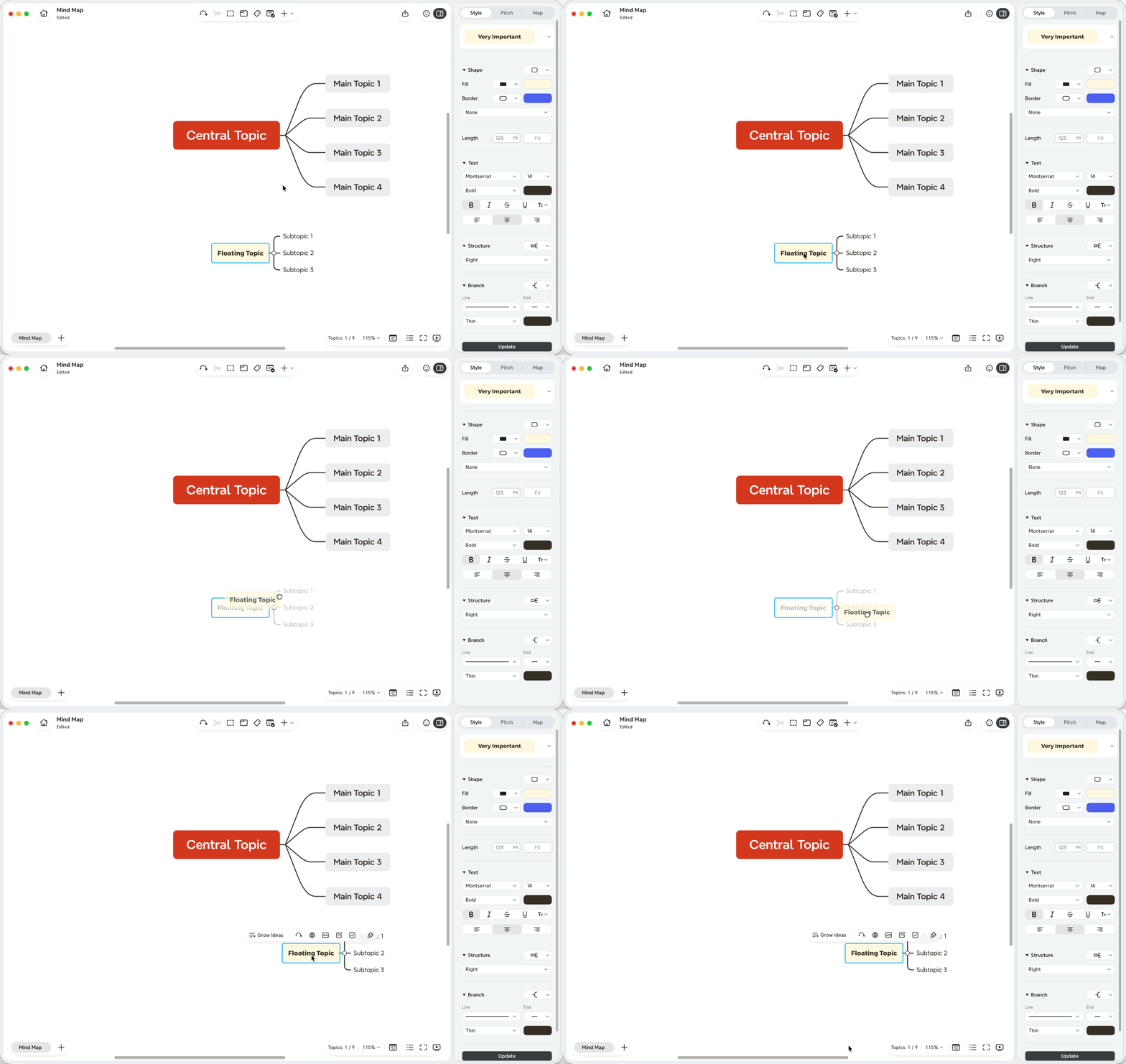
Selecciona el tema flotante, arrástralo a la posición deseada en el lienzo y suéltalo.
Coloca temas flotantes libremente
Por defecto, Xmind ajusta automáticamente la distribución para mantener tu mapa organizado al mover temas. Si deseas tener más control sobre dónde se colocan los temas flotantes, puedes ir a Panel Formato > Avanzado y activar la opción ‘Temas flotantes flexibles’.

Convertir entre temas regulares y temas flotantes
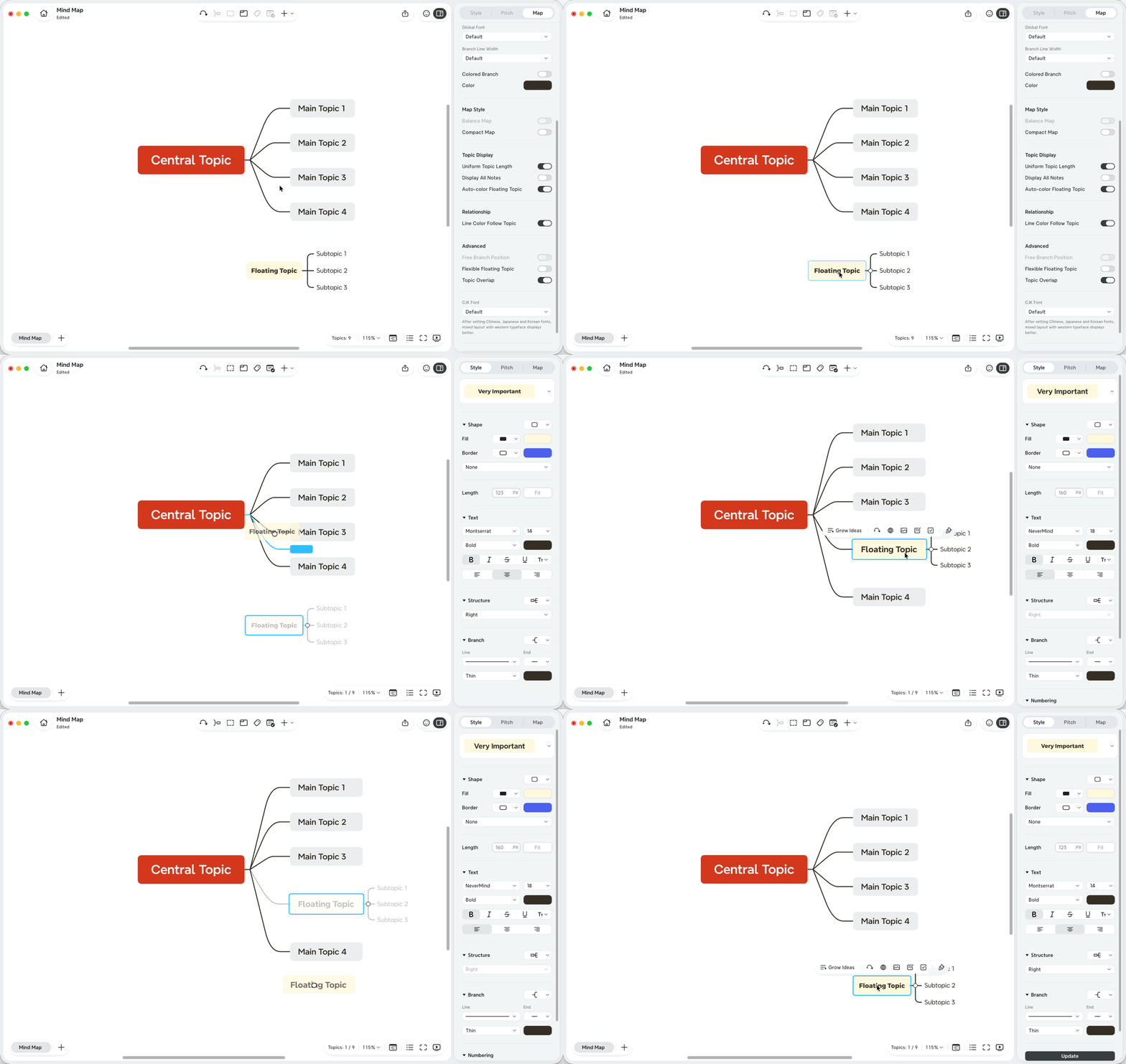
Puedes convertir un tema principal o subtema en un tema flotante arrastrándolo fuera de su rama actual. También puedes arrastrar un tema flotante de vuelta a la estructura del mapa.
💡 Consejos: Para convertir temas de esta manera, desactiva primero la opción ‘Temas flotantes flexibles’.
Convertir un tema en un tema flotante
1️⃣ Selecciona un tema principal o subtema.
2️⃣ Arrástralo fuera de su rama a un área en blanco del lienzo.
3️⃣ Suéltalo una vez que se desprenda de la rama original.
Convertir un tema flotante en un tema regular
1️⃣ Selecciona el tema flotante.
2️⃣ Arrástralo cerca de la rama donde deseas colocarlo.
3️⃣ Suéltalo cuando la posición de la rama esté resaltada.
Conecta temas flotantes con relaciones
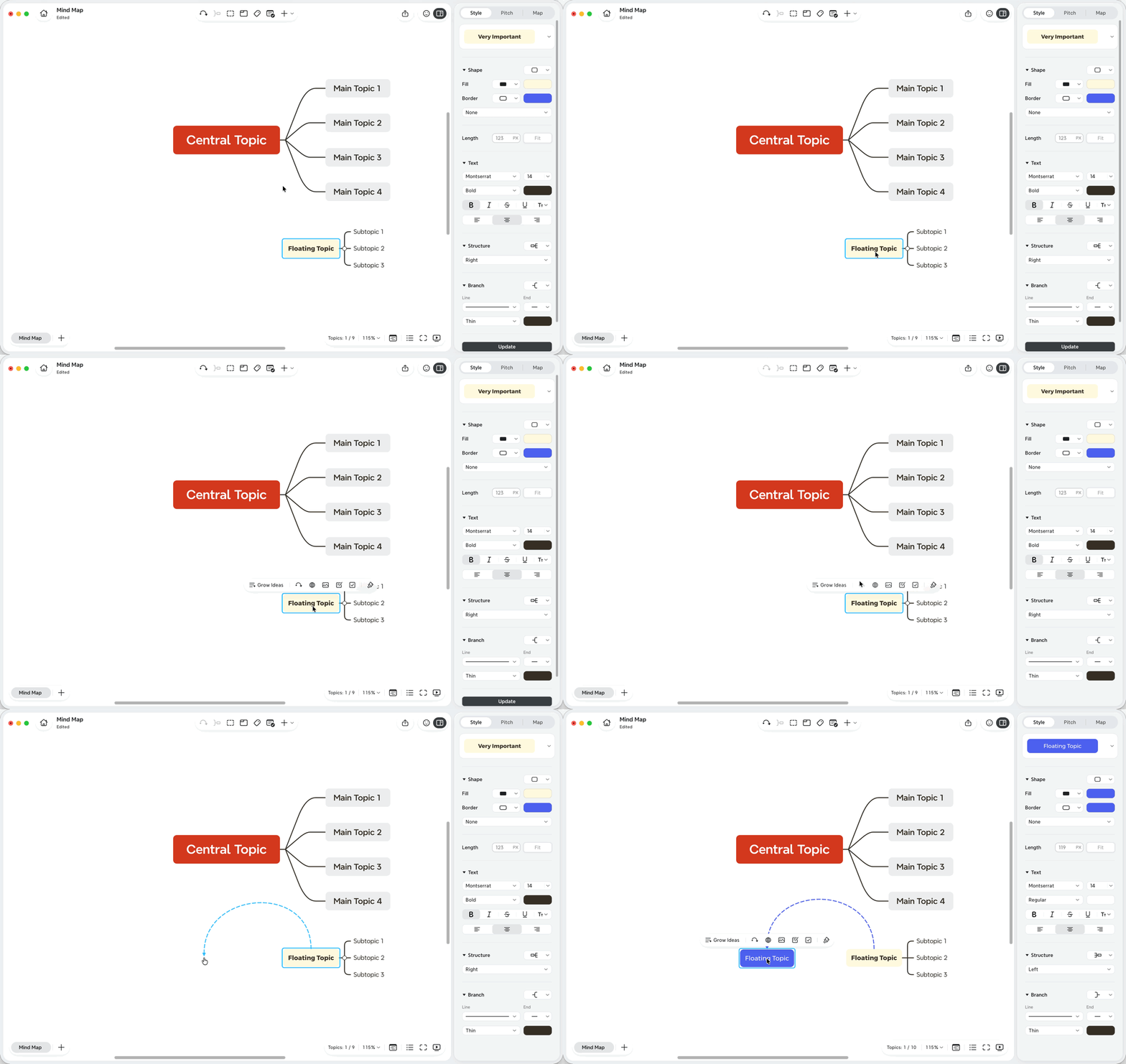
Los temas flotantes pueden permanecer independientes, o puedes conectarlos a otros temas con una línea de relación.
1️⃣ Selecciona el tema flotante y otro tema.
2️⃣ Haz clic en Relación en la barra de herramientas, o elige Insertar > Relación.
3️⃣ Ajusta la línea de relación si es necesario.
También puedes crear un tema flotante al agregar una relación:
1️⃣ Selecciona un tema.
2️⃣ Haz clic en Relación en la barra de herramientas.
3️⃣ Haz clic en un área vacía del lienzo.
Xmind crea un nuevo tema flotante y lo conecta con el tema seleccionado mediante una línea de relación.
Organiza temas flotantes con una zona
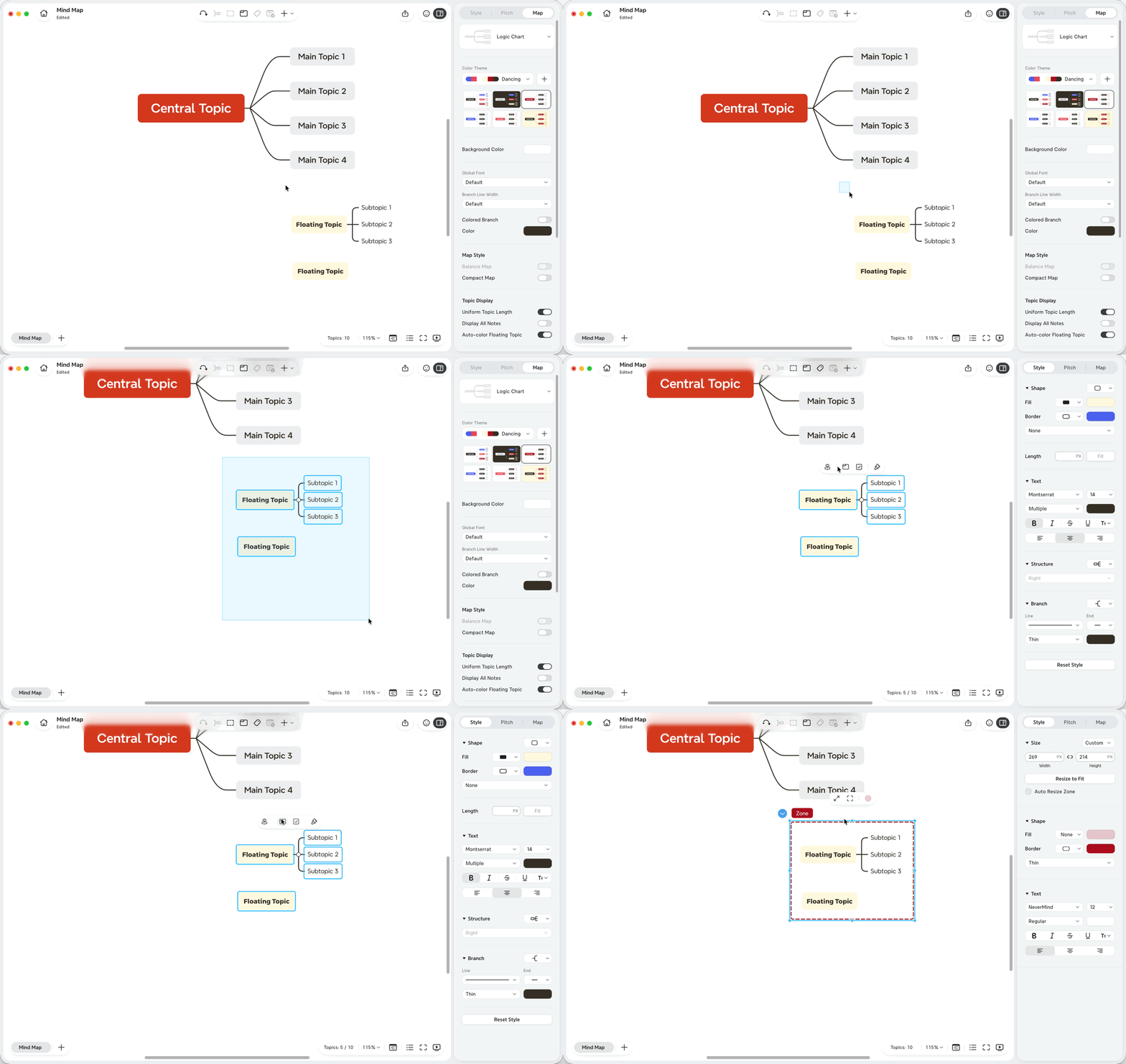
Puedes usar una zona para agrupar visualmente uno o más temas flotantes.
1️⃣ Selecciona uno o más temas flotantes.
2️⃣ Haz clic en Zona en la barra de herramientas flotante o en la barra de herramientas del editor.
Nota: El tema central y sus subtemas no se pueden agrupar en una zona.
Cuándo usar temas flotantes
Usa temas flotantes cuando quieras:
-
Capturar ideas antes de decidir dónde pertenecen.
-
Agregar notas al margen o recordatorios a lo largo de tu mapa.
-
Comparar ideas alternativas fuera de la estructura principal.
-
Construir pequeños grupos independientes en el mismo lienzo.
-
Crear un tema que se conecte con el mapa a través de una relación en lugar de una rama.