
















Crea y edita mapas mentales con Xmind Agent
Usa Xmind Agent para crear mapas mentales a partir de ideas y materiales de origen, hacer preguntas sobre un mapa, editar y reorganizar ramas, planificar proyectos, ajustar el diseño y el estilo, gestionar hojas y trabajar con Notion.

Xmind Agent te ayuda a crear mapas mentales y trabajar con ellos mediante conversación. Puedes empezar con una idea, un esquema o materiales de origen, y luego pedirle a Agent que organice el contenido en un mapa. Cuando ya tienes un mapa, puedes comentar su contenido, desarrollar una rama, reorganizar temas o ajustar su apariencia. Xmind Agent trabaja junto a tu mapa mental, para que puedas revisar la estructura mientras cambia y seguir editando temas y ramas por tu cuenta.
Necesitas iniciar sesión, tener conexión a internet y créditos de IA disponibles para usar Xmind Agent. Editar un mapa compartido también requiere permiso para editar el archivo. Si solo tienes acceso de vista, puedes comentar el mapa en Modo de discusión.
💡 Consejo: Si no ves Xmind AI en el editor de mapas, es posible que el equipo propietario del mapa lo haya desactivado. En la configuración de Mis espacios de trabajo o en la de tu equipo, Habilitar Copilot y Habilitar funciones experimentales deben estar activados.
Inicia una conversación
-
Abre un mapa mental y luego haz clic en Xmind Agent en la esquina superior izquierda del editor si el panel de chat no está ya abierto.
-
Abre la hoja en la que quieras trabajar. Para centrarte en parte del mapa, selecciona uno o más temas en el lienzo.
-
Escribe lo que quieras preguntar o cambiar y luego haz clic en Enviar.
Los temas seleccionados aparecen como referencia sobre el campo de entrada. Puedes referirte a ellos como “este tema” o “estos temas” en tu solicitud. Para eliminar la referencia, haz clic en su botón ×.
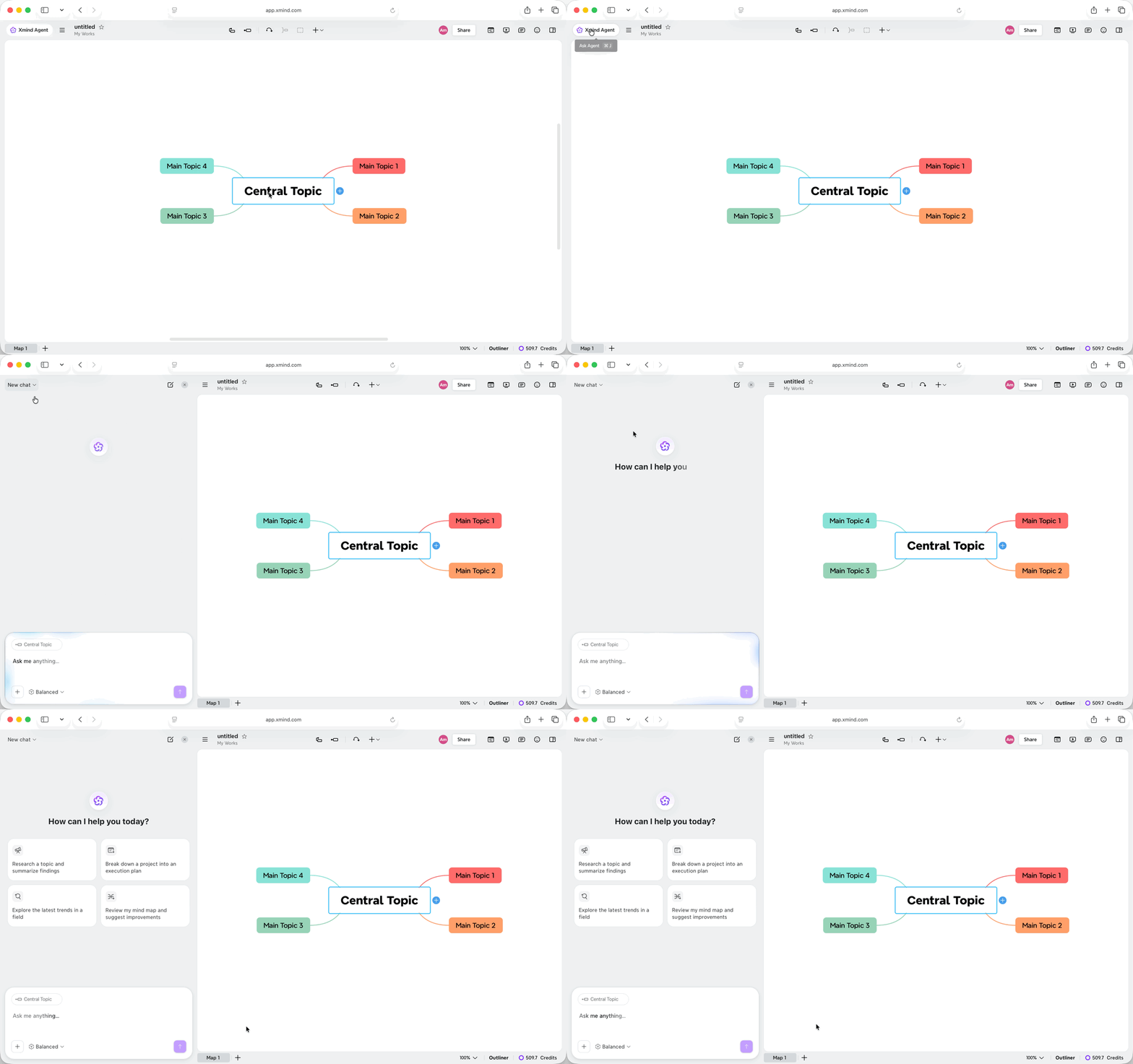
Para una indicación útil, identifica el contenido, describe la acción e incluye cualquier restricción que sea relevante. Por ejemplo:
Expande la rama “Investigación de clientes” seleccionada con preguntas de entrevista. Agrupa la información por objetivo de investigación y conserva los temas existentes.
Si Agent hace una pregunta de seguimiento, elige una respuesta o explica tus requisitos en el chat.
Elige un modo de respuesta
Haz clic en el modo de respuesta debajo del campo de entrada y elige el nivel de detalle que necesite tu tarea:
-
Rápido: Úsalo para preguntas sencillas, explicaciones breves y ediciones pequeñas.
-
Equilibrado: Úsalo para la creación, expansión y edición de mapas cotidianos. Es el valor predeterminado de un chat nuevo.
-
Profundo: Úsalo para análisis complejos o tareas que requieran más razonamiento. Este modo consume más créditos.
El modo de respuesta controla cómo aborda Agent tu solicitud. Para comentar un mapa sin modificarlo, usa Modo de discusión.

Crea un mapa mental a partir de una idea
Describe lo que quieres organizar y cómo planeas usarlo. Puedes solicitar un itinerario de viaje, análisis FODA, comparación de opciones, proceso, cronograma, resumen de reunión u otro mapa estructurado.
-
Abre un mapa mental en blanco o un archivo donde quieras añadir un nuevo mapa.
-
Describe el tema, el propósito y cualquier detalle que el mapa deba incluir.
-
Haz clic en Enviar y revisa el mapa en el lienzo.
Por ejemplo:
Crea un mapa mental para un viaje de tres días a Kioto. Organízalo por día, agrupa los lugares cercanos e incluye el tiempo de viaje entre paradas.
El Agente organiza el contenido para la tarea y selecciona un diseño y un tema de color. Cuando es útil, el mapa generado puede incluir límites, resúmenes, texto enfatizado, etiquetas, tareas pendientes y relaciones entre ramas. Los detalles de apoyo, como fuentes y explicaciones, pueden aparecer en las notas del tema.

También puedes solicitar una estructura particular:
Compara estas tres opciones de sede por costo, capacidad, ubicación y accesibilidad. Usa una estructura de matriz y mantén los detalles de apoyo en las notas del tema.
Cuando la hoja actual está en blanco, el Agente puede crear el mapa allí. Cuando ya contiene tu trabajo, solicita una nueva hoja para conservar el mapa existente:
Crea un análisis FODA en una hoja nueva. Mantén el mapa actual sin cambios.
Después de la generación, puedes editar el texto del tema, mover ramas o enviar otra solicitud para refinar el mapa.
Crea o amplía un mapa a partir de materiales de origen
Puedes darle al Agente documentos, imágenes, páginas web o enlaces de YouTube y pedirle que organice la información. Usa los materiales para crear un mapa nuevo o añadir detalles a una rama existente.
Usa documentos o imágenes
Los archivos adjuntos compatibles incluyen PDF, Word, PowerPoint, Markdown y archivos de texto, así como imágenes JPG, JPEG, PNG y WebP.
-
Abre el mapa en el que quieras trabajar.
-
Haz clic en + (Más) junto al campo de entrada y elige Añadir archivos o fotos.
-
Selecciona tus archivos y espera a que terminen de cargarse.
-
Describe qué información extraer y dónde colocarla, luego haz clic en Enviar.
También puedes arrastrar archivos al panel de chat o pegar una captura de pantalla.
Convierte este informe en un mapa mental.

Para agregar información a un mapa existente, identifica el destino:
Lee este informe y agrega sus hallazgos principales bajo la rama “Investigación de mercado”. Incluye las fuentes en las notas de los temas.
Usa páginas web o videos de YouTube
Pega el enlace en tu mensaje y explica qué quieres extraer. Para un video de YouTube, Agent utiliza la transcripción disponible para organizar su contenido.
Resume este artículo en una nueva hoja. Agrupa los argumentos principales con su evidencia de respaldo: [enlace]
Lee la transcripción de este video de YouTube y agrega sus ejemplos prácticos a la rama seleccionada: [enlace]

Revisa el contenido extraído contra el material original, especialmente nombres, cifras y conclusiones que planees utilizar.
Haz preguntas e investiga un tema
Puedes pedirle a Agent que explique una rama, resuma el mapa, identifique información faltante o compare ideas antes de decidir qué cambiar.
Para evitar que la conversación modifique tu mapa:
-
Abre la hoja correspondiente y selecciona un tema si tu pregunta se refiere a una rama en particular.
-
Haz clic en + (Más) y luego activa Modo de discusión.
-
Escribe tu pregunta y haz clic en Enviar.
El indicador de Modo de discusión aparece debajo del campo de entrada. Agent responde en la conversación sin editar el mapa.
¿Qué suposiciones de este plan aún necesitan evidencia?
Compara las opciones en este mapa. ¿Qué información falta antes de poder elegir entre ellas?

El Agent también puede buscar en línea y organizar hallazgos de fuentes externas. Especifica el tema y el alcance de la investigación:
Investiga ejemplos recientes de lanzamientos de productos liderados por la comunidad. Resume los enfoques e incluye enlaces a las fuentes.
Cuando estés listo para usar los hallazgos, desactiva Modo de discusión y pídele al Agent que los agregue al mapa:
Agrega los ejemplos relevantes bajo “Enfoques de lanzamiento,” con enlaces a las fuentes en las notas de los temas.
También puedes preguntar cómo usar Xmind. El Agent puede consultar la guía oficial del usuario para explicar una función u operación.
Edita el contenido y reorganiza las ramas
Usa el Agent para agregar detalles, acortar títulos de temas, eliminar repeticiones o cambiar cómo se agrupan las ideas.
-
Abre la hoja que deseas editar.
-
Selecciona los temas en los que quieres que el Agent trabaje, o menciona la rama en tu mensaje.
-
Asegúrate de que Modo de discusión esté desactivado.
-
Describe el cambio y haz clic en Enviar.
Por ejemplo:
Agrega un tema principal llamado “Perspectivas del cliente” encima de estos temas seleccionados.
Elimina el tema “Antecedentes” pero conserva sus subtemas.
Mueve la rama “Presupuesto” bajo “Planificación” y mantén sus subtemas existentes.
También puedes pedirle al Agent que duplique una rama, combine ideas relacionadas, divida una sección grande o haga que los títulos de los temas sean más consistentes.
Para una reorganización más amplia, pídele al Agent que cree un mapa revisado en una nueva hoja para que puedas compararlo con el original:
Reorganiza este mapa en preparación, entrega y seguimiento. Coloca la versión revisada en una nueva hoja y conserva el original.
Para preparar un mapa en otro idioma:
Traduce este mapa al español y guarda la traducción en una nueva hoja. Mantén la estructura sin cambios.
El agente también puede insertar ecuaciones LaTeX u ocultar información sensible en el contenido del mapa. Describe la ecuación o la información que deseas modificar y, a continuación, revisa los temas afectados.

Convierte ideas en un plan
El agente puede dividir un proyecto en fases y acciones, añadir tareas pendientes y organizar fechas, prioridades y dependencias.
-
Abre tu mapa de proyecto y selecciona la rama que deseas desarrollar, si corresponde.
-
Describe el plazo y cualquier hito o restricción conocido.
-
Pide al agente que organice el trabajo y añada los detalles de las tareas que necesites.
Convierte este proyecto en un plan de ocho semanas. Agrupa el trabajo por fases, identifica las dependencias y añade casillas de verificación de tareas a los elementos de acción.
Las tareas pendientes te permiten marcar los elementos completados, y los temas principales muestran el progreso. Para el trabajo programado, proporciona las fechas y dependencias que el agente debe utilizar.

Revisa la secuencia y el tiempo propuestos antes de usar el plan. Puedes refinarlo con otra solicitud, como mover un hito o dividir una acción grande en pasos más pequeños.
Si deseas eliminar la información de las tareas conservando el contenido del mapa, indícalo explícitamente:
Elimina la configuración de tareas de este mapa, pero conserva todo el texto de los temas y las ramas.
Ajusta el diseño y la apariencia
Puedes pedir al agente que cambie el diseño de un mapa o de una rama, aplique un tema de color o actualice los estilos de varios temas.
Elige una estructura que se ajuste a la información: una línea de tiempo para eventos, una matriz para comparaciones, un organigrama para relaciones jerárquicas o una estructura de espina de pescado para causas.
Cambia la rama “Historia de la empresa” a una línea de tiempo y mantén los eventos en orden cronológico.
Para cambios de estilo, identifica los temas o elementos y describe la apariencia que deseas:
Conserva el contenido existente y aplica un tema limpio y coherente.
Haz que las líneas de relación entre estas ramas sean discontinuas.
El Agente también puede ajustar los estilos de rango y resumen, aplicar estilos rápidos y plegar o desplegar ramas. Para preparar una vista más simple para una discusión, puedes pedirle que contraiga las ramas detalladas mientras mantiene visibles los temas principales.

Organizar contenido en Zonas
Las Zonas agrupan contenido en áreas separadas del lienzo. Puedes pedirle al Agente que cree una Zona, la ajuste al contenido que contiene o que borre su contenido.
Crea una Zona llamada “Materiales de referencia” y organiza todos los temas flotantes.
Borrar una Zona elimina el contenido que contiene. Si quieres conservar ese contenido, describe un cambio diferente, como moverlo o redimensionar la Zona.

Gestionar hojas en tu archivo
Un archivo puede contener varias hojas, cada una con su propio lienzo. El Agente puede ayudarte a encontrarlas, cambiar entre ellas, duplicarlas o eliminarlas.
Para abrir otra hoja, refiérete a su nombre:
Cambia a la hoja “Planificación del Q3”.
Una vez que esa hoja esté visible, envía tu solicitud de edición. Puedes hacer preguntas sobre otra hoja por su nombre sin cambiar a ella primero.
Para explorar una alternativa mientras conservas tu trabajo:
Duplica la hoja “Aplicación de Gestión de Tareas v1” y nombra la copia “Aplicación de Gestión de Tareas v2”
La copia conserva el contenido y el formato del mapa.
Eliminar una hoja borra todo lo que hay en su lienzo. Identifica la hoja claramente y revisa cualquier confirmación antes de continuar. Un archivo debe conservar al menos una hoja.

Trabajar con contenido de Notion
Conecta Notion para usar sus páginas como material de origen o convierte tu mapa mental en un documento.
-
En el panel del Agente, haz clic en + (Más) y luego elige Conector.
-
Haz clic en Conectar junto a Notion.
-
Completa la autorización en la ventana del navegador que se abre, eligiendo las páginas a las que Xmind puede acceder.
-
Vuelve al Agente de Xmind y describe lo que quieres leer o crear.

Para crear un mapa desde una página de Notion, proporciona su enlace:
Convierte esta página de Notion en un mapa mental. Organiza los requisitos por función y conserva las preguntas abiertas: [enlace]
Para crear un documento desde tu mapa:
Crea un resumen de proyecto en Notion a partir de este mapa, con secciones para objetivos, alcance, hitos y preguntas abiertas.
Revisa la página resultante antes de compartirla. También puedes identificar una página existente de Notion y pedirle al Agente que la actualice.

Revisar o deshacer cambios
El Agente aplica ediciones al mapa en el lienzo mientras trabaja. Revisa los temas y ramas afectados después de cada solicitud.
Cuando Deshacer esté disponible debajo de una respuesta, haz clic en él para revertir los cambios del mapa de esa respuesta. También puedes usar los controles de deshacer del editor de Xmind. El botón Deshacer de la respuesta puede dejar de estar disponible después de ediciones posteriores o al reabrir una conversación anterior.
Para detener una respuesta en curso, haz clic en el botón de detener en el área de entrada. Detener una respuesta no elimina automáticamente los cambios ya aplicados al mapa.
Si una respuesta se interrumpe y aparece Reintentar, puedes usarlo para intentar la solicitud de nuevo.

Gestiona tus conversaciones
Puedes mantener conversaciones separadas para diferentes tareas dentro del mismo archivo, por ejemplo una para investigación y otra para revisar un plan.
-
Para iniciar otra conversación, haz clic en el botón Nuevo chat en la parte superior del panel del Agente.
-
Para reabrir una conversación, haz clic en el título del chat actual y elige una de la lista de historial.
-
Para eliminar una conversación, abre la lista de historial, pasa el puntero sobre la conversación, haz clic en su icono de eliminar y confirma.
Eliminar una conversación no se puede deshacer. Iniciar un nuevo chat no crea una nueva hoja ni borra tu mapa.
Tus conversaciones son privadas para tu cuenta. Los cambios que hagas en un mapa compartido siguen siendo parte de ese archivo compartido.
