
















Numeración
La función Numeración en Xmind te permite añadir números de serie a varios nodos del mapa mental, mostrando la jerarquía, el orden o la importancia de la información. Con una numeración sistemática, puedes organizar y gestionar eficazmente información compleja, mejorando la legibilidad y la practicidad del mapa mental.

Estilo de numeración
La numeración se coloca delante del texto del Marcador y del Tema, alineada al centro con el texto; el color de la numeración coincide con el color del texto.
Aplicaciones en mapas mentales
Además de usar la función Numeración para ordenar temas del mismo nivel, también se puede utilizar para:
Diagramas de flujo: Describir la secuencia de pasos de un proceso, mostrando claramente el orden de cada paso para ayudar a comprender la lógica y la estructura del proceso.
Gestión de tareas: En la gestión de proyectos o en las listas de tareas personales, utiliza la numeración para indicar la prioridad o el orden de ejecución de las tareas.
Notas de estudio: Utiliza la numeración para diferenciar y memorizar los diferentes capítulos.
Actas de reuniones: Utiliza la numeración para registrar diferentes temas, decisiones o puntos de acción, mejorando la organización y la trazabilidad del contenido de la reunión.
Esquemas de escritura: Antes de redactar un artículo o un trabajo, utiliza la numeración para planificar capítulos, párrafos y puntos de contenido clave, construyendo un marco de contenido claro.
Discursos y presentaciones: La numeración puede hacer más claros el contenido y los puntos clave, garantizando la coherencia y el énfasis del contenido.
Clasificación del conocimiento: Utiliza la numeración para clasificar e indexar, haciendo más fácil encontrar y hacer referencia.
Establecer OKRs: Utiliza la numeración para marcar diferentes objetivos, subobjetivos y pasos de acción, lo que ayuda a la claridad y al logro de los objetivos.
Ideación creativa: Durante las sesiones de lluvia de ideas o reuniones creativas, utiliza la numeración para registrar y organizar diferentes ideas y conceptos, facilitando el debate y la selección posteriores.
Add Numbering
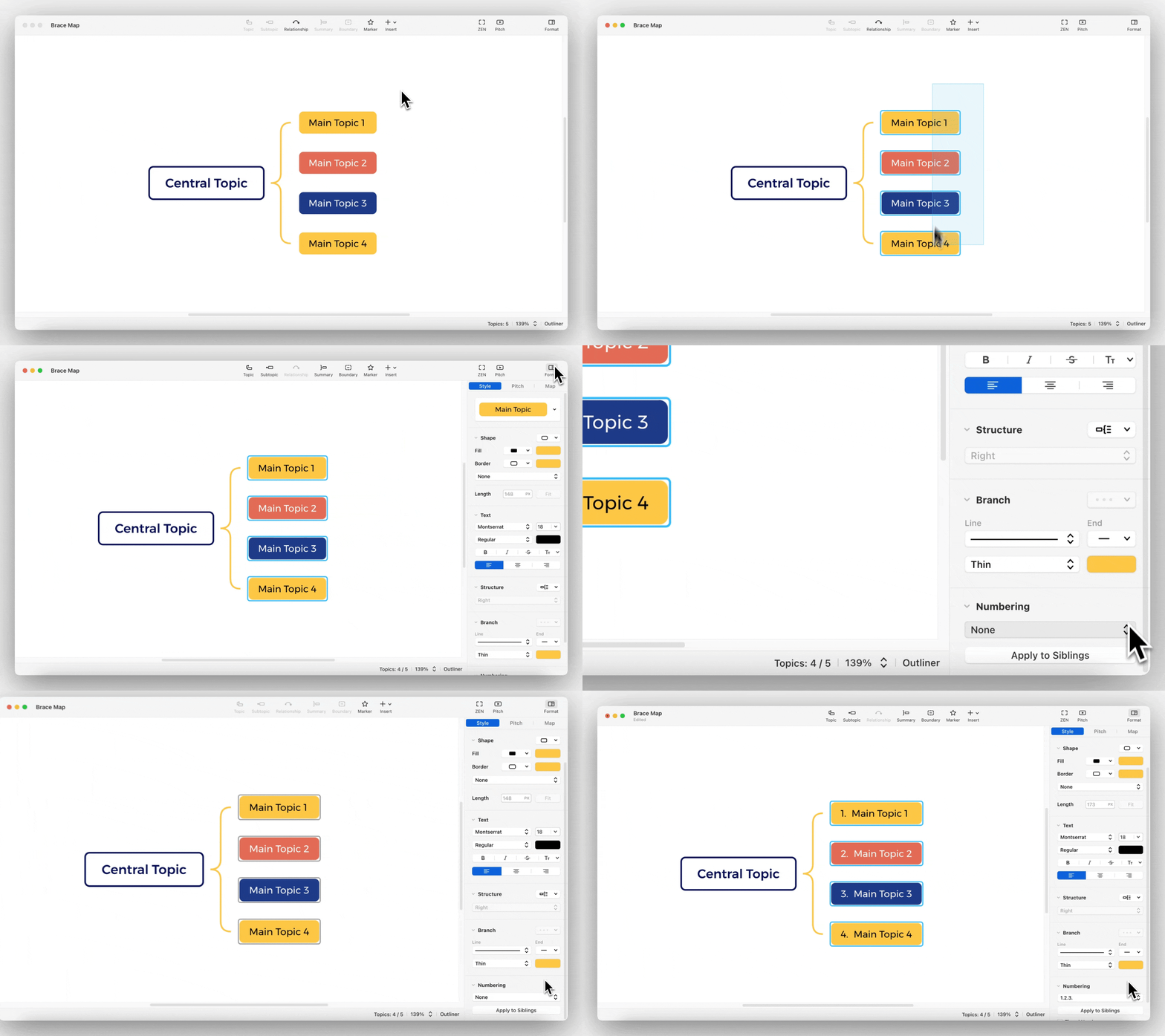
Haz clic para seleccionar el/los tema(s) que deseas numerar (admite selección múltiple), luego haz clic en Formato > Estilo > Numeración y elige tu estilo de numeración preferido.
Edit Numbering
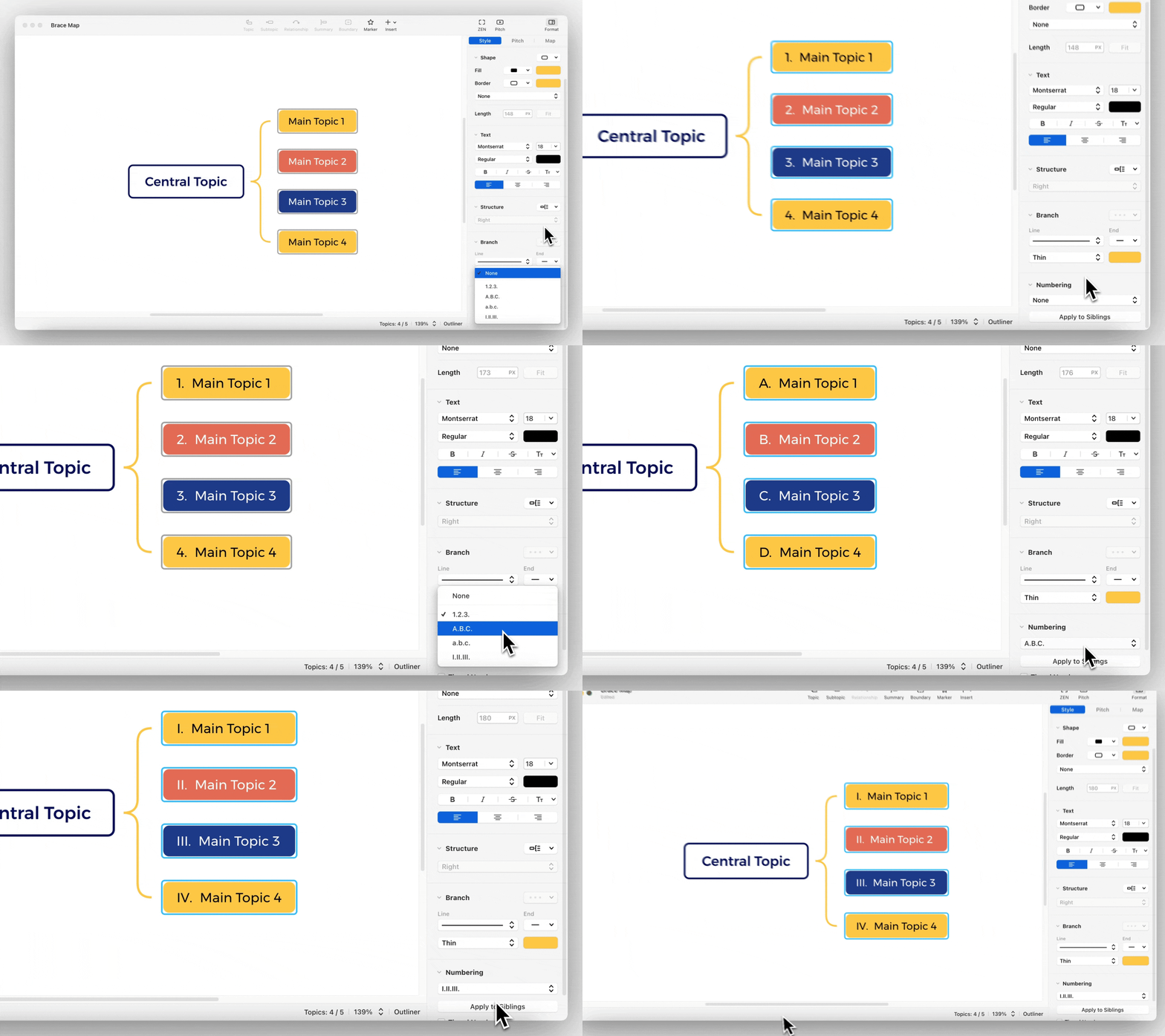
Haz clic para seleccionar el/los tema(s) que deseas numerar (admite selección múltiple), en Formato > Estilo > Numeración, selecciona el estilo de numeración que deseas modificar y haz clic para cambiar los estilos de numeración.
Aplicar a los hermanos
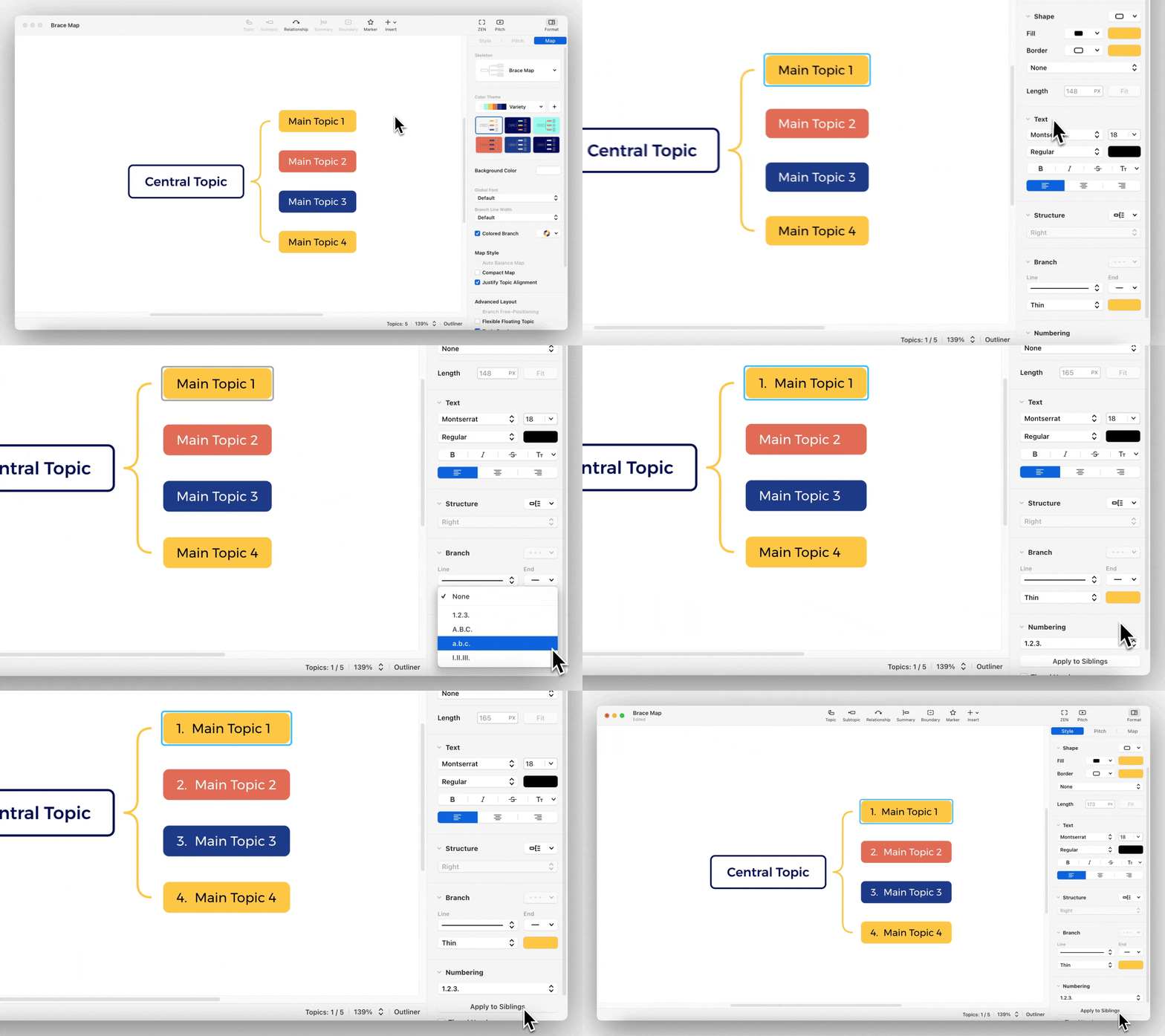
Después de configurar el estilo de numeración, puedes hacer clic en Aplicar a Temas Hermanos para sincronizar el estilo de numeración a los temas del mismo nivel.
Tiered Numbers
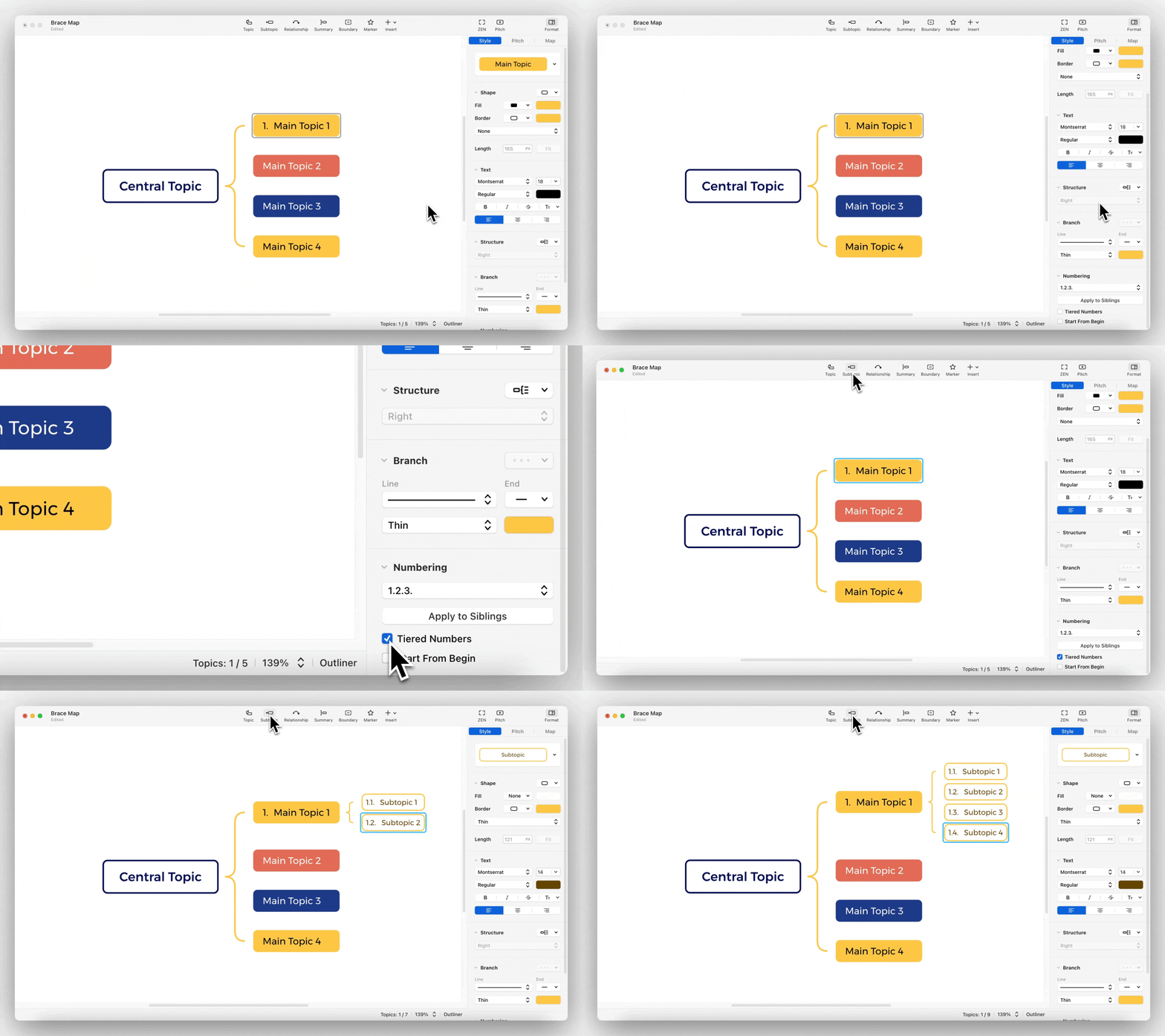
Cuando está seleccionado, la Numeración del Tema actual heredará la Numeración del nodo padre, formando una numeración jerárquica.
Después de seleccionar Numeración Jerárquica para un Tema, el tema hermano también seleccionará automáticamente Numeración Jerárquica.
- Por defecto, no debe estar seleccionado.
Comenzar desde el inicio
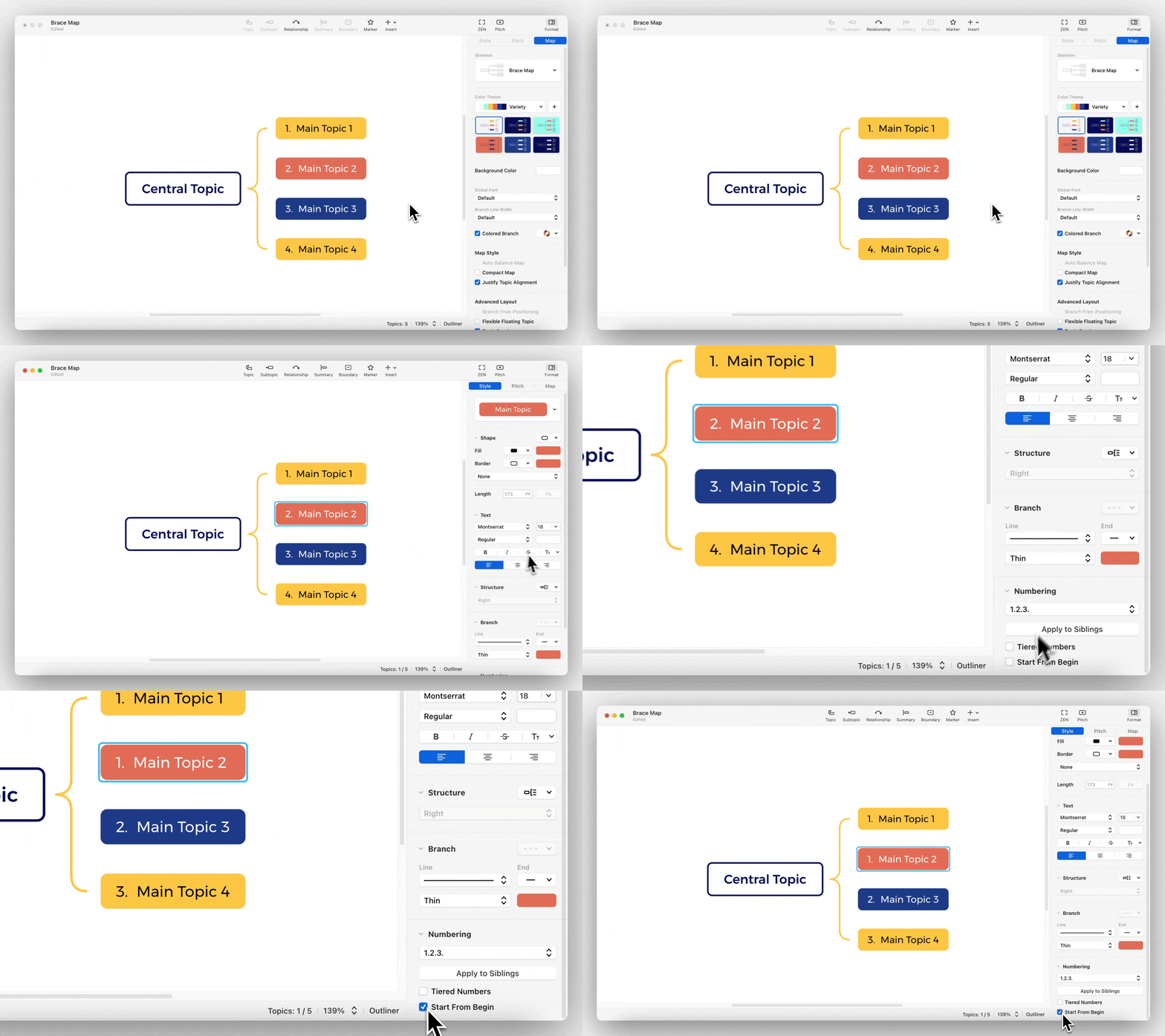
Selecciona el Tema que necesita comenzar la numeración desde el principio, selecciona esta función para reordenar desde el número más pequeño.
- Por defecto, no debe estar seleccionado.
Ajustar numeración
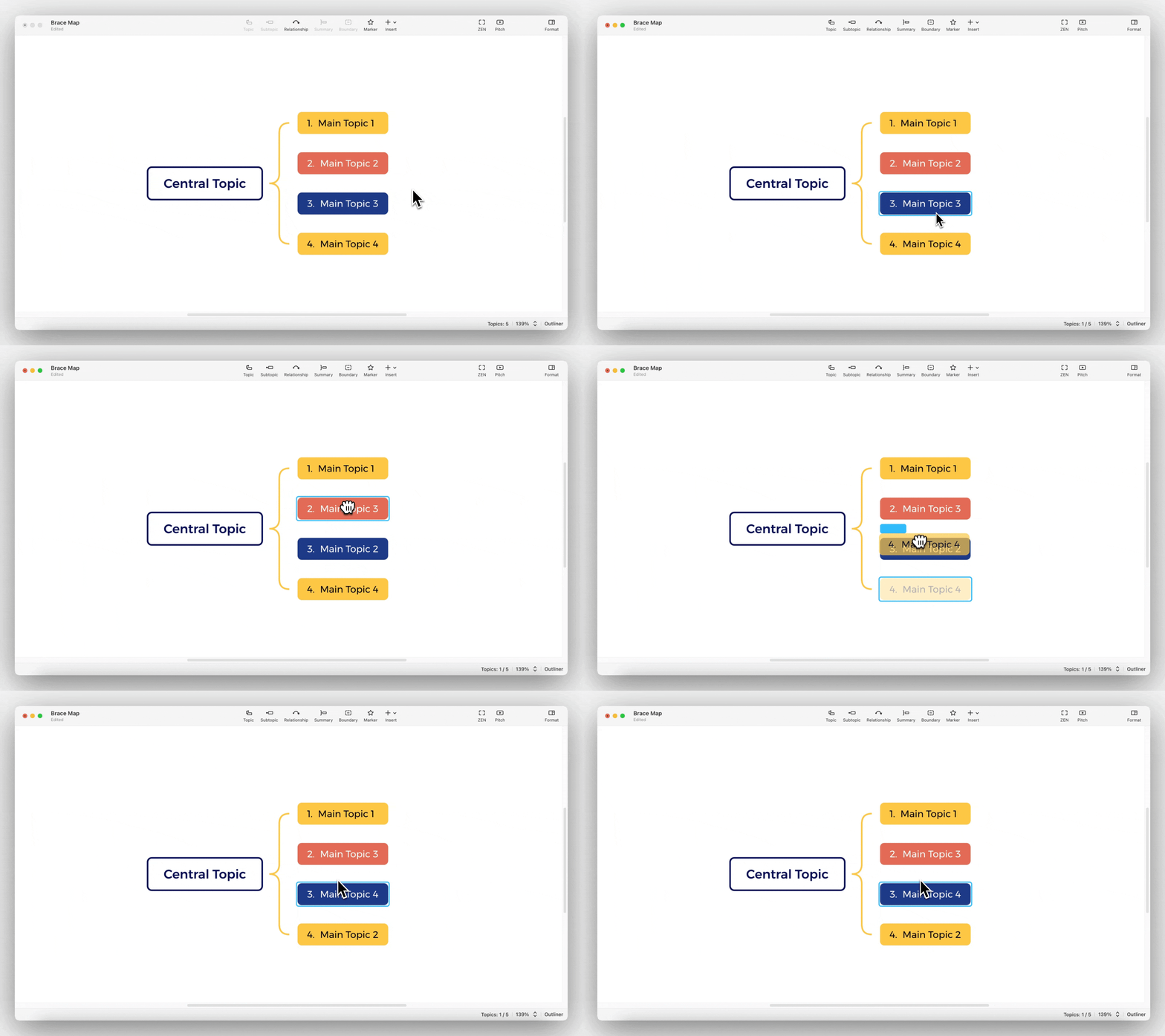
La numeración se aplicará automáticamente de acuerdo con el ajuste de la posición del Tema, sin necesidad de ajuste manual.
Eliminar numeración
Haz clic para seleccionar los temas de los que deseas eliminar la numeración; en Formato > Estilo > Numeración, elige el estilo de numeración Ninguno para restaurar el estado de numeración predeterminado y completar la eliminación de la numeración (admite selección múltiple).
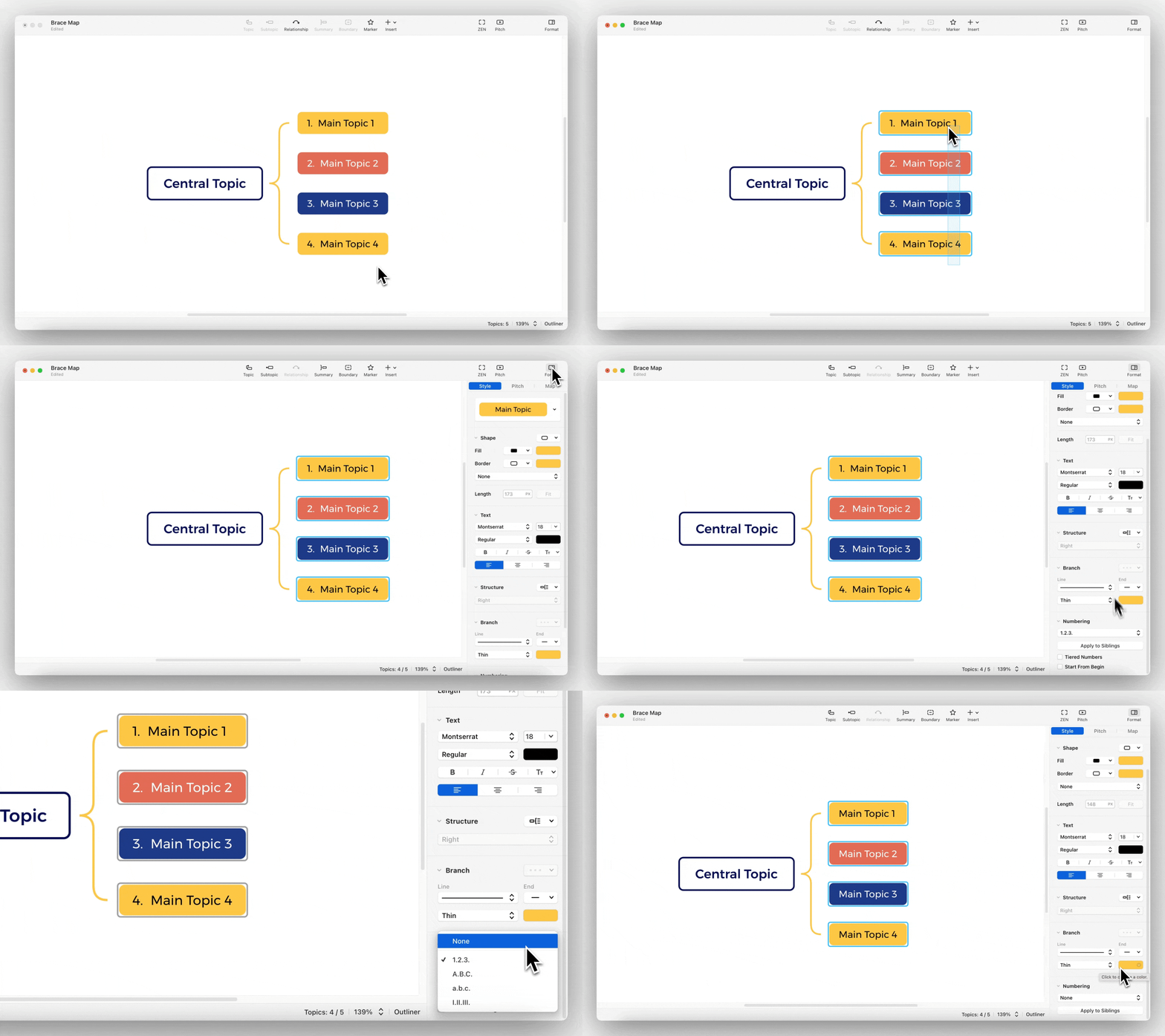
- La numeración existe de forma independiente del texto del tema y no se puede seleccionar ni eliminar en el estado de edición de texto del modo Mapa mental.
Nota:
-
Al seleccionar todos los temas, puedes agregar numeración y numeración escalonada al mismo tiempo.
-
En el modo Esquema, si escribes manualmente el primer número de cualquier estilo de Numeración al inicio del texto, la Numeración se generará automáticamente; de lo contrario, se considerará texto normal.
Nota:
-
La numeración no es compatible con el modo Presentación.
-
La lógica del orden de la Numeración está relacionada con el orden de los temas en la estructura.
-
En el modo Esquema, no es posible editar o modificar el estilo de la Numeración ni seleccionar funciones.