
















Vídeo Pitch
Vídeo Pitch te permite convertir tu mapa mental en un vídeo estructurado, perfecto para presentaciones, propuestas de ideas o compartir en redes sociales.

Activa Vídeo Pitch en un mapa mental
En la Web
Crea un Vídeo Pitch desde un mapa mental
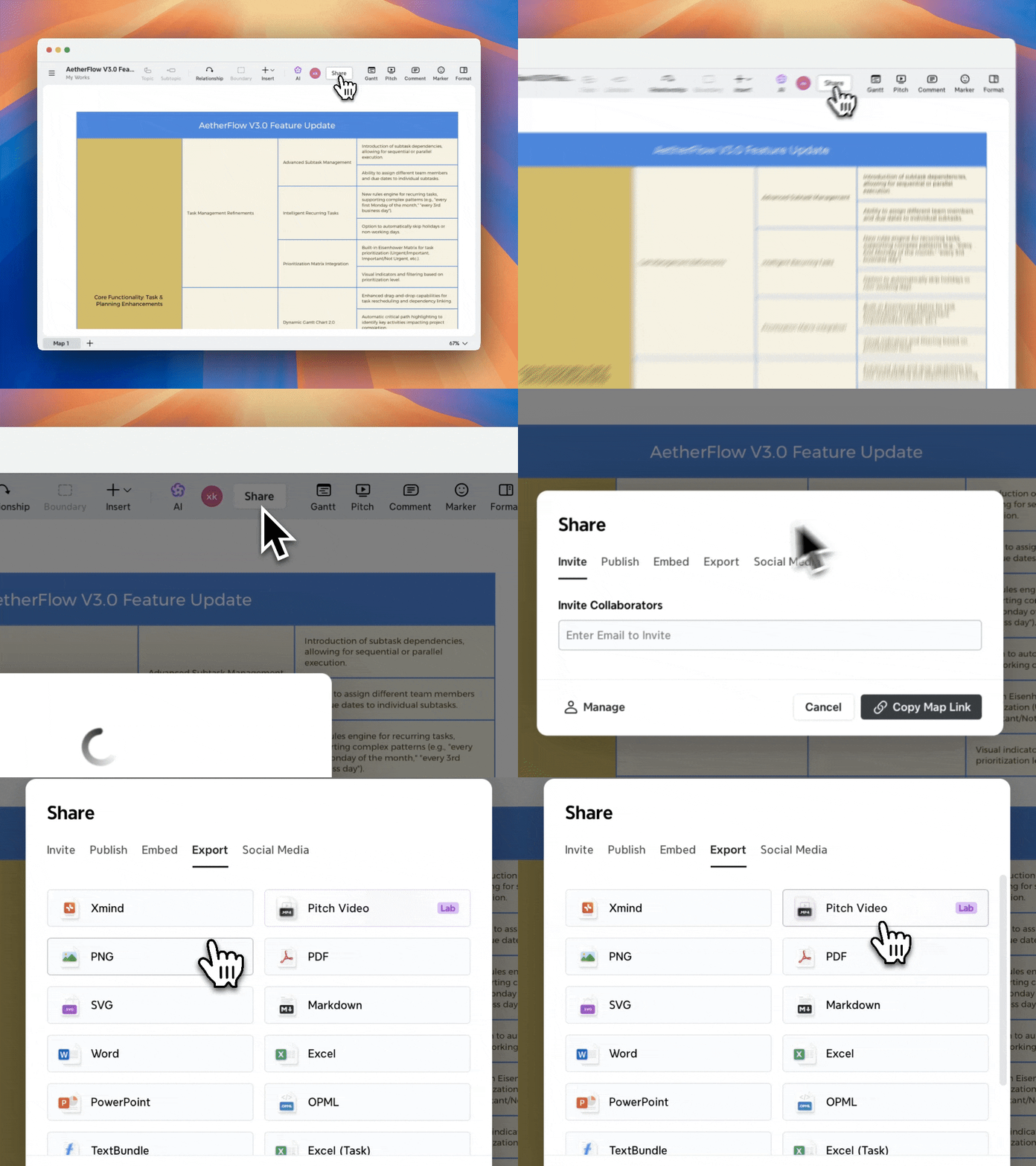
1️⃣ Abre un mapa mental.
2️⃣ Ve a Compartir > Exportar.
3️⃣ Selecciona Vídeo Pitch.
Crea un Vídeo Pitch en Xmind AI
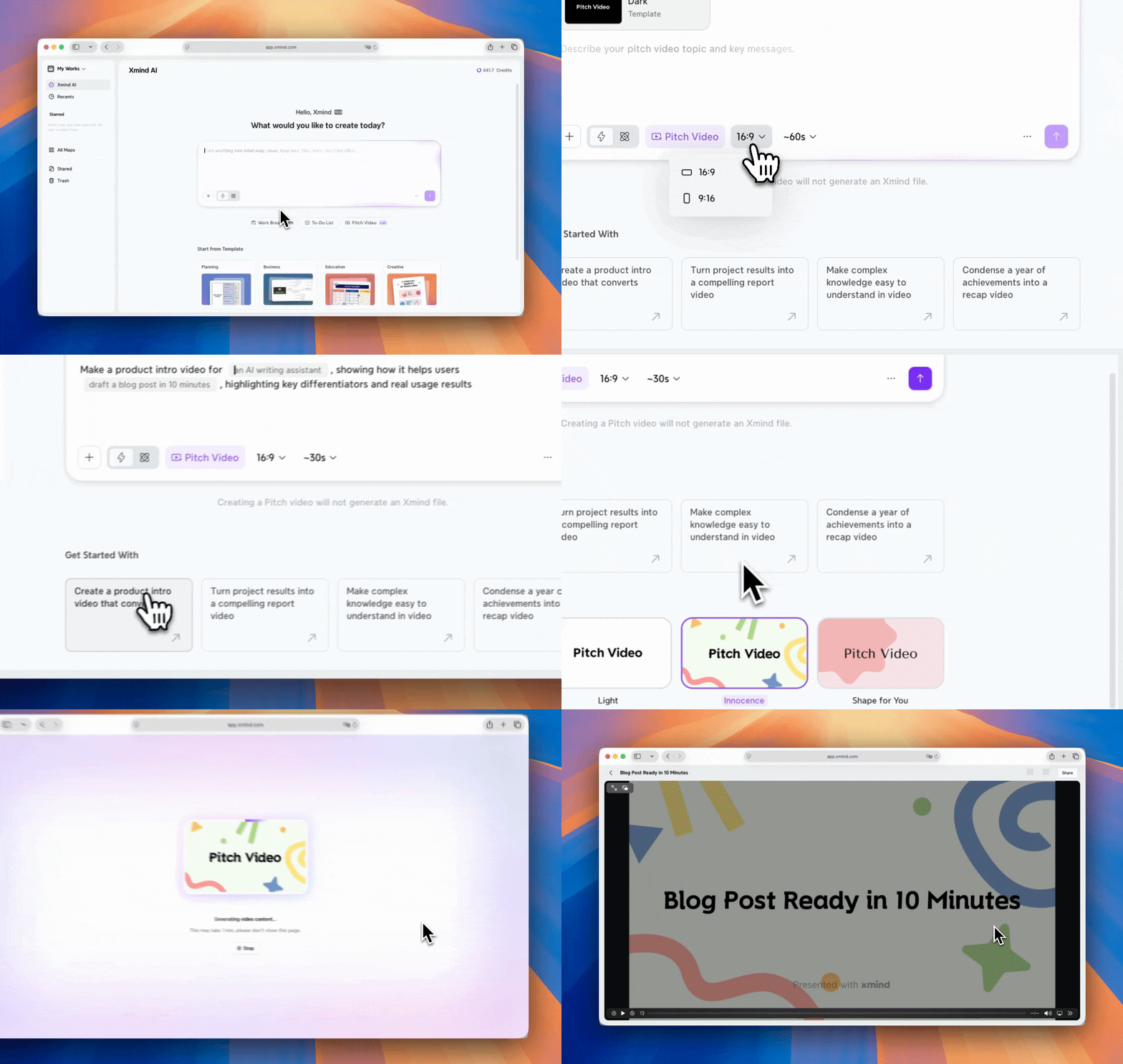
1️⃣ Elige Vídeo Pitch
2️⃣ Ingresa tu idea o elige un prompt sugerido y .
3️⃣ Ajusta la relación de aspecto, la duración y el tema según tus necesidades.
4️⃣ Toca Generar para comenzar a crear el video pitch.
En iOS
Crear un video pitch desde un mapa mental:
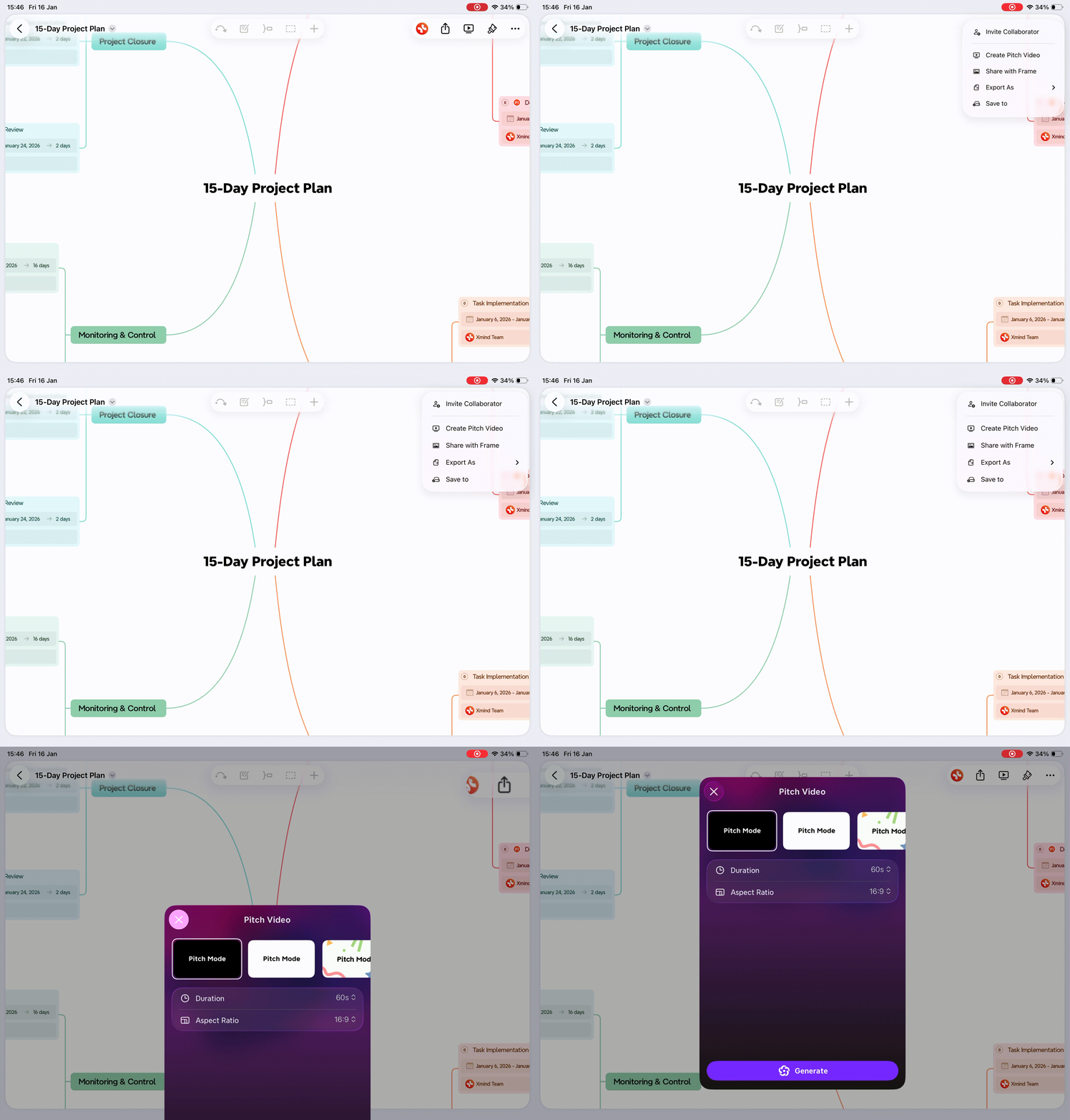
1️⃣ Abre un mapa mental.
2️⃣ Toca Compartir.
3️⃣ Selecciona Crear video pitch.
Crear un video pitch en AI Lab:
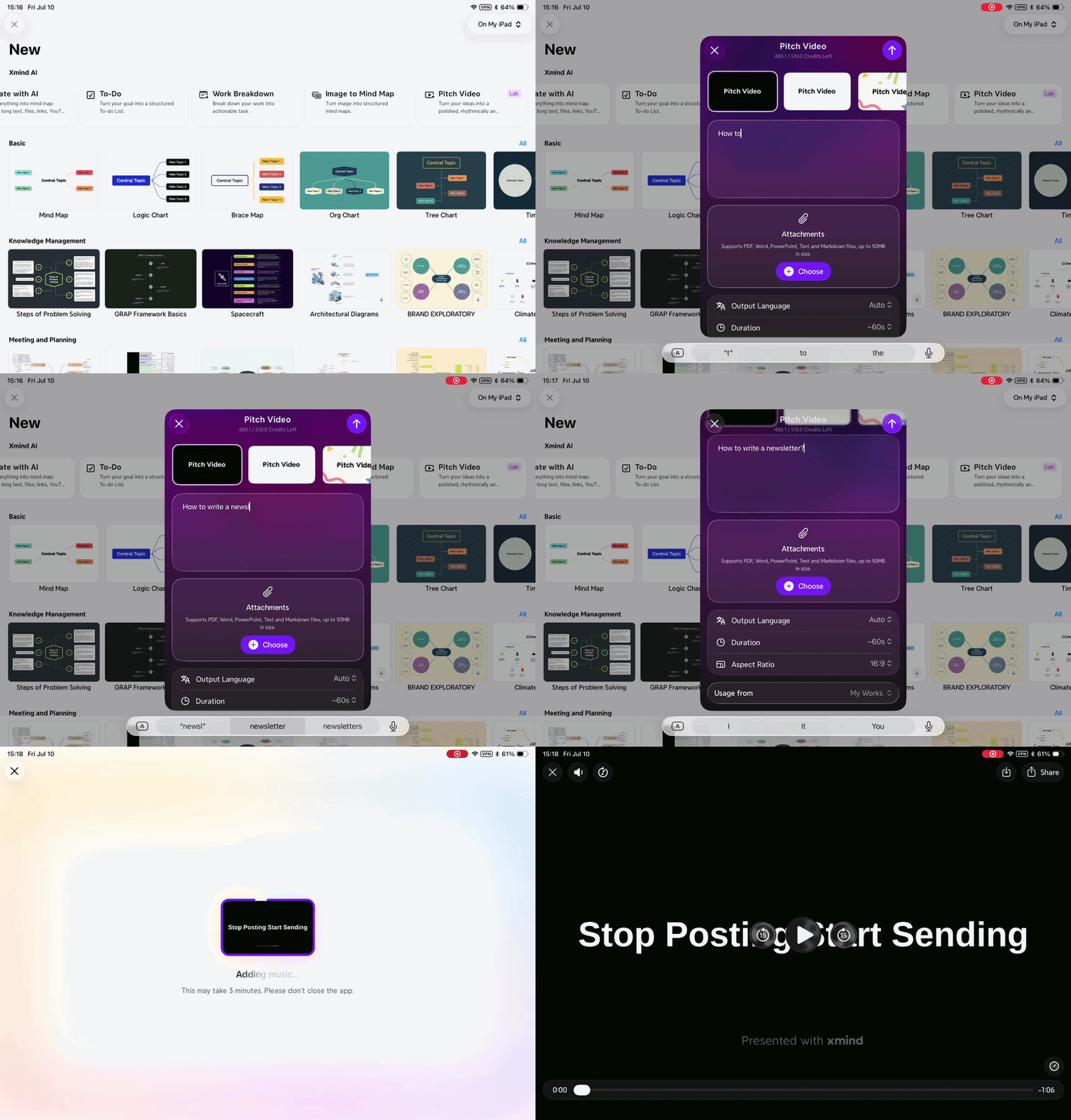
1️⃣ Ve a Nuevo > Xmind AI > Video pitch.
2️⃣ Ingresa tus ideas y, opcionalmente, adjunta archivos.
3️⃣ Configura los ajustes del video, incluidos tema, idioma, duración y relación de aspecto.
4️⃣ Toca Generar para comenzar a crear el video pitch.
5️⃣ Los demás pasos son los mismos que en la web.
Configurar los ajustes del video
En el panel de Video pitch, elige cómo se verá y se sentirá tu video.
Puedes seleccionar:
-
Tema – el estilo visual general
-
Relación de aspecto – para diferentes plataformas o pantallas
-
Duración – la longitud del video
Una vez terminado, haz clic en Continuar para comenzar a generar el video.

Personaliza y comparte el video
Una vez que el video esté listo, puedes:
-
Cambiar la música de fondo
-
Descargar el video
-
Compartir el video en redes sociales
