Omitir días no laborables
Omitir días no laborables ayuda a garantizar que los cronogramas de tareas reflejen el tiempo de trabajo real, excluyendo automáticamente fines de semana, festivos o días libres.

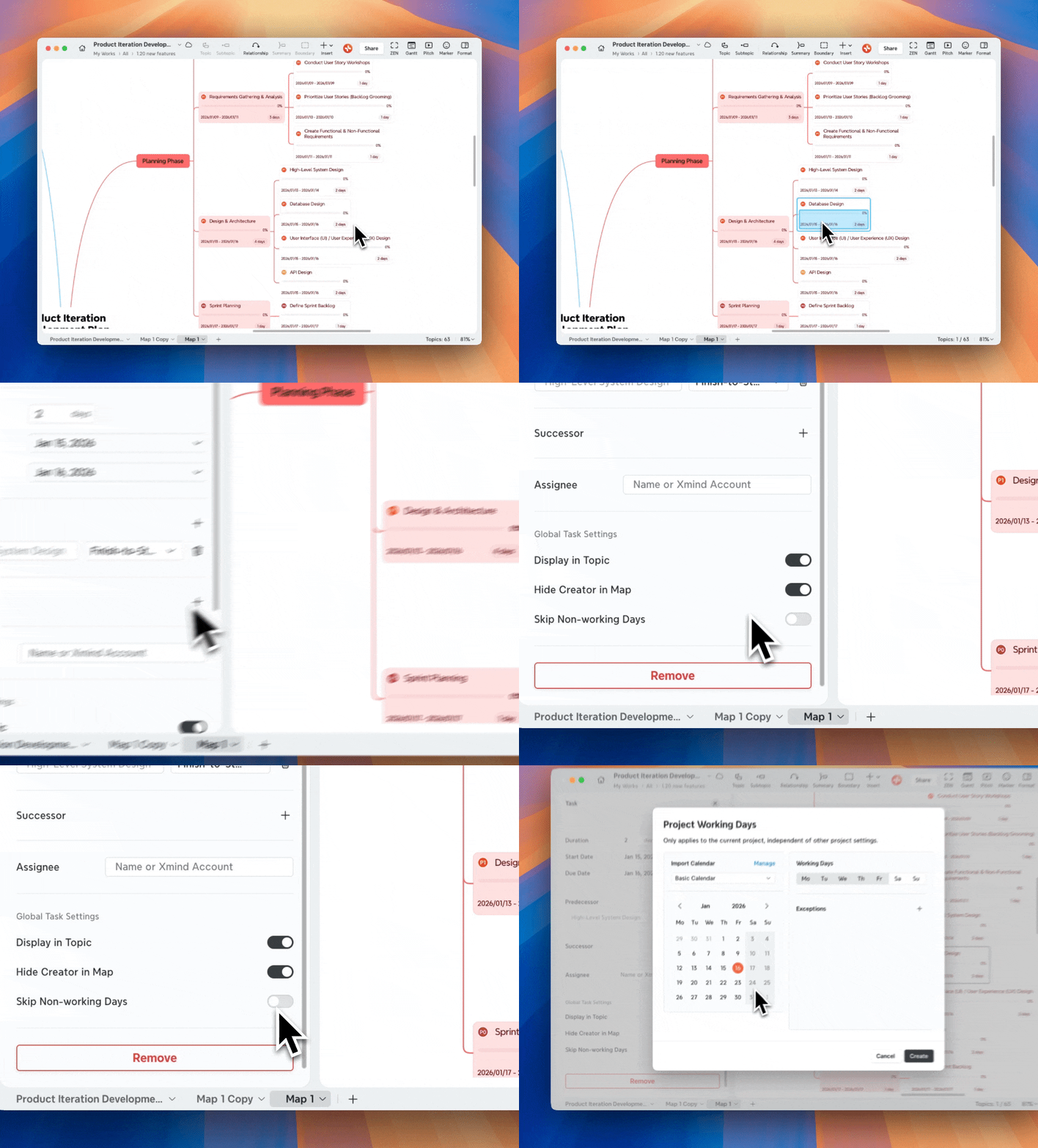
Cómo omitir días no laborables en Xmind
1️⃣ Abre el panel de tareas.
2️⃣ Activa Saltar días no laborables.
La primera vez que activas Saltar días no laborables en un mapa mental, Xmind te pedirá que crees un calendario de Días laborables del proyecto.
Personalizar los días laborables del proyecto
Paso 1: Modificar los días laborables
-
Haz clic para definir qué días de la semana son laborables.
-
La vista previa del calendario se actualiza automáticamente a medida que realizas cambios.
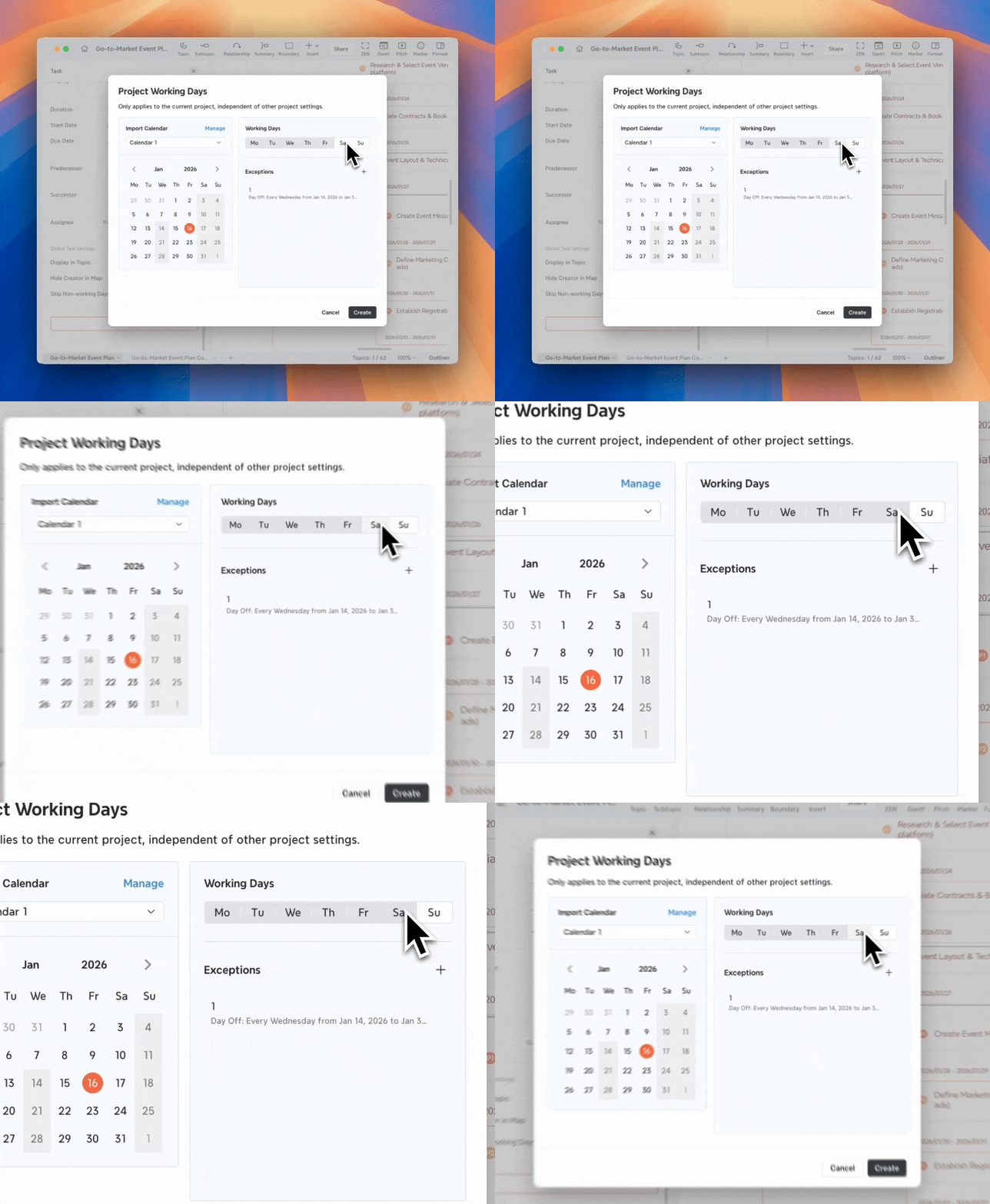
💡Atención: Los cambios realizados aquí solo se aplican a este proyecto y no afectarán a la plantilla de calendario original.
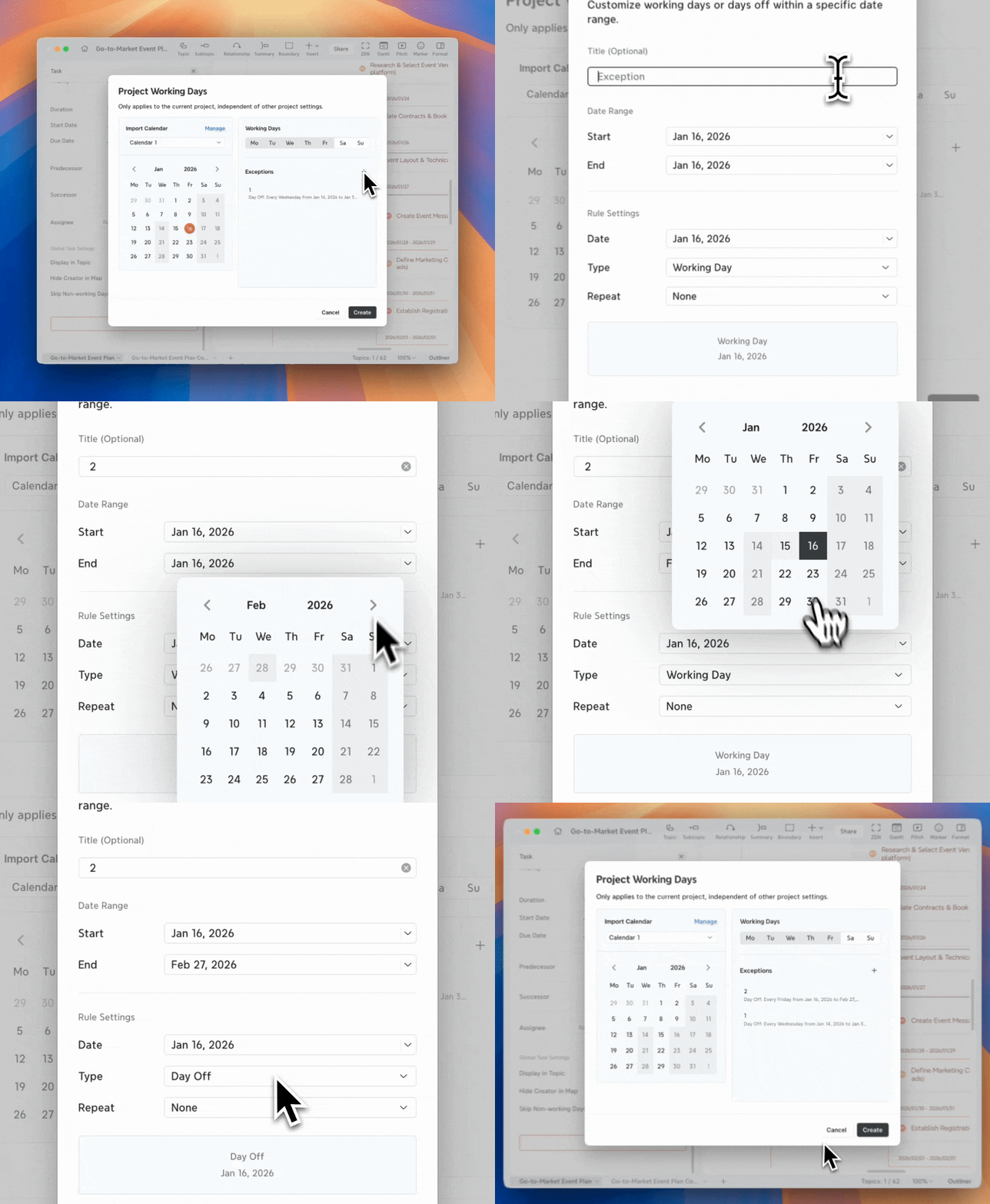
Paso 2: Añadir y editar excepciones
Las excepciones se utilizan para anular las reglas habituales de días laborables, como festivos o días de trabajo compensatorios.
1️⃣ En la sección Excepciones, haz clic en “+” para añadir una excepción.
2️⃣ Configura los detalles de la excepción:
-
Título (opcional)
-
Rango de fechas – el período al que se aplica esta regla
-
Fecha – la fecha específica utilizada por la regla
-
Tipo – Día laborable o Día libre
-
Repetición – Ninguna, Diaria, Semanal, Mensual o Anual
Puedes hacer doble clic en una excepción existente de la lista para editarla.
Paso 3: Confirmar los días laborables del proyecto
Haz clic en Crear para confirmar tu configuración.
Tras la confirmación, aparecerá un botón Días laborables del proyecto en la parte inferior del Panel de tareas.

Haz clic en Días laborables del proyecto para:
-
Ver la configuración actual
-
Importar otro calendario
-
Editar días laborables o excepciones
-
Eliminar los días laborables del proyecto

Importar un calendario de proyecto
Si ya tienes una plantilla de calendario, puedes importarla como base para este proyecto.
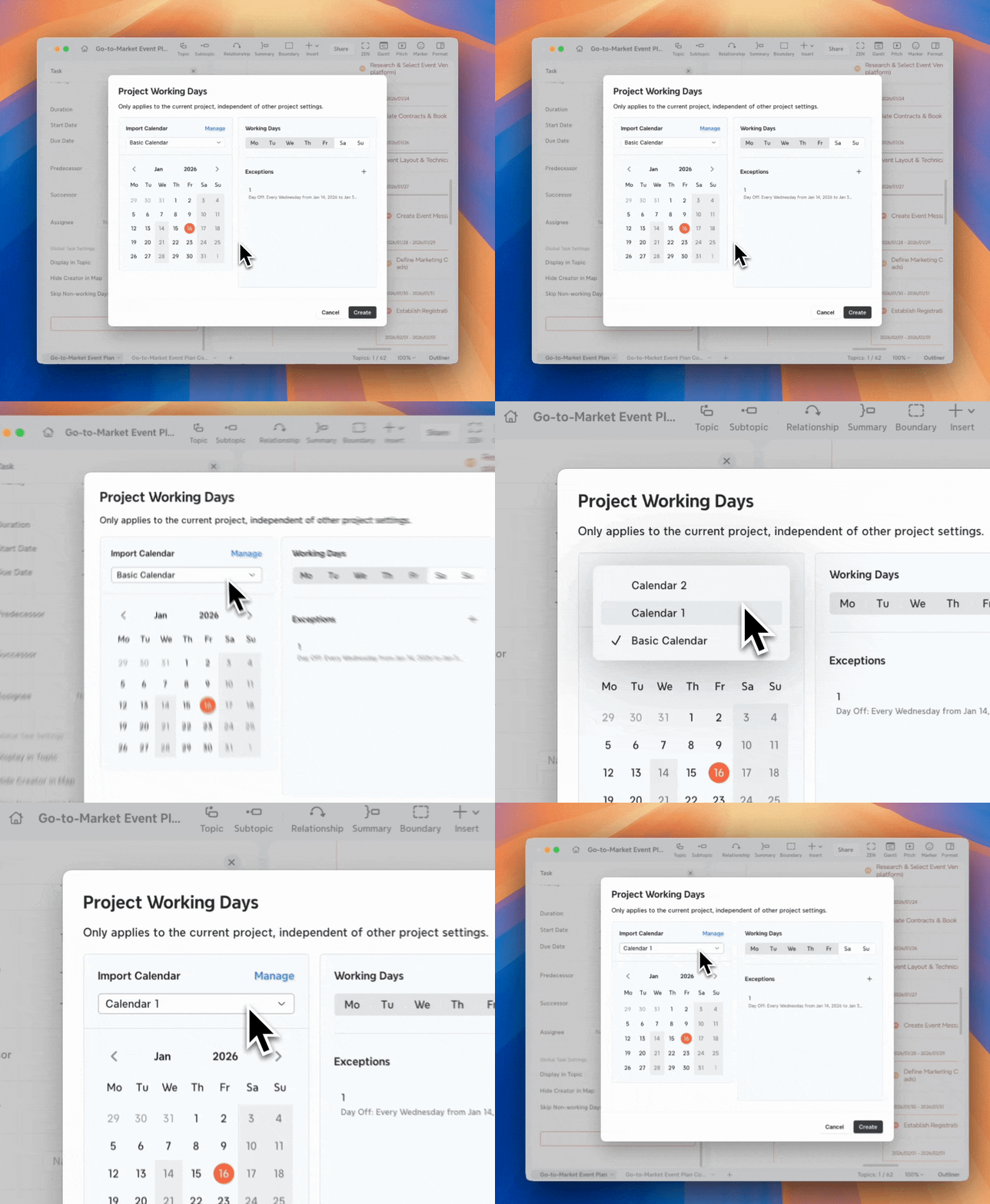
💡Atención: Cambiar a un calendario diferente reemplazará la configuración actual del proyecto, incluidas las excepciones.
Guardar las reglas actuales como plantilla
Para reutilizar la configuración de tu proyecto en otros mapas:
1️⃣ Haz clic en Guardar como calendario.
2️⃣ Los días laborables actuales del proyecto se guardarán como una nueva plantilla de calendario.
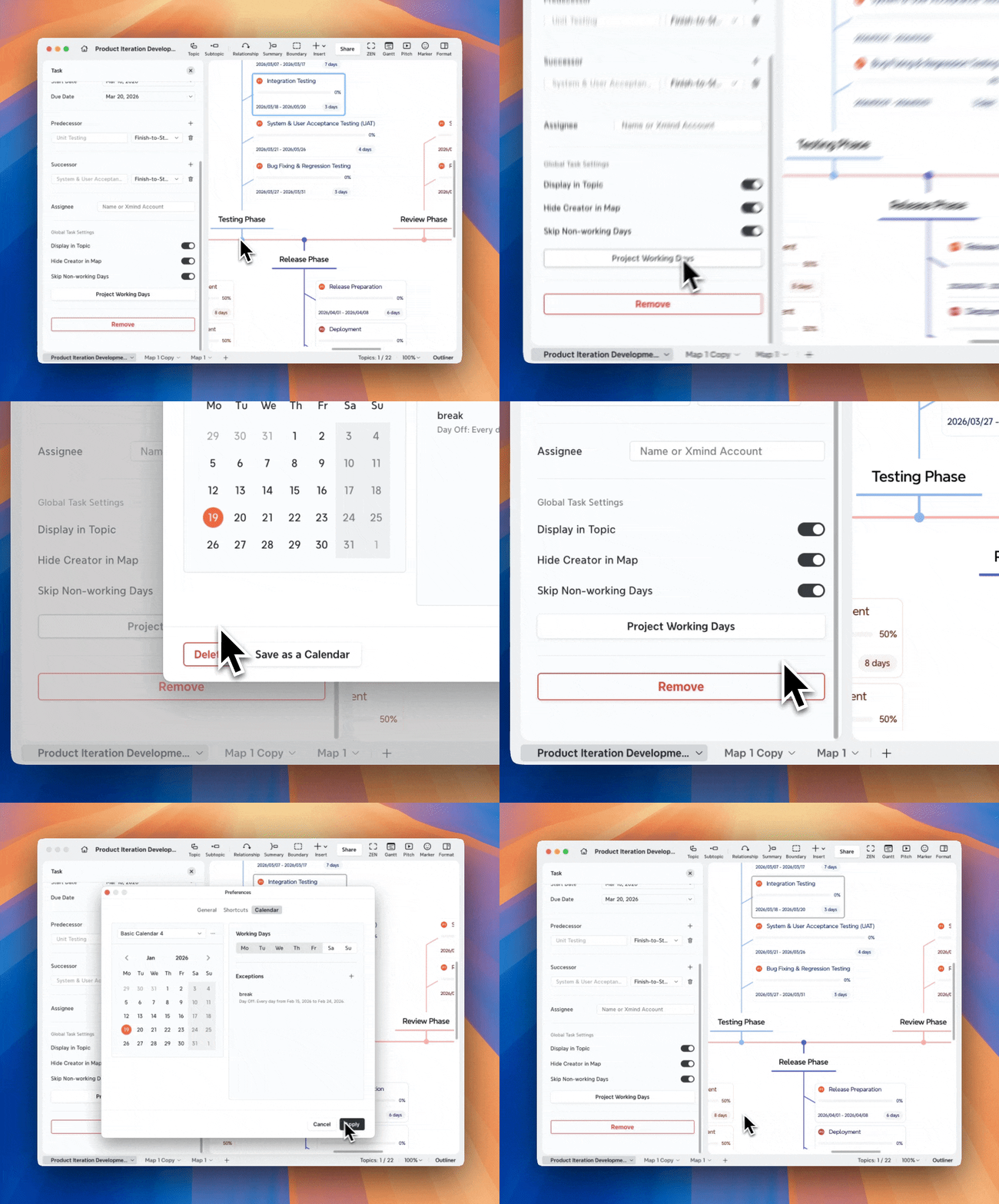
Puedes aplicar esta plantilla a otros proyectos más adelante.
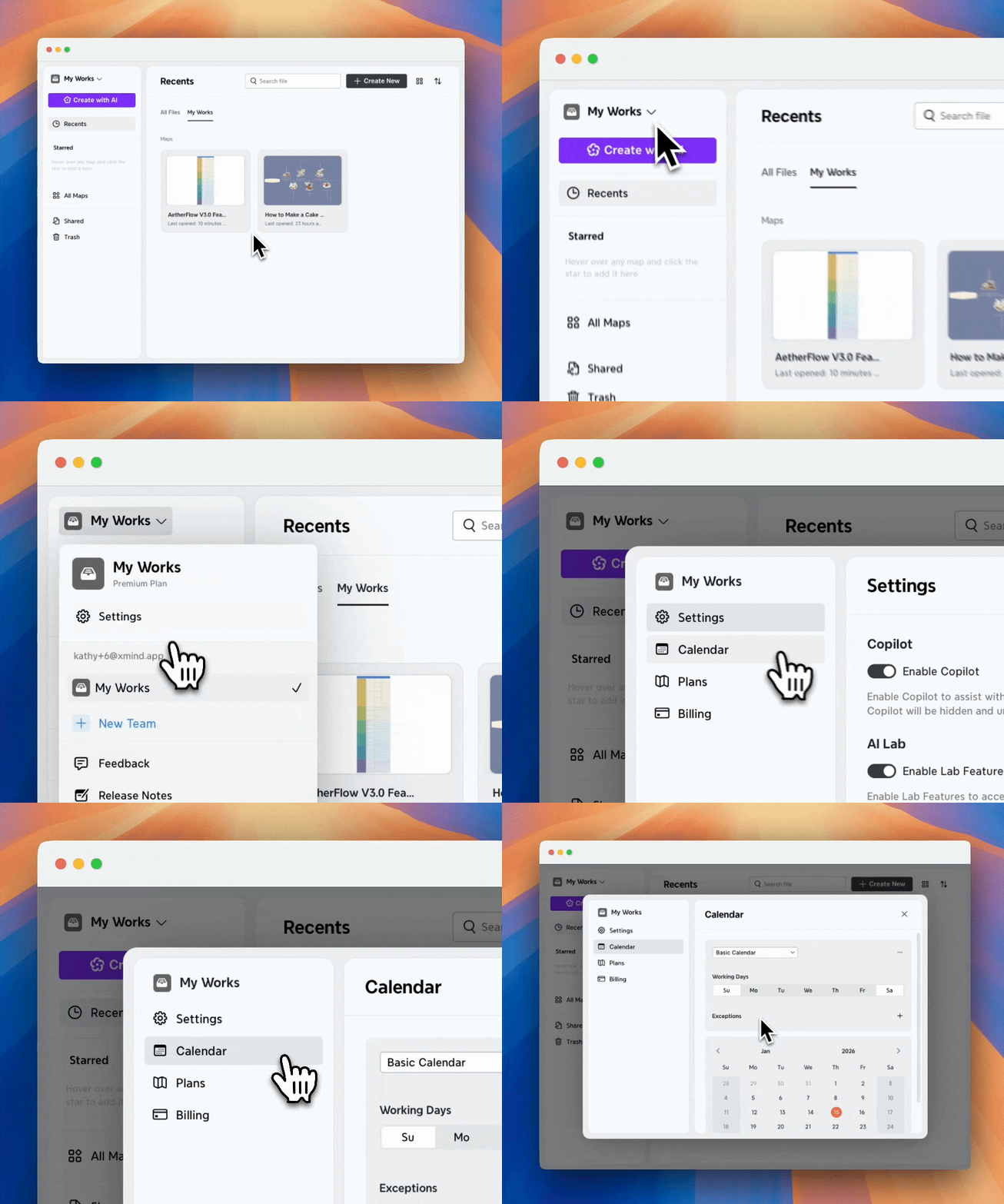
Administrar calendarios
En la aplicación de escritorio
1️⃣ Ve a Preferencias > Calendario para abrir la Configuración de calendario.
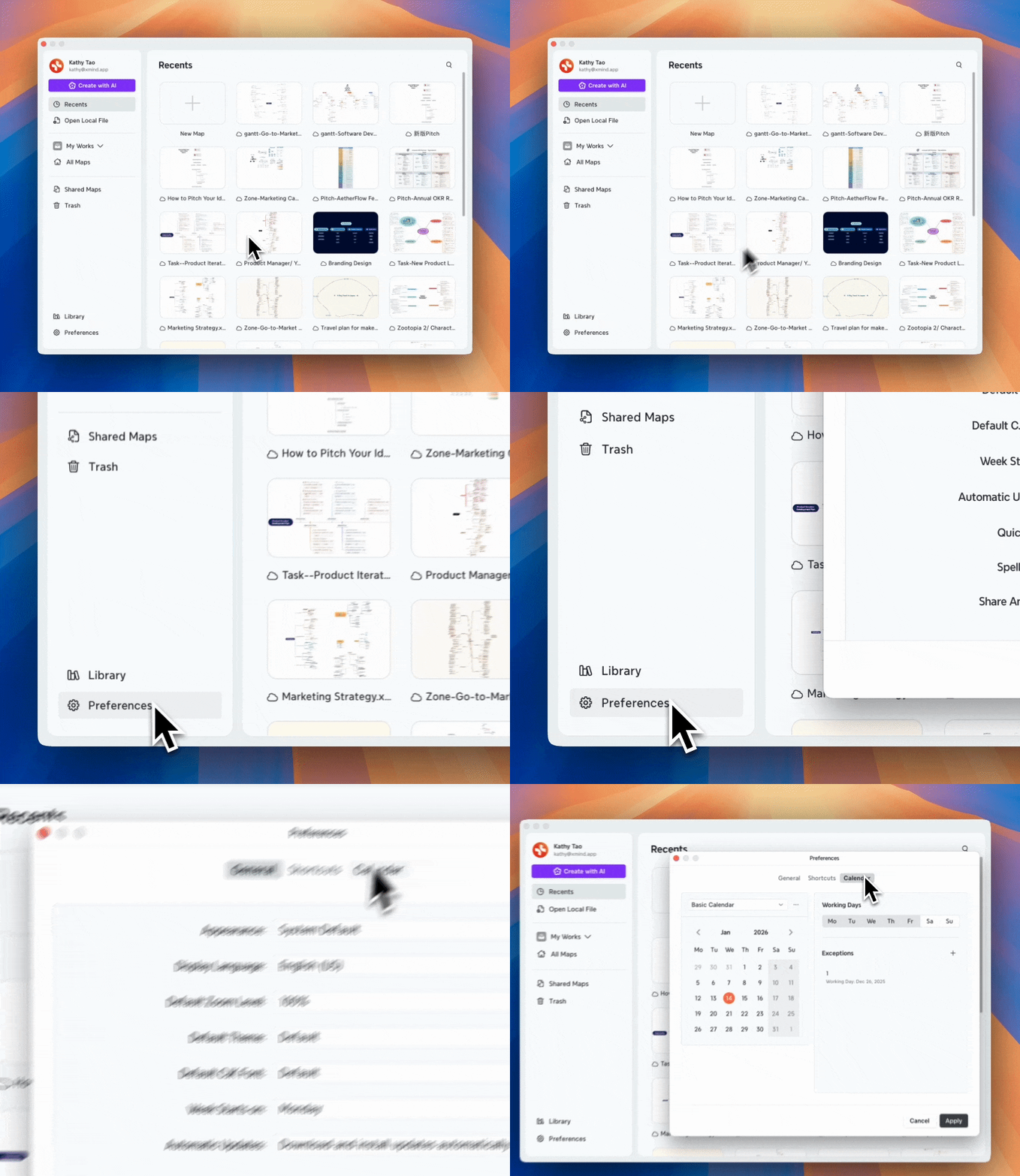
2️⃣ Haz clic en el nombre del calendario para abrir la lista de calendarios y cambiar entre ellos.
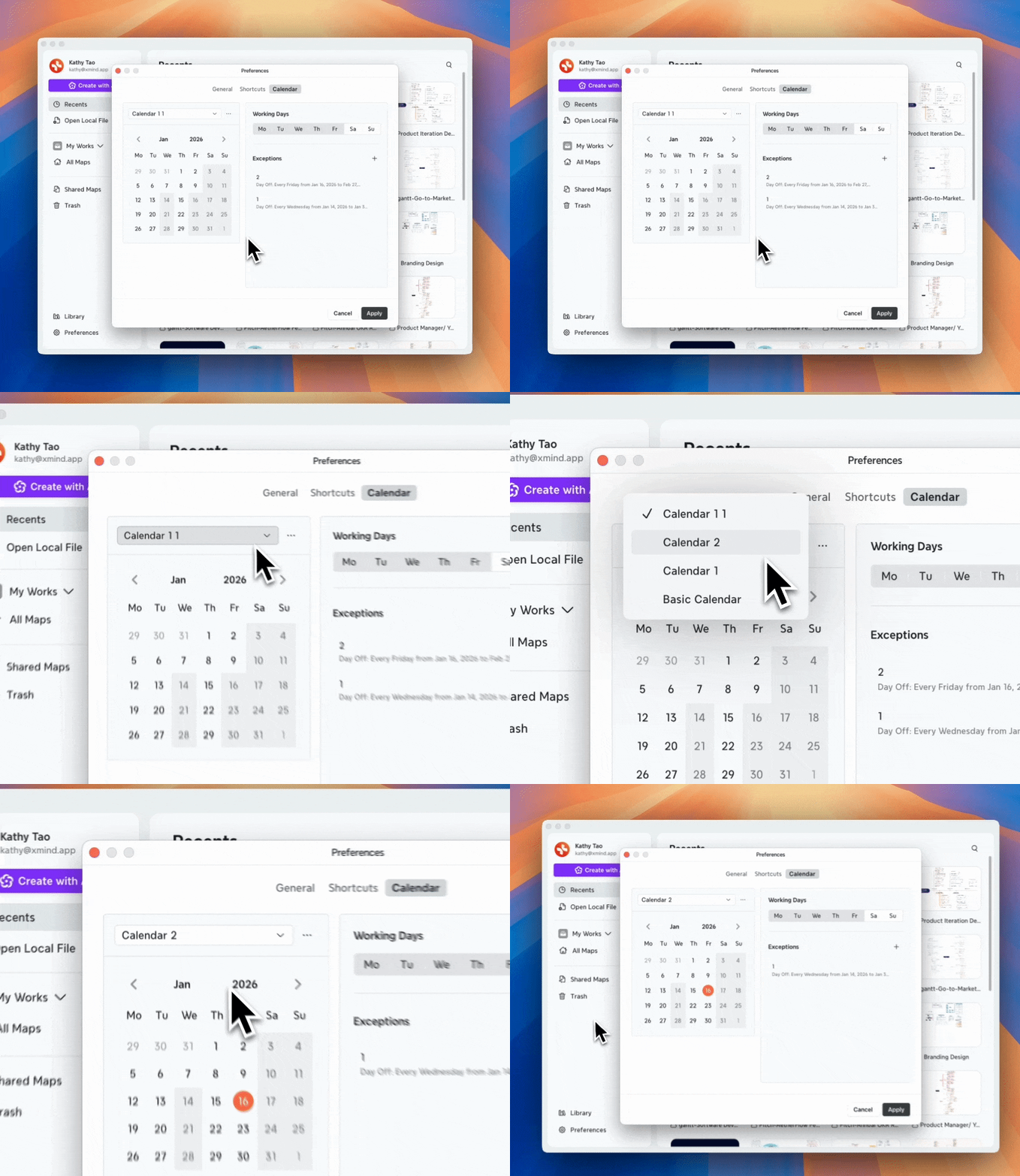
3️⃣ Haz clic en Más junto a un calendario para:
-
Cambiar el nombre del calendario
-
Copia el calendario actual
-
Crea un calendario nuevo
-
Eliminar el calendario
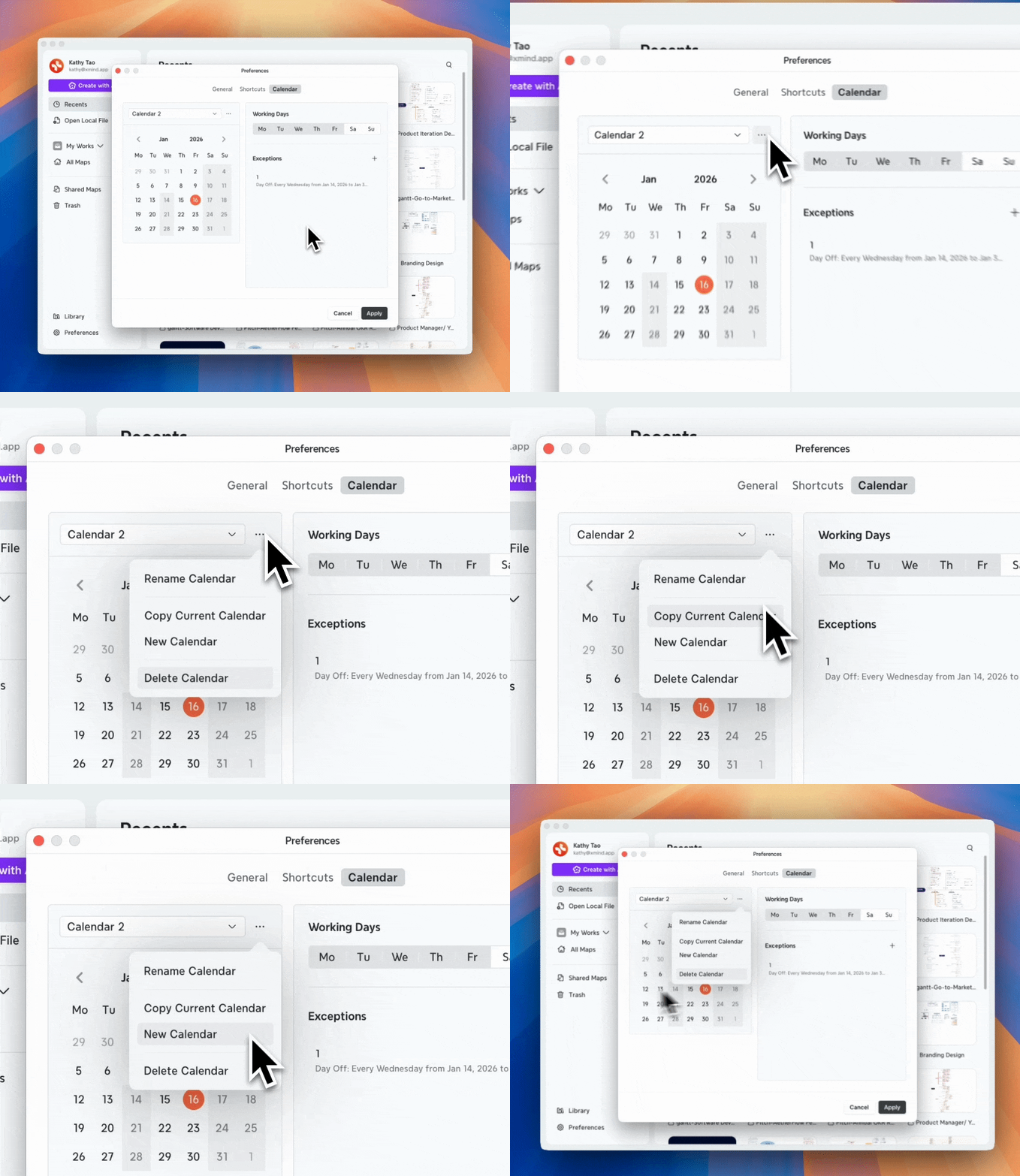
💡Atención: El calendario predeterminado no se puede renombrar ni eliminar.
4️⃣ Gestionar días laborables y excepciones funciona igual que Días laborables del proyecto.
En la web
1️⃣ Abre Configuración del calendario:
-
Para archivos en Mi espacio de trabajo: ve a Mi espacio de trabajo > Configuración > Calendario
-
Para archivos en un Espacio de equipo: ve a Espacio de equipo > Configuración > Calendario (se requiere permiso de administrador)
2️⃣ Todas las acciones relacionadas con el calendario funcionan igual que en la aplicación de escritorio.