
















Crea tu primer mapa mental
Hay 3 formas de crear un mapa mental en Xmind: "Nuevo mapa en blanco", "Nuevo desde plantilla" y "Nuevo desde biblioteca". Ve a Barra de menú > Archivo para seleccionar.


Crear nuevo mapa en blanco
Al iniciar Xmind, puedes comenzar tu mapa mental con los estilos predeterminados o con la Estructura y el Tema de color que prefieras desde el panel Mapa.
También hay atajos disponibles para crear mapas mentales.
Windows: Ctrl + N
Mac:⌘ + N
Crear nuevo desde plantilla
Selecciona un escenario de plantilla desde la “página de Plantillas” para crear un mapa mental de forma rápida y sencilla.
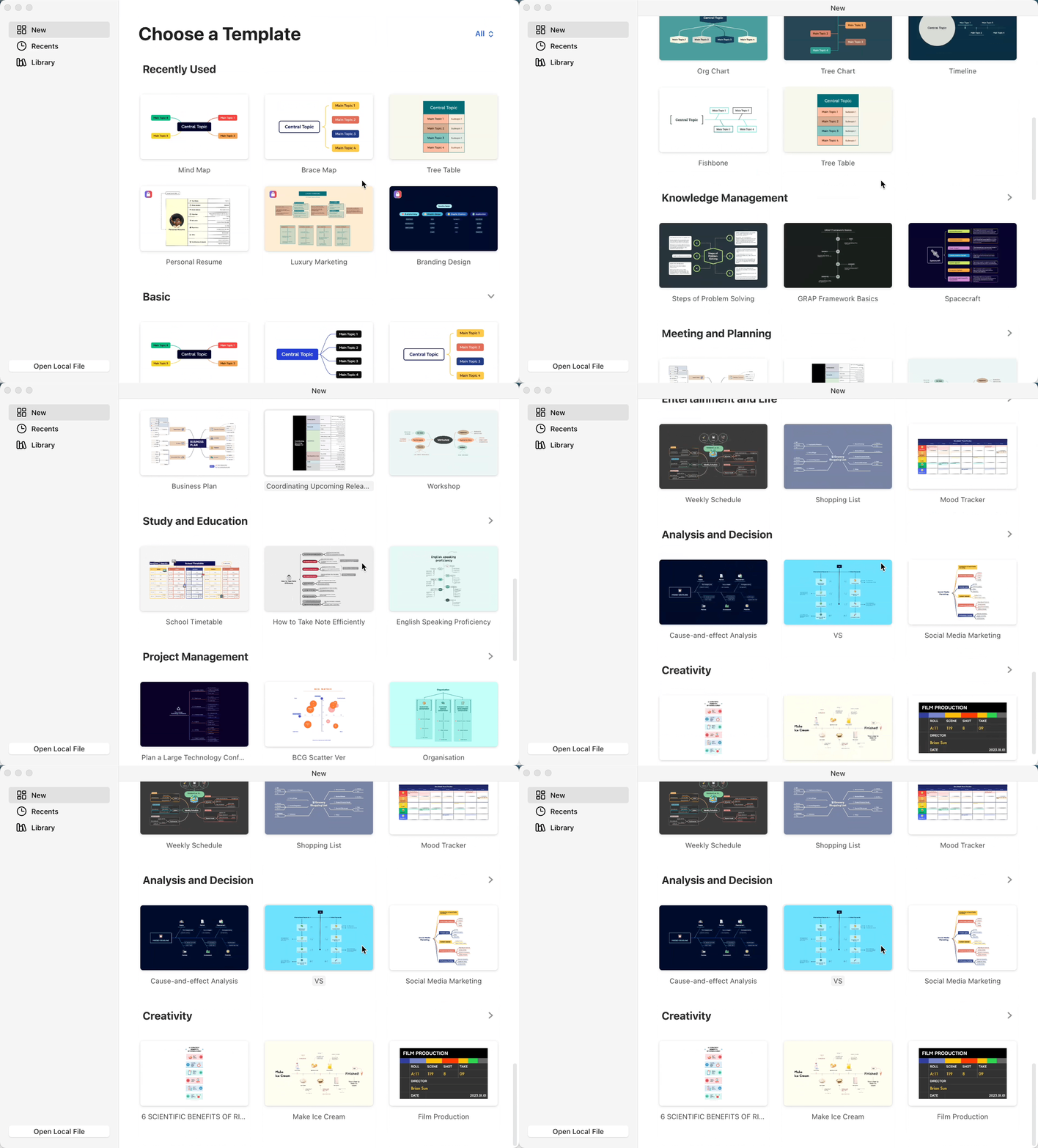
Crear nuevo desde Biblioteca
Explora la Biblioteca para encontrar mapas mentales excepcionales subidos por usuarios de Xmind que pueden inspirarte en tus propias creaciones.

Consejos:
- Crear desde “Barra de menú > Archivo”
Si quieres crear un archivo adicional durante el proceso de creación, haz clic en Archivo > Nuevo o en Archivo > Nuevo desde Plantilla/Biblioteca para iniciar un nuevo archivo.
- Para usuarios de Mac, puedes crear un nuevo mapa con Entrada rápida
Si has activado la entrada rápida, puedes encontrar el icono de Xmind en la barra de menú superior y hacer clic en él para que aparezca la ventana de entrada. Cuando termines, haz clic en Crear mapa para convertirlo rápidamente en un mapa mental.

