
















Desglose de trabajo con IA
El Desglose de trabajo con IA te ayuda a convertir rápidamente una idea de proyecto en un plan estructurado con subtareas, prioridades y cronogramas generados automáticamente según tu entrada.

Cómo usar el Desglose de trabajo con IA en Xmind
En la web
Desde la página de inicio:
1️⃣ Ve a Barra lateral > Xmind AI, o navega a Crear nuevo > Crear con IA.


2️⃣ Haz clic en Desglose de trabajo; puedes usar una indicación predefinida o escribir tu propia descripción del proyecto y subir materiales relacionados.
3️⃣ Haz clic en Generar para comenzar.
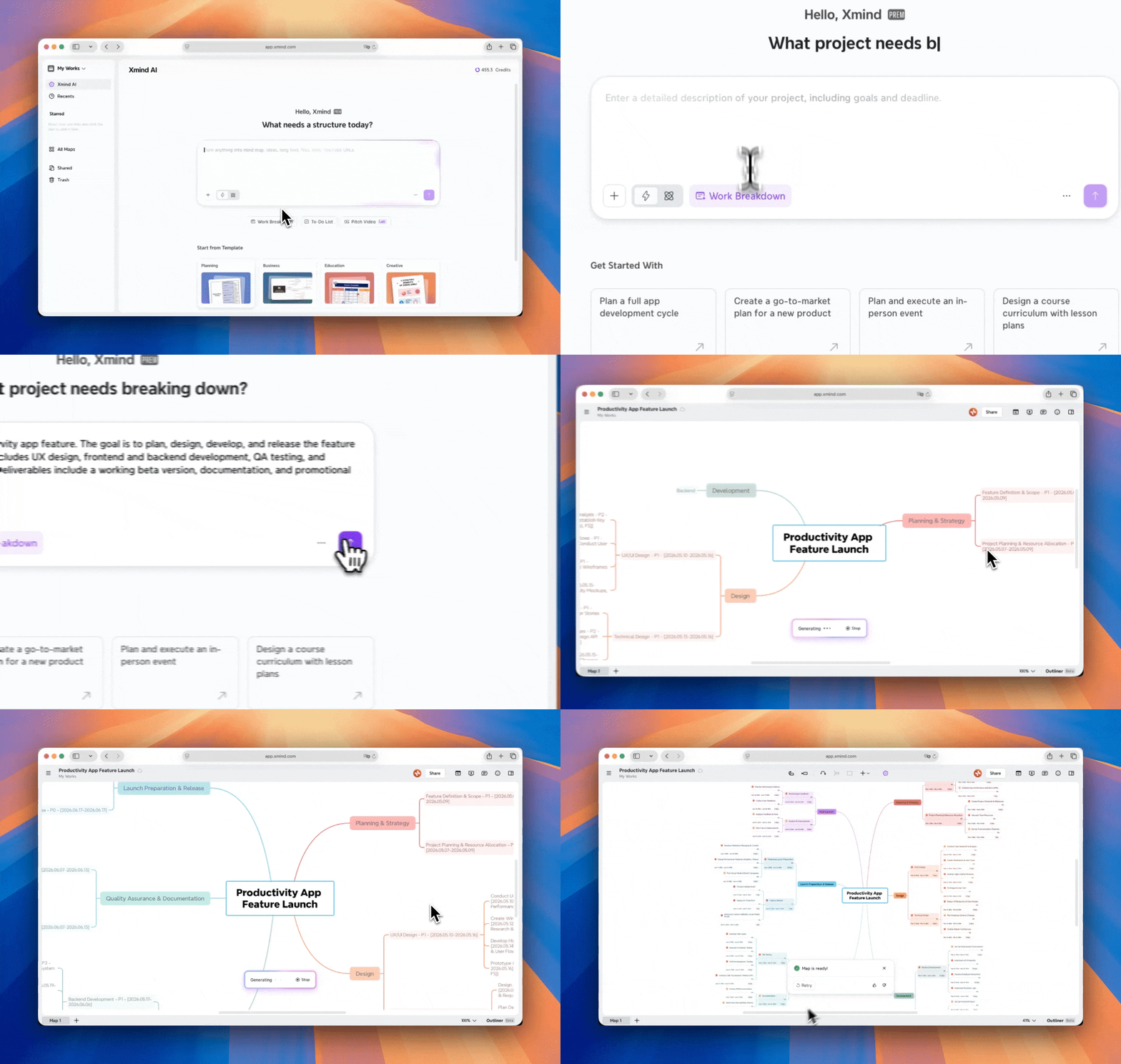
En el mapa mental, puedes hacer clic derecho en cualquier tema y seleccionar Desglose de trabajo, luego elegir Automático o Bajo demanda.

En la aplicación de escritorio
Desde la página de inicio:
1️⃣ Ve a Barra lateral > Crear con IA.

2️⃣ Escribe la descripción de tu proyecto e introduce cualquier material relacionado, ya sea un enlace, un archivo o un YouTube.
3️⃣ Elige Desglose de trabajo y luego haz clic en Generar para comenzar. En segundos, tu proyecto se convertirá en tareas accionables con una estructura y detalles claros.

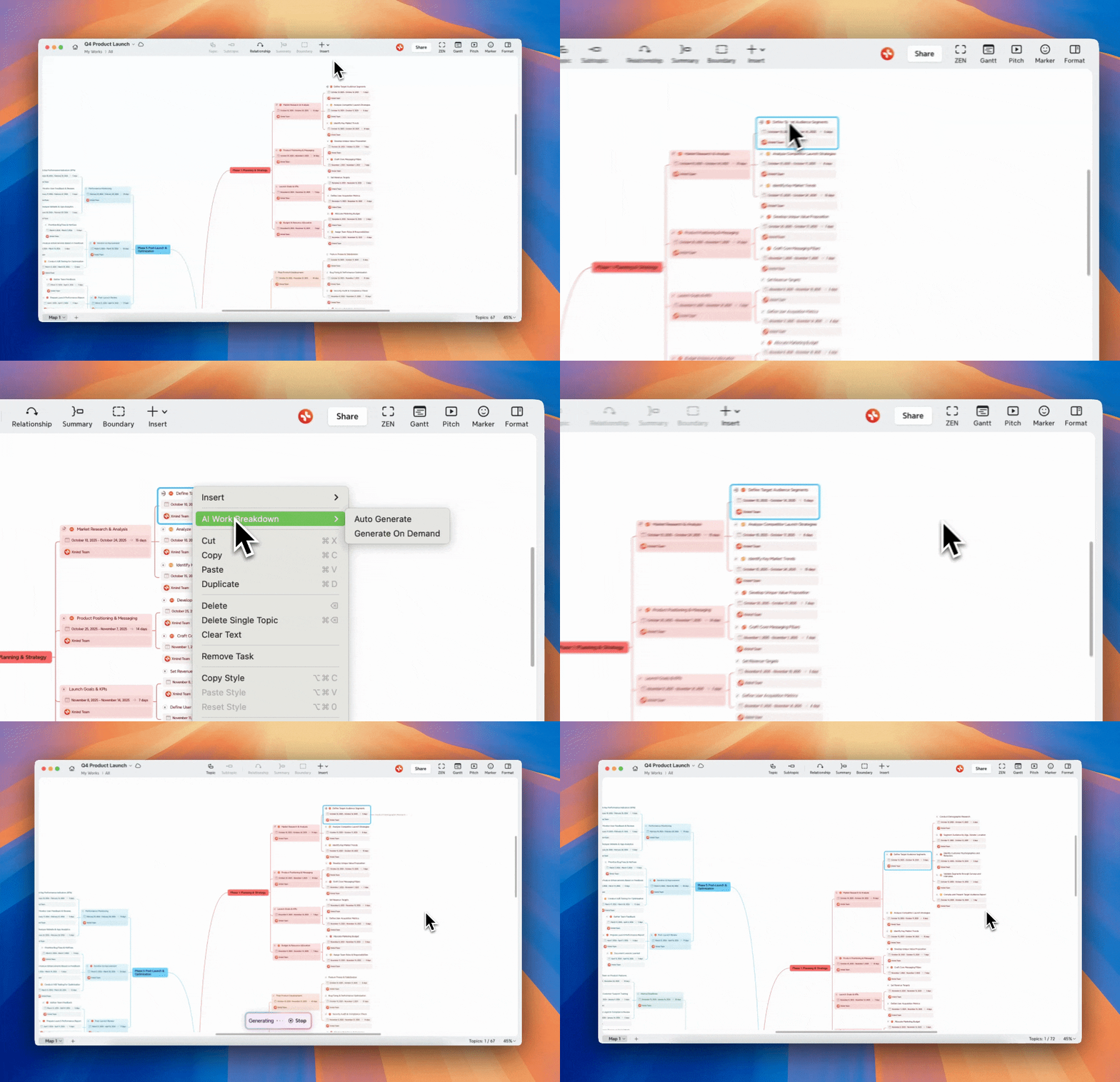
En el mapa mental:
-
Haz clic derecho en cualquier tema y selecciona Desglose de trabajo con IA.
-
Elige Automático (desglose instantáneo) o Bajo demanda (generar según sea necesario).
En iOS
1️⃣ Abre Xmind, ve a Nuevo, selecciona Desglose de trabajo
2️⃣ Ingresa la descripción de tu proyecto y adjunta cualquier material relacionado.
3️⃣ Toca “↑” para comenzar.

En el mapa mental, también puedes tocar un tema específico y elegir Desglose de trabajo con IA para un desglose más detallado.
