
















Crear imagen
Crear imagen te ayuda a generar prompts y crear bonitas imágenes de stickers que coinciden con tus temas, sin salir de tu mapa mental.

Activar Crear imagen
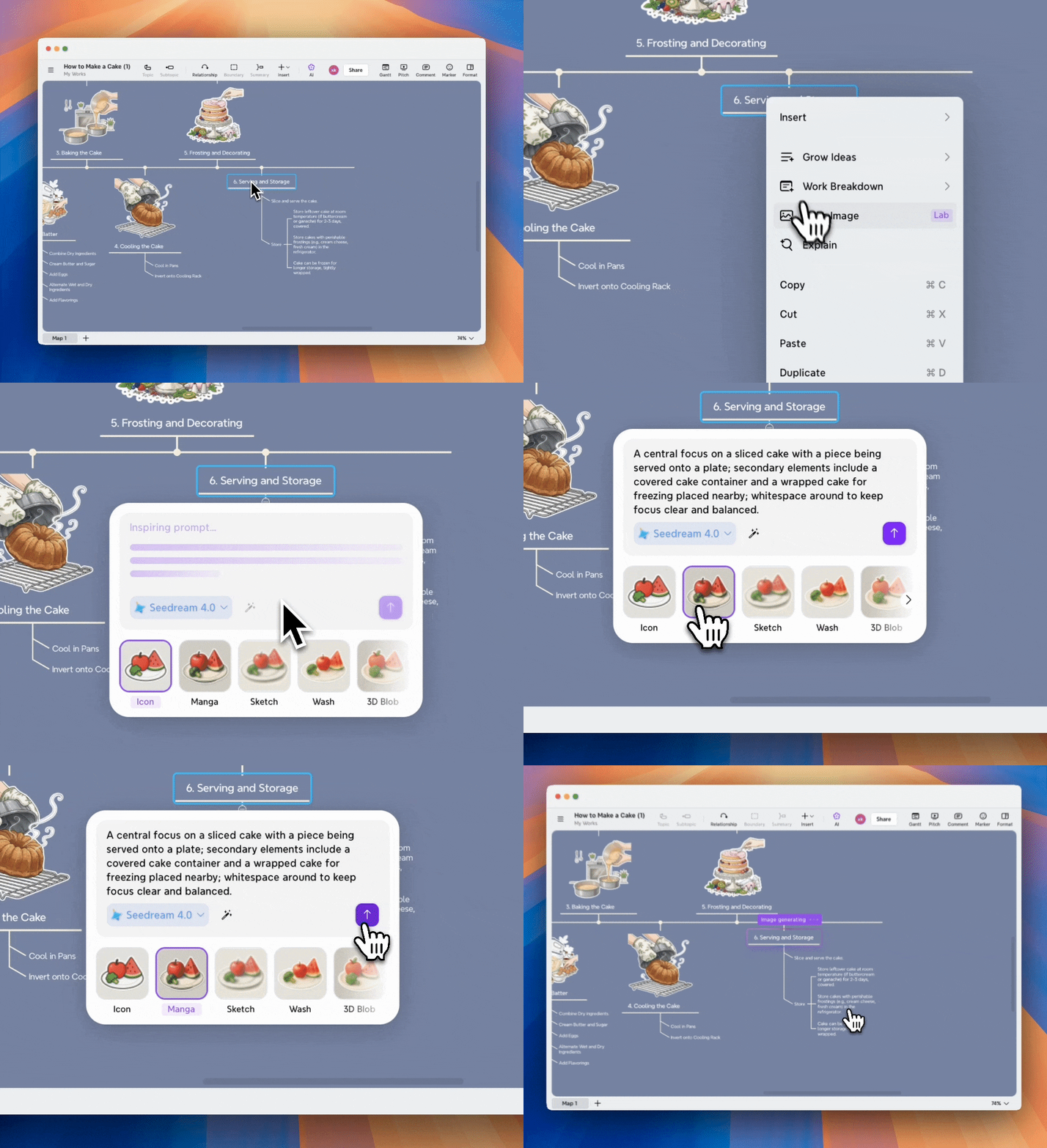
Puedes activar Crear imagen desde el menú contextual:
1️⃣ Haz clic derecho en un tema.
2️⃣ Selecciona Crear imagen.

Una vez activada la función Make Image, Xmind AI genera automáticamente una descripción de imagen basada en el tema seleccionado y su contexto. También sugiere un estilo visual que se adapta a tu mapa mental.
Personalizar la configuración de la imagen
Antes de generar la imagen, puedes personalizar el resultado para que se ajuste mejor a lo que esperas.
Puedes:
-
Editar la descripción directamente en el campo de entrada
-
Cambiar a un modelo de generación de imágenes diferente
-
Hacer clic en Inspirar para regenerar la descripción
-
Elegir un estilo de imagen diferente
También puedes elegir Estilo personalizado y describir el estilo de imagen directamente en la descripción para obtener resultados más precisos.

Generar una imagen
Haz clic en “⬆️” para generar. Una vez lista la imagen, se insertará automáticamente en el tema seleccionado.
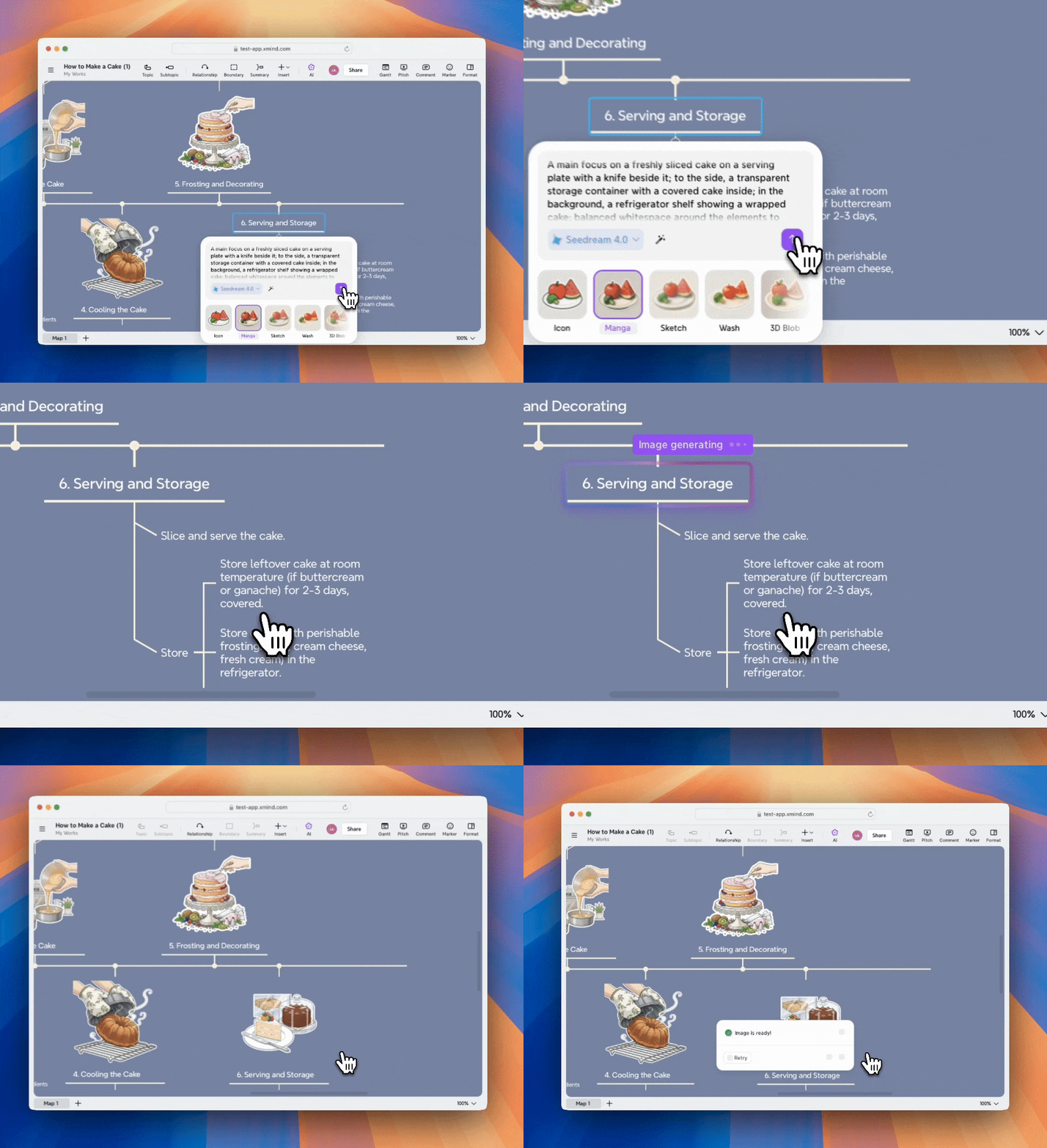
Si eliges un estilo predefinido, Xmind aplicará automáticamente la eliminación de fondo, de modo que la pegatina final se integre perfectamente en tu mapa mental.
Regenerar una imagen
Si no estás satisfecho con el resultado generado:
1️⃣ Haz clic en Reintentar.
2️⃣ Ajusta la descripción, el modelo o el estilo.
3️⃣ Vuelve a generar la imagen.
