Servidor Xmind MCP
El servidor Xmind MCP te permite conectar tus herramientas de IA a Xmind, de modo que puedas crear mapas mentales de Xmind con simples palabras dentro de tus aplicaciones de IA.

¿Qué es Xmind MCP?
El servidor Xmind MCP permite que las aplicaciones de IA se conecten a Xmind, para que tu asistente de IA pueda crear, leer y editar mapas mentales de Xmind por ti.
Después de conectar el servidor Xmind MCP a un cliente compatible con MCP, como Claude, Claude Code, Codex o ChatGPT, puedes usar lenguaje natural para convertir conversaciones, notas, investigaciones e ideas de proyectos en mapas mentales de Xmind estructurados y editables. También puedes pedirle a tu asistente que lea mapas existentes, que resuma su estructura o que ayude a refinarlos mediante el chat.
Usa Xmind MCP cuando quieras incorporar el pensamiento visual en las aplicaciones de IA donde ya ocurren tus ideas, discusiones y planificaciones.
¿Por qué conectar Xmind a tus aplicaciones de IA?
-
Trabaja donde ocurre la conversación — Usa Xmind desde Claude, ChatGPT, Codex y otras aplicaciones de IA sin cambiar de herramienta ni copiar contenido de un lado a otro.
-
Convierte ideas en estructura visual — Transforma notas dispersas, indicaciones, discusiones de reuniones e investigaciones en mapas mentales claros y editables que faciliten la comprensión de información compleja.
-
Usa mapas mentales existentes como contexto — Permite que tu asistente lea mapas mentales de Xmind existentes y los use para resúmenes, planificación, redacción, investigación o trabajo de seguimiento.
-
Refina mapas mediante la conversación — Añade temas, revisa el redactado, expande ramas o reorganiza ideas simplemente describiendo lo que deseas cambiar.
-
Conserva ideas como activos editables — Guarda el trabajo asistido por IA como mapas mentales de Xmind que puedas revisitar, refinar, compartir y seguir desarrollando.
¿Qué puedes hacer con el servidor Xmind MCP?
-
Crea mapas mentales a partir de conversaciones — Convierte sesiones de lluvia de ideas, notas de investigación, discusiones de reuniones o ideas de proyectos en mapas mentales de Xmind estructurados.
-
Lista mapas mentales recientes — Pide a tu asistente que encuentre mapas mentales de Xmind abiertos recientemente en tu espacio de trabajo y abre el que desees seguir trabajando.
-
Leer mapas mentales existentes — Pídele a tu asistente que lea un mapa mental y devuelva su contenido como un resumen estructurado o un esquema en markdown.
-
Obtener información de un mapa — Extrae los puntos clave, resume la estructura, identifica elementos de acción o sugiere los siguientes pasos basados en un mapa mental existente.
-
Editar mapas mentales mediante el chat — Añade temas nuevos, actualiza el contenido existente, expande ramas o reorganiza ideas manteniendo intactos el diseño y el estilo visual del mapa.
-
Continuar trabajos anteriores — Empieza desde un mapa de Xmind reciente y úsalo como base para planificar, escribir, investigar o tomar decisiones.
-
Guardar ideas como recursos reutilizables — Conserva los resultados como mapas mentales editables de Xmind que puedan abrirse, pulirse, compartirse y aprovecharse más adelante.
¿Cómo añadir el servidor MCP de Xmind?
Conectar y autenticar
En Claude
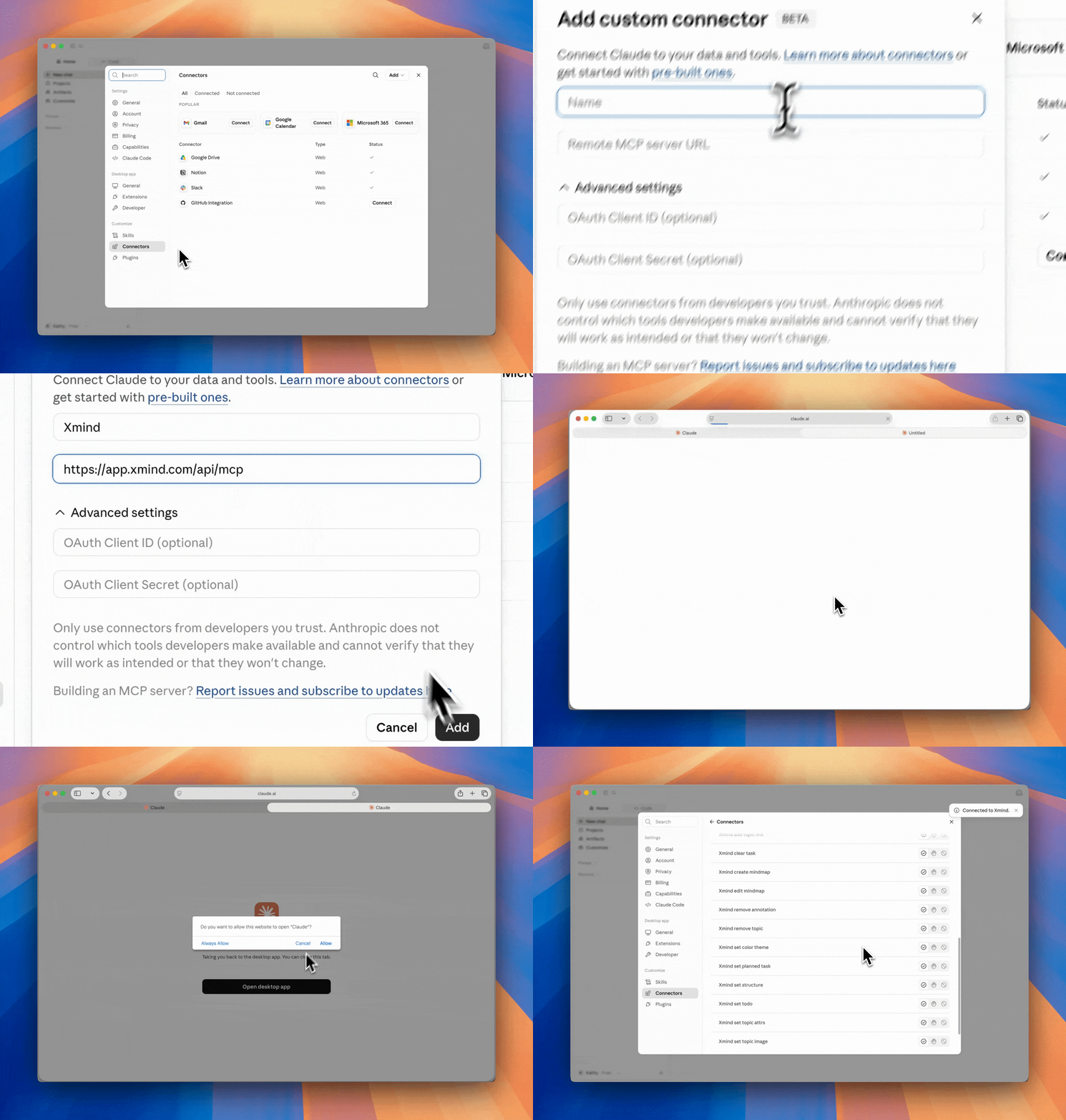
1️⃣ Abre Claude Desktop y ve a Personalizar > Conectores
2️⃣ Elige Añadir > Añadir conector personalizado, establece un nombre e introduce la URL del servidor, y luego haz clic en Añadir.
https://app.xmind.com/api/mcp3️⃣ Haz clic en Conectar, y luego autoriza con tu cuenta de Xmind en la ventana del navegador que se abre.
4️⃣ Vuelve a Claude y confirma que el servidor MCP de Xmind está disponible.
En Claude Code
1️⃣ Ejecuta el siguiente comando en tu terminal:
claude mcp add xmind --transport https://app.xmind.com/api/mcp2️⃣ Inicia Claude Code, escribe /mcp y selecciona xmind para autenticarte.

3️⃣ Autoriza con tu cuenta de Xmind en la ventana del navegador que se abre.

En Codex Desktop
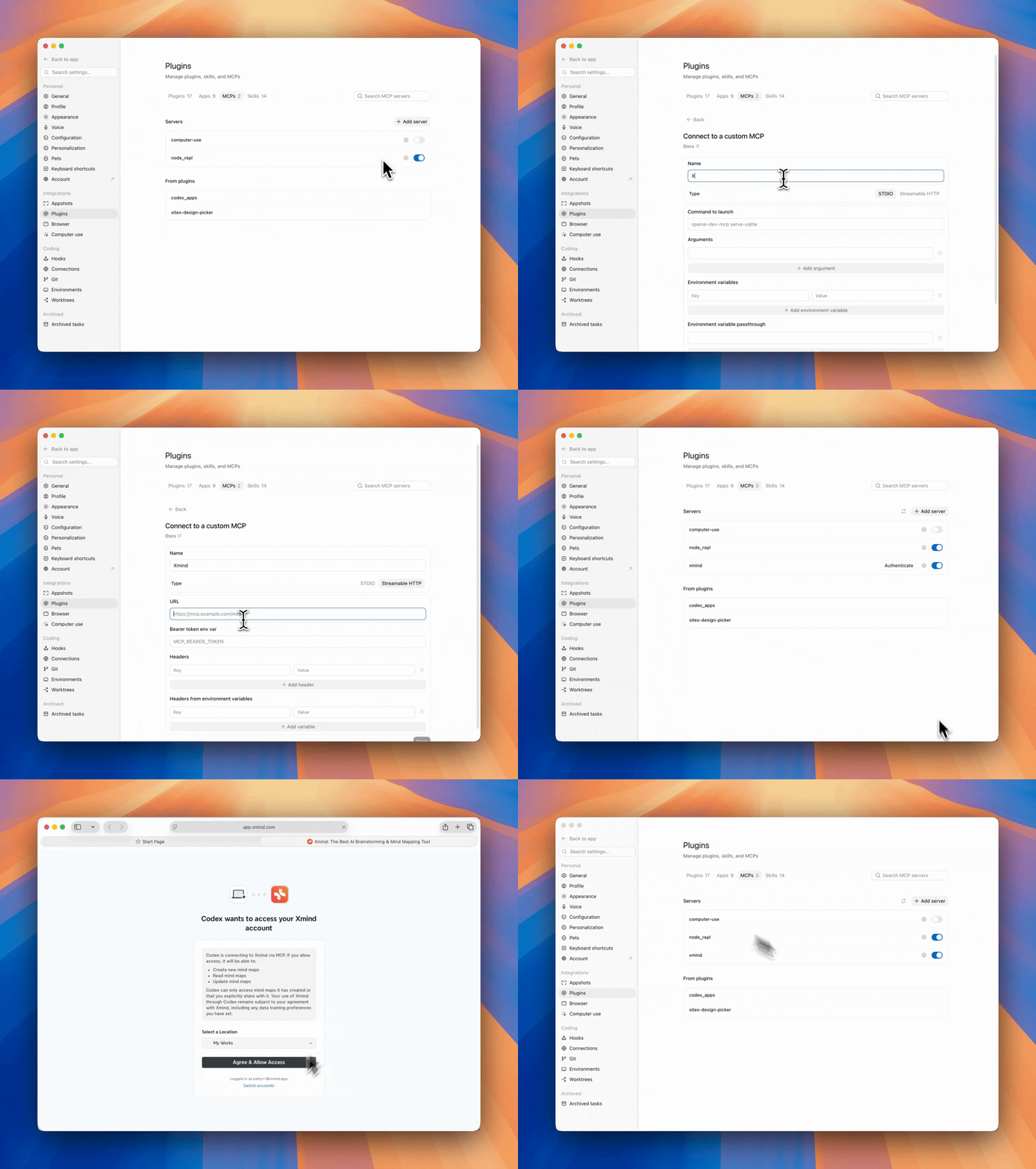
1️⃣ Abre Codex y ve a Ajustes > Plugins > MCPs.
2️⃣ Haz clic en Añadir servidor, nombra el servidor, selecciona Streamable HTTP e introduce la URL del servidor, y haz clic en Guardar.
https://app.xmind.com/api/mcp3️⃣ Haz clic en Autenticar y completa la autenticación con tu cuenta de Xmind cuando se te solicite.
En otros clientes compatibles con MCP
Cualquier cliente compatible con MCP puede conectarse a Xmind mediante el transporte Streamable HTTP.
1️⃣ Abre la configuración de MCP de tu cliente.
2️⃣ Añade la URL del servidor MCP de Xmind:
https://app.xmind.com/api/mcp3️⃣ Completa el flujo de autorización OAuth en la ventana del navegador que se abra.
4️⃣ Habilita el servidor y verifica que esté disponible en el cliente.
Configurar Xmind MCP
En Claude
1️⃣ Ve a Ajustes > Conectores > Xmind
2️⃣ Puedes ajustar los permisos de las funciones y elegir entre Permitir siempre / Requiere aprobación / Bloqueado.
-
Herramientas de solo lectura
-
Xmind listar mapas mentales: Lista los mapas mentales abiertos recientemente en el espacio de trabajo del equipo actual.
-
Xmind leer mapa mental: Ver el contenido completo de un mapa mental seleccionado.
-
Xmind obtener tema: Recuperar el contenido y los detalles de un tema específico.
-
Xmind listar hojas: Mostrar todas las hojas dentro de un mapa mental seleccionado.
-
-
Herramientas de escritura
-
Xmind crear mapa mental: Crear un nuevo mapa mental a partir de tus instrucciones.
-
Xmind editar mapa mental: Editar un mapa mental existente según tu solicitud.
-
Xmind añadir límite: Agrupar visualmente los temas seleccionados con un límite.
-
Xmind añadir relación: Conectar temas con una línea de relación para mostrar asociaciones, dependencias o flujos.
-
Xmind añadir hoja: Añadir una nueva hoja a un mapa mental existente.
-
Xmind añadir resumen: Añadir un resumen a los temas seleccionados para capturar su significado compartido o conclusión.
-
Xmind añadir enlace de tema: Vincular un tema con otro tema dentro del mismo mapa mental.
-
Xmind borrar tarea: Eliminar la información relacionada con tareas de los temas seleccionados.
-
Xmind eliminar anotación: Eliminar anotaciones como límites, resúmenes o relaciones.
-
Xmind eliminar tema: Eliminar los temas seleccionados del mapa mental.
-
Xmind establecer tema de color: Aplicar o cambiar el tema de color del mapa mental.
-
Xmind establecer tarea planificada: Configurar los detalles de la tarea para los temas seleccionados, como fecha de inicio, fecha de vencimiento o duración.
-
Xmind establecer estructura: Cambiar la estructura de los temas seleccionados, como mapa mental, diagrama lógico, diagrama de árbol o línea de tiempo.
-
Xmind establecer pendiente: Añadir o actualizar el estado de pendiente de los temas seleccionados.
-
Xmind establecer atributos del tema: Actualizar los atributos del tema, incluidos título, nota, etiqueta, marcador, hipervínculo u otros metadatos.
-
Xmind establecer imagen del tema: Añadir, reemplazar o actualizar una imagen adjunta a un tema.
-
Xmind establecer estilo del tema: Ajustar el estilo visual de los temas seleccionados, incluidos forma, estilo de rama, estilo de línea, fuente o color.
-
Xmind actualizar relación: Actualizar una relación existente, incluidos sus temas conectados, etiqueta o estilo visual.
-

Usar Xmind MCP con Claude
Crear mapas mentales con Xmind MCP
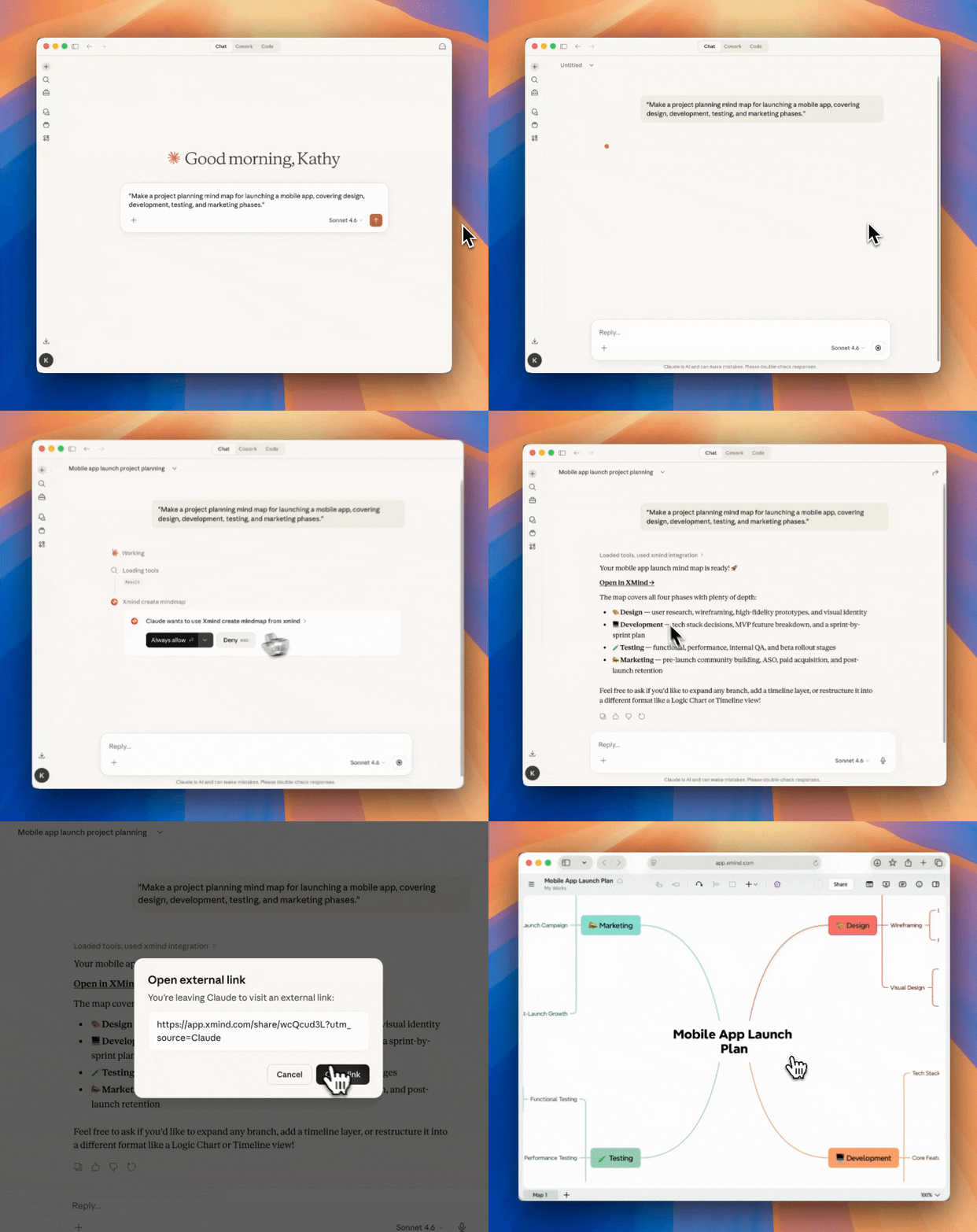
1️⃣ Describe tus ideas en lenguaje natural y pide a tu asistente de IA que genere un mapa mental estructurado guardado en tu cuenta de Xmind.
2️⃣ Si es la primera vez que lo usas, puede aparecer un aviso de permiso; haz clic en Permitir siempre para continuar.
3️⃣ Haz clic en Abrir en Xmind para revisar y editar el mapa mental.
Listar los mapas mentales con Xmind MCP
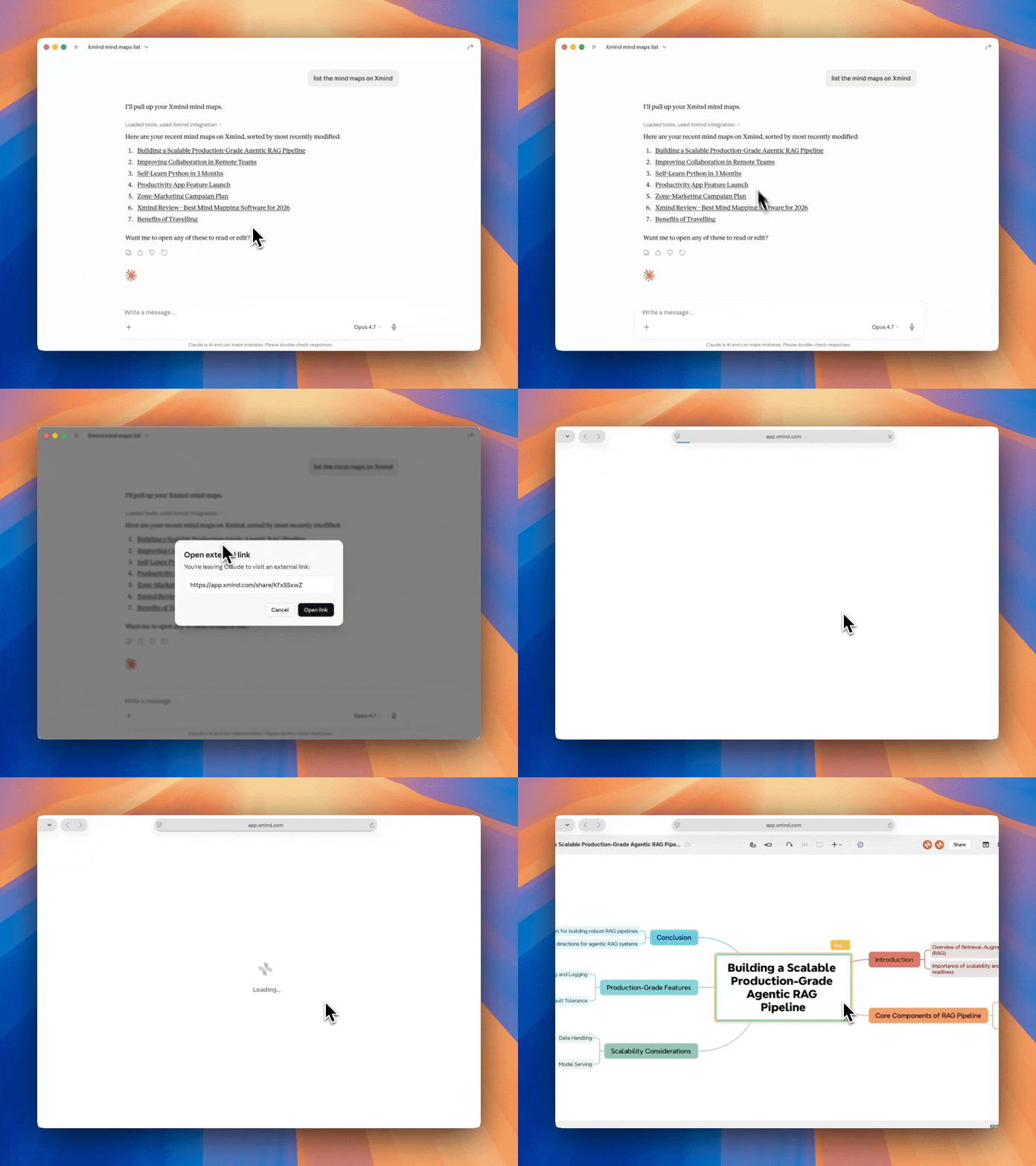
Describe tu solicitud para listar los mapas mentales en Xmind. Mostrará todos los mapas mentales que hayas abierto recientemente. Haz clic en un título y se mostrará el enlace para abrir el mapa mental en Xmind.
Leer los mapas mentales con Xmind MCP
Describe tu solicitud para leer el mapa mental en Xmind; el asistente de IA leerá el mapa mental existente y devolverá su contenido en formato markdown.

Editar los mapas mentales con Xmind MCP
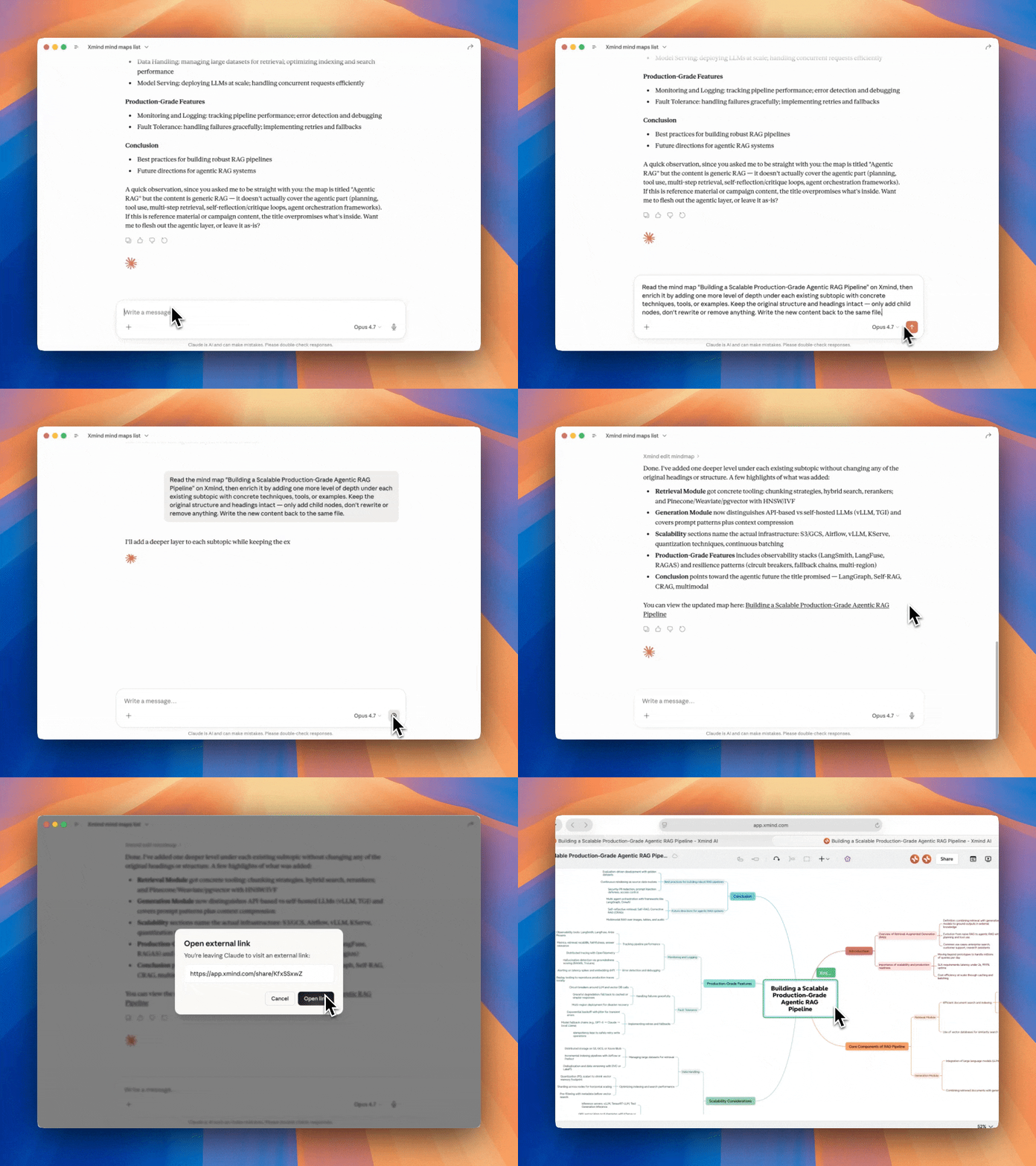
1️⃣ Pide al asistente de IA que lea el mapa mental que deseas editar;
2️⃣ Describe los cambios que quieres hacer en el mapa mental. Pídele que reorganice temas, añada nuevas hojas, agrupe ideas relacionadas con límites, cree resúmenes, conecte temas con relaciones o actualice información de tareas como pendientes y fechas planificadas. También puedes ajustar la estructura del mapa, aplicar temas de color, actualizar estilos de temas, añadir imágenes o eliminar temas y anotaciones cuando sea necesario.
Esto facilita refinar un mapa mental mediante lenguaje natural. En lugar de ajustar manualmente cada elemento, puedes describir los cambios que deseas y Xmind MCP ayudará a aplicarlos al mapa mental seleccionado.