
















Diagrama de Gantt
Cambia sin problemas entre tu mapa mental y el diagrama de Gantt. Todos los cambios permanecen sincronizados en ambas vistas.

Cambiar a la vista de diagrama de Gantt en Xmind
En la aplicación de escritorio
Después de planificar tus tareas en un mapa mental, haz clic en el icono Gantt de la barra de herramientas, o ve a Ver > Diagrama de Gantt para abrir la vista de Gantt.

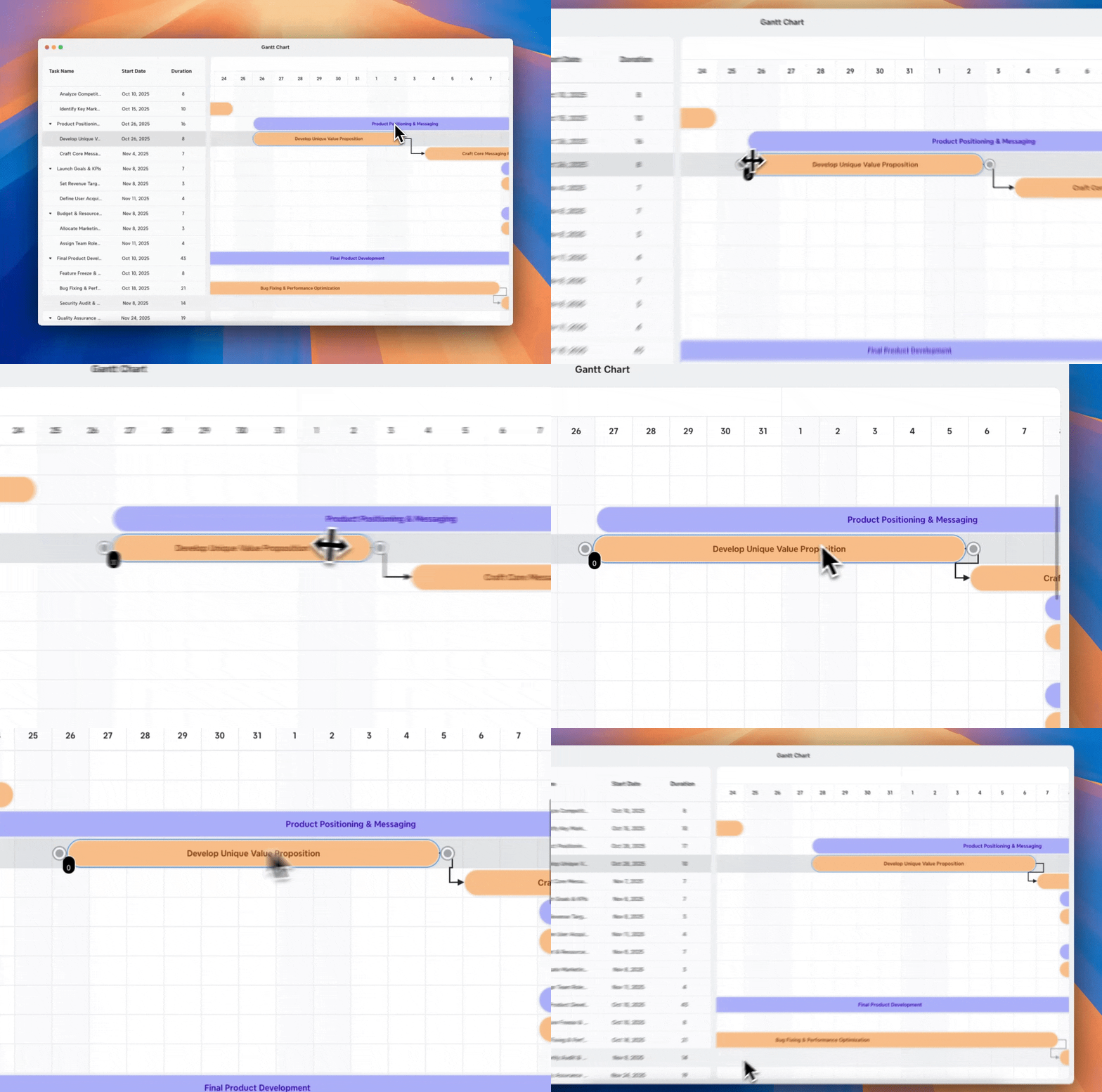
En la vista de Gantt, arrastra la barra de tiempo para ajustar la duración de las tareas. Las tareas dependientes se actualizan automáticamente, sin necesidad de cambios manuales.
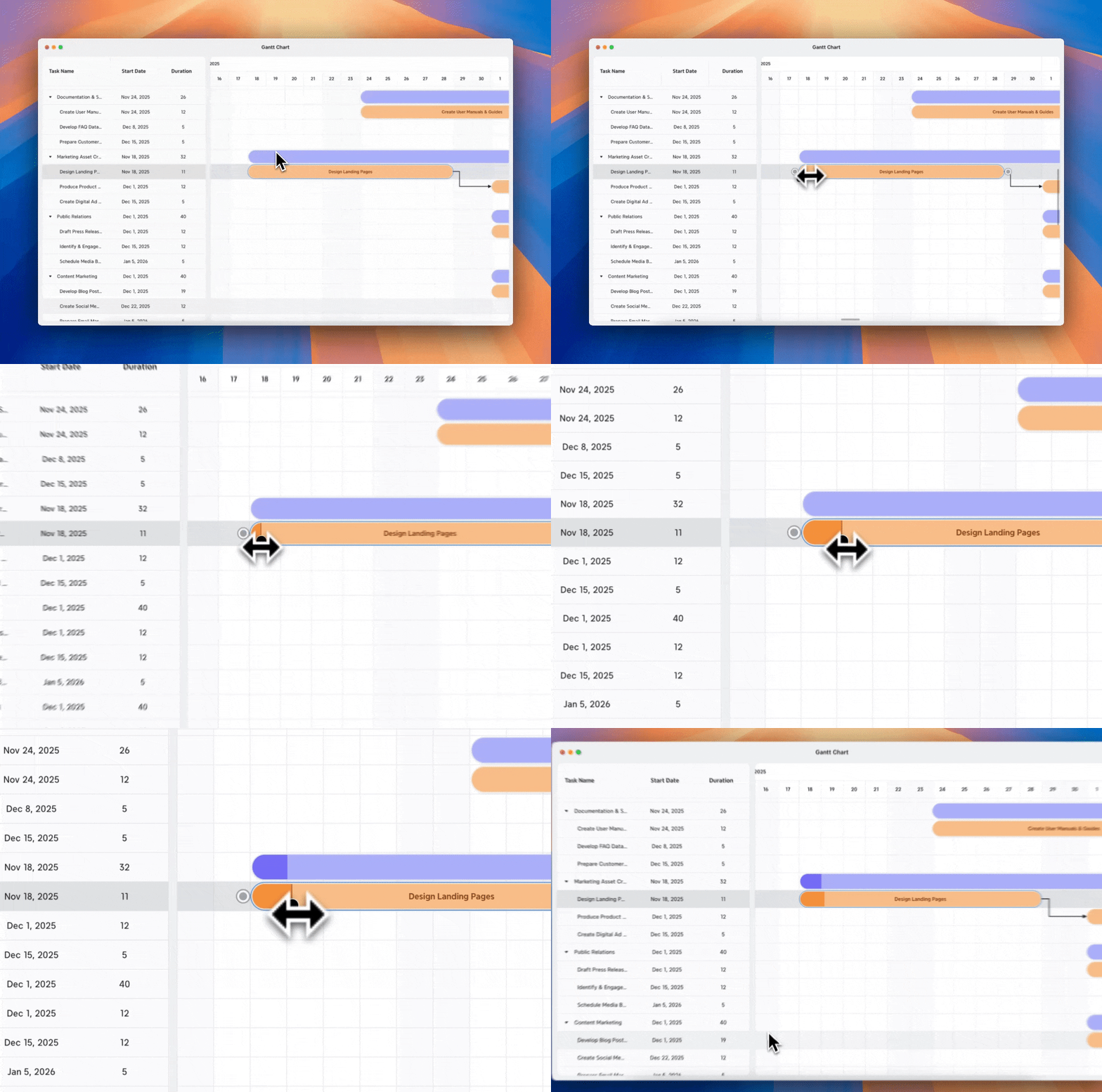
Arrastra la barra de progreso directamente sobre la barra de tarea para marcar el progreso.
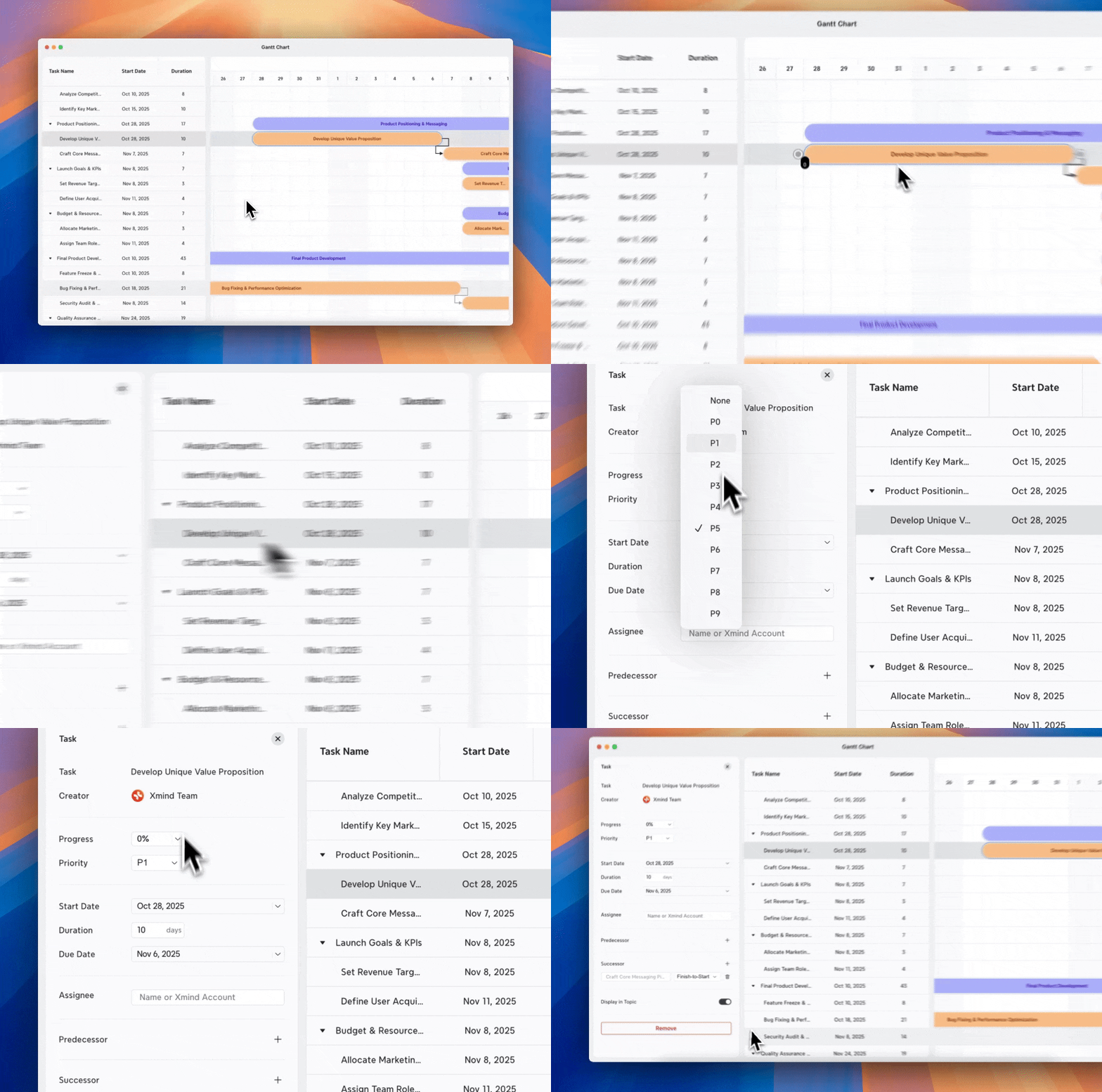
Haz clic en cualquier tarea para editar sus detalles directamente en el panel izquierdo. Todas las actualizaciones se sincronizan al instante con tu mapa mental.
En la web
Haz clic en el icono Gantt de la barra de herramientas para abrir la vista de Gantt, y todas las tareas aparecerán en una ventana emergente de cronograma.


Otras acciones, como ajustar la barra de tiempo, arrastrar la barra de progreso o editar los detalles de las tareas, funcionan igual que en la versión de escritorio.
💡 Consejo: Haz zoom para acercar o alejar en la vista de Gantt, ya sea en el escritorio o en la web, para obtener una visión más clara del cronograma de tu proyecto.
Crear Dependencias Entre Tareas
1️⃣ Configura la duración de las tareas
2️⃣ Especifica una fecha de inicio/fin para al menos una tarea.
2️⃣ Abre el Diagrama de Gantt
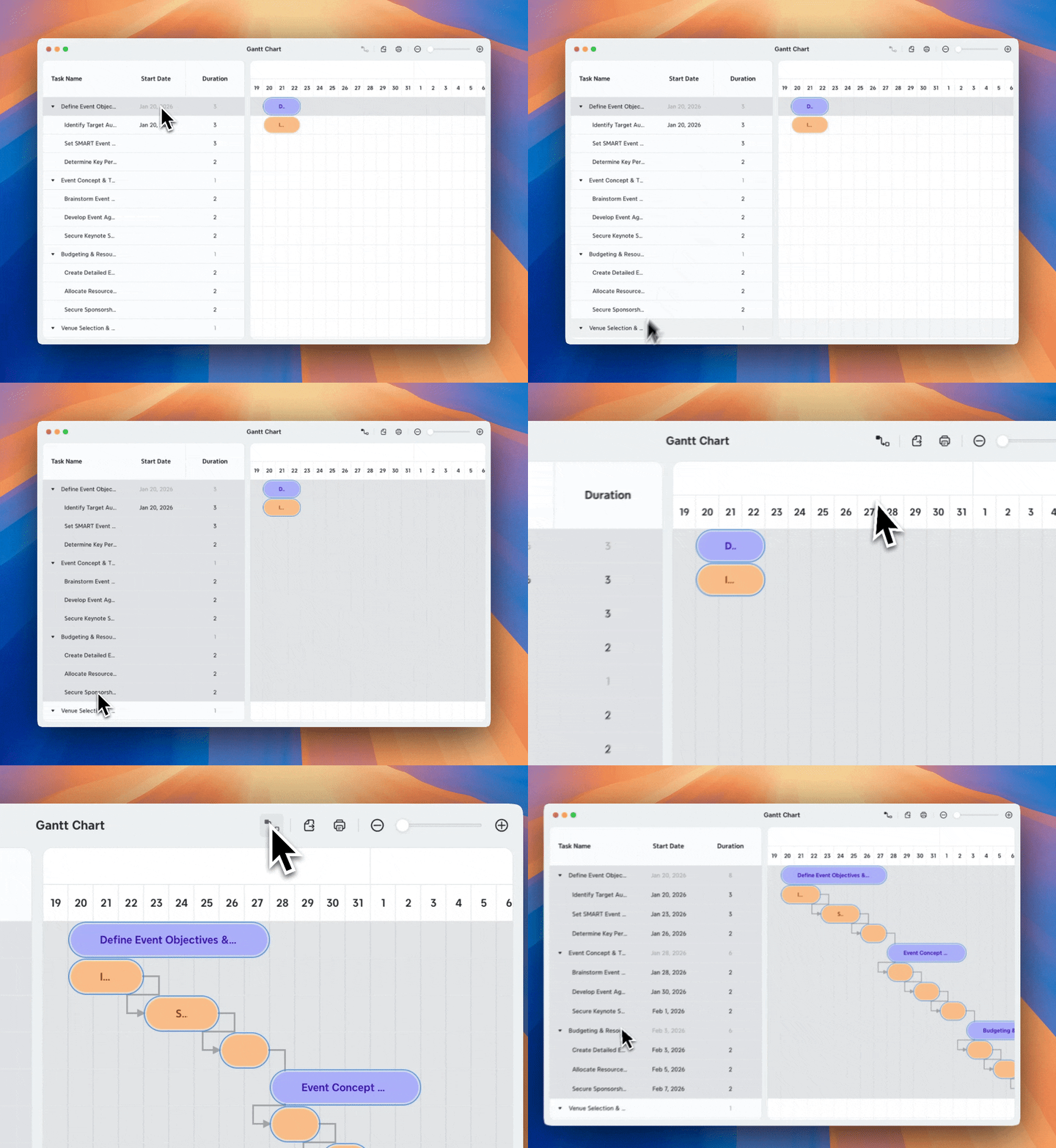
3️⃣ Selecciona las tareas (mantén presionada la tecla Shift)
4️⃣ Haz clic en Dependencias en la barra de herramientas.
Xmind crea las dependencias de tareas según el orden en que las selecciones y calcula las fechas de inicio y fin automáticamente.
Exporta e Imprime Tu Diagrama de Gantt
Exportar Diagrama de Gantt
1️⃣ En la vista del Diagrama de Gantt, ve a Barra de herramientas > Exportar
2️⃣ Elige tu formato preferido: PNG, JPEG, PDF, Excel o Calendario.
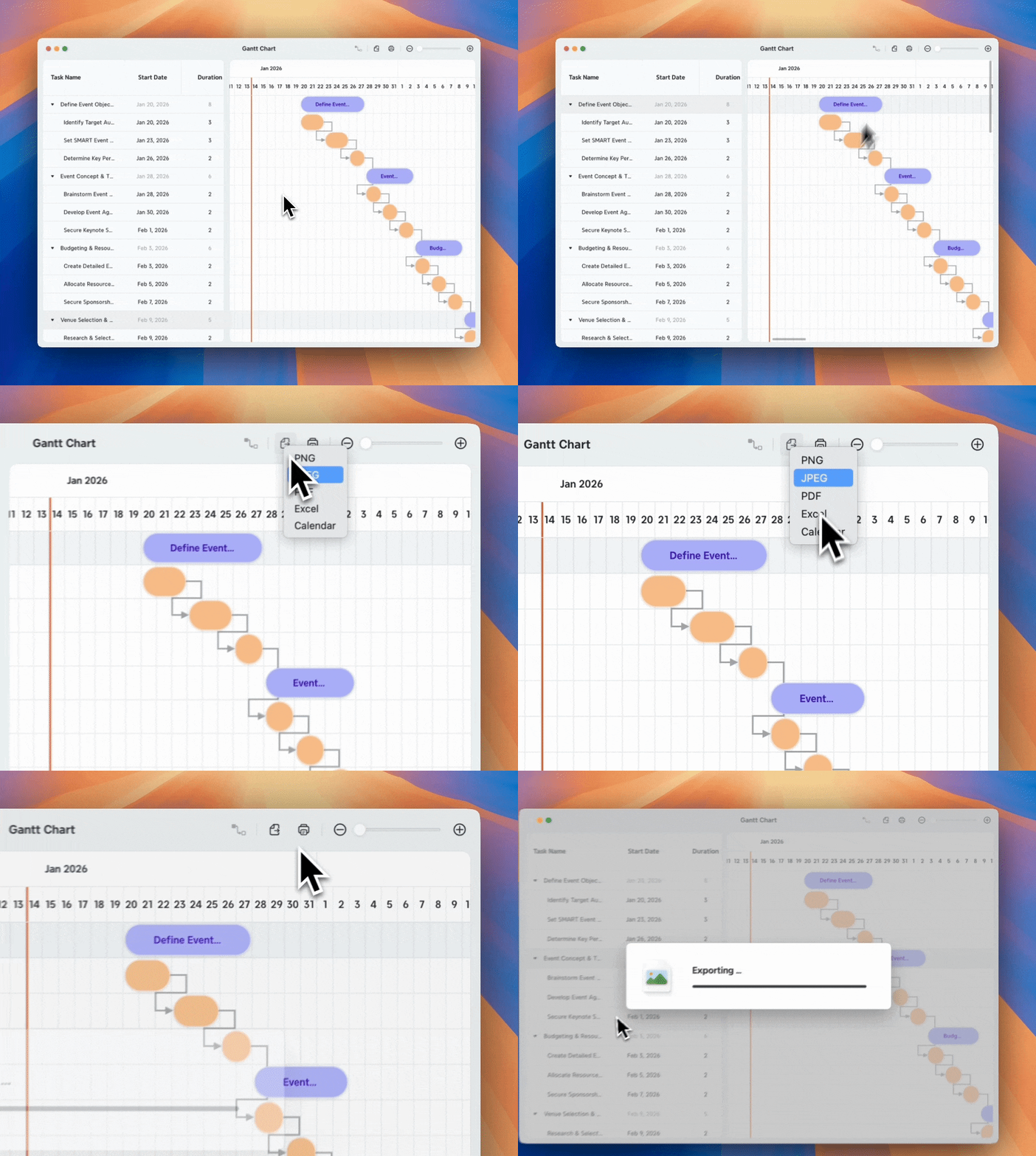
Xmind exporta todas las tareas visibles en la vista actual, cubriendo el cronograma completo del proyecto.
Imprimir Diagrama de Gantt
1️⃣ En la vista del Diagrama de Gantt, ve a Barra de herramientas > Imprimir
2️⃣ Ajusta la configuración de impresión según sea necesario:
-
Impresora
-
Copias
-
Diseño
-
Tamaño de página
-
Escala

Puedes dividir el Diagrama de Gantt en varias páginas personalizando columnas o filas. Xmind conserva automáticamente la proporción de aspecto y minimiza el uso de páginas.