Zona
Una Zona es un área independiente de tu mapa mental donde puedes agrupar y gestionar contenido por separado. Puedes editar, reorganizar, exportar e imprimir una Zona sin que afecte al resto del mapa.

Crear una zona
Puedes crear una Zona de varias maneras, según tu flujo de trabajo.
Crear una Zona directamente
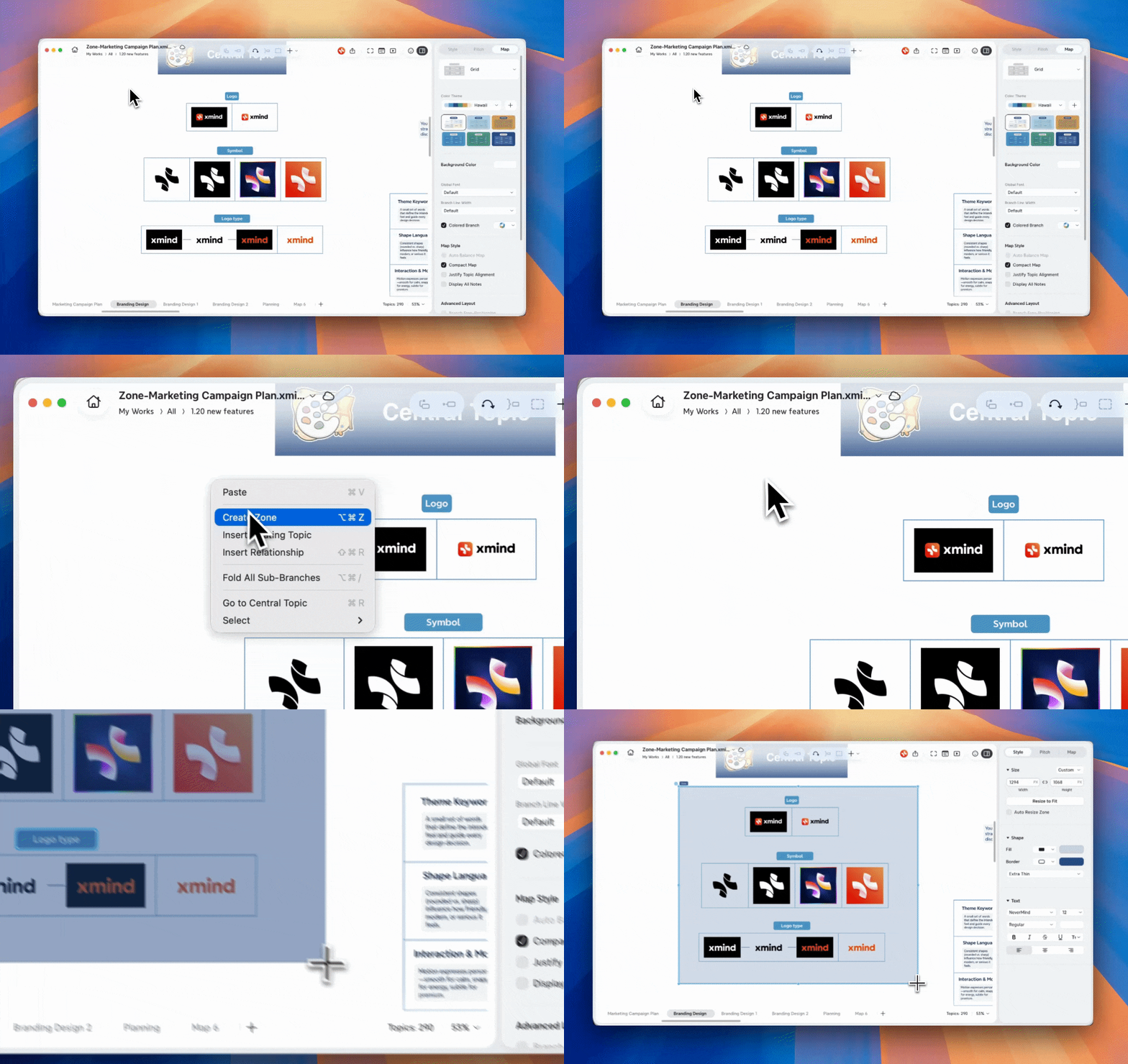
Puedes crear una Zona desde el menú contextual o la barra de herramientas:
Desde el menú contextual:
1️⃣ Right-click anywhere and choose Create Zone.
2️⃣ Selecciona el contenido que quieras organizar en la zona.
💡 Attention: Zones can only be created around floating topics and their subtopics. The central topic and its subtopics cannot be wrapped by Zones.
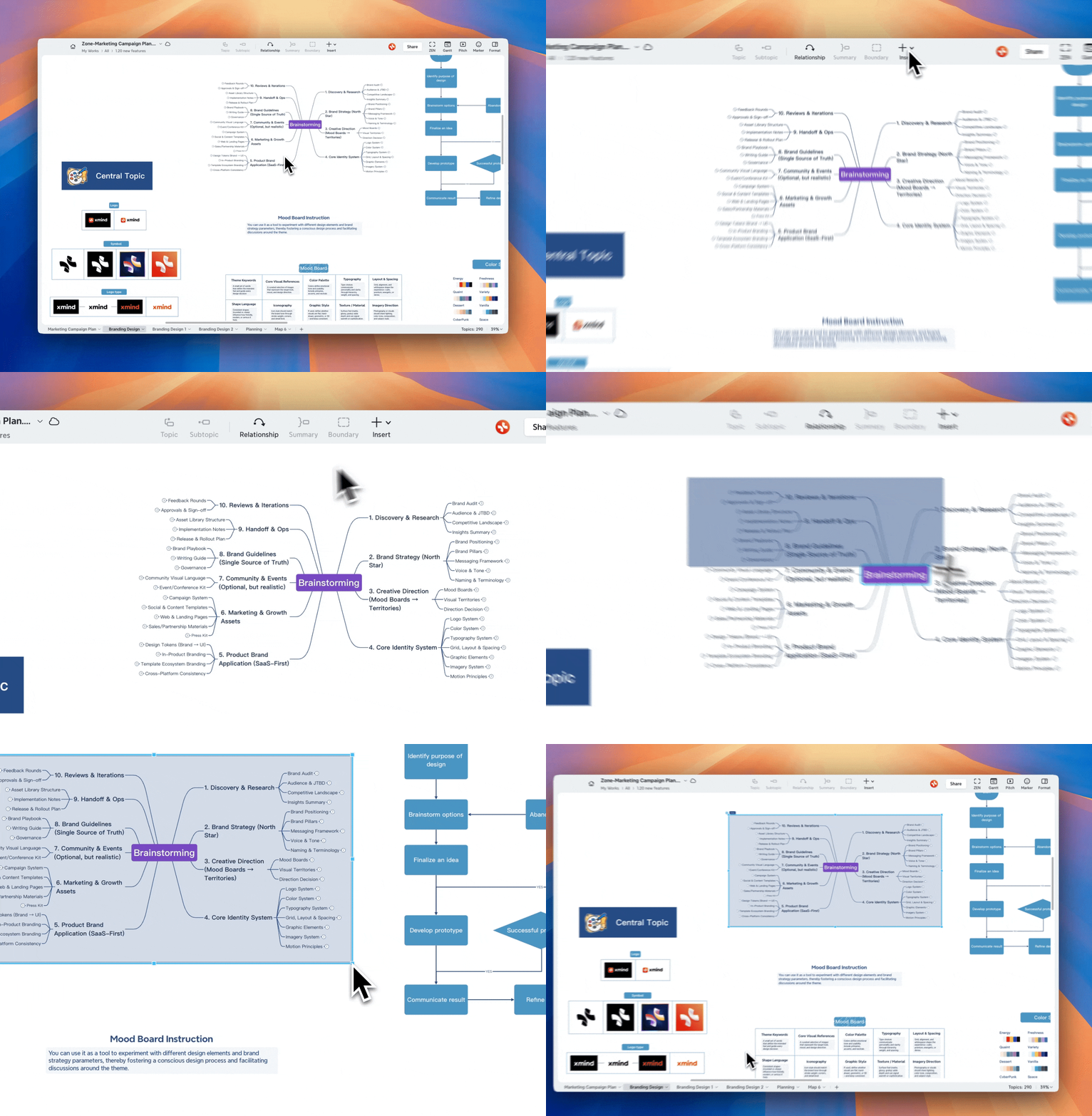
Desde la barra de herramientas:
1️⃣ Haz clic en Insertar en la barra de herramientas y elige Zona.
2️⃣ Select the content you want to organize into the zone.
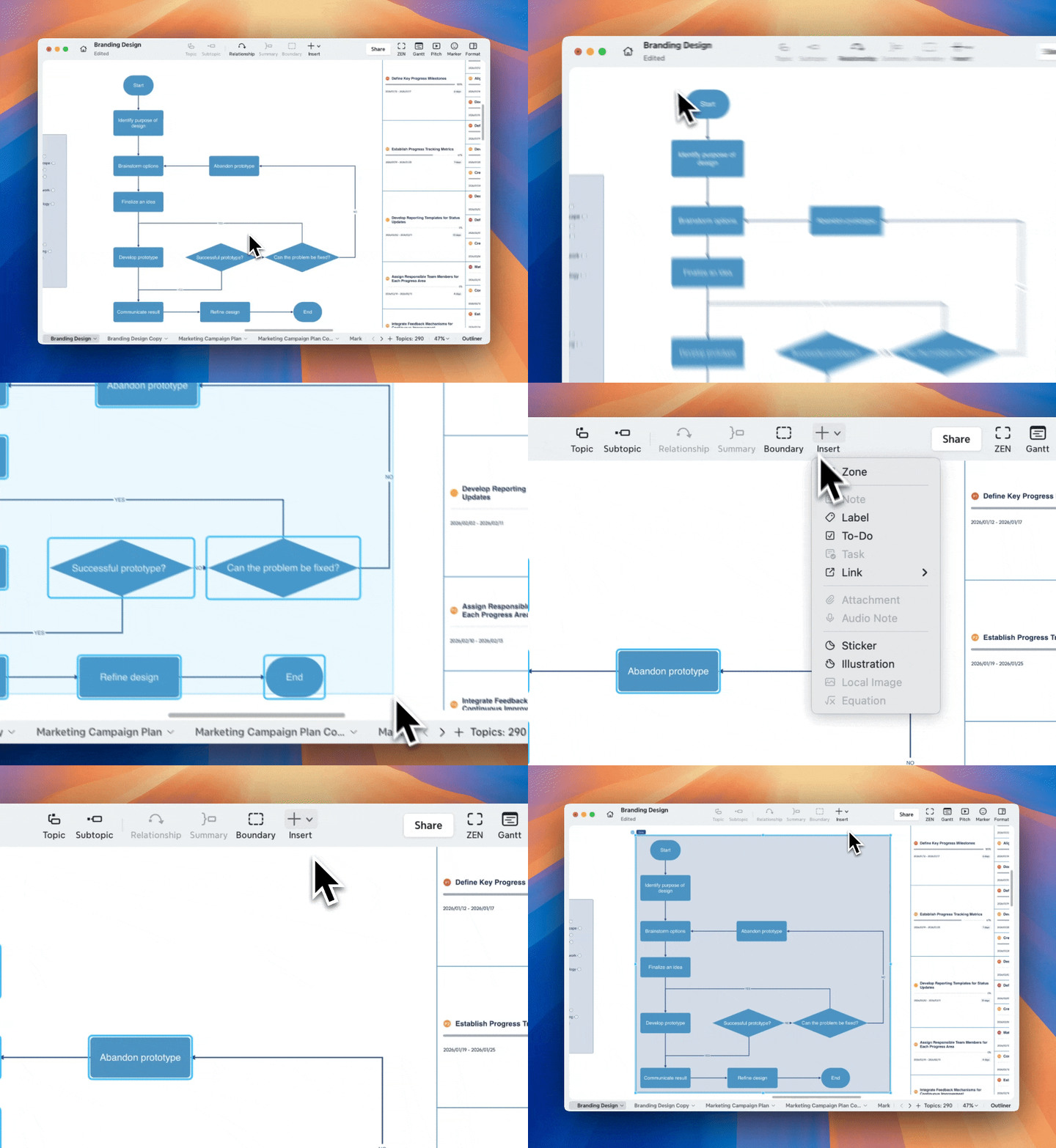
Crear una Zona a partir de contenido existente
1️⃣ Selecciona uno o más temas flotantes en el mapa mental.
2️⃣ Haz clic con el botón derecho y elige Crear zona.
Xmind crea una Zona que envuelve el contenido seleccionado.
Crear una Zona usando un atajo
-
macOS:
Cmd + Option + Z -
Windows:
Ctrl + Alt + Z
💡Atención: El tema central y sus subtemas no se pueden organizar en una zona.
Mover y redimensionar una Zona
Puedes ajustar libremente una Zona para que se adapte a tu diseño.
Mover una zona
Arrastra la zona para reubicarla en el mapa mental; todo el contenido dentro de la zona se mueve junto con ella.
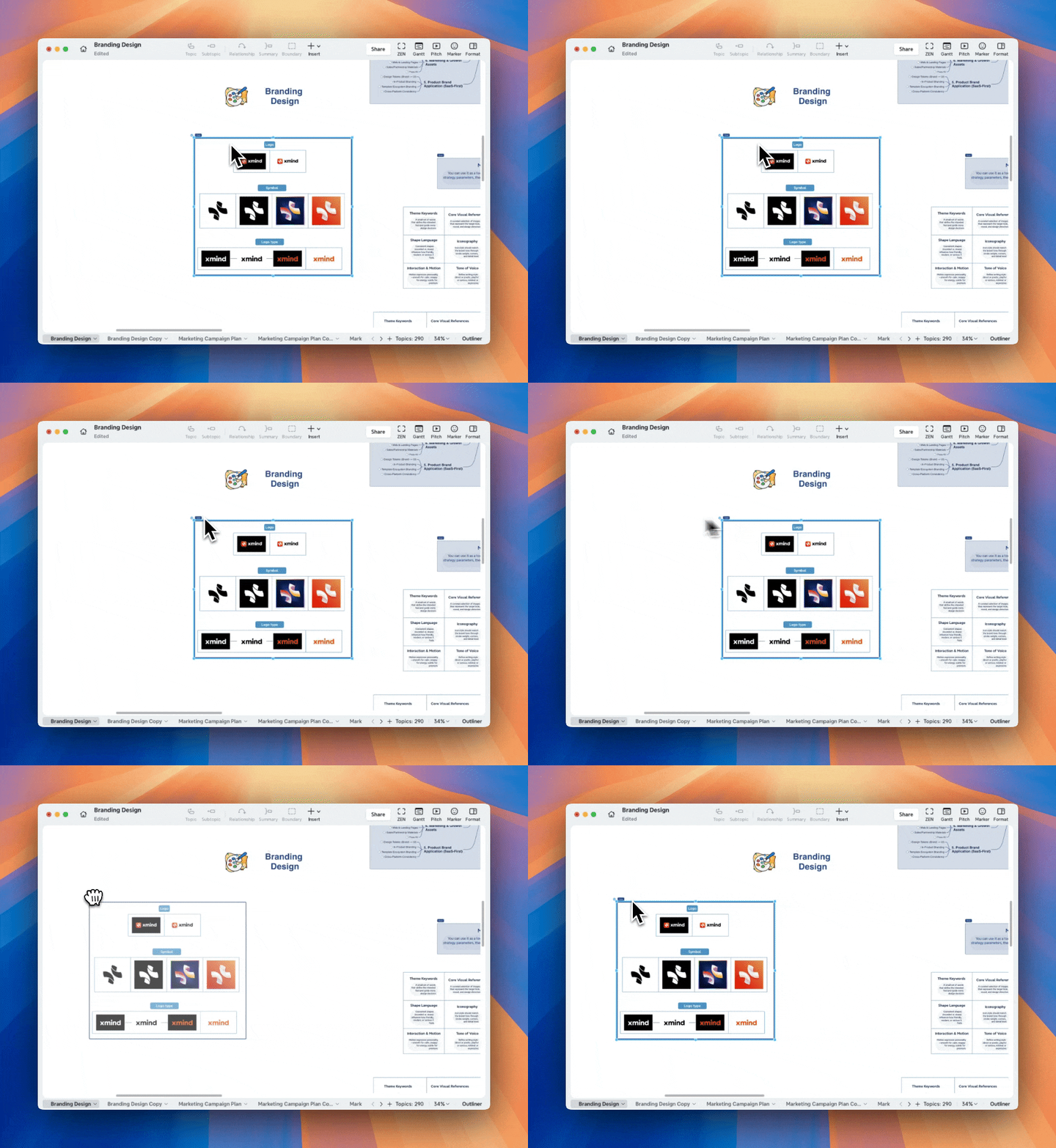
Cambiar el tamaño de una zona
- Haz clic en la zona para mostrar los controladores de tamaño; puedes arrastrarlos para ajustar su ancho o alto.
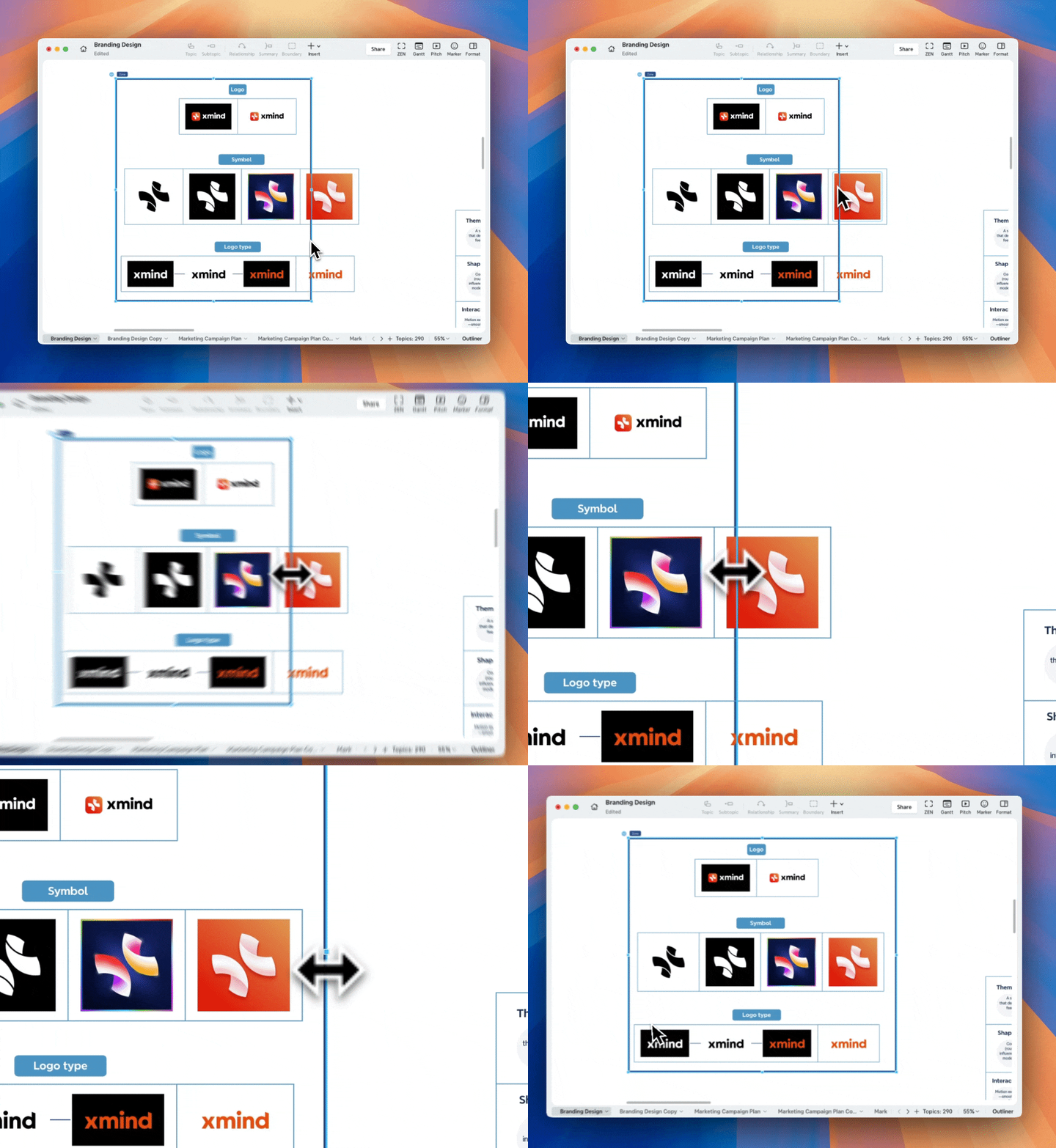
- Puedes introducir el ancho o alto exacto en el panel de edición.

- Mantén presionada la tecla Shift o haz clic en el botón para conservar la proporción.
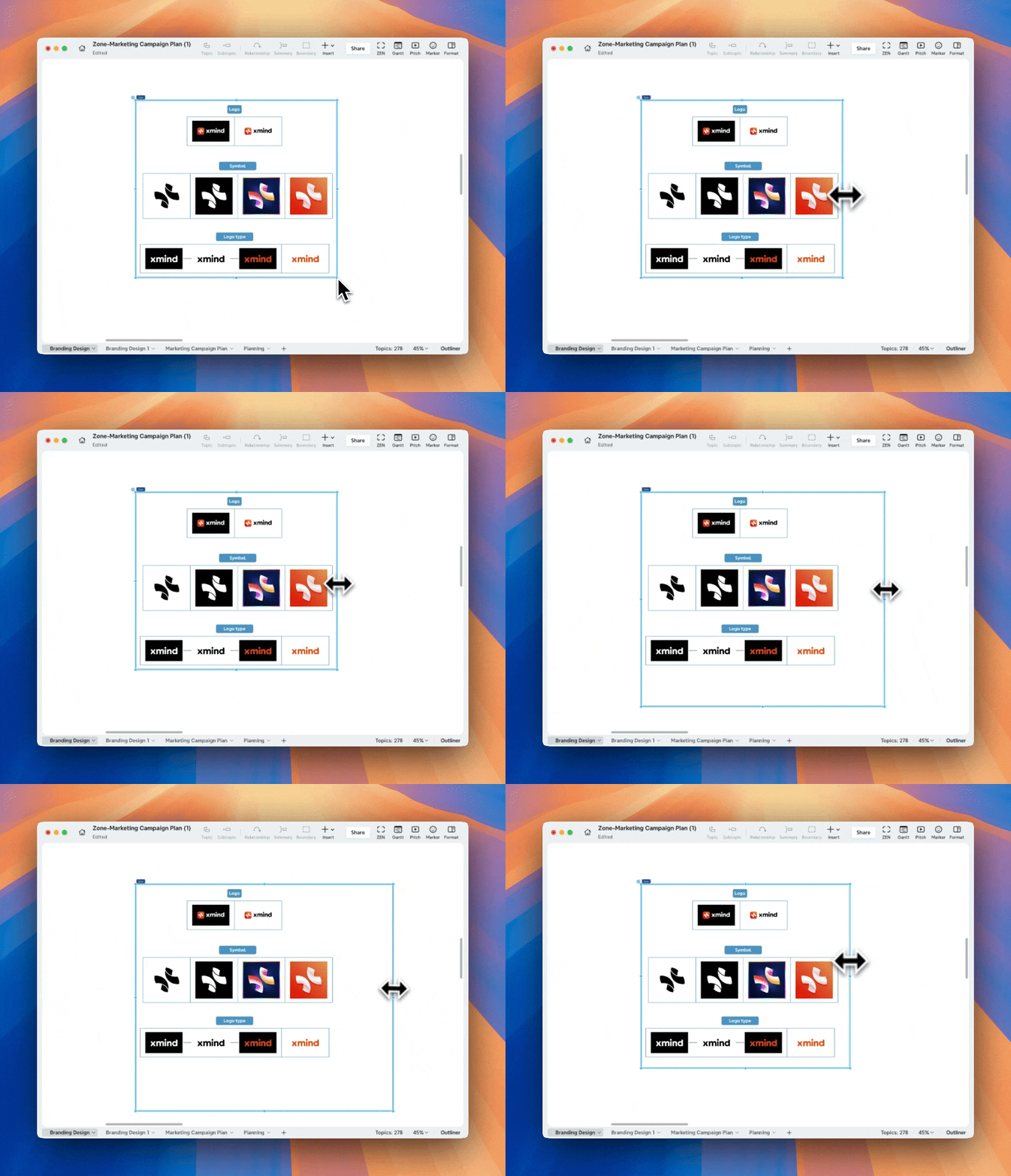
- Mantén presionada la tecla Opción (macOS) o Alt (Windows) para cambiar el tamaño desde el centro.
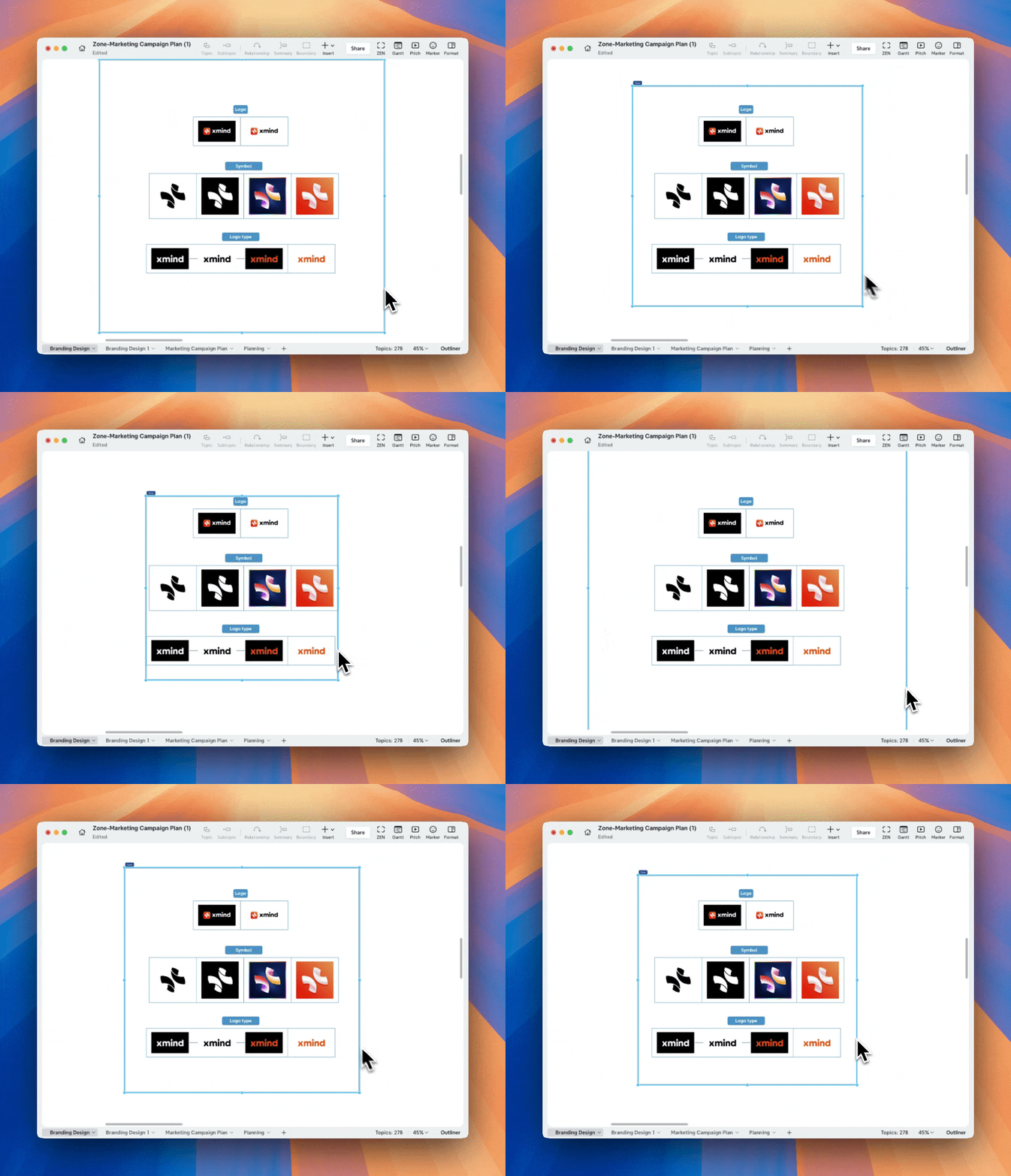
💡 Atención: El tamaño mínimo de una zona es de 100 × 100 px.
Cambio automático del tamaño de la zona
1️⃣ Selecciona una zona y activa Cambio automático del tamaño de la zona.
2️⃣ Cuando agregues o edites contenido en la zona, el tamaño de esta se ajustará automáticamente a medida que el contenido aumente o disminuya.
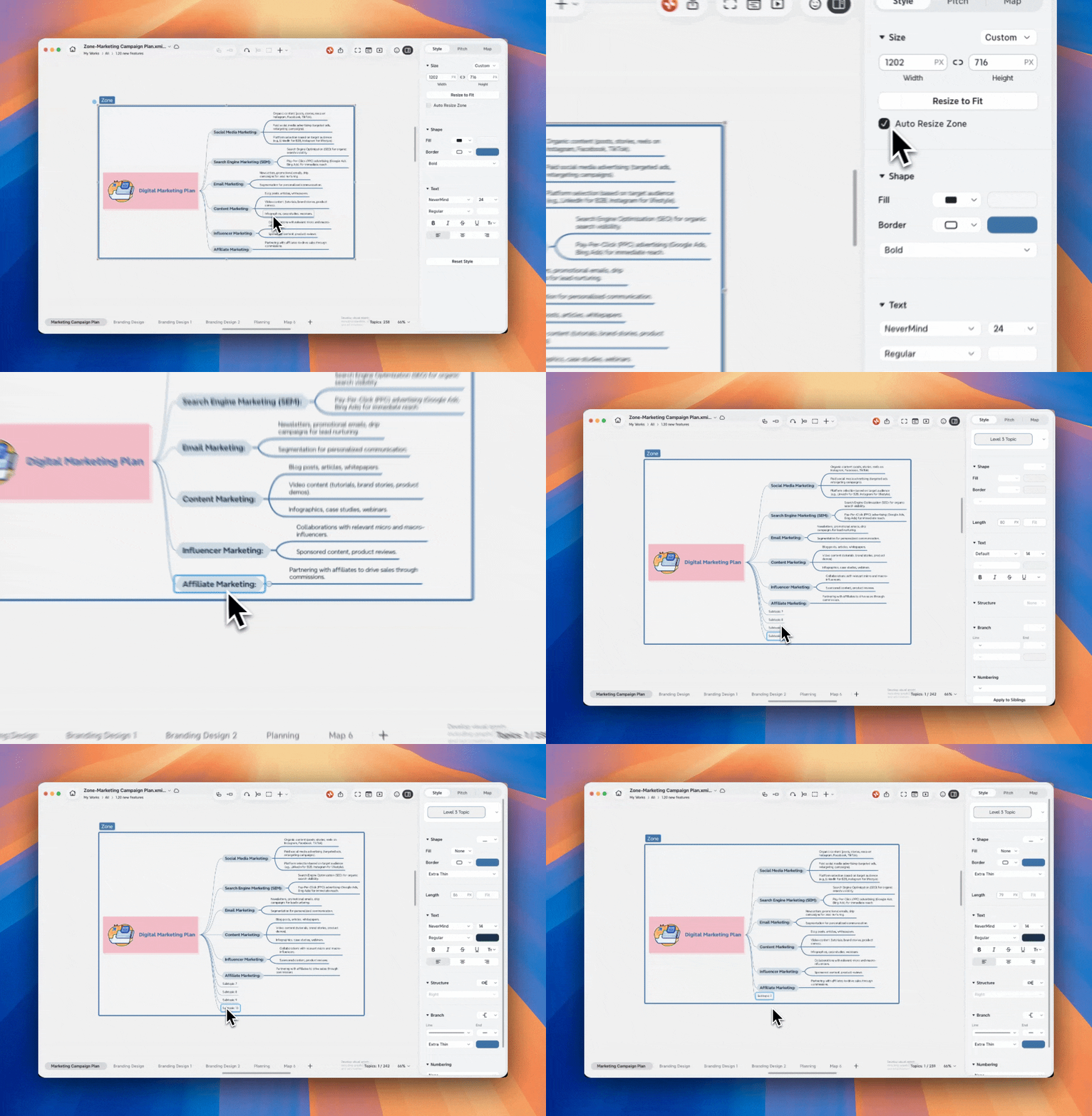
💡 Atención: Cuando Cambio automático del tamaño de la zona está activado, Ajustar al contenido no está disponible. Si cambias manualmente el tamaño de la zona, el Cambio automático del tamaño de la zona se desactivará automáticamente.
Contraer o expandir una zona
Para reducir el desorden visual:
-
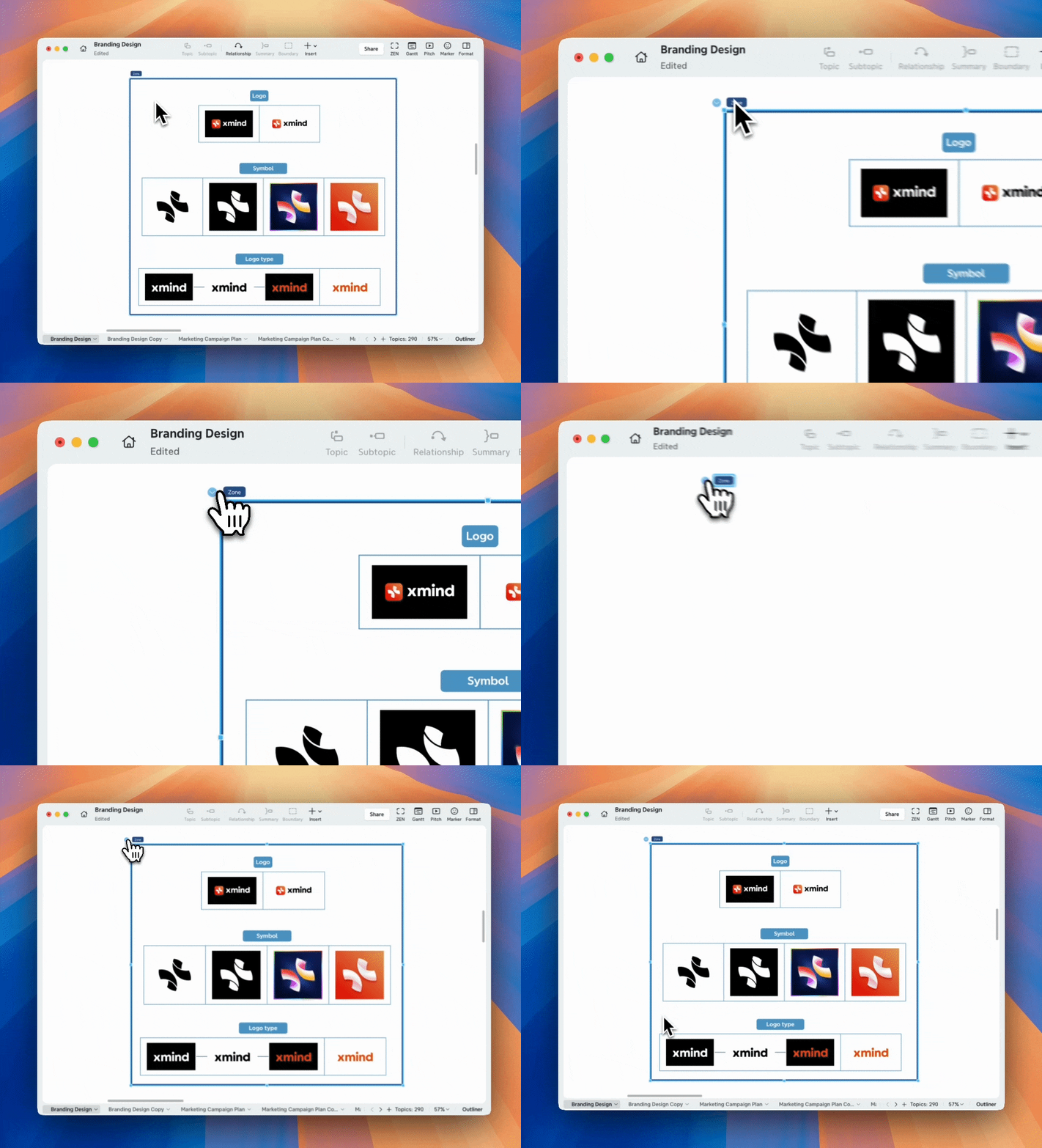
Haz clic en el icono de contraer junto al título de la zona.
-
Cuando está contraída, solo se muestra el título de la zona.
-
Haz clic de nuevo para expandir la zona.
Organizar zonas superpuestas
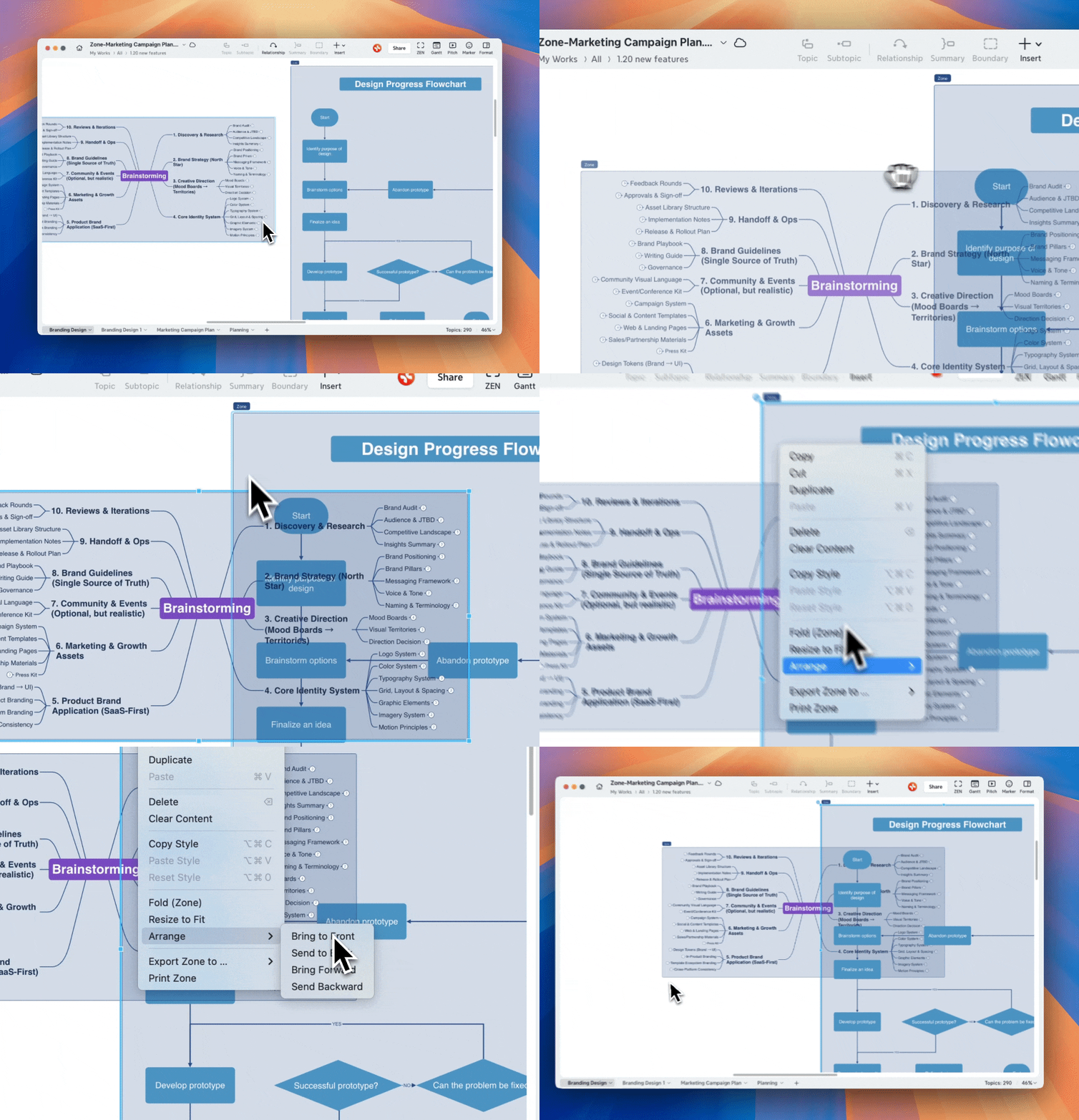
Las zonas pueden superponerse en el lienzo.
Para controlar su orden:
1️⃣ Haz clic derecho en una zona.
2️⃣ Elige Traer al frente, Enviar al fondo, Adelantar o Enviar hacia atrás.
Copiar y reutilizar zonas
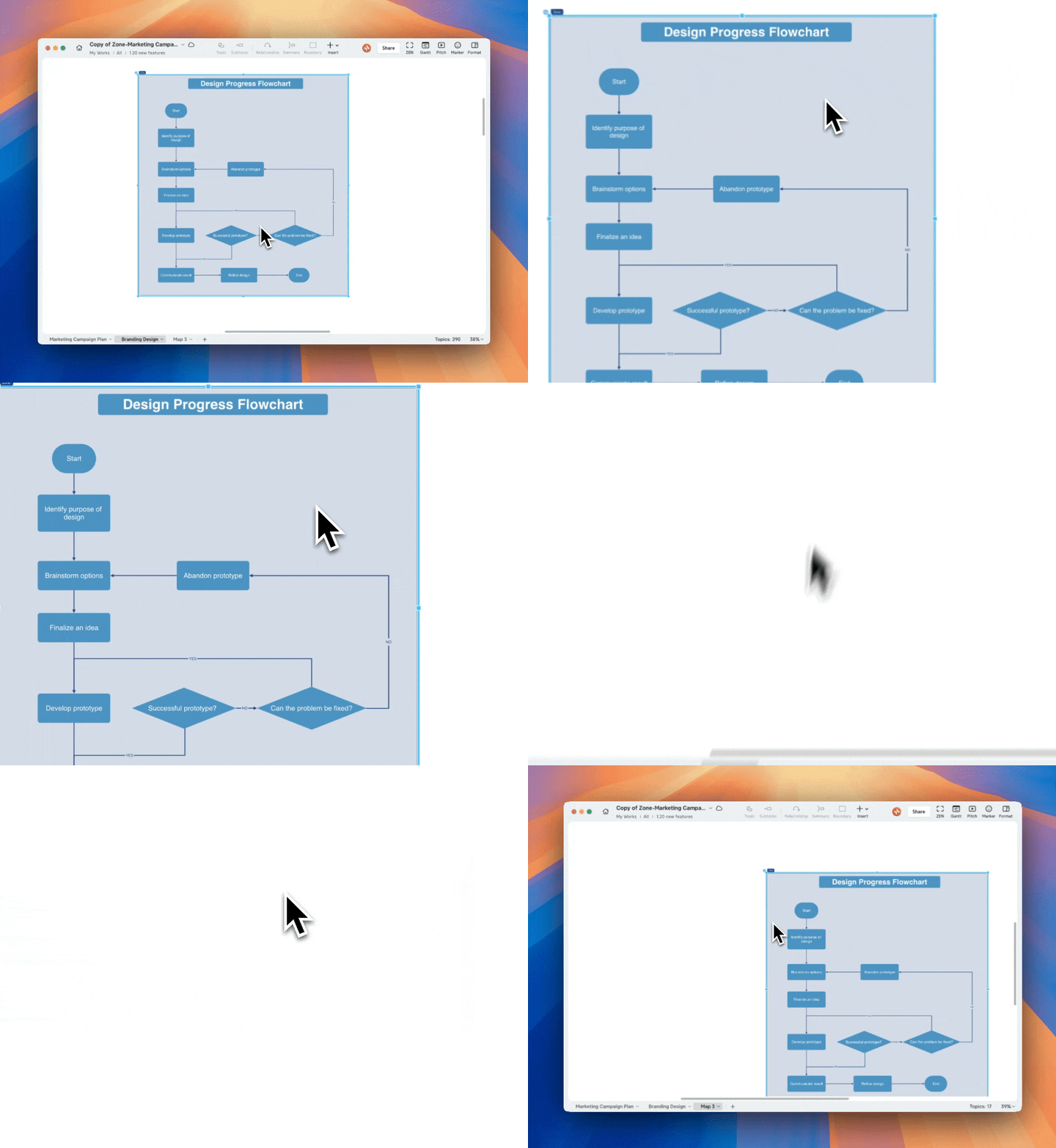
Puedes copiar y pegar una zona completa; la zona copiada incluye todo el contenido, el diseño y los estilos.
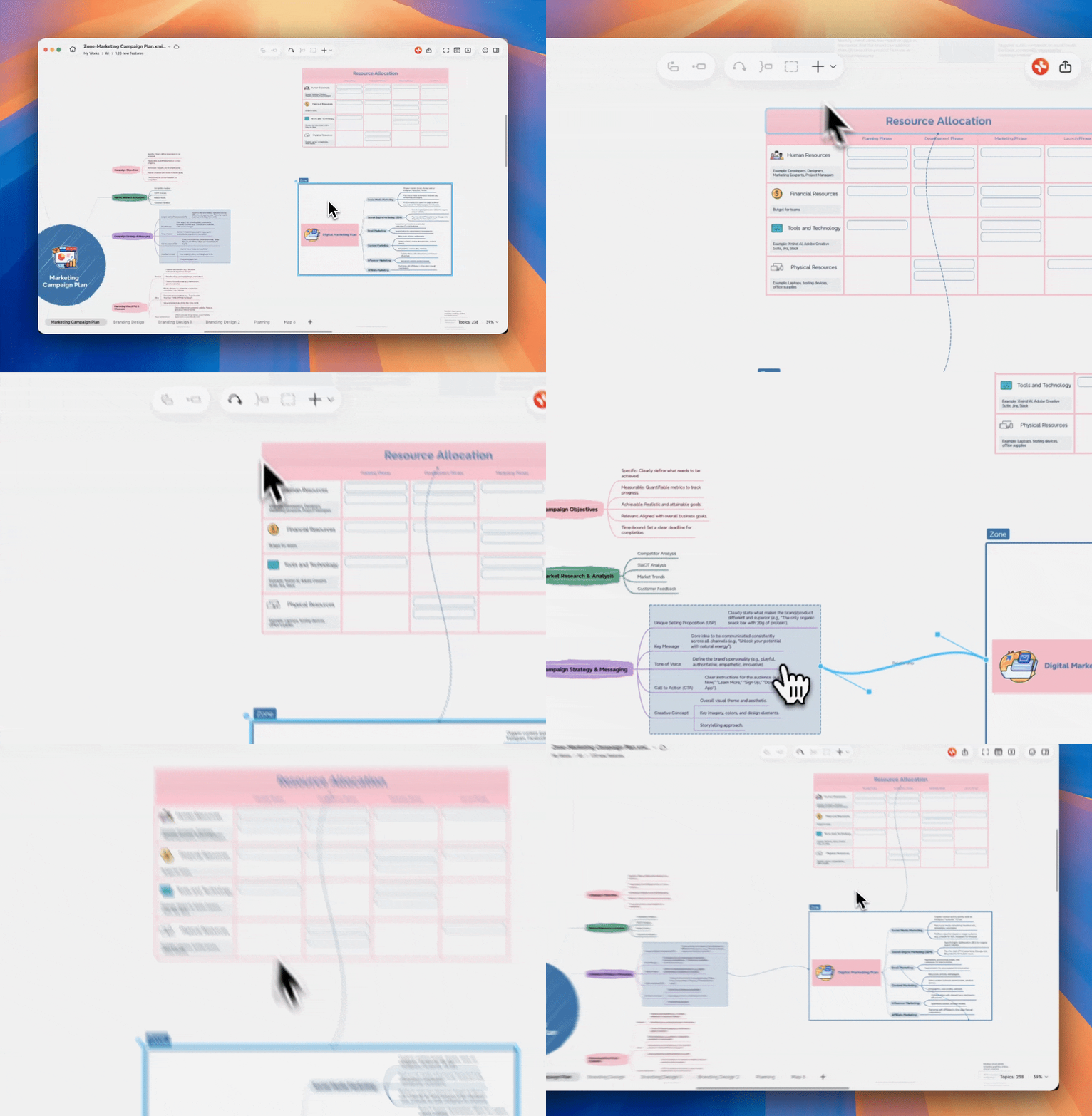
Agregar relaciones
Puedes insertar una relación entre una zona y otros elementos compatibles.
1️⃣ Selecciona la zona.
2️⃣ Elige Relación en la barra de herramientas.
3️⃣ Selecciona el elemento con el que deseas conectarla.
Los elementos compatibles incluyen:
-
Otras zonas
-
Temas, incluidos los temas ya contenidos dentro de la zona seleccionada
-
Límite
-
Llamada
Gestionar el título de la zona
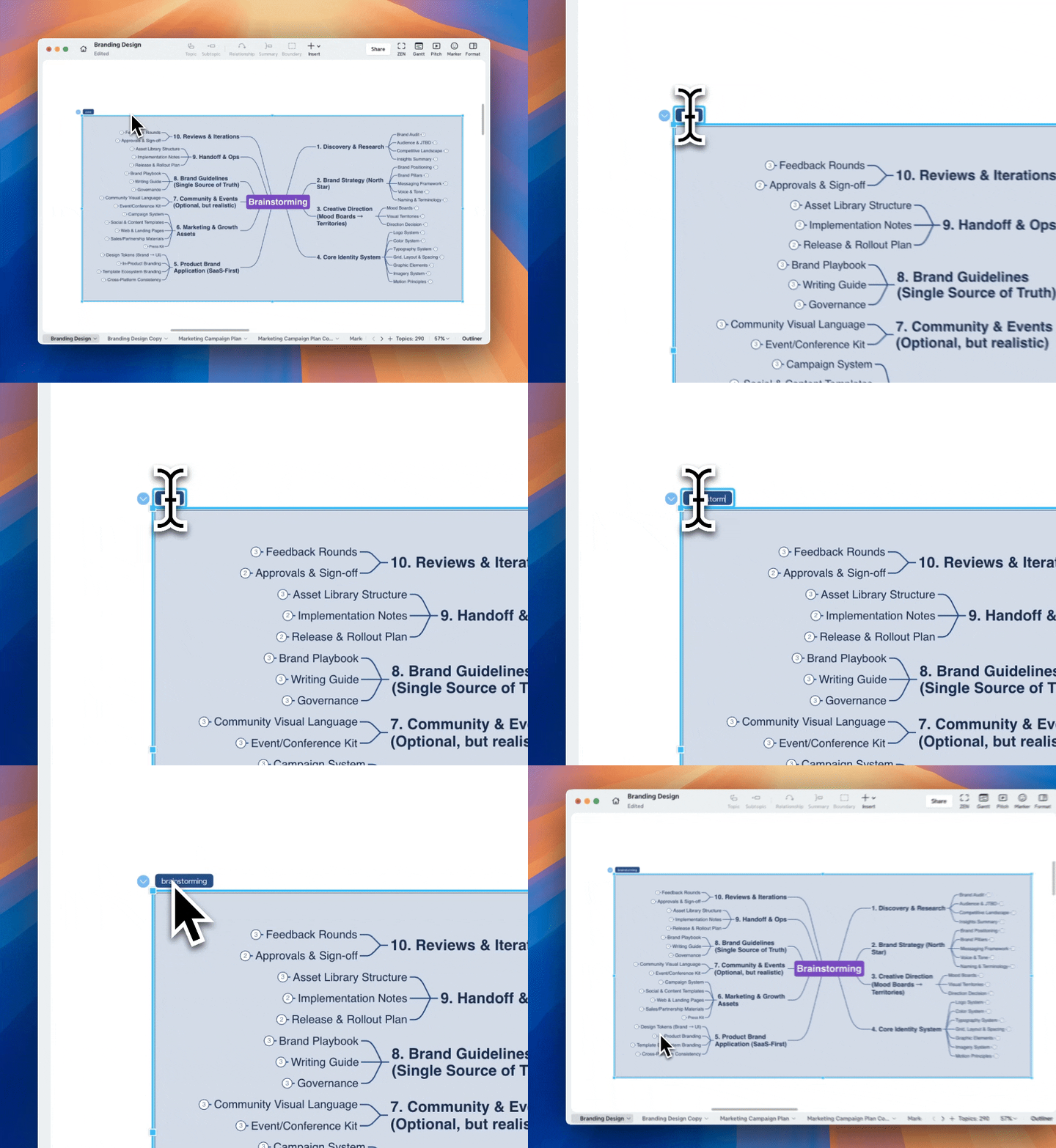
Cambiar el nombre de una zona
Cada zona tiene un título que se muestra en la esquina superior izquierda; puedes hacer doble clic en el título para cambiarle el nombre.
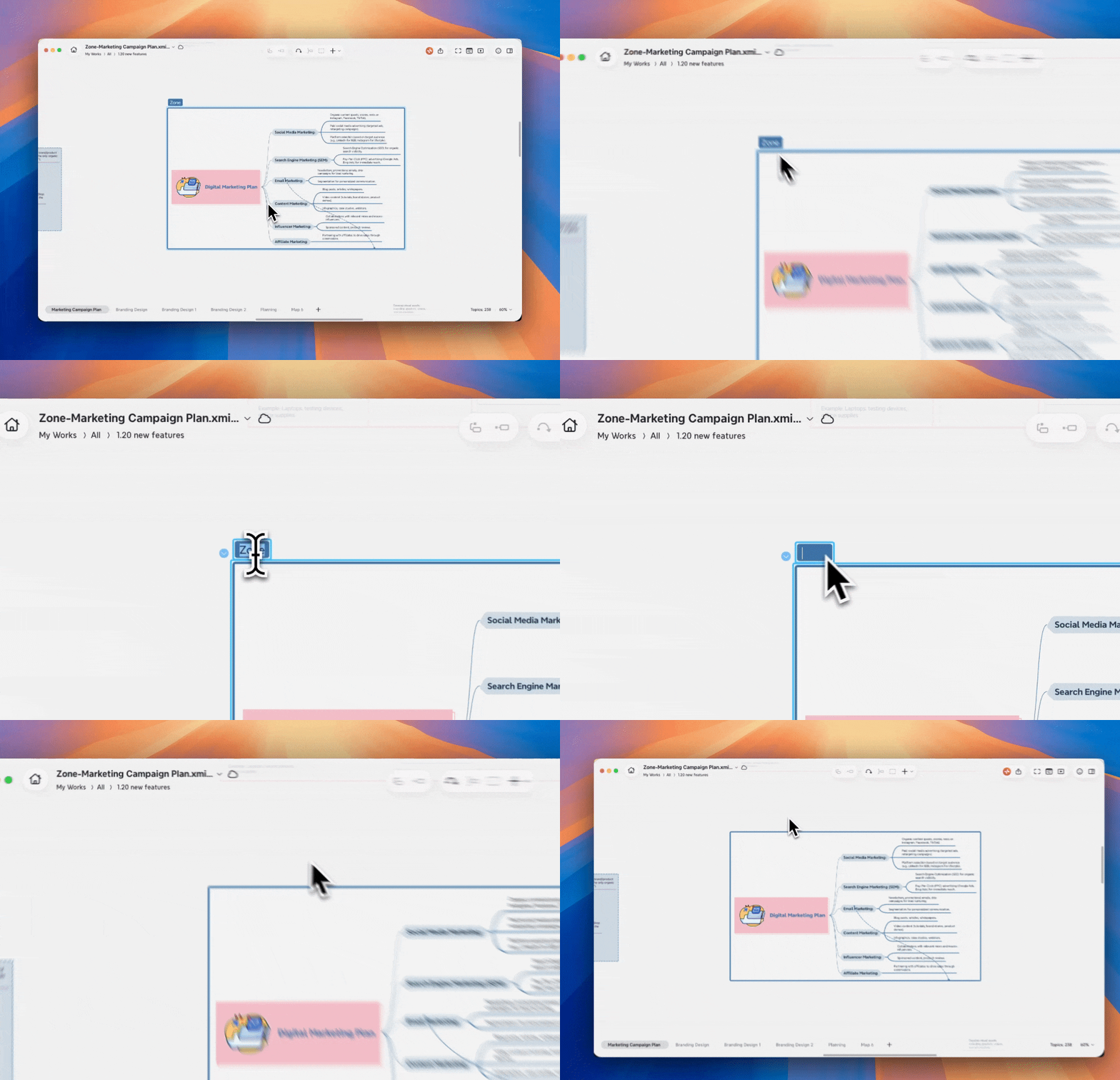
Ocultar o restaurar el título de una zona
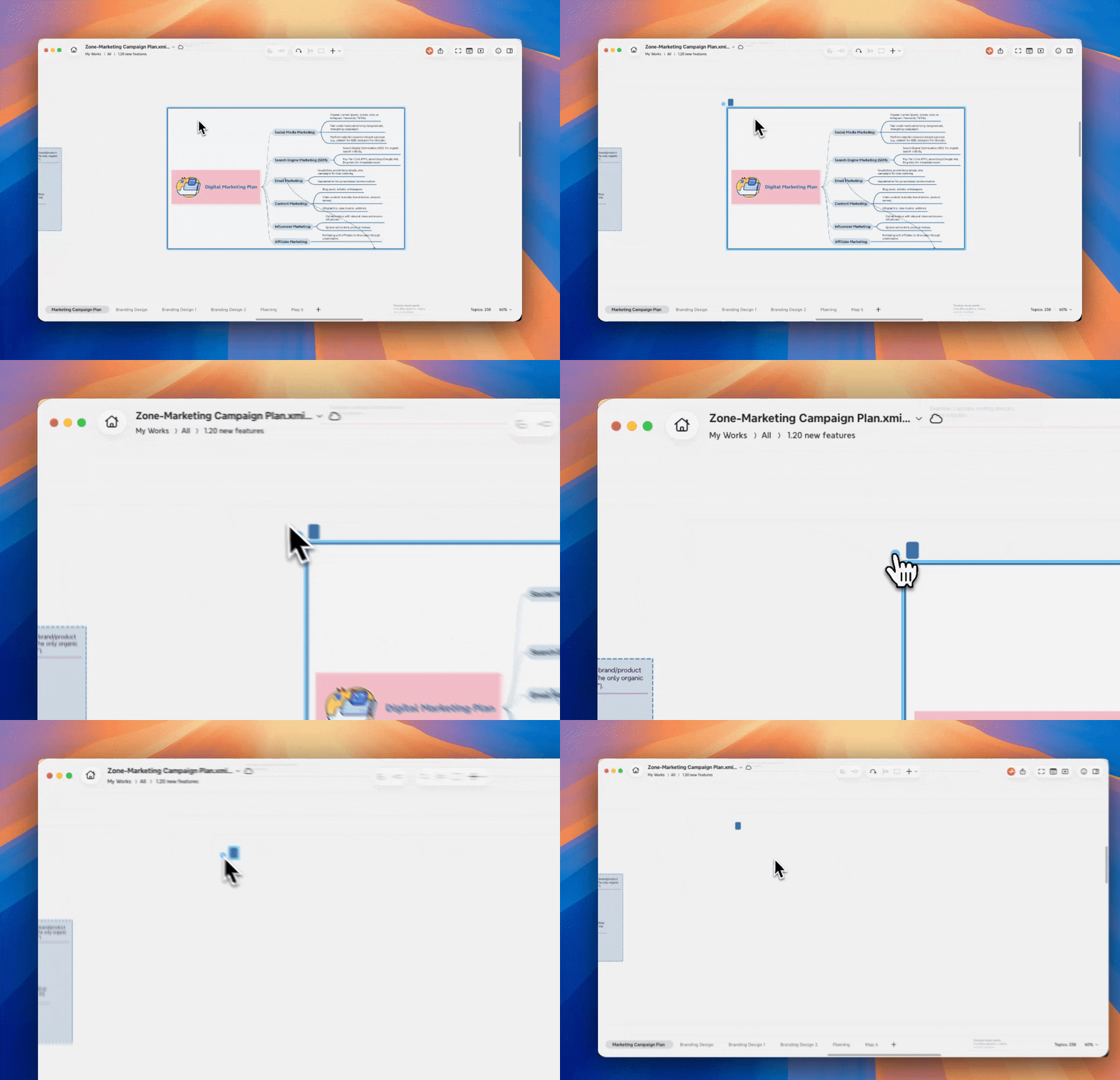
1️⃣ Haz doble clic en el título de la zona, elimina todo el texto del título y luego deselecciona la zona. El título quedará oculto en el lienzo.
2️⃣ Para restaurar el área del título, selecciona la zona nuevamente. Aparecerá un área de título vacía sobre la zona, donde podrás ingresar un nuevo título.
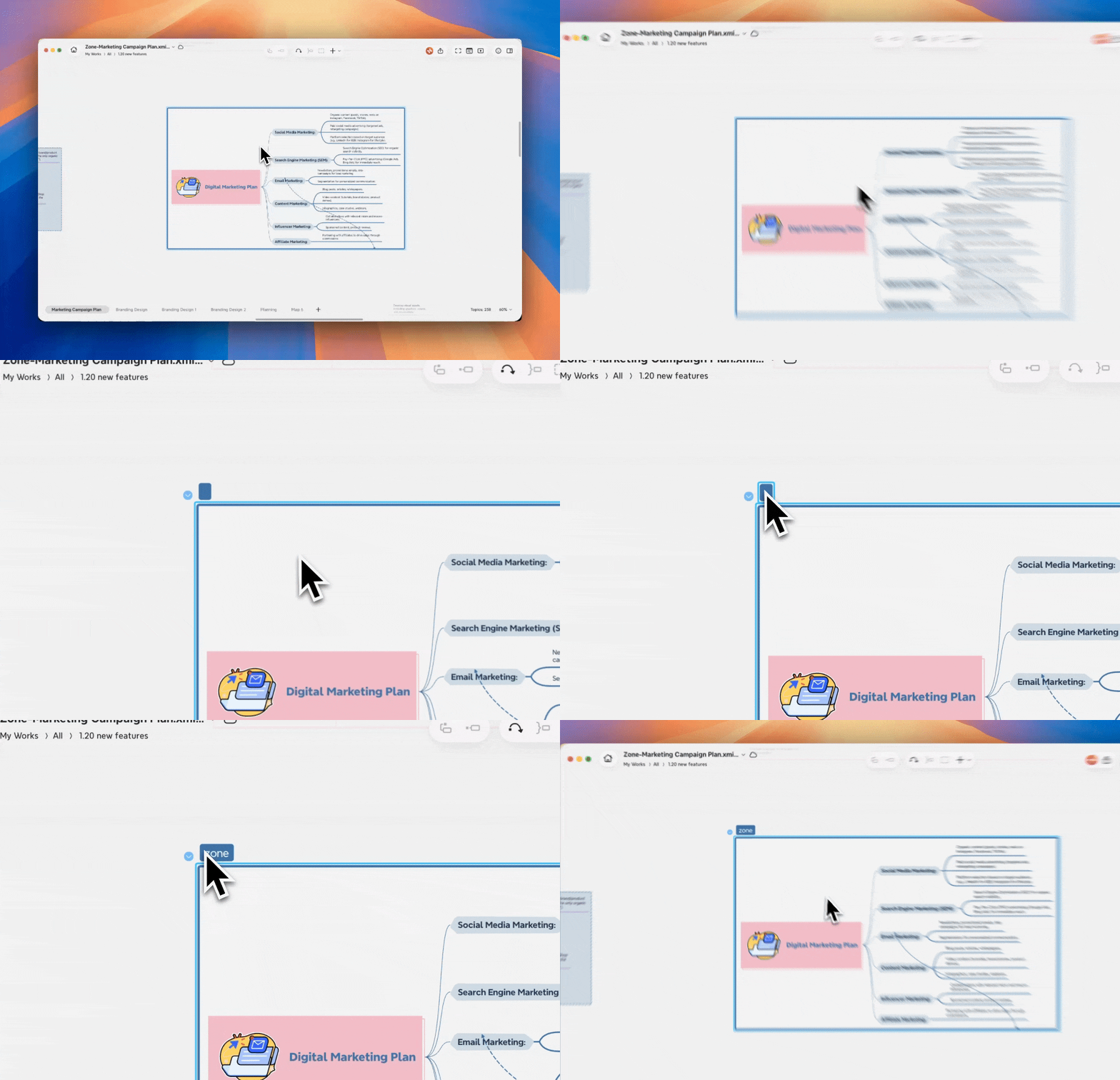
3️⃣ Si pliegas una zona con un título vacío, el área de título vacía permanecerá visible en el lienzo para que la zona plegada aún pueda encontrarse y seleccionarse.
Personalizar el estilo de la zona
Haz clic en el borde de la Zona y, a continuación, modifica los estilos correspondientes en el Panel de formato de la derecha.
-
Modifica la forma del marco de la Zona.
-
Modifica el color de relleno de la Zona.
-
Modifica el estilo, el grosor y el color de la línea del borde de la Zona.
-
Modifica la fuente, el color, el tamaño y otros estilos de texto del título de la Zona.
-
Para restaurar el estilo de la plantilla, haz clic en Restablecer estilo.

Eliminar o vaciar una Zona
Eliminar una Zona
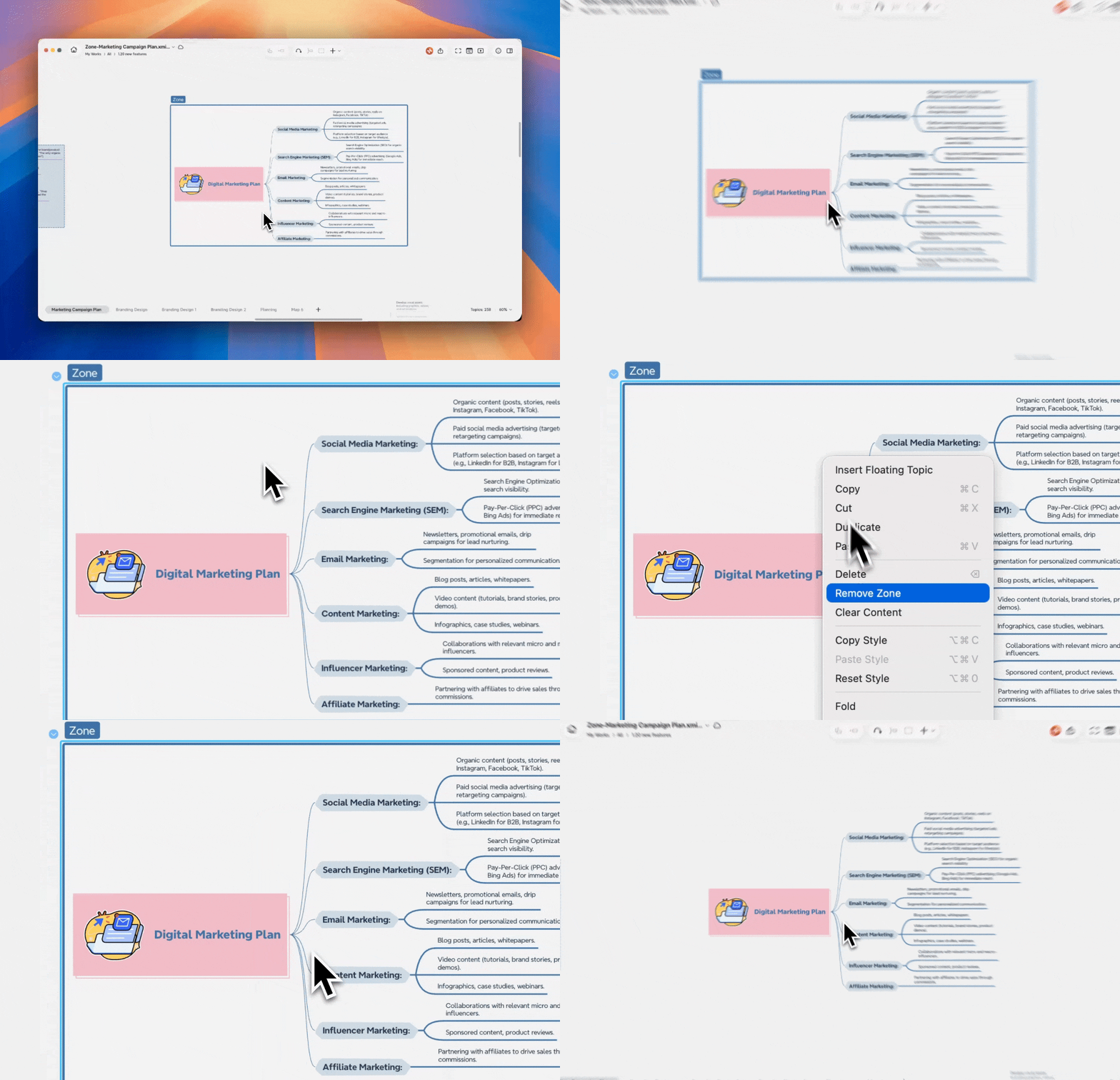
Selecciona la Zona, haz clic con el botón derecho y elige Eliminar zona. La Zona se eliminará, mientras que el contenido dentro de la Zona permanecerá en el lienzo.
Vaciar una Zona
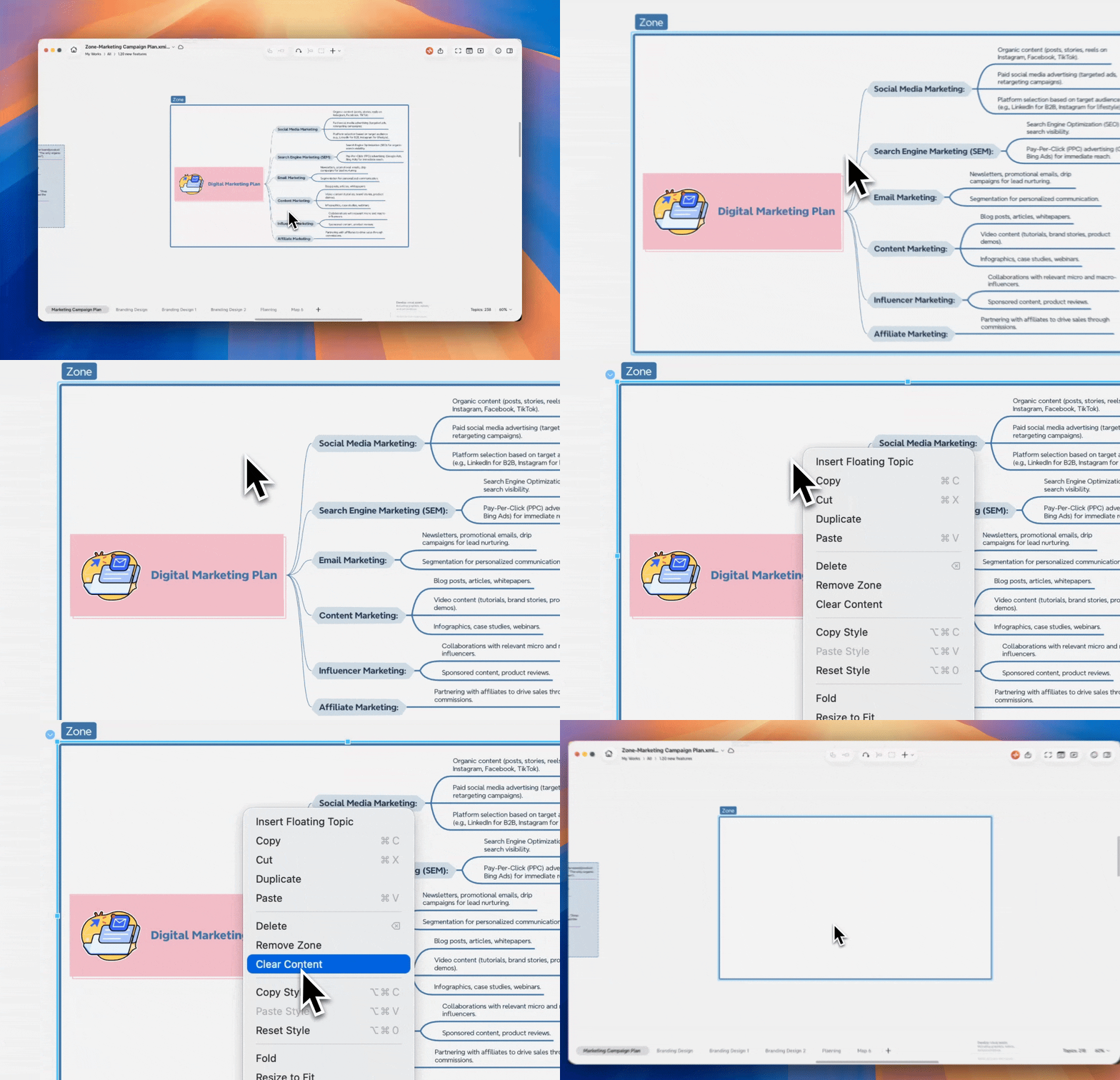
Selecciona la Zona, haz clic con el botón derecho y elige Vaciar contenido. Todo el contenido dentro de la Zona se eliminará, pero la Zona en sí permanecerá.
Exportar o imprimir una Zona
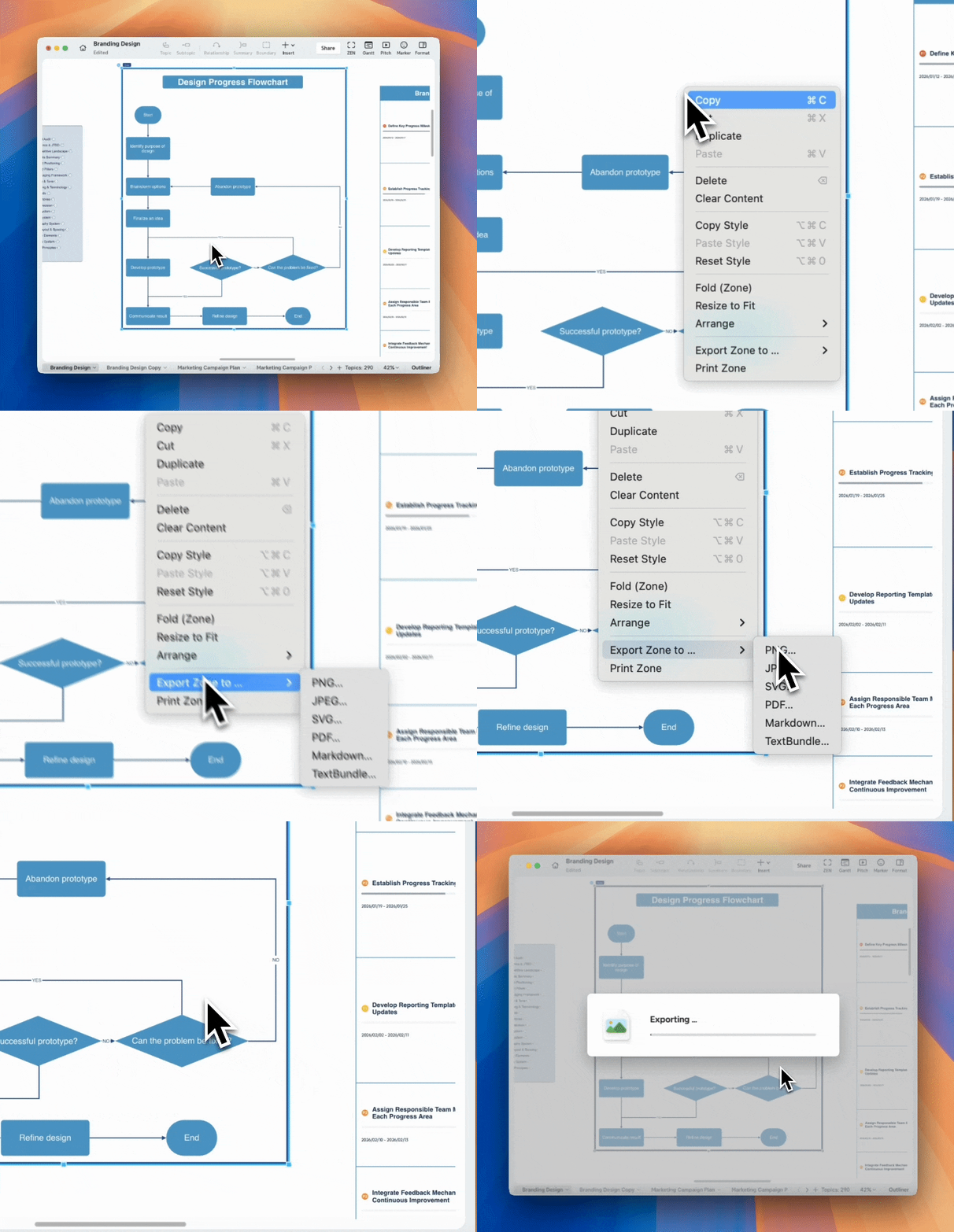
Cada Zona se puede exportar o imprimir de forma independiente.
1️⃣ Haz clic con el botón derecho en la Zona.
2️⃣ Selecciona Exportar zona o Imprimir zona.
Solo se incluye el contenido dentro de la Zona.
El archivo exportado recibe automáticamente el nombre de la Zona.