
















Usuario

Guía

Un personaje sencillo con cabeza redonda y cuerpo naranja sosteniendo un libro abierto, concentrándose en la lectura.
guía del usuario

Buscar guías, funciones y flujos de trabajo

Gray downward arrow icon.

Comenzando

Gray downward arrow icon.

Conceptos básicos de Xmind

Gray downward arrow icon.

Enriqueciendo un Tema

Gray downward arrow icon.

Estilización de Mapas Mentales

Gray downward arrow icon.

Aplicando formato global

Gray downward arrow icon.

Navegación y Visualización

Gray downward arrow icon.

Trabajando con archivos

Gray downward arrow icon.

Compartiendo y Colaborando

Gray downward arrow icon.

Gestionar su equipo

Gray downward arrow icon.

Mapeo mental con Xmind AI

Gray downward arrow icon.

Explorando funciones avanzadas

Gray downward arrow icon.

Preguntas que puede hacer

/

/

Lista de tareas generada por IA

Lista de tareas generada por IA

Xmind AI convierte tu mapa mental en una lista clara de tareas pendientes, ayudándote a gestionar y hacer seguimiento de tareas sin esfuerzo. Solo selecciona “To-Do” en Create with AI y observa cómo tus ideas se convierten en pasos accionables.

Cómo generar To-Do con Xmind AI

En web

1️⃣ Ve a Sidebar > Create with AI, o navega a Create New > Create with AI.

Xmind interface with mind map thumbnails displayed

2️⃣ Selecciona To-Do y luego haz clic en Generate para crear un mapa mental organizado automáticamente en tareas pendientes.
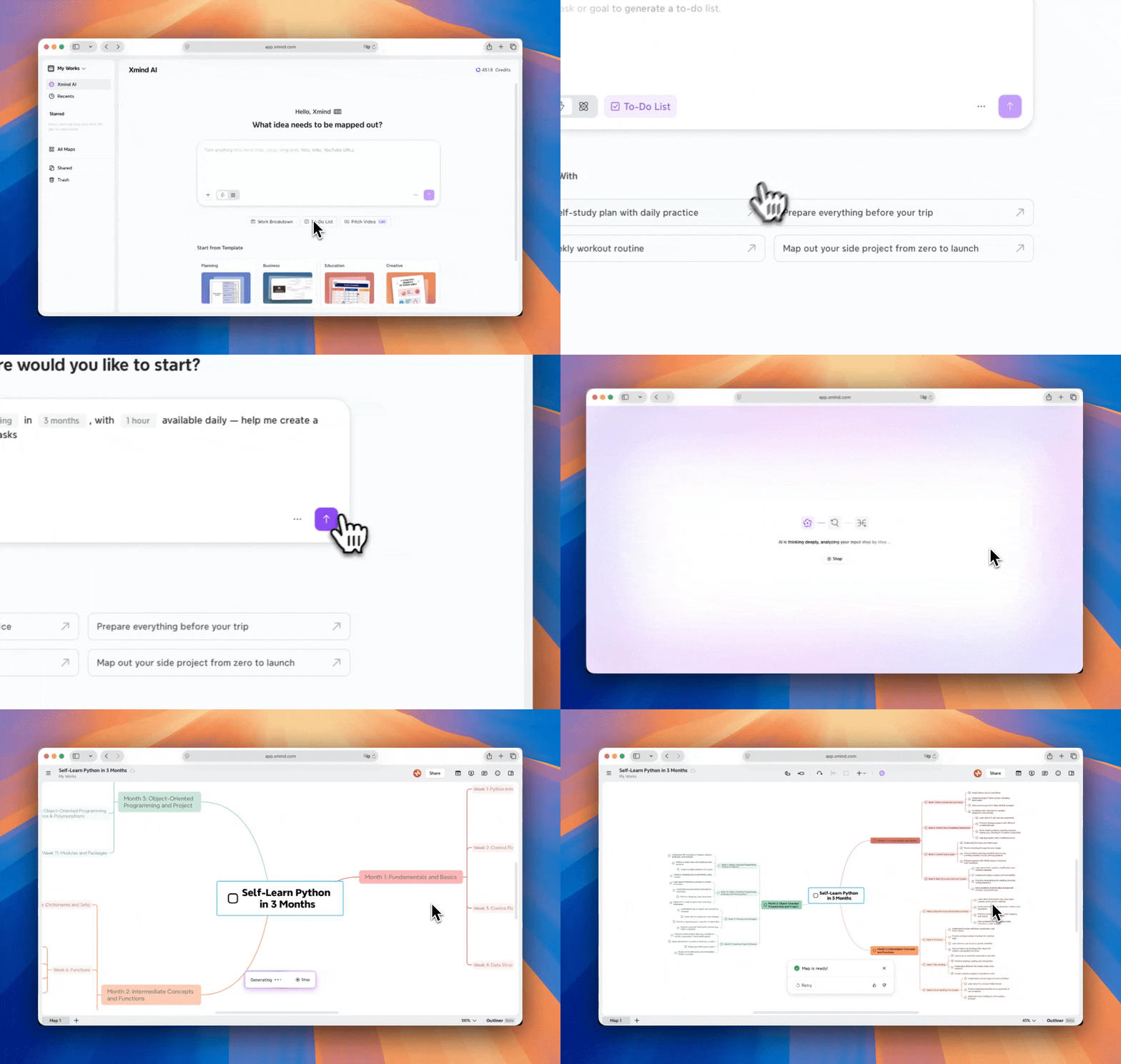
AI tool for creating to-do lists

En la app de escritorio

Ve a Sidebar > Create with AI para activar la función Create with AI. Las demás operaciones son iguales que en Web.

Xmind interface showing create with AI option

En iOS

1️⃣Abre Xmind y luego toca el ícono de AI para activar AI Lab en iOS.

2️⃣Selecciona “To-Do” y toca “” para comenzar.

AI tool for creating to-do lists

Usuario

Guía

guía del usuario

Buscar guías, funciones y flujos de trabajo