Utilizador

Guia

Uma personagem simples com cabeça redonda e corpo laranja segurando um livro aberto, concentrando-se na leitura.
guia-do-utilizador

Pesquisar guias, funcionalidades e fluxos de trabalho

Gray downward arrow icon.

Começar

Gray downward arrow icon.

Xmind Fundamentos

Gray downward arrow icon.

Enriquecendo um Tópico

Gray downward arrow icon.

Estilização de Mapas Mentais

Gray downward arrow icon.

Aplicar Formato Global

Gray downward arrow icon.

Navegação e Visualização

Gray downward arrow icon.

Trabalhando com Arquivos

Gray downward arrow icon.

Partilha e Colaboração

Gray downward arrow icon.

Gerenciar a Sua Equipa

Gray downward arrow icon.

Mapeamento Mental com Xmind AI

Gray downward arrow icon.

Explorando Funcionalidades Avançadas

Gray downward arrow icon.

Perguntas Que Pode Fazer

/

/

Divisão de Trabalho de IA

Divisão de Trabalho de IA

O AI Work Breakdown ajuda-o a transformar rapidamente uma ideia de projeto num plano estruturado, com subtarefas, prioridades e prazos gerados automaticamente com base no seu input.

Como usar o AI Work Breakdown no Xmind

Na web

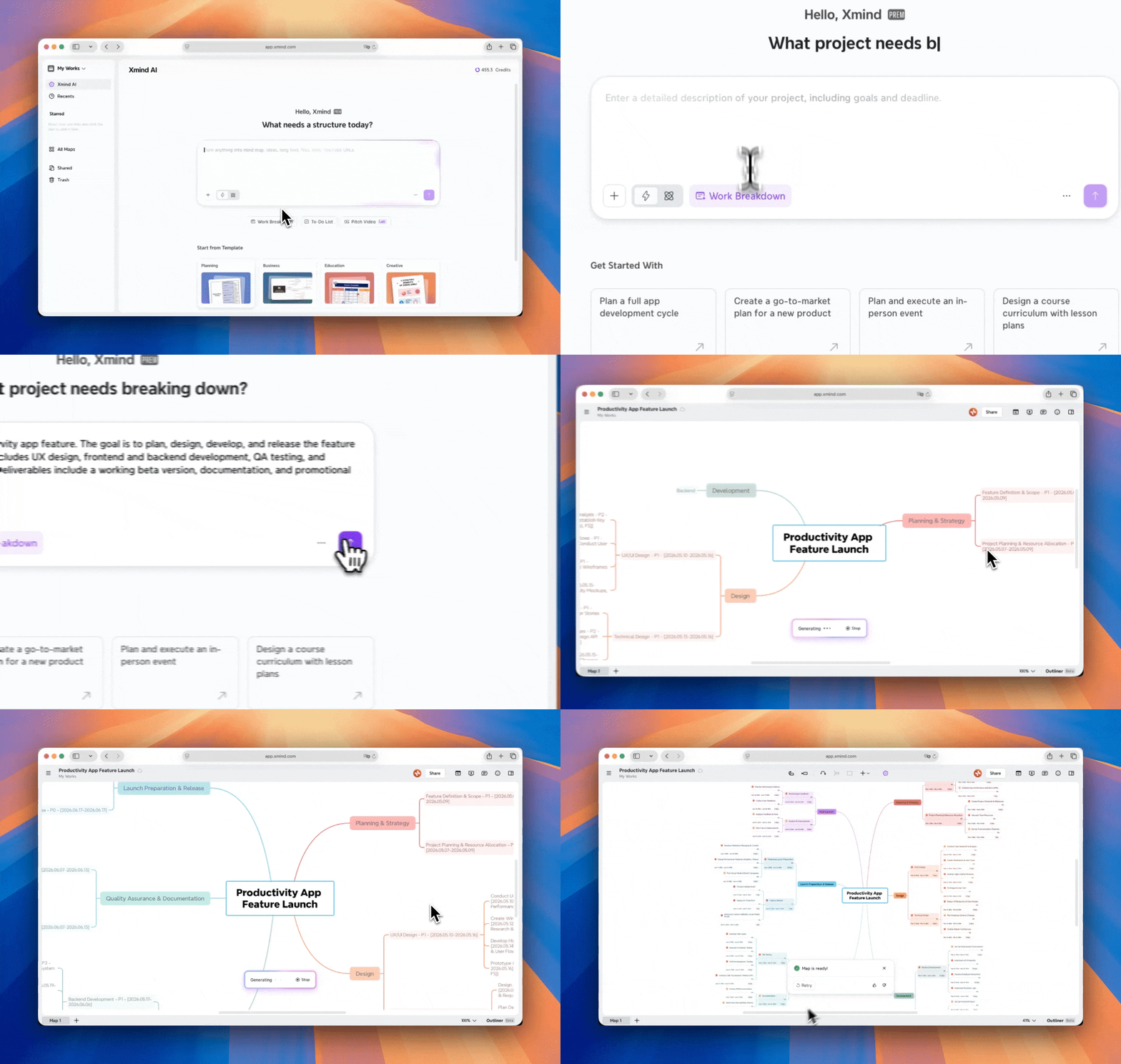
A partir da página inicial:

1️⃣ Vá a Sidebar > Create with AI, ou navegue para Create New > Create with AI.

AI project planning dashboard interfaceAI project planning tool interface and options

2️⃣ Introduza a descrição do seu projeto e carregue materiais relacionados.

3️⃣ Selecione Work Breakdown e, em seguida, clique em Generate para começar.

AI project planning interface screenshot


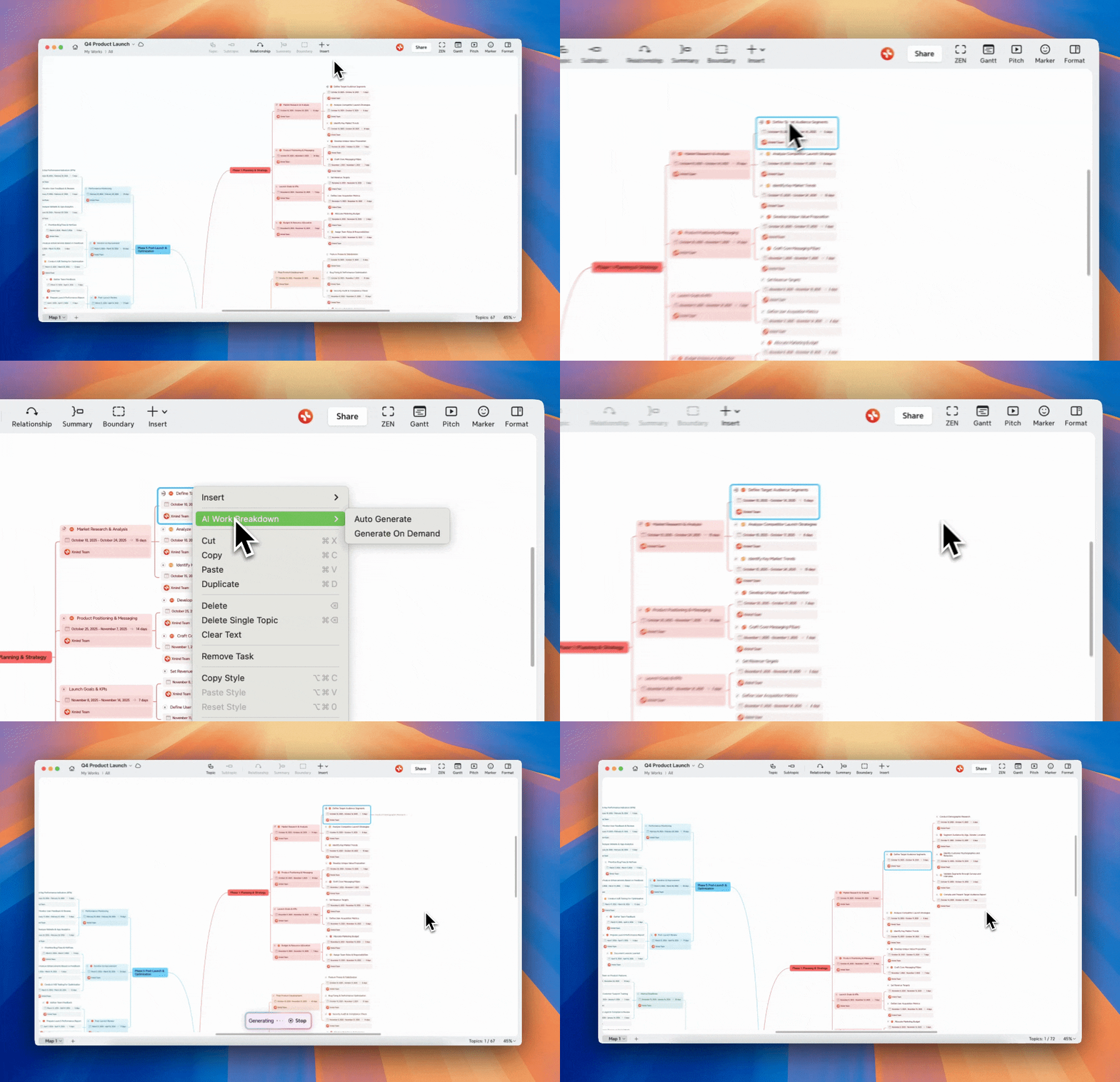
No mapa mental:

Existem 2 formas de ativar o AI Work Breakdown no Xmind web:

1️⃣ Clique com o botão direito em qualquer tópico e selecione Work Breakdown, depois escolha Auto ou On Demand.

AI project planning tool interface screenshot

2️⃣ Selecione um tópico, clique no ícone AI na barra de ferramentas e escolha Work Breakdown (Auto / On Demand).

AI project management workflow diagram

Na aplicação de desktop

A partir da página inicial:

1️⃣ Vá a Sidebar > Create with AI.

AI project planning interface with recent maps

2️⃣ Introduza a descrição do seu projeto e adicione quaisquer materiais relacionados, seja um link, um ficheiro ou um vídeo do YouTube.

3️⃣ Escolha Work Breakdown e, em seguida, clique em Generate para começar. Em segundos, o seu projeto será transformado em tarefas acionáveis com estrutura e detalhes claros.


No mapa mental:

  • Clique com o botão direito em qualquer tópico e selecione AI Work Breakdown.

  • Escolha Auto (decomposição instantânea) ou On Demand (gerar quando necessário).

Project planning interface with tasks and timelines

No iOS

1️⃣ Abra o Xmind e toque no ícone AI para ativar AI Lab no iOS.

2️⃣ Selecione Work Breakdown, introduza a descrição do seu projeto e anexe quaisquer materiais relacionados.

3️⃣ Toque em “” para começar.

AI work breakdown tool user interface images

No mapa mental, também pode tocar num tópico específico e escolher AI Work Breakdown para uma decomposição adicional.

Menu of project management options displayed on screen

Utilizador

Guia

guia-do-utilizador

Pesquisar guias, funcionalidades e fluxos de trabalho