
















Marcador
Os marcadores ajudam você a adicionar rótulos visuais aos tópicos em um mapa mental. Você pode usá-los para mostrar prioridade, progresso, status de tarefas, funções, tags ou qualquer outra informação que precise ser reconhecida rapidamente. O Xmind fornece marcadores integrados, como prioridade, progresso de tarefas, bandeiras, estrelas, setas, símbolos e mais. Você também pode criar grupos de marcadores personalizados e adicionar seus próprios ícones de marcador no Xmind para desktop.

Inserir um Marcador
- Selecione o tópico, clique em Marcador na barra de ferramentas, ou clique em Inserir > Marcador, e selecione o marcador que deseja inserir. O marcador selecionado será adicionado ao tópico.
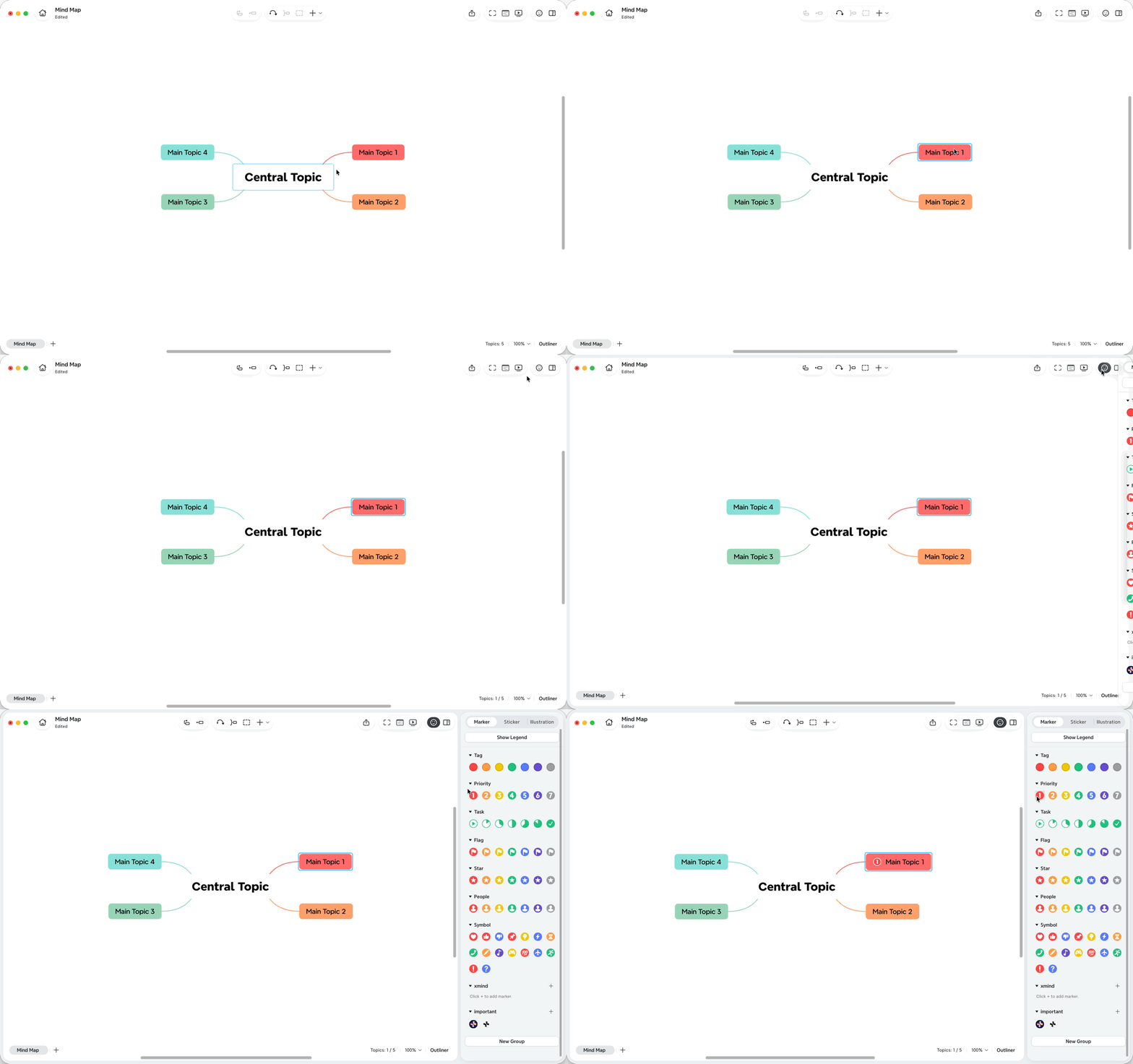
Alternar Marcador
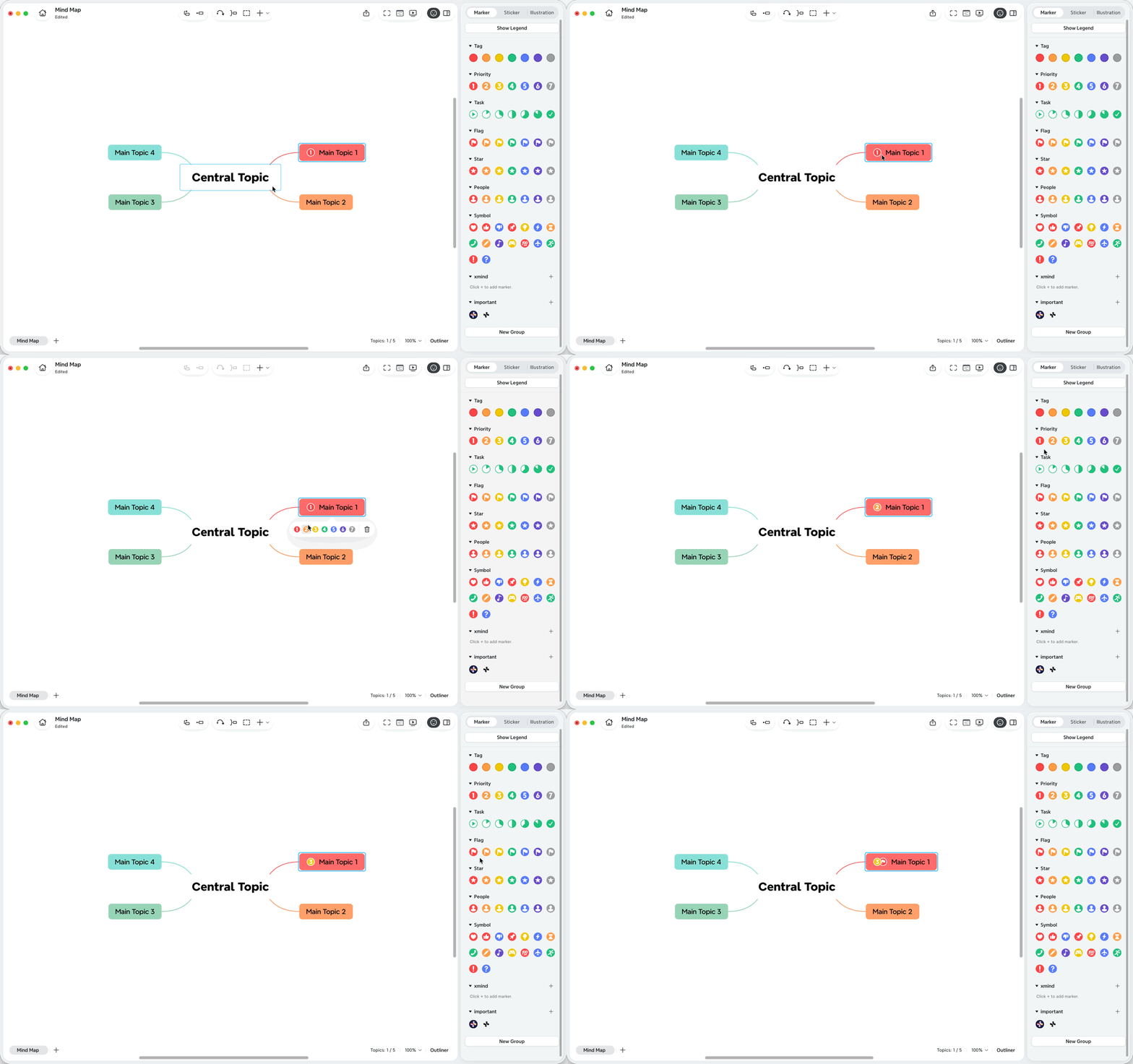
Há duas maneiras de alternar o marcador:
-
Clique no ícone do marcador para abrir o painel pop-up e, em seguida, alterne para outro marcador.
-
Abra o painel de marcadores e escolha outro marcador do mesmo grupo de marcadores.
Se você escolher outro marcador de um grupo de marcadores diferente, o tópico o adicionará como um novo marcador.
Excluir Marcador
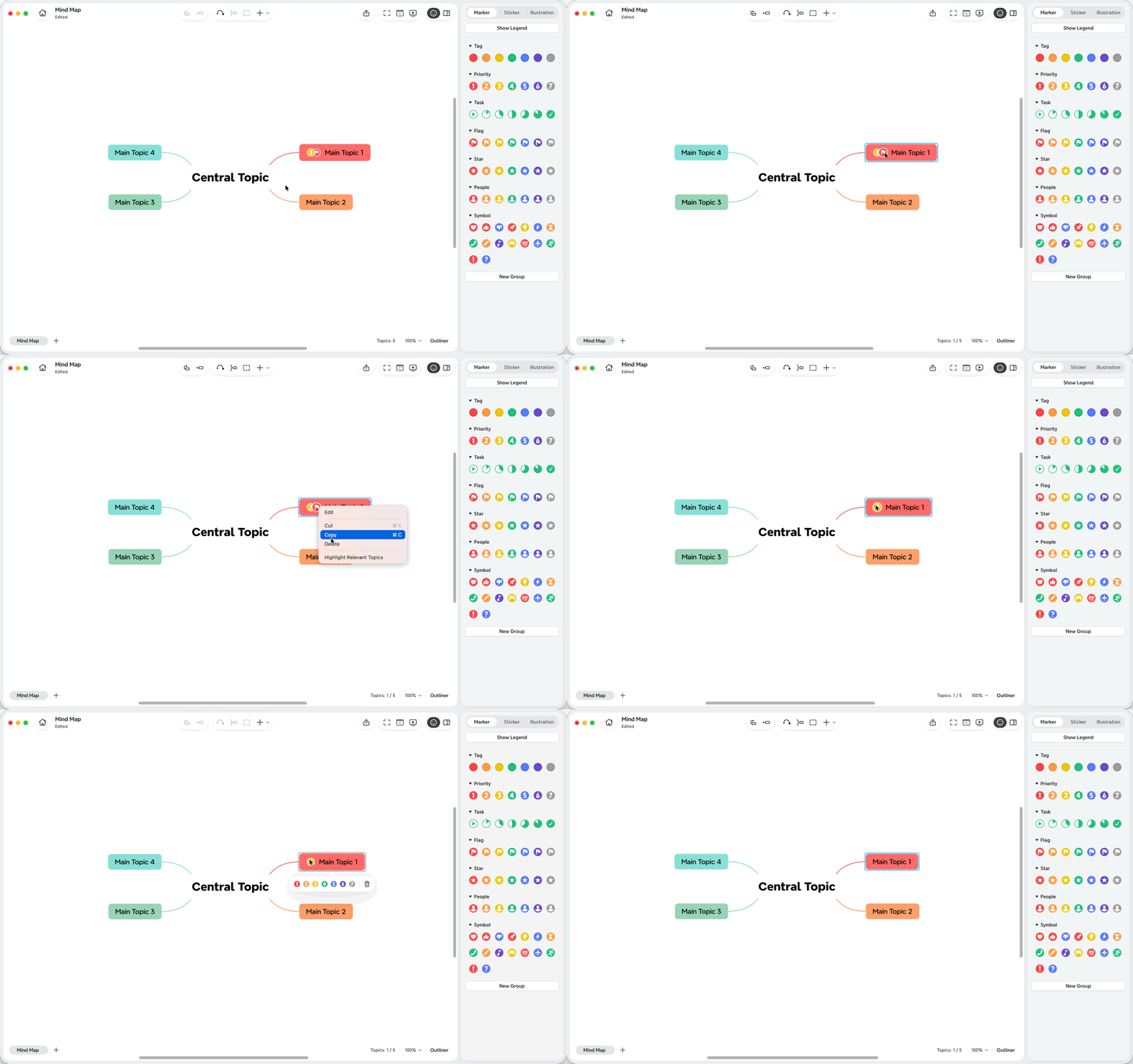
Há duas maneiras de excluir um marcador:
-
Clique com o botão direito no ícone e escolha Excluir.
-
Clique no ícone do marcador e exclua-o pressionando o ícone de lixeira.
Mostrar e Ocultar Legenda
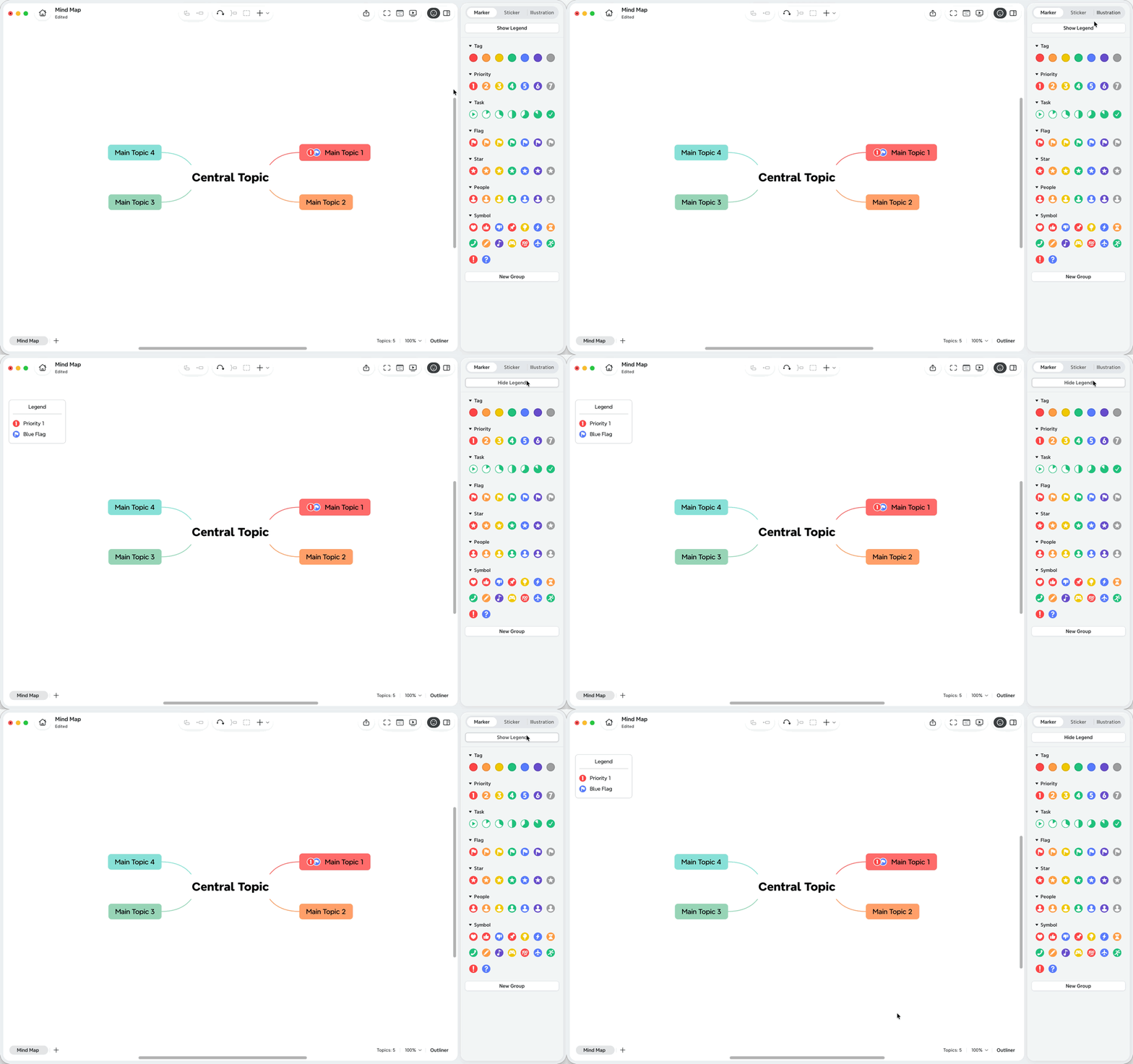
As legendas ajudam a explicar o que os marcadores no seu mapa mental representam.
-
Você pode ver Mostrar Legenda em Marcador; clique nela e uma legenda aparecerá no mapa mental, mostrando os marcadores inseridos e seus nomes correspondentes.
-
Clique em Ocultar Legenda e a legenda será ocultada do mapa mental.
Renomear o Marcador
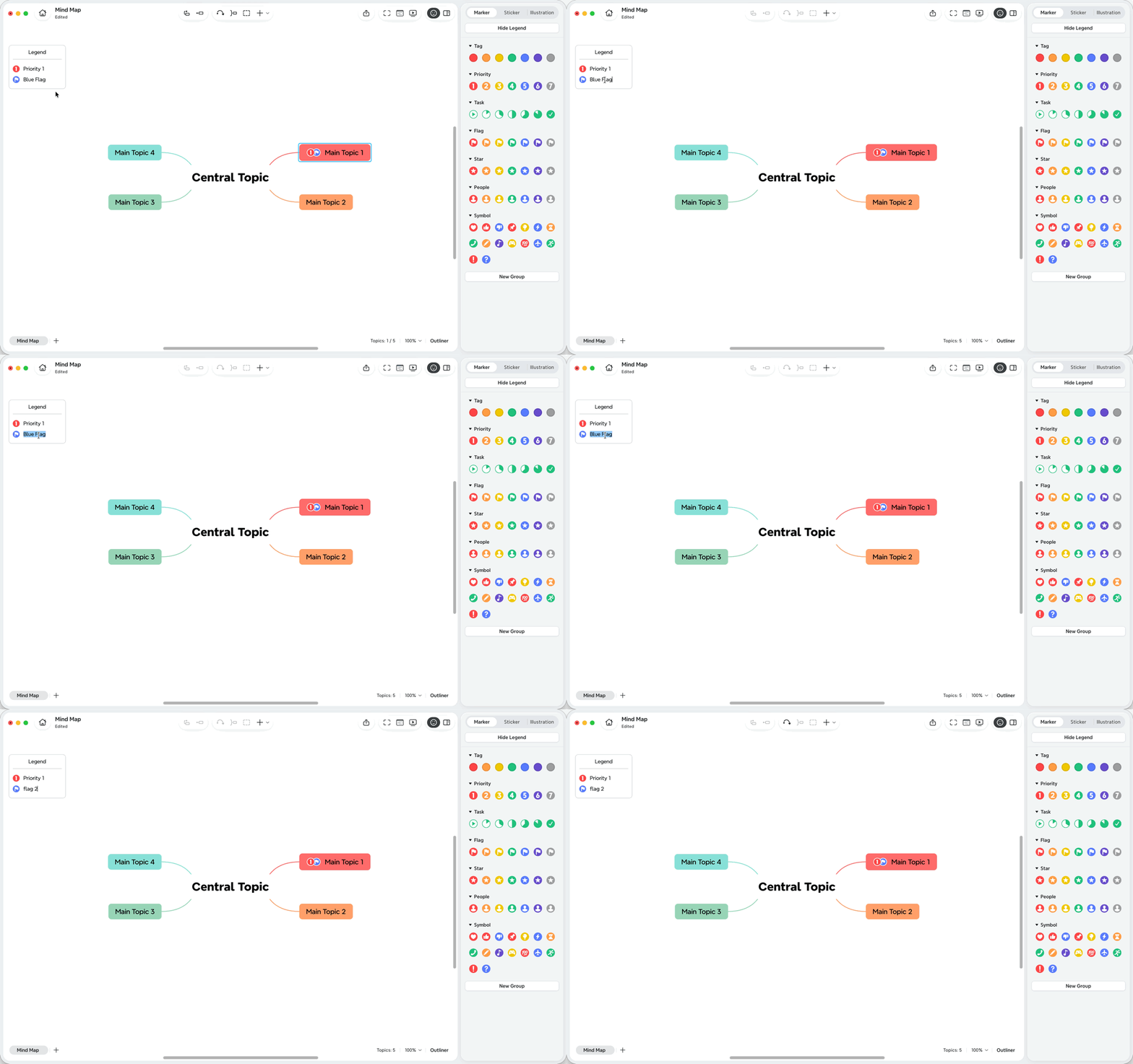
Você pode renomear um marcador na legenda para tornar seu significado mais claro no mapa mental atual.
1️⃣ Mostre a legenda no mapa mental.
2️⃣ Clique duas vezes no texto ao lado do ícone do marcador e você poderá editar o nome.
Marcador Personalizado
O Custom Marker permite que você crie seus próprios grupos de marcadores e adicione ícones de marcadores personalizados aos seus mapas mentais. Você pode importar imagens ou pacotes de marcadores anteriores, organizá-los em grupos e usá-los junto com os marcadores integrados do Xmind.
Atenção: os marcadores personalizados podem ser criados e gerenciados em arquivos locais no Xmind Desktop. E isso requer assinatura Premium.
Criar um grupo de marcadores personalizados
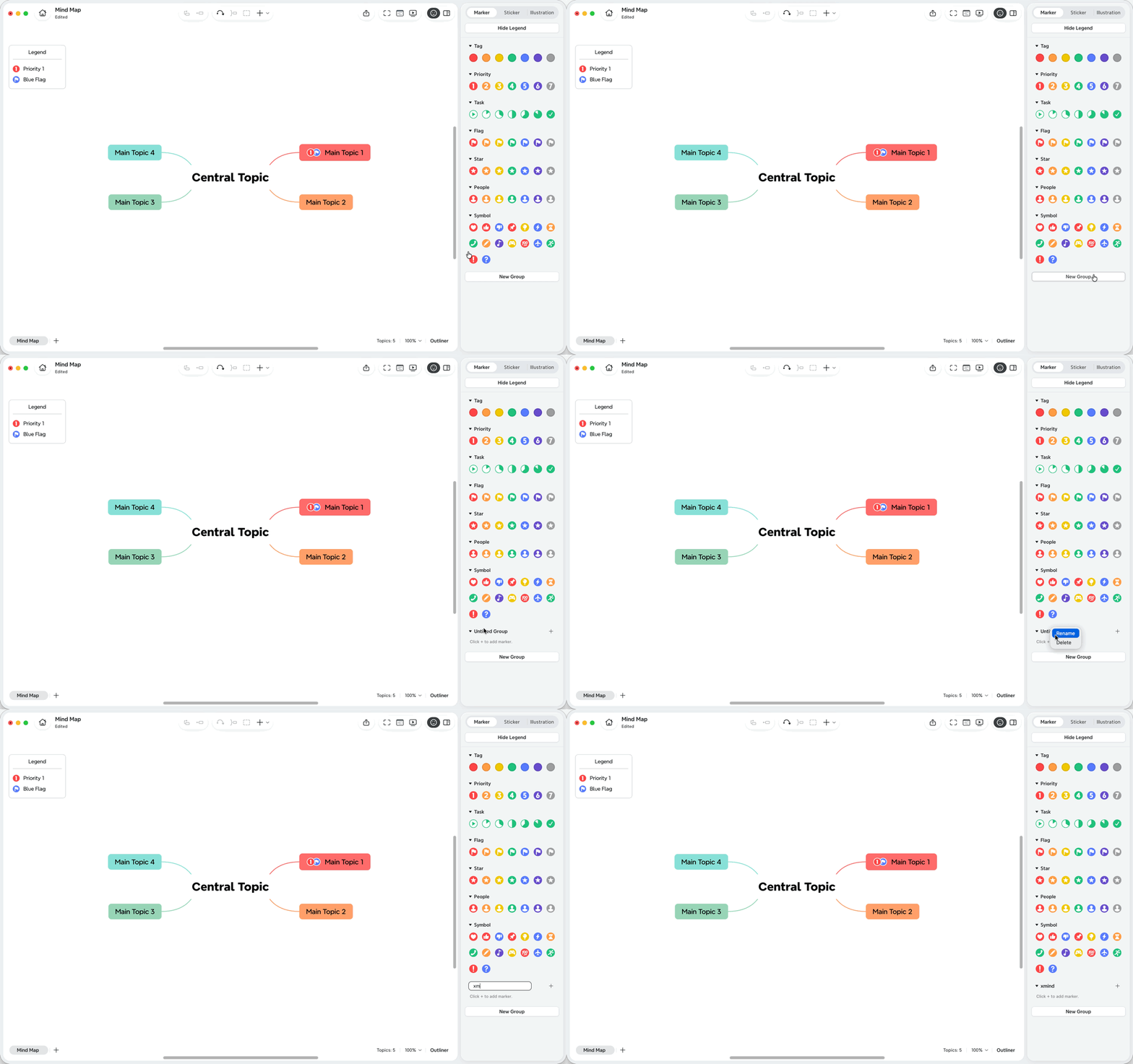
1️⃣ Abra um arquivo local ou crie um novo arquivo no Xmind Desktop.
2️⃣ Abra o painel Marcadores, localize o botão Novo grupo, clique nele e digite um nome para o grupo de marcadores personalizados.
O novo grupo aparecerá no painel Marcadores, onde você pode adicionar e gerenciar marcadores personalizados.
3️⃣ Clique com o botão direito no nome do grupo e escolha Renomear ou Excluir o grupo.
Adicionar marcadores personalizados
Depois de criar um grupo personalizado, você pode adicionar marcadores personalizados importando imagens ou pacotes de marcadores.
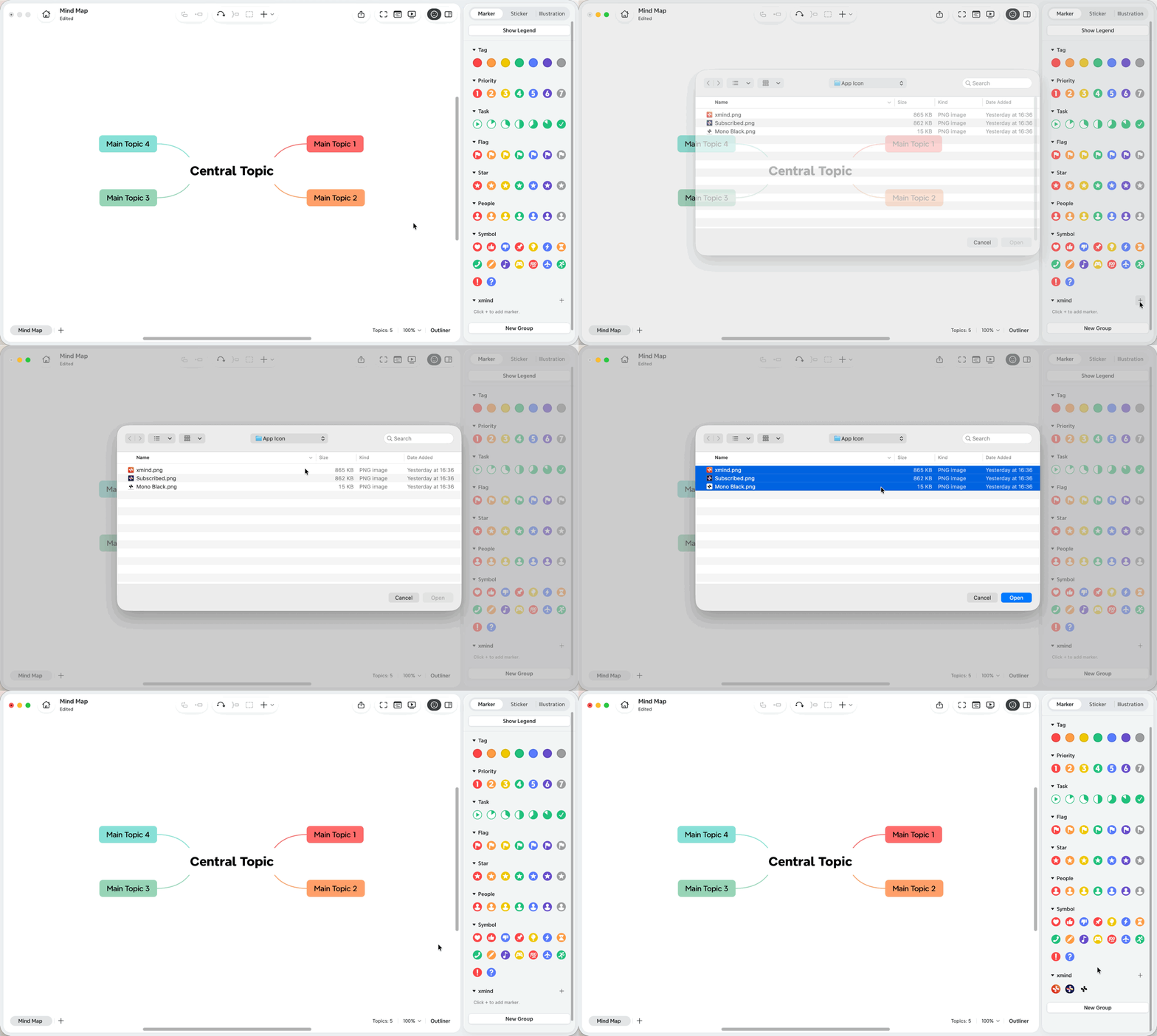
1️⃣ Vá para o grupo de marcadores personalizados.
2️⃣ Clique no botão adicionar (+).
3️⃣ Escolha os arquivos que deseja importar e confirme.
Você pode importar vários arquivos de uma vez. Cada imagem importada será adicionada como um marcador personalizado no grupo selecionado.
As fontes de importação compatíveis incluem:
-
Imagens locais: PNG, JPG e SVG
-
Pacotes de marcadores anteriores: arquivos
.xrb
Renomear um marcador personalizado
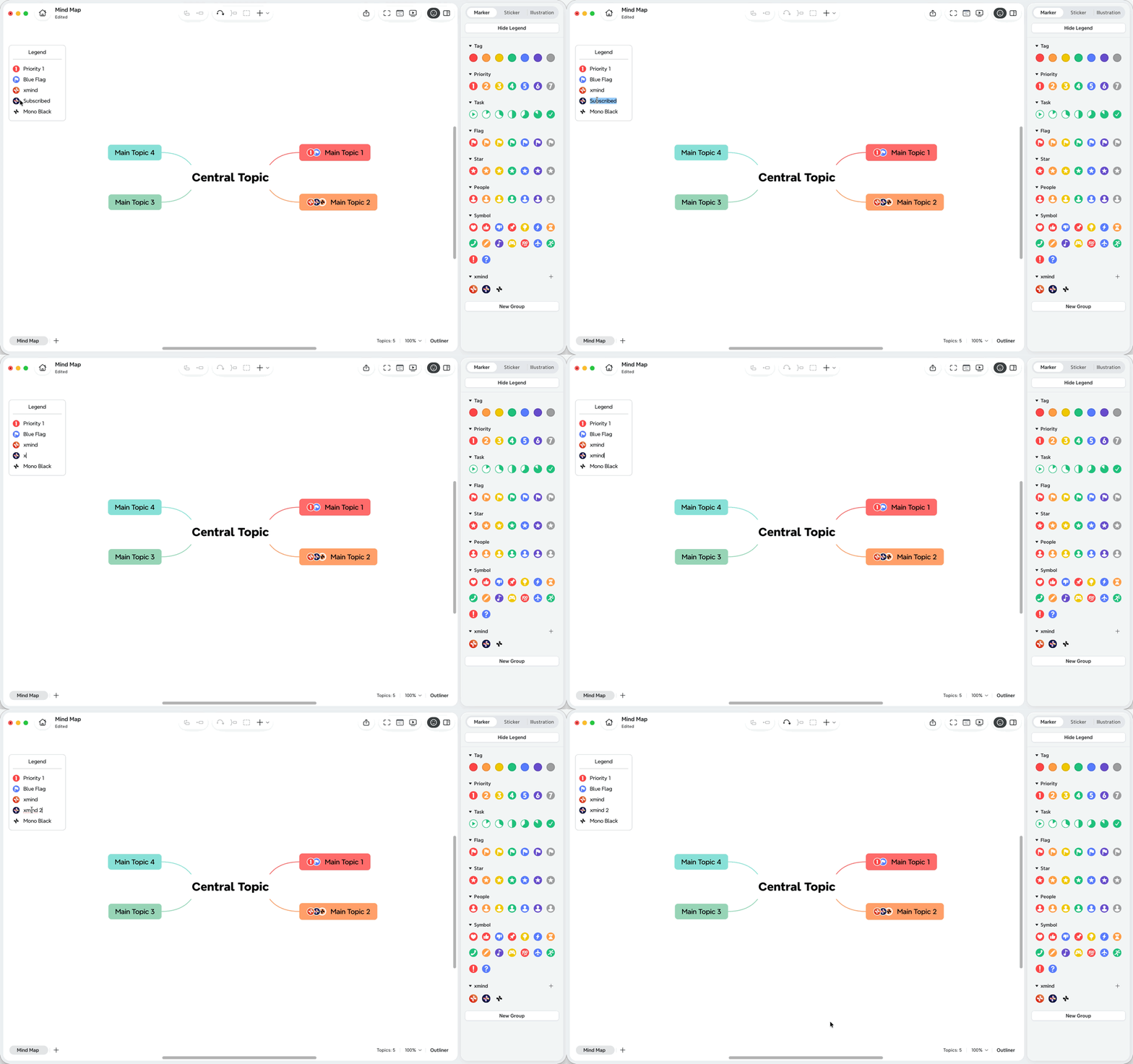
Os marcadores personalizados podem ser renomeados pela legenda de marcadores.
1️⃣ Insira o marcador personalizado no mapa mental.
2️⃣ Escolha mostrar a legenda.
3️⃣ Na legenda, clique duas vezes no texto do marcador e edite o nome do marcador.
Gerenciar o Marcador Personalizado
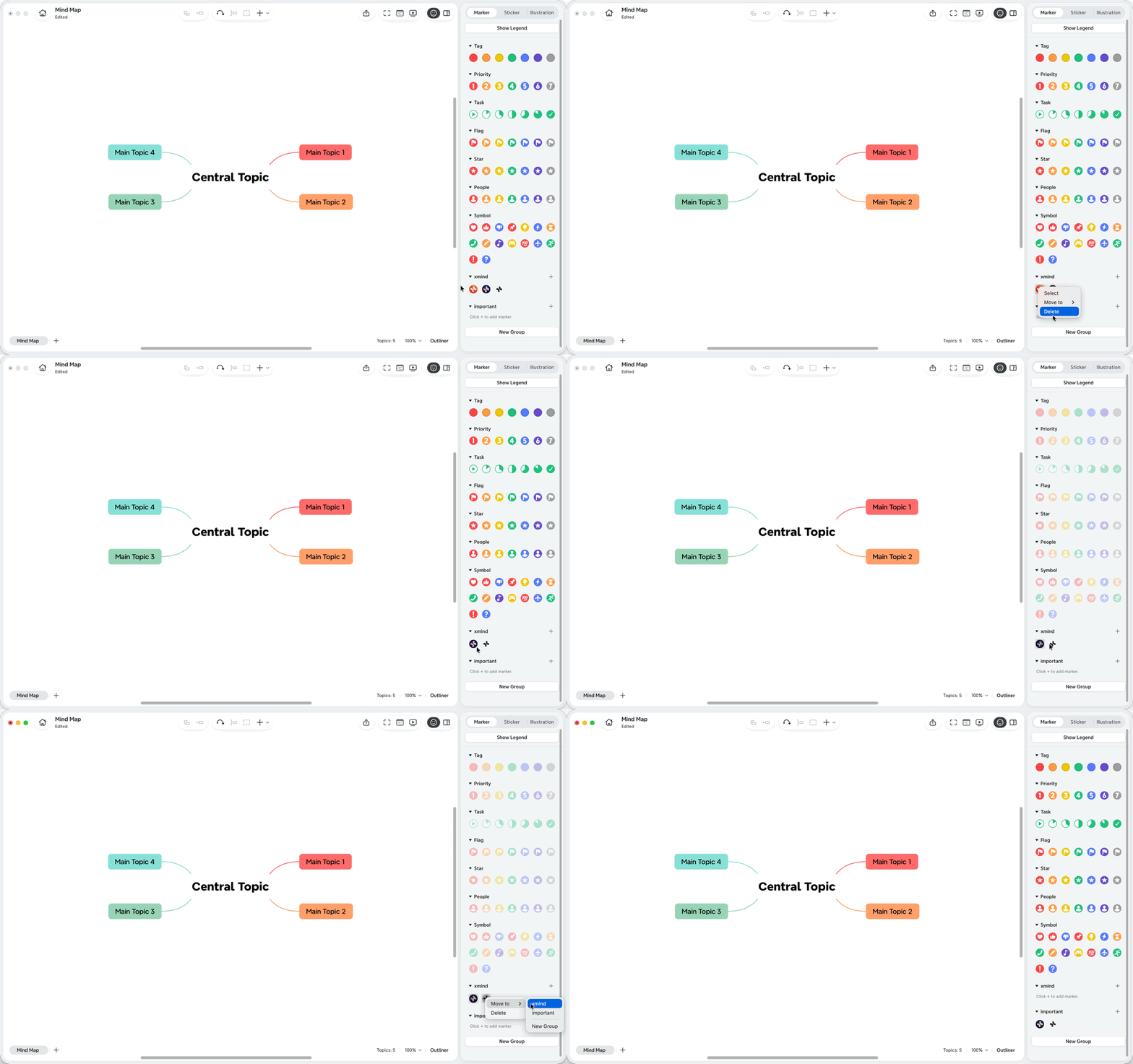
Você pode mover marcadores personalizados para outro grupo ou excluí-los:
1️⃣ Abra o painel de Marcadores.
2️⃣ Encontre o marcador personalizado que deseja mover.
3️⃣ Clique com o botão direito, escolha Mover para e depois Selecione o grupo de destino. Ou escolha Excluir para excluir o marcador.
Atenção: Para gerenciar vários marcadores personalizados de uma só vez, clique em Selecionar, escolha os marcadores que deseja editar e mova-os ou exclua-os em massa.
Disponibilidade do Marcador Personalizado
-
Marcadores personalizados só podem ser criados e gerenciados em arquivos locais no Xmind Desktop com uma assinatura Premium.
-
Quando o arquivo local é enviado para a nuvem, os marcadores personalizados continuam sendo exibidos no mapa mental.
-
Outras pessoas também podem ver os marcadores personalizados quando o arquivo é compartilhado.
-
Os marcadores personalizados permanecem visíveis quando o arquivo é aberto em outras plataformas.