Zona
Uma Zona é uma área independente do seu mapa mental onde você pode agrupar e gerenciar conteúdo separadamente. Você pode editar, reorganizar, exportar e imprimir uma Zona sem afetar o restante do mapa.

Criar uma Zona
Você pode criar uma Zona de várias maneiras, dependendo do seu fluxo de trabalho.
Criar uma Zona diretamente
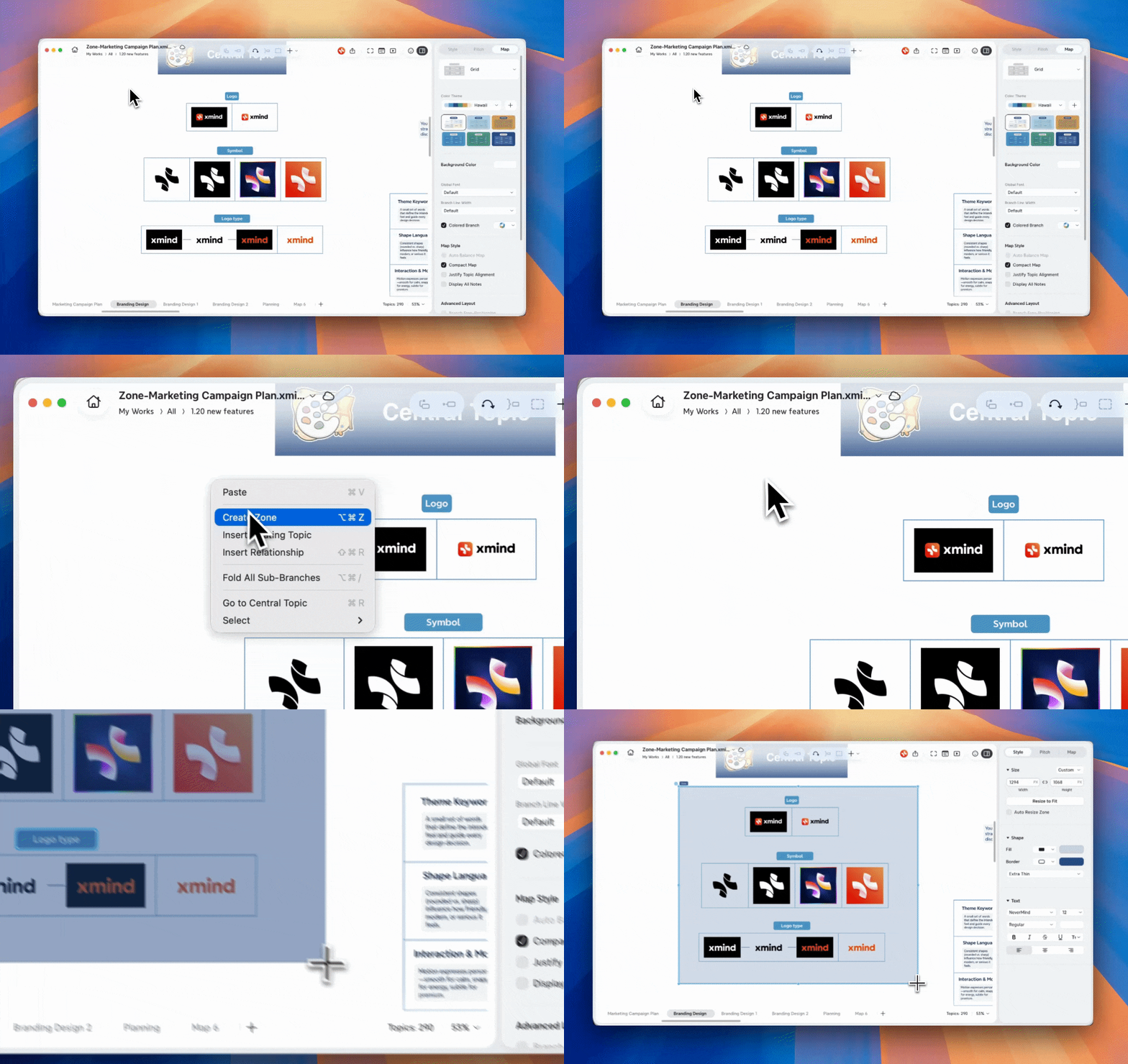
Você pode criar uma Zona pelo menu de clique com o botão direito ou pela barra de ferramentas:
Pelo menu de clique com o botão direito:
1️⃣ Right-click anywhere and choose Create Zone.
2️⃣ Selecione o conteúdo que deseja organizar na zona.
💡 Attention: Zones can only be created around floating topics and their subtopics. The central topic and its subtopics cannot be wrapped by Zones.
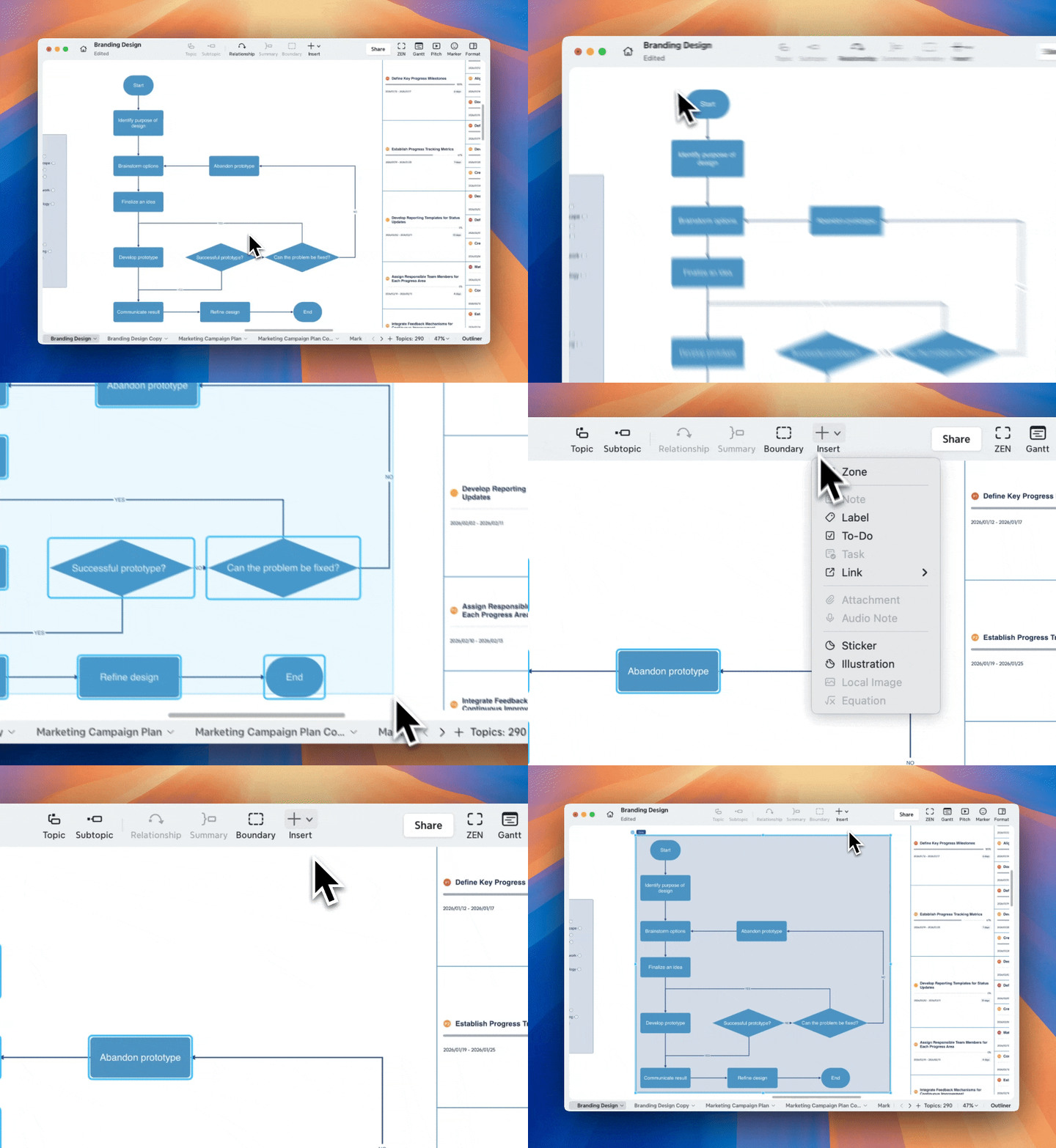
Pela barra de ferramentas:
1️⃣ Clique em Inserir na barra de ferramentas e escolha Zona.
2️⃣ Select the content you want to organize into the zone.
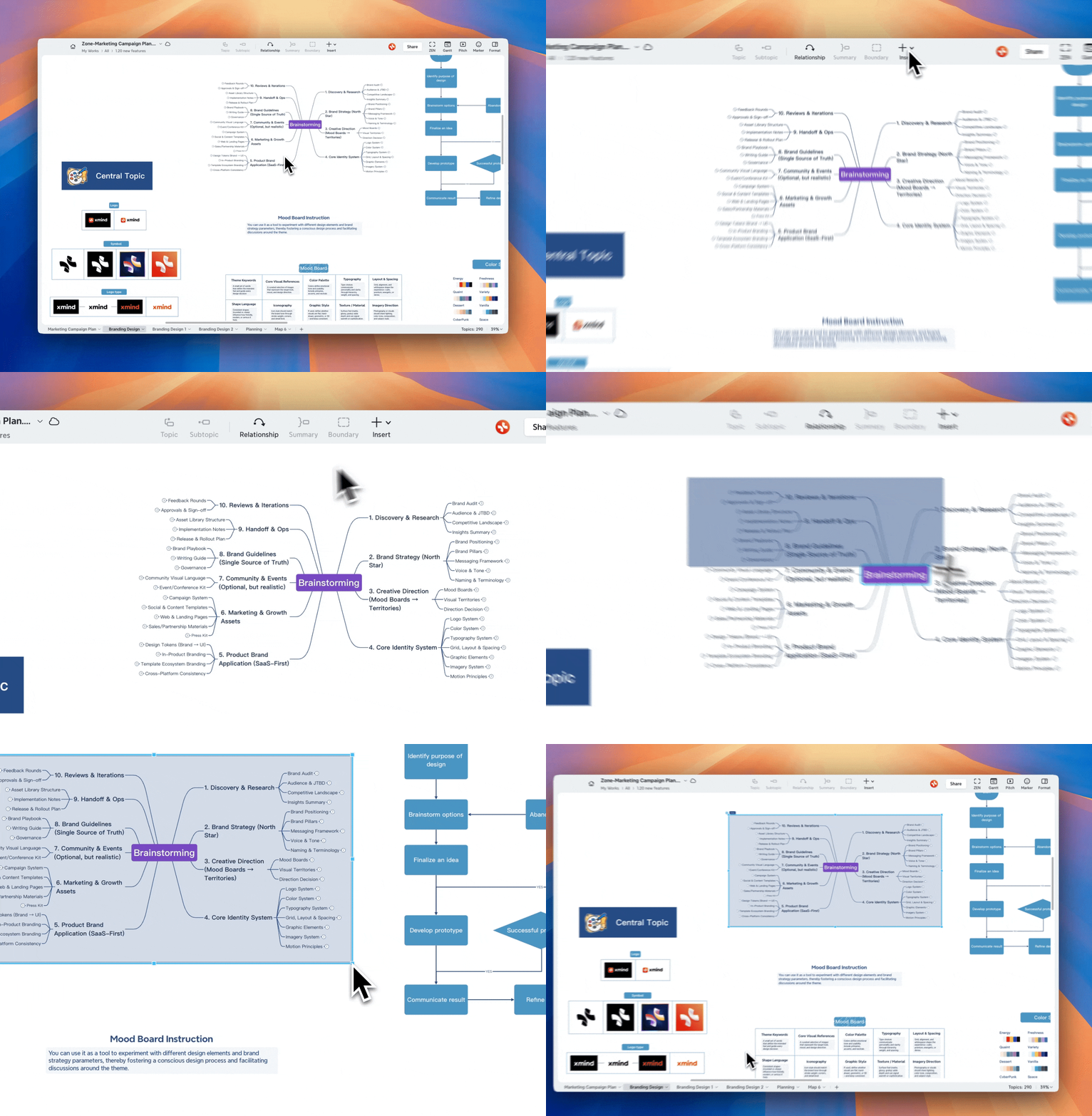
Criar uma Zona a partir de conteúdo existente
1️⃣ Selecione um ou mais tópicos flutuantes no mapa mental.
2️⃣ Clique com o botão direito e escolha Criar Zona.
O Xmind cria uma Zona que envolve o conteúdo selecionado.
Criar uma Zona usando um atalho
-
macOS:
Cmd + Option + Z -
Windows:
Ctrl + Alt + Z
💡Atenção: o tópico central e seus subtópicos não podem ser organizados em uma zona.
Mover e redimensionar uma zona
Você pode ajustar livremente uma zona para adequá-la ao seu layout.
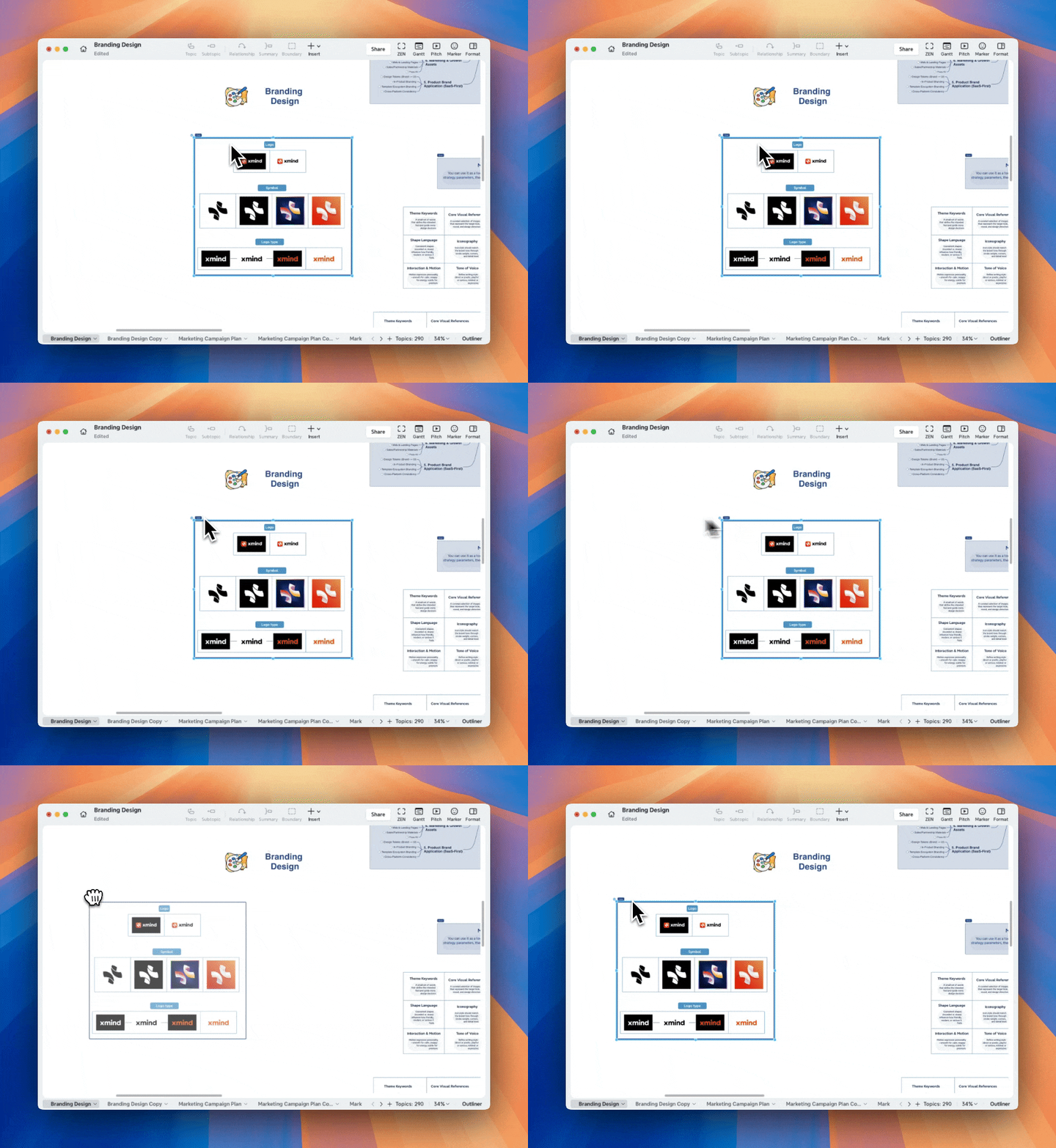
Mover uma Zona
Arraste a Zona para reposicioná-la no mapa mental; todo o conteúdo dentro da Zona se move junto.
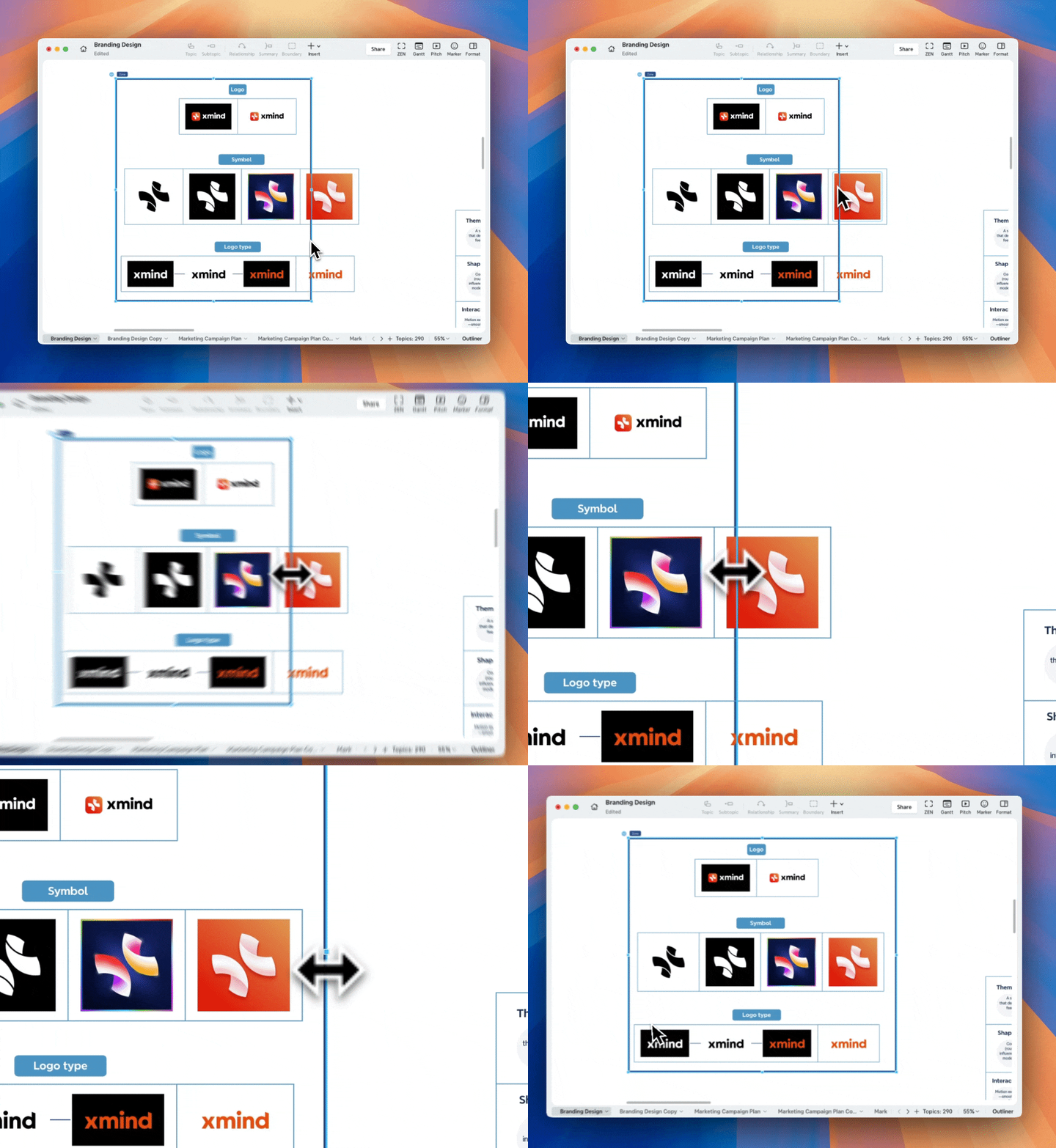
Redimensionar uma Zona
- Clique na Zona para exibir as alças de redimensionamento; você pode arrastar para ajustar a largura ou a altura.
- Você pode inserir a largura ou a altura exata no painel de edição.

- Segure Shift ou clique no botão para manter a proporção.
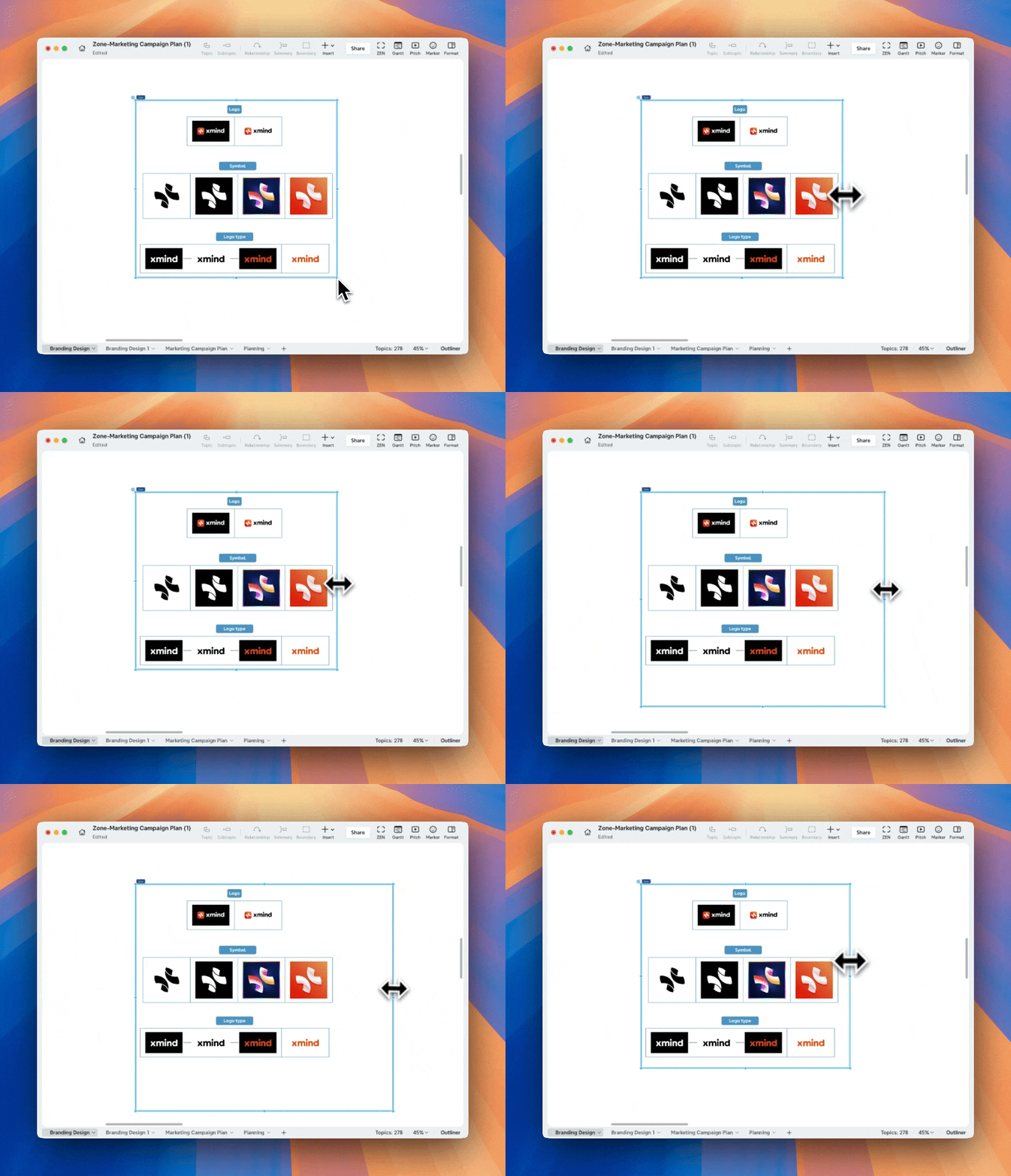
- Segure Option (macOS) ou Alt (Windows) para redimensionar a partir do centro.
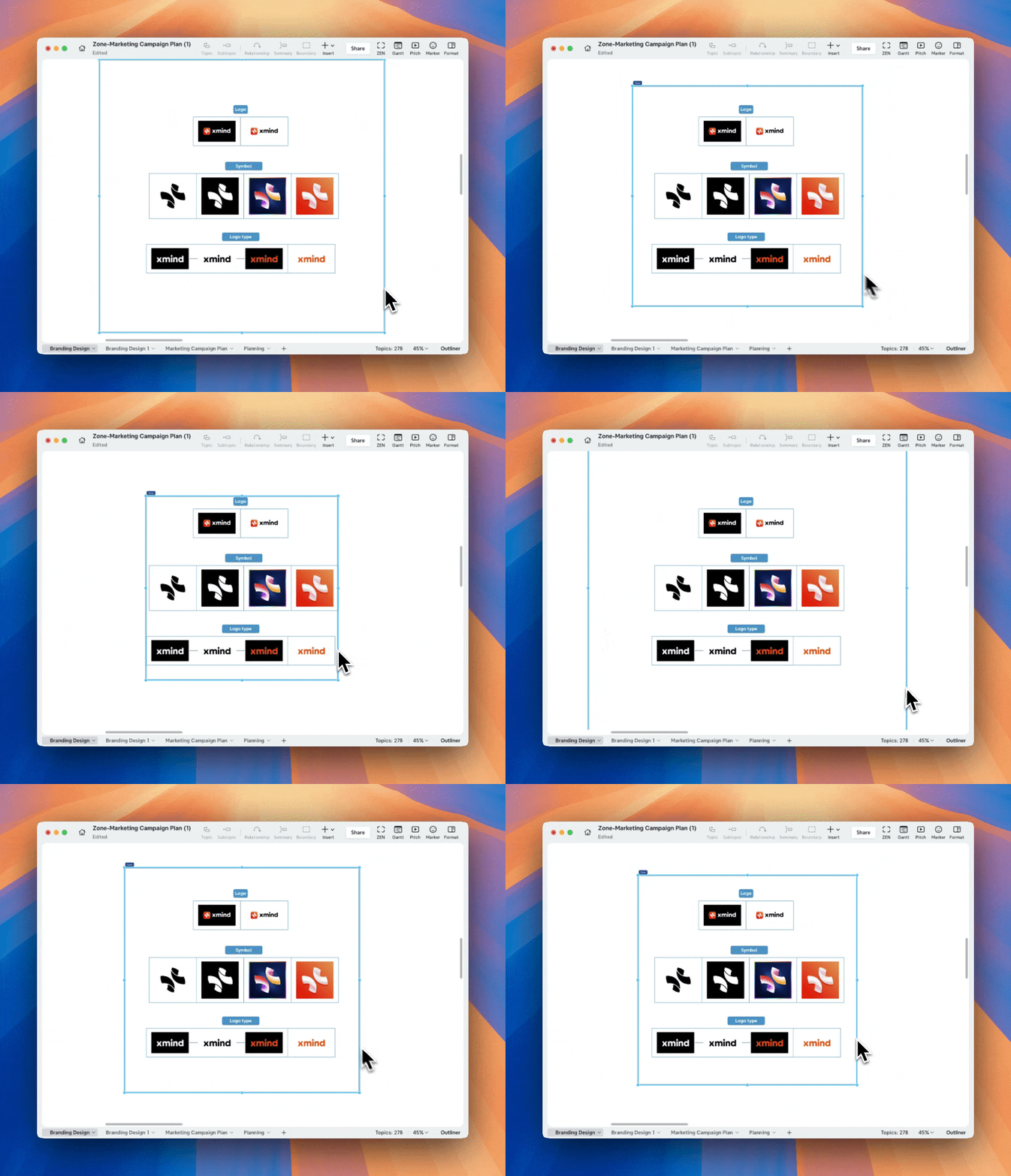
💡 Atenção: o tamanho mínimo de uma Zona é 100 × 100 px.
Redimensionamento Automático da Zona
1️⃣ Selecione uma zona e ative Redimensionamento Automático da Zona.
2️⃣ Quando você adiciona ou edita conteúdo na zona, o tamanho da zona se ajustará automaticamente conforme o conteúdo aumenta ou diminui.
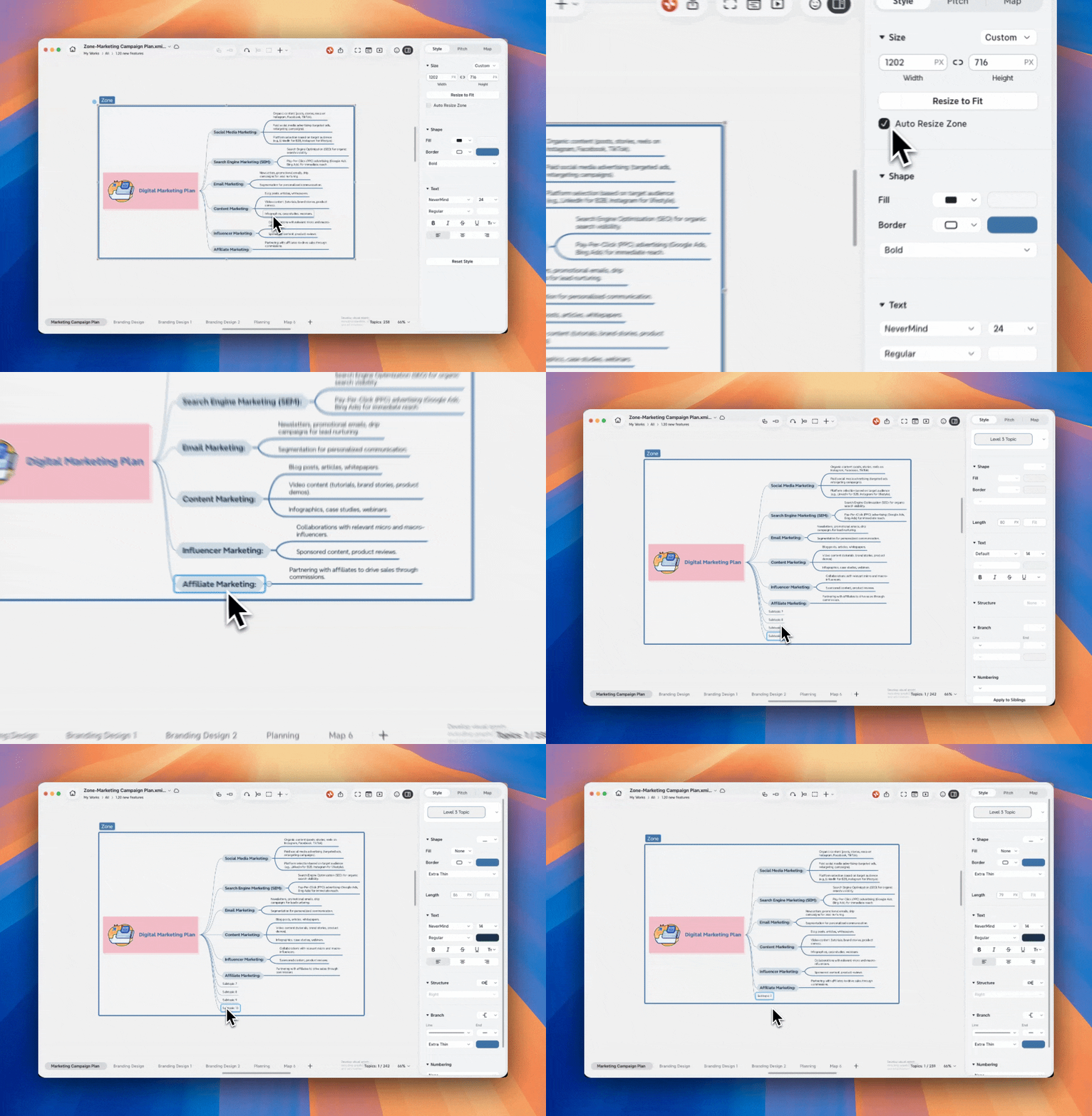
💡 Atenção: quando Redimensionamento Automático da Zona está ativado, Redimensionar para Ajustar fica indisponível. Se você redimensionar a zona manualmente, o Redimensionamento Automático da Zona será desativado automaticamente.
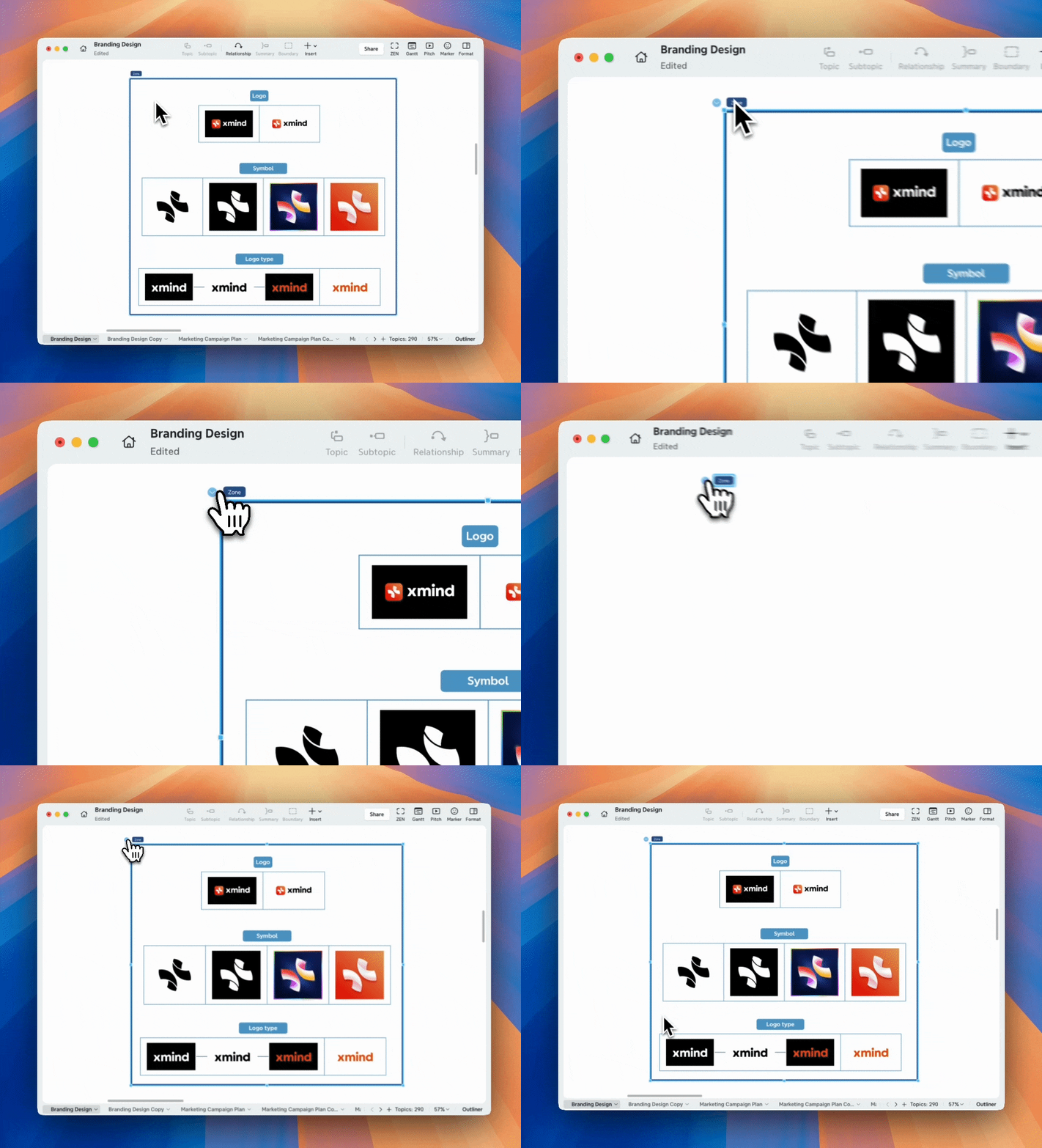
Recolher ou Expandir uma Zona
Para reduzir a poluição visual:
-
Clique no ícone de recolher ao lado do título da Zona.
-
Quando recolhida, apenas o título da Zona permanece visível.
-
Clique novamente para expandir a Zona.
Organizar Zonas Sobrepostas
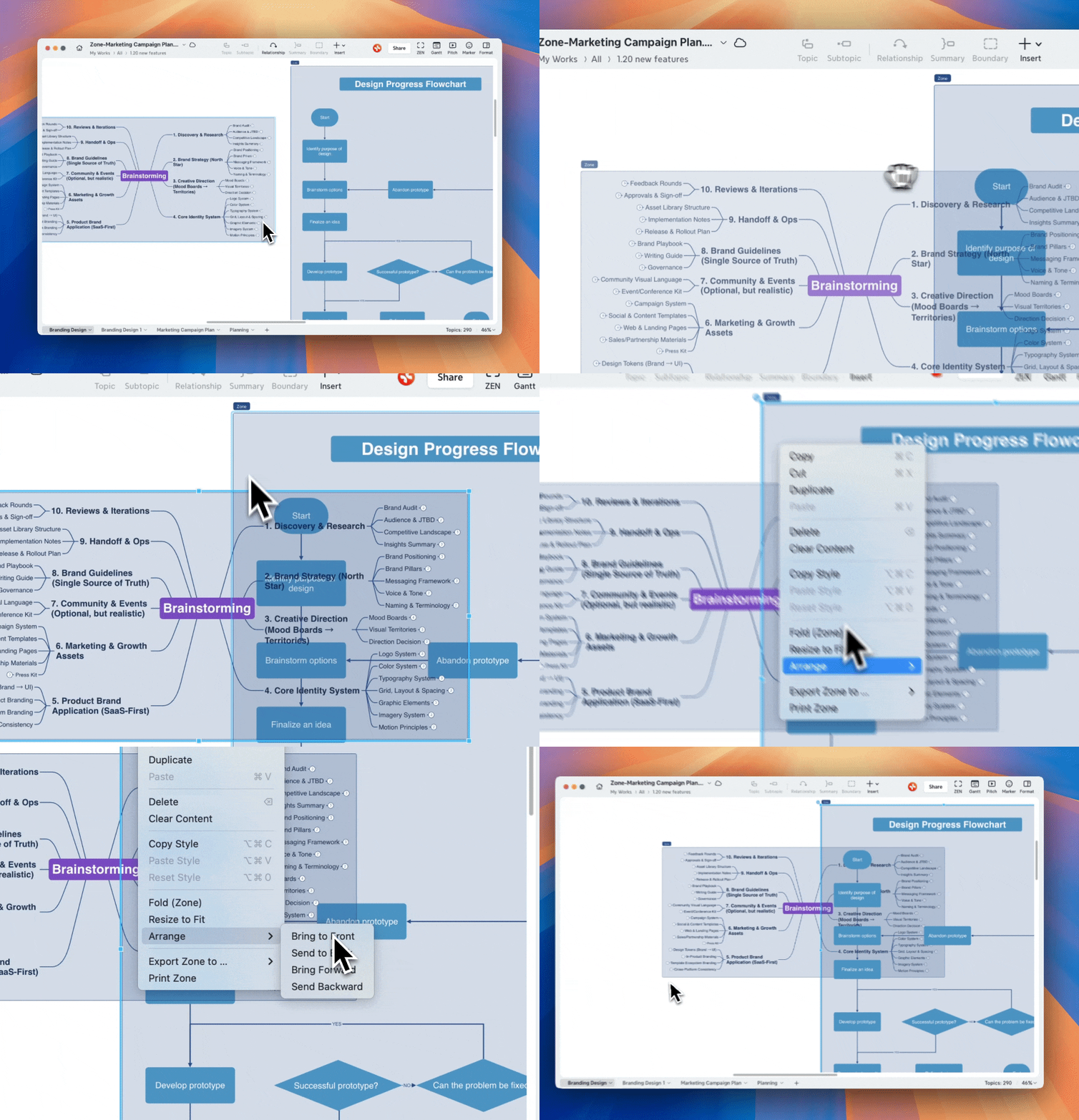
As Zonas podem se sobrepor na tela.
Para controlar a ordem delas:
1️⃣ Clique com o botão direito em uma Zona.
2️⃣ Escolha Trazer para a Frente, Enviar para Trás, Avançar ou Recuar.
Copiar e Reutilizar Zonas
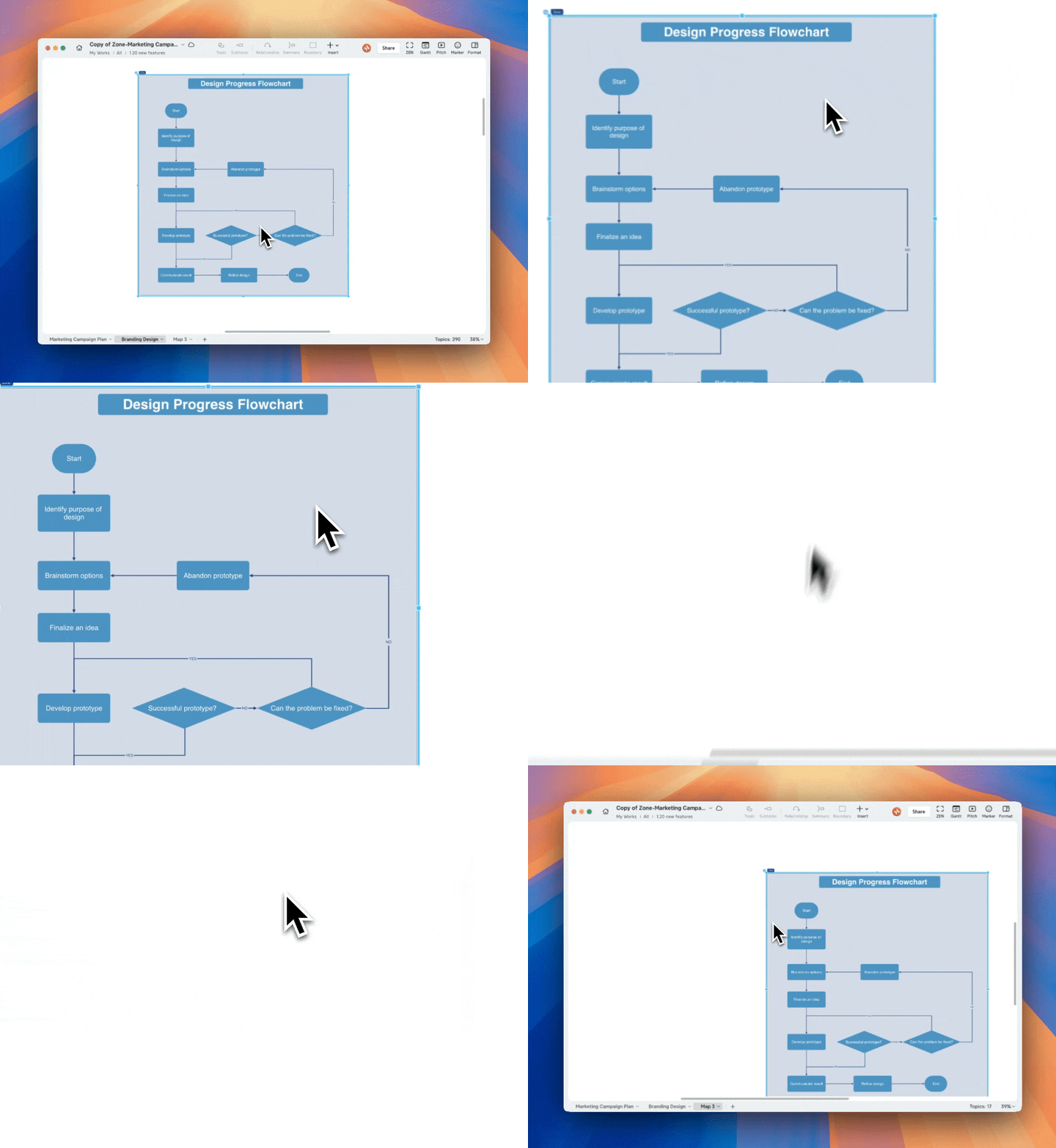
Você pode copiar e colar uma Zona inteira. A Zona copiada inclui todo o conteúdo, layout e estilos.
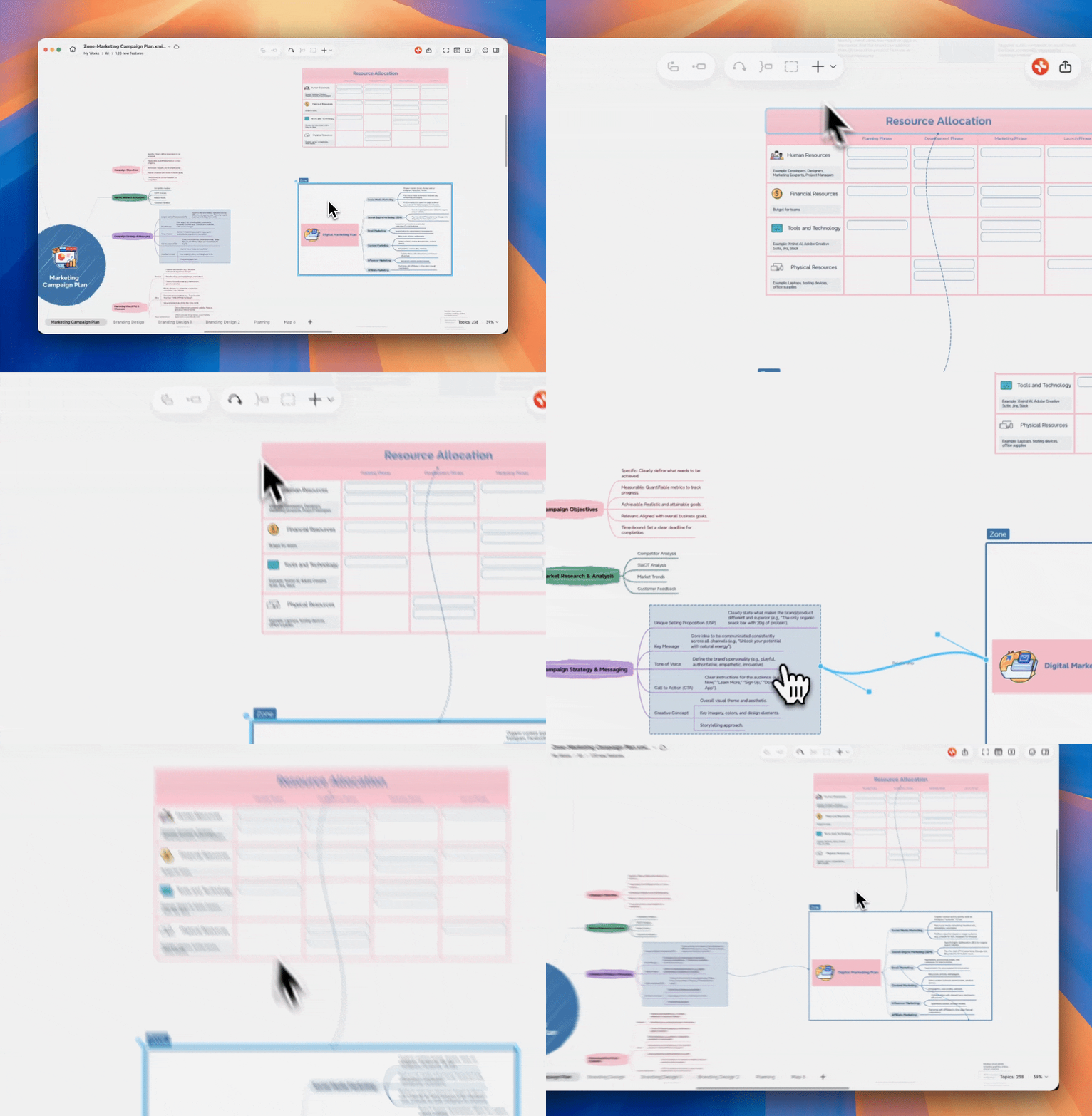
Adicionar Relacionamentos
Você pode inserir um relacionamento entre uma Zona e outros elementos suportados.
1️⃣ Selecione a Zona.
2️⃣ Escolha Relacionamento na barra de ferramentas.
3️⃣ Selecione o elemento ao qual deseja conectar.
Os elementos suportados incluem:
-
Outras Zonas
-
Tópicos, incluindo tópicos já contidos na Zona selecionada
-
Limite
-
Chamada
Gerenciar o Título da Zona
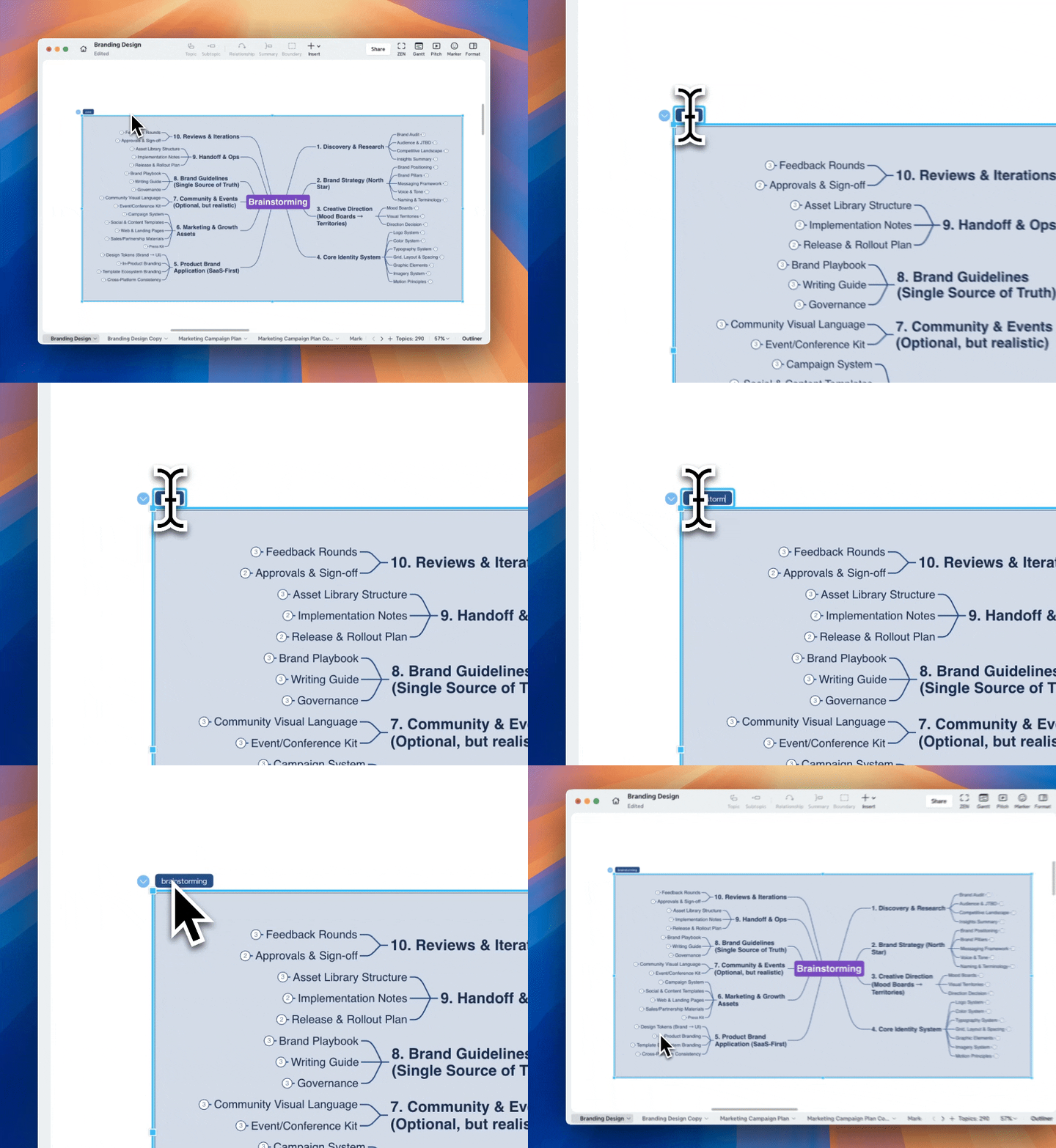
Renomear uma Zona
Cada Zona tem um título exibido no canto superior esquerdo. Você pode clicar duas vezes no título para renomeá-lo.
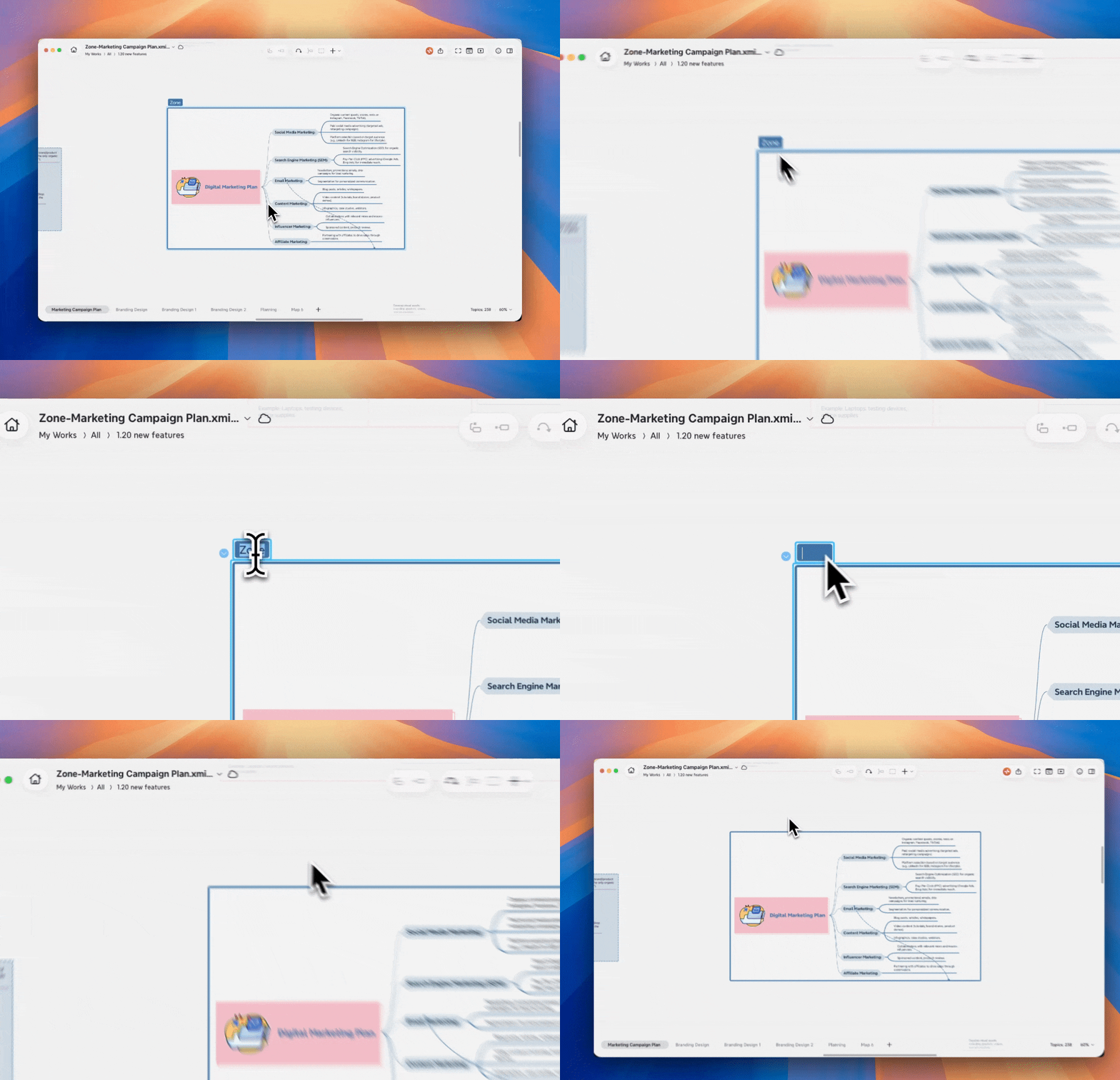
Ocultar ou Restaurar o Título de uma Zona
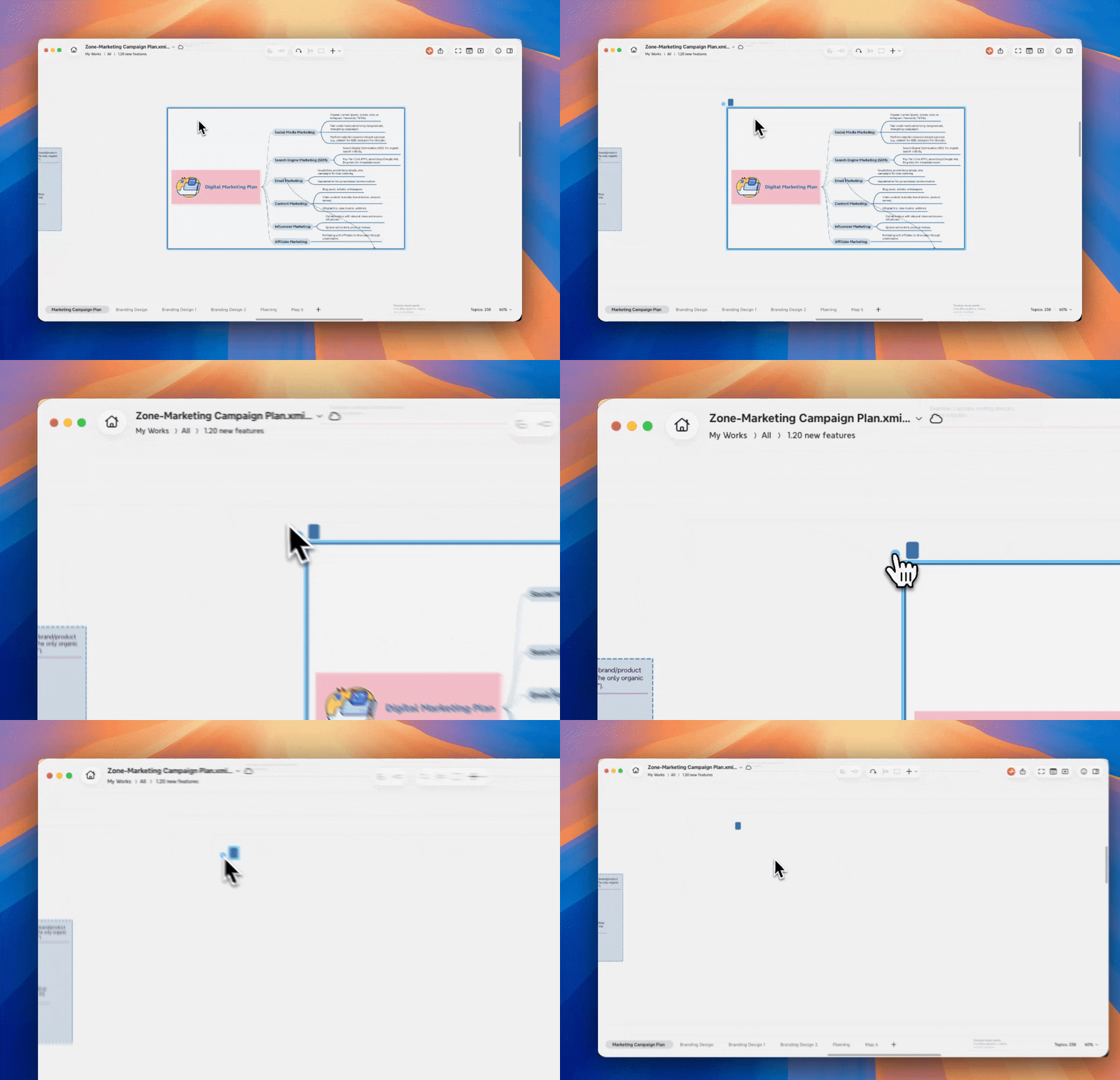
1️⃣ Clique duas vezes no título da Zona, exclua todo o texto do título e desmarque a Zona. O título ficará oculto na tela.
2️⃣ Para restaurar a área do título, selecione a Zona novamente. Uma área de título vazia aparecerá acima da Zona, onde você pode inserir um novo título.
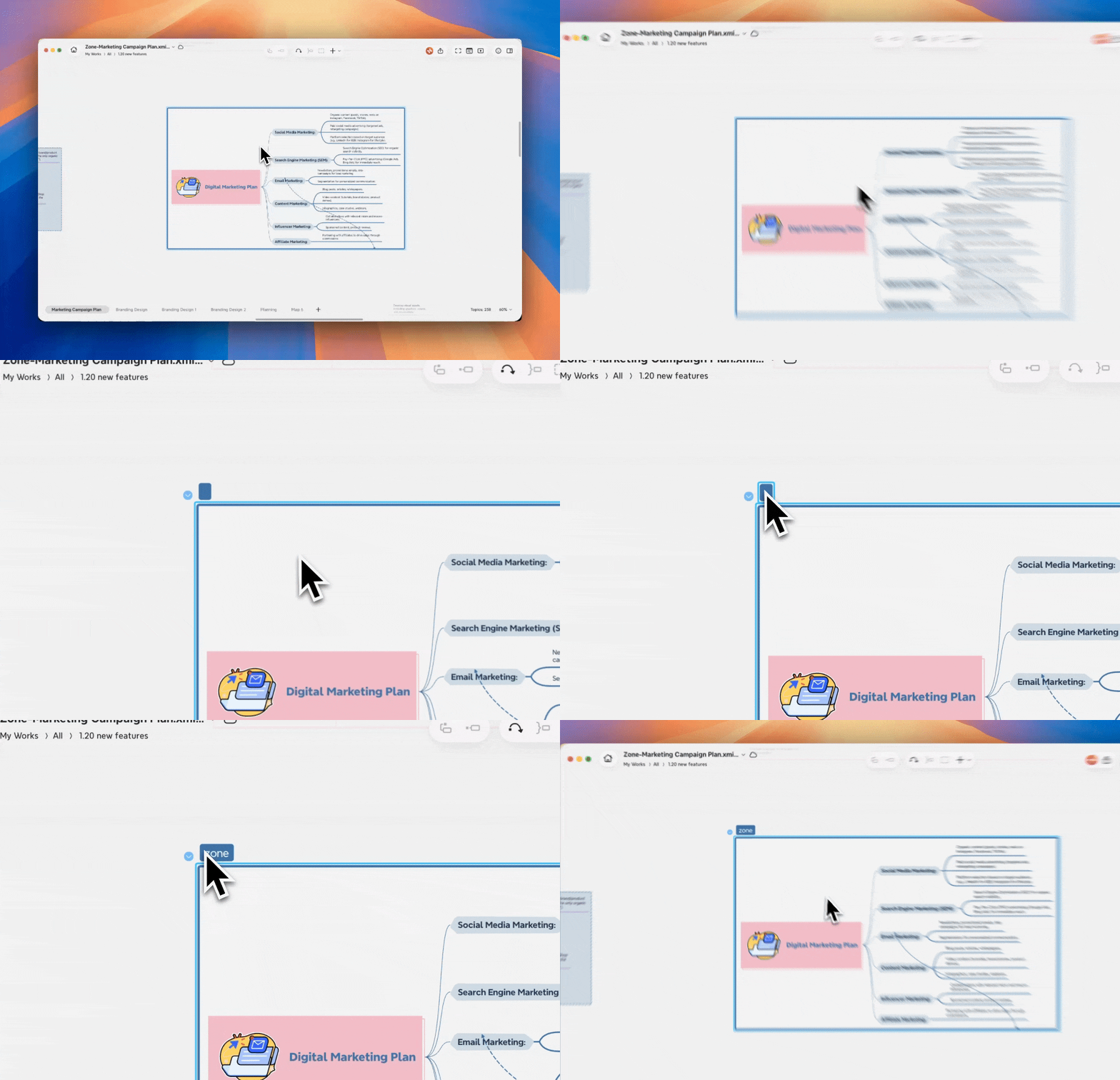
3️⃣ Se você recolher uma Zona com título vazio, a área de título vazia permanecerá visível na tela para que a Zona recolhida ainda possa ser encontrada e selecionada.
Personalizar o Estilo da Zona
Clique na borda da Zona e, em seguida, modifique os estilos relevantes no Painel de Formatação à direita.
-
Modifique a forma do quadro da Zona.
-
Modifique a cor de preenchimento da Zona.
-
Modifique o estilo da linha, a espessura e a cor da borda da Zona.
-
Modifique a fonte, a cor, o tamanho e outros estilos de texto do título da Zona.
-
Para restaurar o estilo a partir do modelo, clique em Redefinir Estilo.

Remover ou Limpar uma Zona
Remover uma Zona
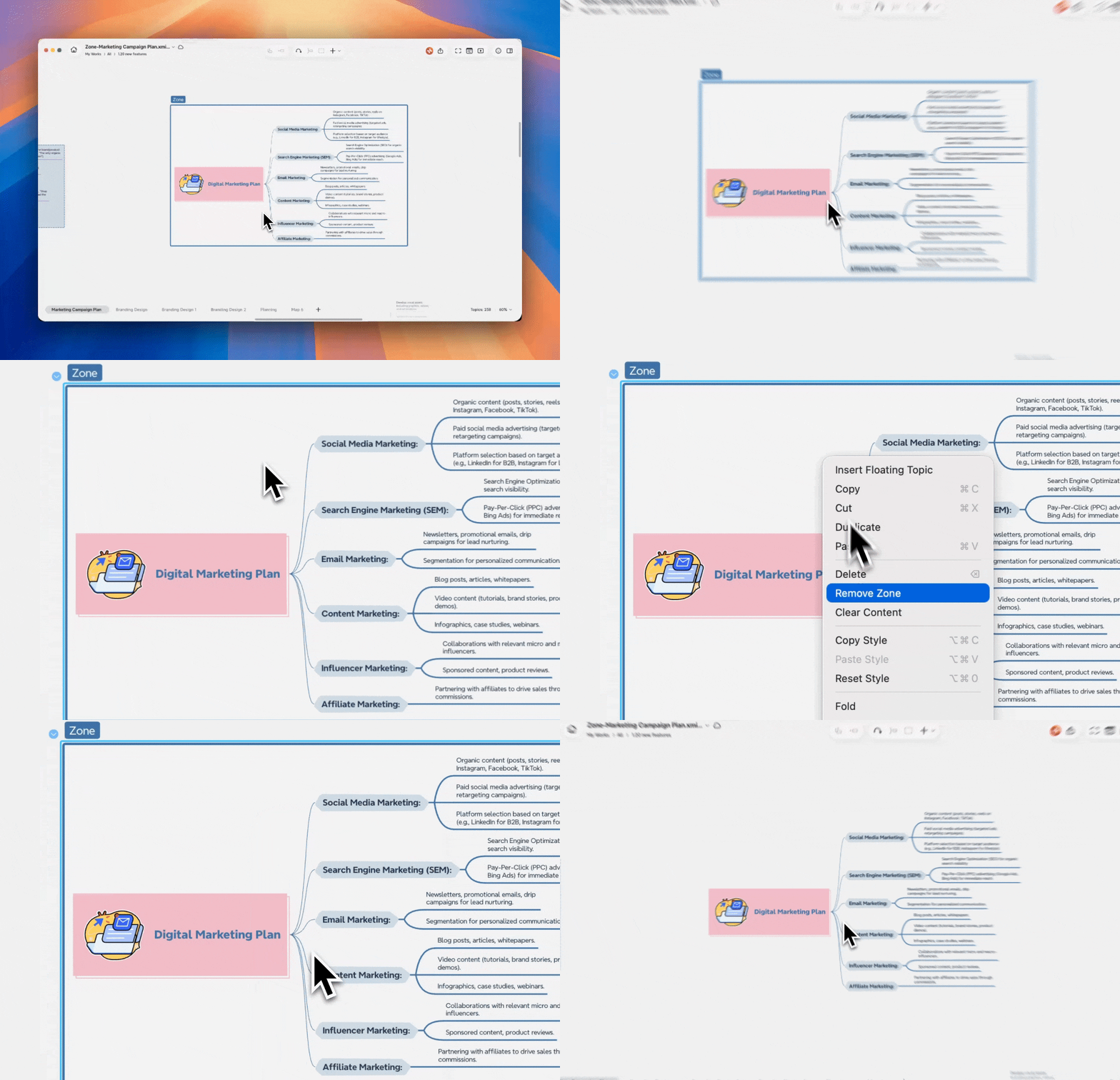
Selecione a Zona, clique com o botão direito e escolha Remover Zona. A Zona será excluída, mas o conteúdo dentro dela permanecerá no canvas.
Limpar uma Zona
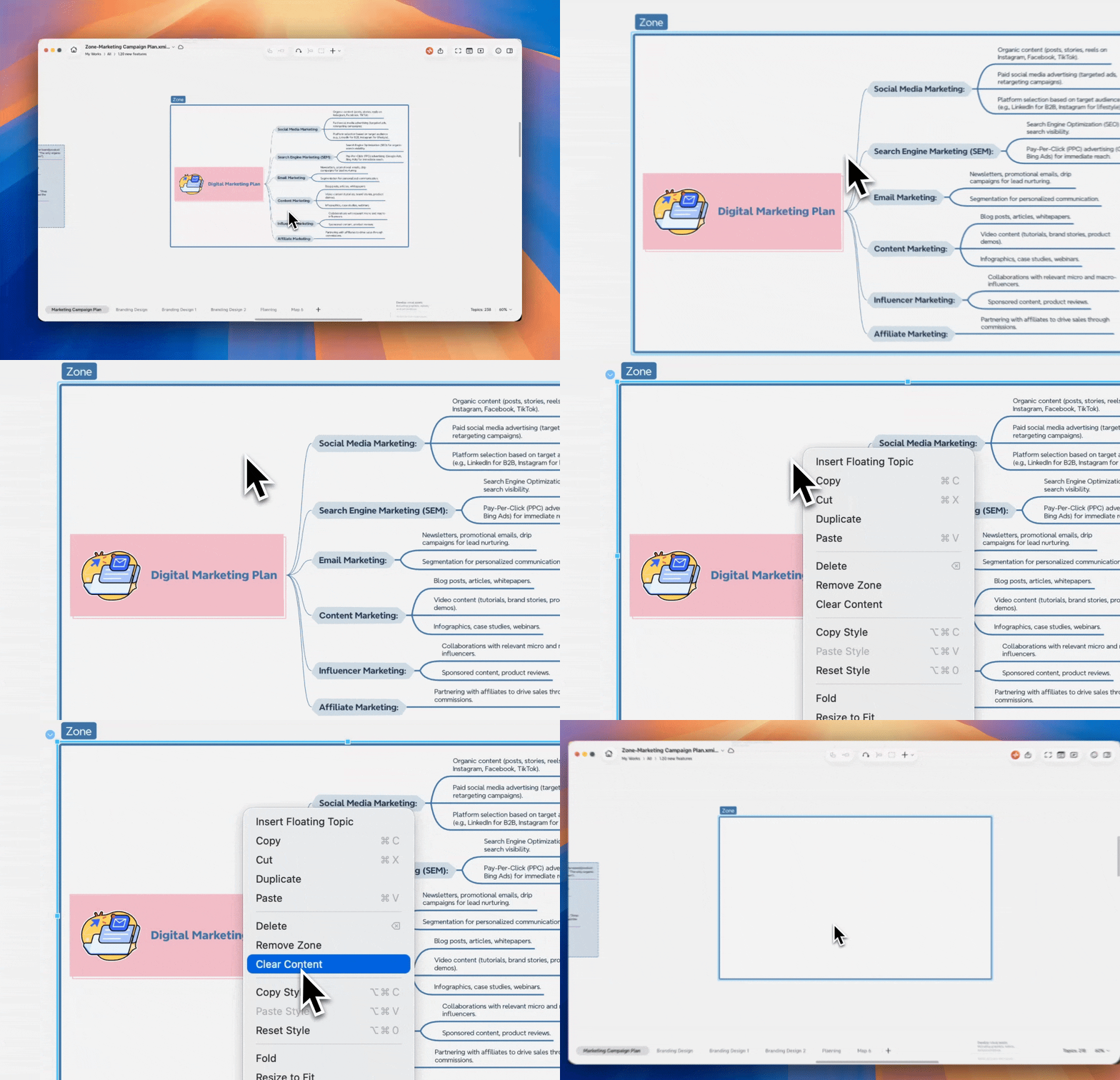
Selecione a Zona, clique com o botão direito e escolha Limpar Conteúdo. Todo o conteúdo dentro da Zona será excluído, mas a própria Zona permanecerá.
Exportar ou Imprimir uma Zona
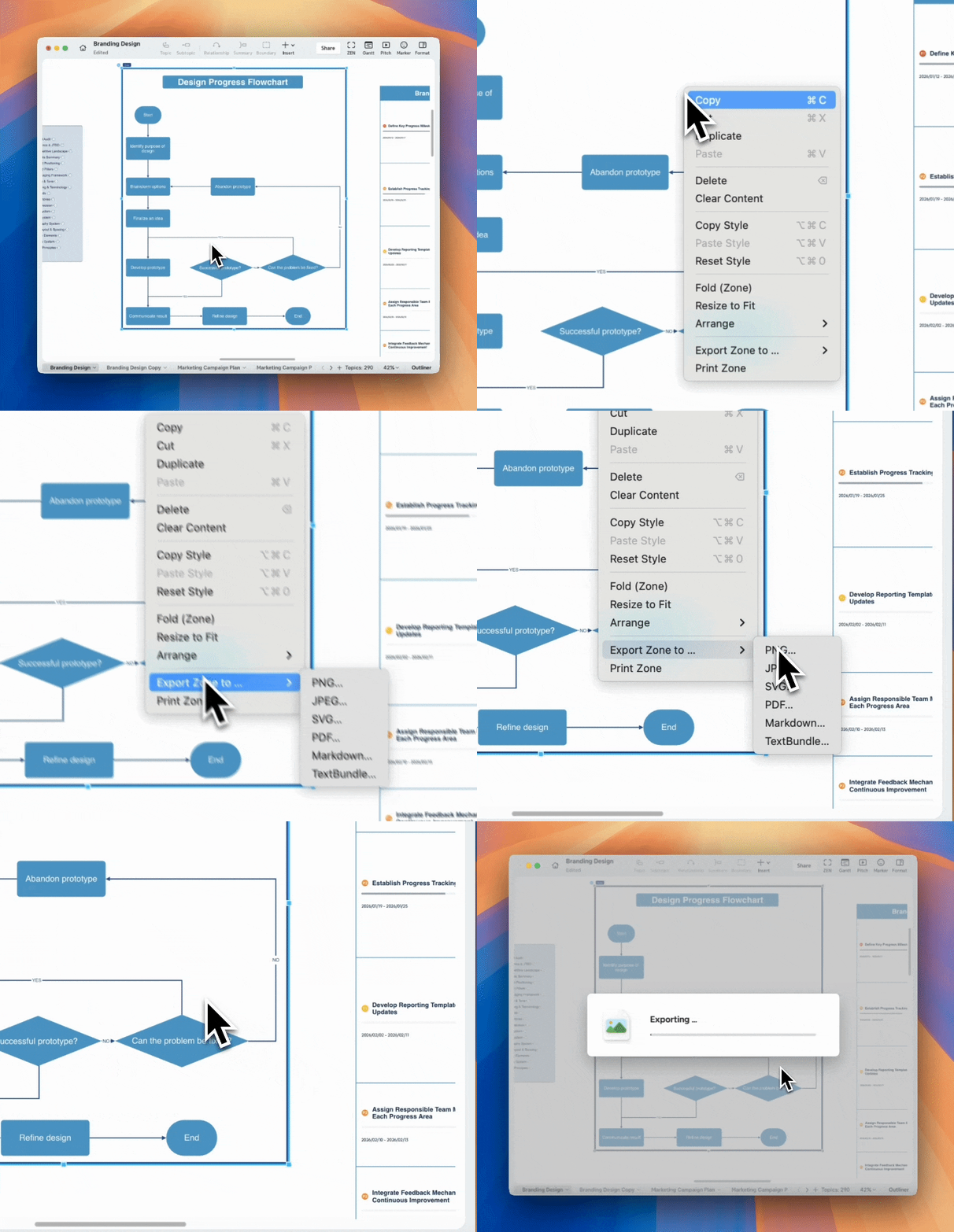
Cada Zona pode ser exportada ou impressa de forma independente.
1️⃣ Clique com o botão direito na Zona.
2️⃣ Selecione Exportar Zona ou Imprimir Zona.
Apenas o conteúdo dentro da Zona é incluído.
O arquivo exportado é nomeado automaticamente com o nome da Zona.