Utilizador

Guia

Uma personagem simples com cabeça redonda e corpo laranja segurando um livro aberto, concentrando-se na leitura.
guia-do-utilizador

Pesquisar guias, funcionalidades e fluxos de trabalho

Ícone de seta cinza para baixo.

Começar

Ícone de seta cinza para baixo.

Xmind Fundamentos

Ícone de seta cinza para baixo.

Estilização de Mapas Mentais

Ícone de seta cinza para baixo.

Aplicar Formato Global

Ícone de seta cinza para baixo.

Navegação e Visualização

Ícone de seta cinza para baixo.

Trabalhando com Arquivos

Ícone de seta cinza para baixo.

Partilha e Colaboração

Ícone de seta cinza para baixo.

Gerenciar a Sua Equipa

Ícone de seta cinza para baixo.

Mapeamento Mental com Xmind AI

Ícone de seta cinza para baixo.

Explorando Funcionalidades Avançadas

Ícone de seta cinza para baixo.

Perguntas Que Pode Fazer

/

/

Tarefa Planejada

Tarefa Planejada

Planned Task permite definir prioridade, data de início e de vencimento, e acompanhar o progresso das suas tarefas. Ajuda a transformar ideias em ações concretas e a manter-se alinhado com os seus planos.

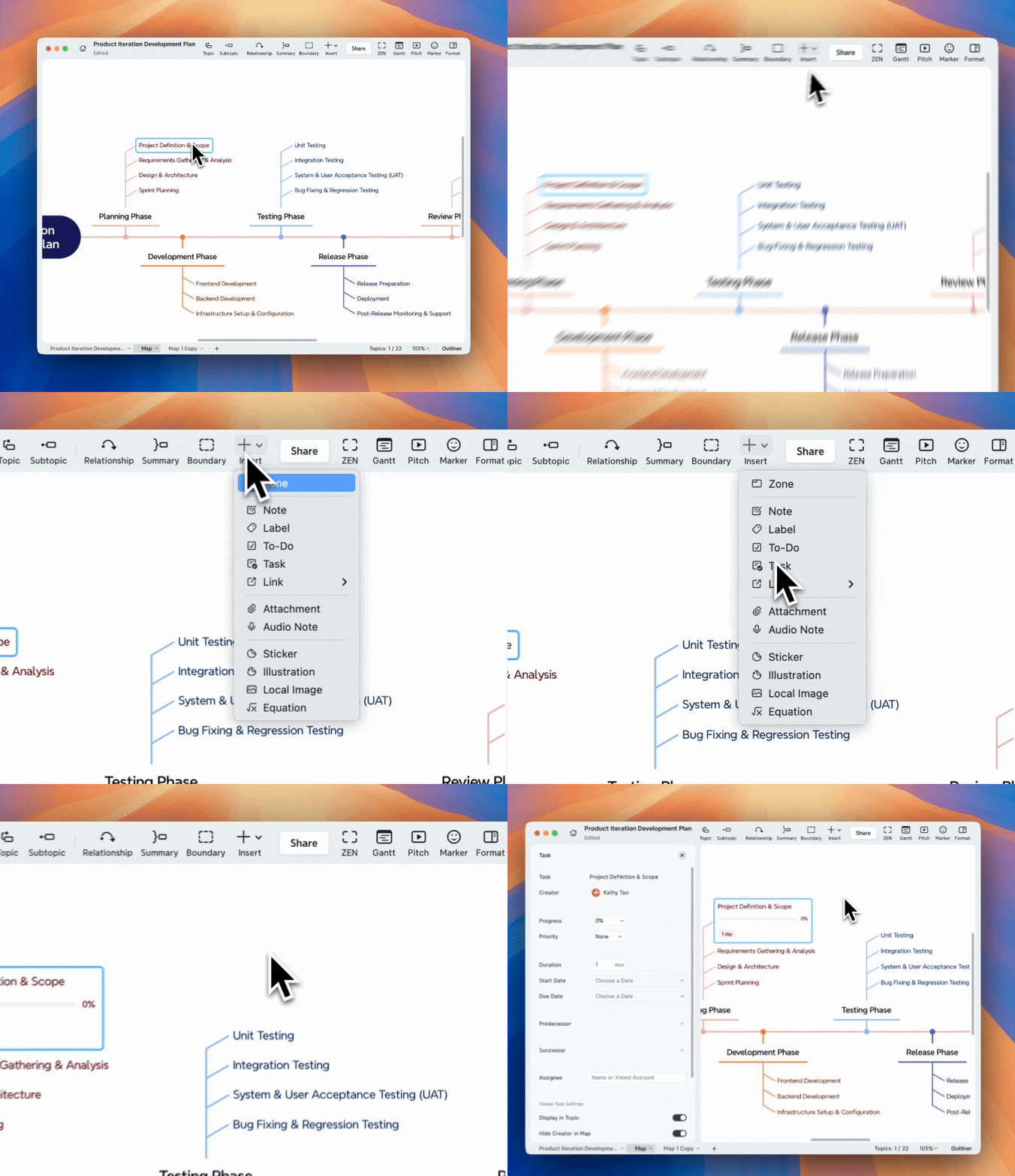
Como adicionar uma Tarefa Planeada no seu mapa mental

  1. Inserir uma Tarefa Planeada

  • Clique no ícone + na barra de ferramentas superior e selecione Tarefa Planeada.

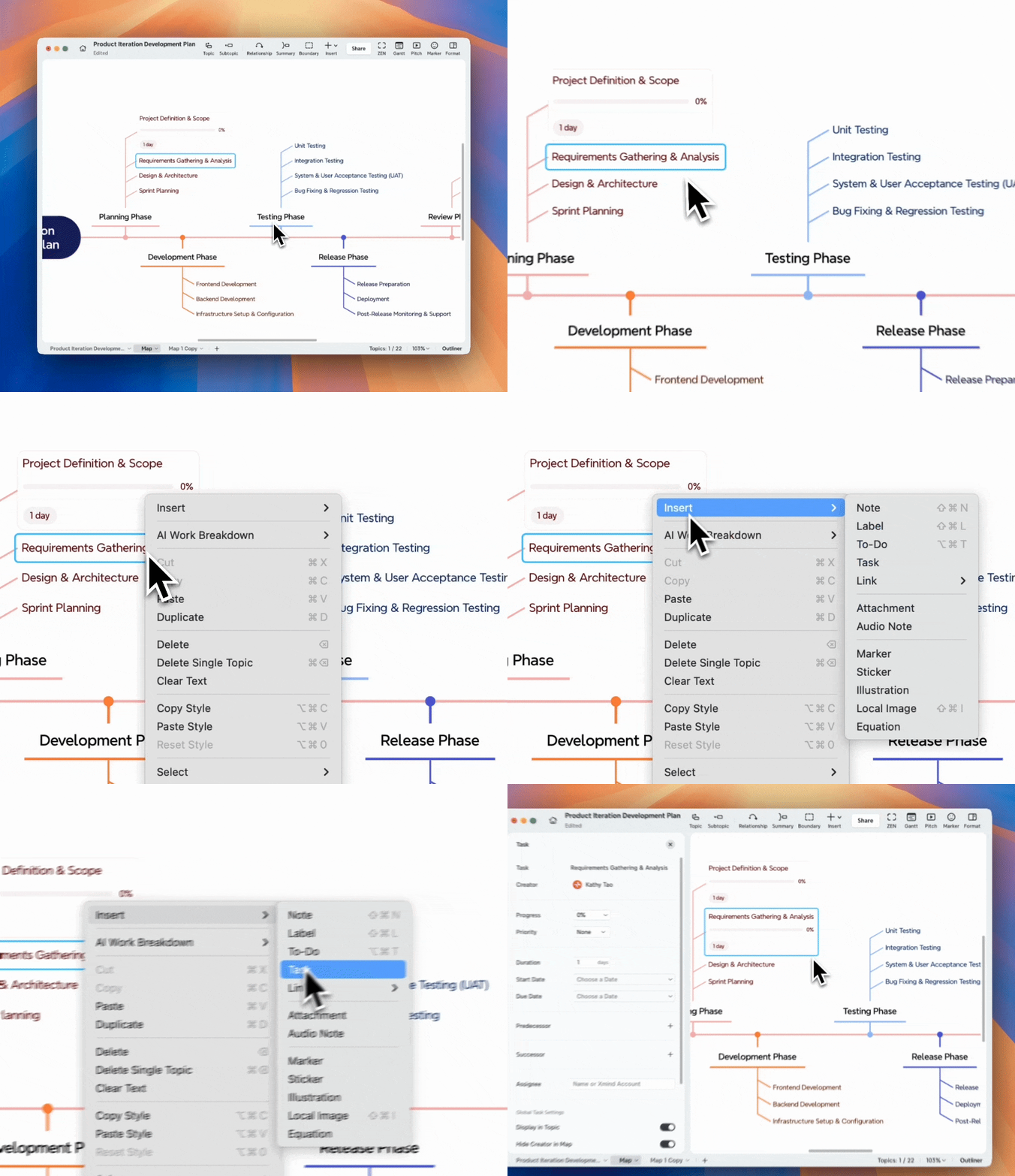
  • Ou, clique com o botão direito em qualquer tópico e escolha Tarefa Planeada no menu.

  1. Definir os detalhes da tarefa

Uma vez adicionada, você pode definir a tarefa com:

  • Prioridade

  • Datas de Início & Final

  • Progresso

Tudo em um só lugar, diretamente no painel de tarefas.

  1. Controlar o que é mostrado

Escolha se deseja mostrar os detalhes da tarefa diretamente no tópico — ou manter as coisas limpas e ocultas.

  1. Remover uma Tarefa Planeada

Clique em Remover Tarefa Planeada no painel se deseja excluí-la.

Utilizador

Guia

guia-do-utilizador

Pesquisar guias, funcionalidades e fluxos de trabalho