Xmind MCP Server
O Xmind MCP Server permite conectar suas ferramentas de IA ao Xmind, para que você possa criar mapas mentais do Xmind com palavras simples em seus aplicativos de IA.

O que é o Xmind MCP?
O Xmind MCP Server permite que aplicativos de IA se conectem ao Xmind, para que seu assistente de IA possa criar, ler e editar mapas mentais do Xmind por você.
Depois de conectar o Xmind MCP Server a um cliente compatível com MCP, como Claude, Claude Code, Codex ou ChatGPT, você pode usar linguagem natural para transformar conversas, anotações, pesquisas e ideias de projetos em mapas mentais Xmind estruturados e editáveis. Você também pode pedir ao seu assistente para ler mapas existentes, resumir sua estrutura ou ajudar a refiná-los por meio do chat.
Use o Xmind MCP quando quiser trazer o pensamento visual para os aplicativos de IA onde suas ideias, discussões e planejamentos já acontecem.
Por que conectar o Xmind aos seus aplicativos de IA?
-
Trabalhe onde a conversa acontece — Use o Xmind pelo Claude, ChatGPT, Codex e outros aplicativos de IA sem alternar de ferramenta ou copiar conteúdo de um lado para o outro.
-
Transforme ideias em estrutura visual — Transforme anotações dispersas, prompts, discussões de reuniões e pesquisas em mapas mentais claros e editáveis que tornam informações complexas mais fáceis de entender.
-
Use mapas mentais existentes como contexto — Deixe seu assistente ler mapas mentais Xmind existentes e usá-los para resumos, planejamento, escrita, pesquisa ou trabalhos de acompanhamento.
-
Refine mapas por meio da conversa — Adicione tópicos, revise a redação, expanda ramos ou reorganize ideias simplesmente descrevendo o que você deseja mudar.
-
Preserve ideias como ativos editáveis — Salve trabalhos assistidos por IA como mapas mentais Xmind que você pode revisitar, refinar, compartilhar e continuar desenvolvendo.
O que você pode fazer com o Xmind MCP Server?
-
Crie mapas mentais a partir de conversas — Transforme sessões de brainstorming, anotações de pesquisa, discussões de reuniões ou ideias de projetos em mapas mentais Xmind estruturados.
-
Liste mapas mentais recentes — Peça ao seu assistente para encontrar mapas mentais Xmind abertos recentemente no seu espaço de trabalho e abra aquele em que você deseja continuar trabalhando.
-
Ler mapas mentais existentes — Peça ao seu assistente para ler um mapa mental e retornar seu conteúdo como um resumo estruturado ou esquema em markdown.
-
Obter insights de um mapa — Extraia pontos-chave, resuma a estrutura, identifique itens de ação ou sugira próximos passos com base em um mapa mental existente.
-
Editar mapas mentais por chat — Adicione novos tópicos, atualize conteúdo existente, expanda ramificações ou reorganize ideias mantendo o layout e o estilo visual do mapa intactos.
-
Continuar trabalhos anteriores — Comece a partir de um mapa recente do Xmind e use-o como base para planejamento, escrita, pesquisa ou tomada de decisões.
-
Salvar ideias como ativos reutilizáveis — Mantenha os resultados como mapas mentais editáveis do Xmind que possam ser abertos, refinados, compartilhados e ampliados posteriormente.
Como adicionar o servidor MCP do Xmind?
Conectar e autenticar
No Claude
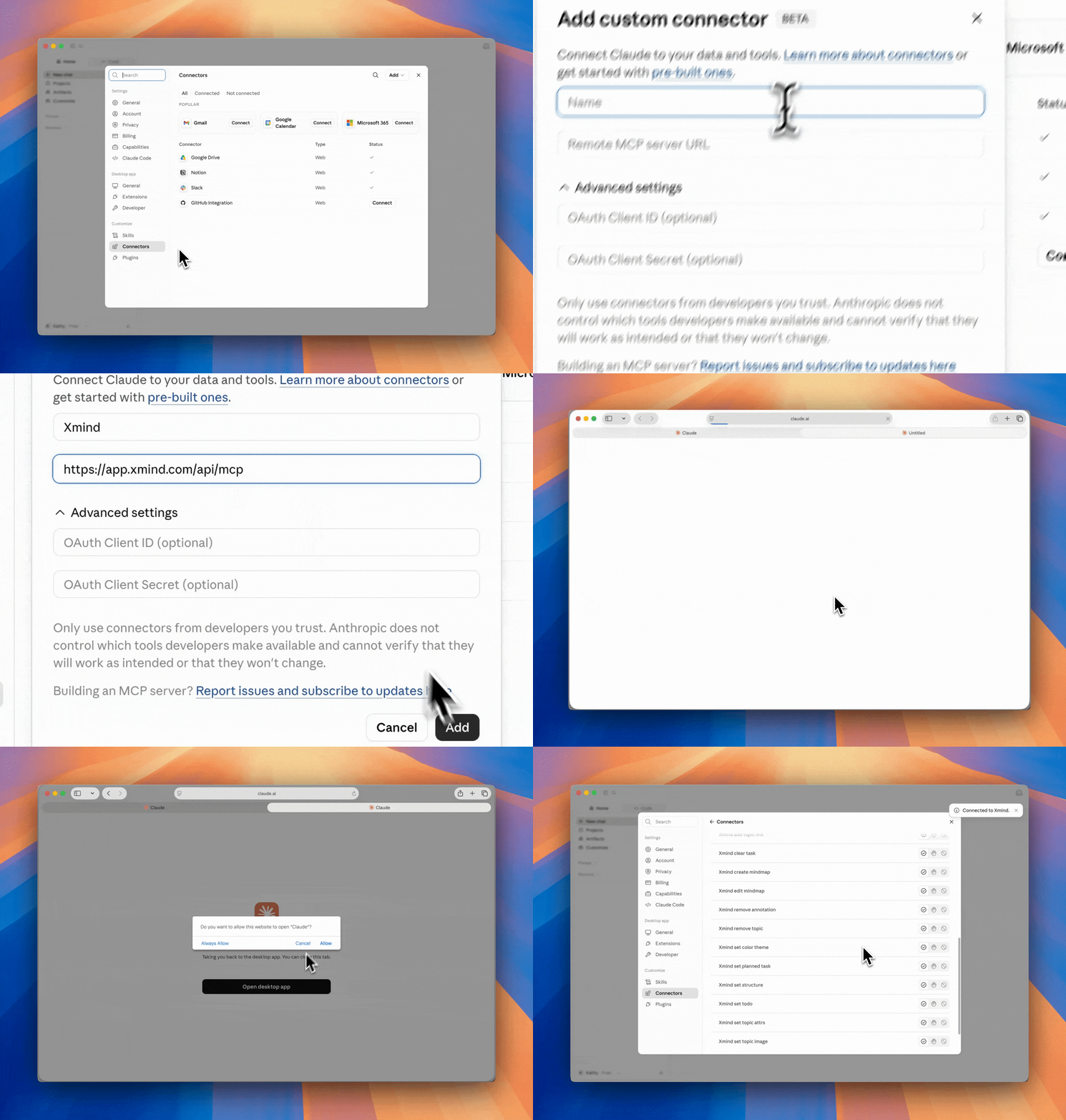
1️⃣ Abra o Claude Desktop e vá para Customizar > Conectores
2️⃣ Escolha Adicionar > Adicionar conector personalizado, defina um nome e insira a URL do servidor, e clique em Adicionar.
https://app.xmind.com/api/mcp3️⃣ Clique em Conectar e autorize com sua conta Xmind na janela do navegador que abrir.
4️⃣ Volte ao Claude e confirme que o servidor MCP do Xmind está disponível.
No Claude Code
1️⃣ Execute o seguinte comando no seu terminal:
claude mcp add xmind --transport https://app.xmind.com/api/mcp2️⃣ Inicie o Claude Code, digite /mcp e selecione xmind para autenticar.

3️⃣ Autorize com sua conta Xmind na janela do navegador que abrir.

No Codex Desktop
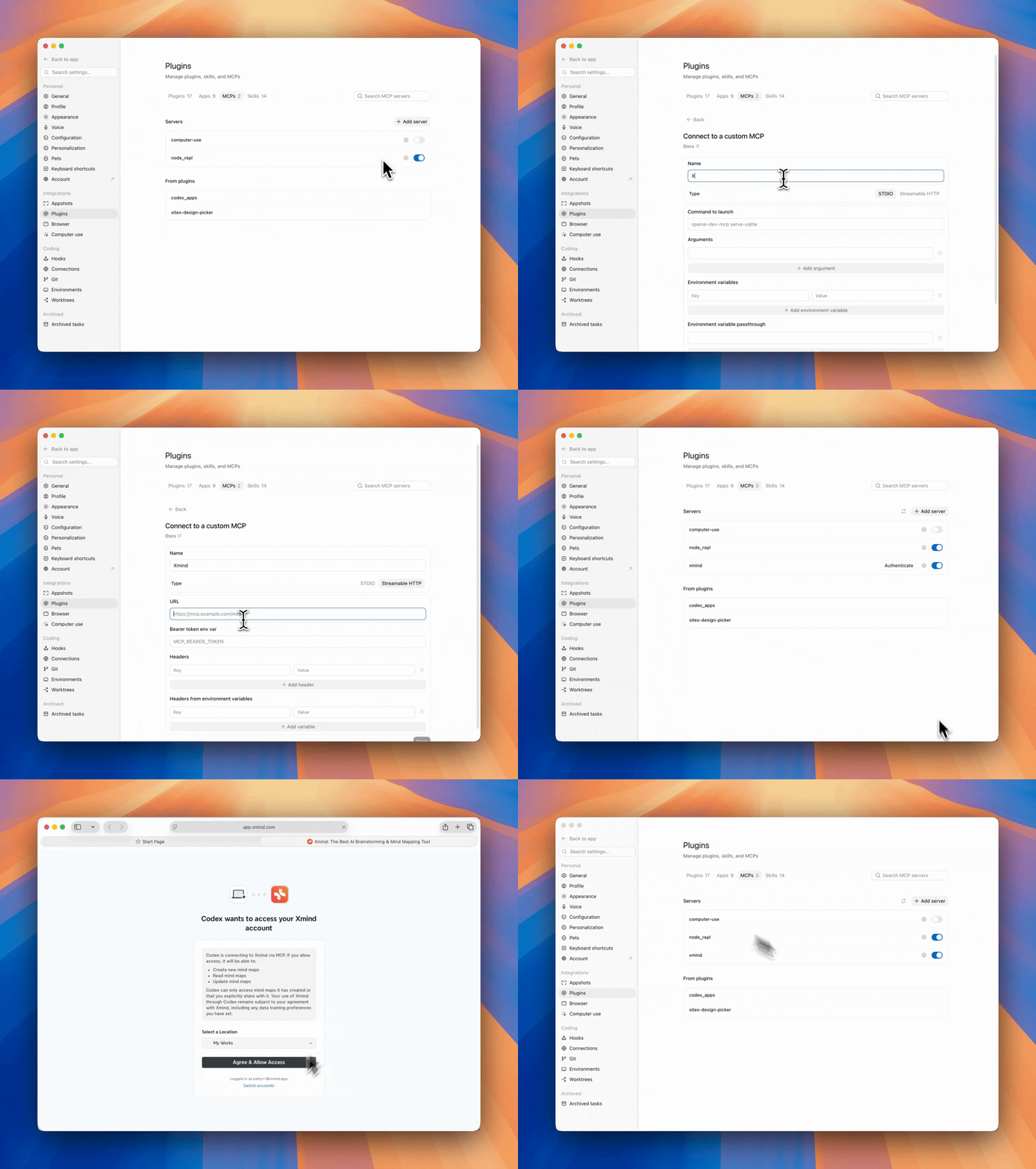
1️⃣ Abra o Codex e vá para Configurações > Plugins > MCPs.
2️⃣ Clique em Adicionar servidor, nomeie o servidor, selecione Streamable HTTP e insira a URL do servidor, clique em Salvar.
https://app.xmind.com/api/mcp3️⃣ Clique em Autenticar e conclua a autenticação com sua conta Xmind quando solicitado.
Em outros clientes compatíveis com MCP
Qualquer cliente compatível com MCP pode conectar-se à Xmind usando o transporte Streamable HTTP.
1️⃣ Abra as configurações de MCP do seu cliente.
2️⃣ Adicione a URL do servidor MCP da Xmind:
https://app.xmind.com/api/mcp3️⃣ Conclua o fluxo de autorização OAuth na janela do navegador que abrir.
4️⃣ Ative o servidor e verifique se ele está disponível no cliente.
Configurar o Xmind MCP
No Claude
1️⃣ Vá para Configurações > Conectores > Xmind
2️⃣ Você pode ajustar as permissões dos recursos, alternando entre Sempre permitir / Exigir aprovação / Bloqueado.
-
Ferramentas somente leitura
-
Xmind listar mapas mentais: Lista mapas mentais abertos recentemente no espaço de trabalho da equipe atual.
-
Xmind ler mapa mental: Visualiza o conteúdo completo de um mapa mental selecionado.
-
Xmind obter tópico: Recupera o conteúdo e os detalhes de um tópico específico.
-
Xmind listar pranchas: Mostra todas as pranchas dentro de um mapa mental selecionado.
-
-
Ferramentas de escrita
-
Xmind criar mapa mental: Crie um novo mapa mental a partir das suas instruções.
-
Xmind editar mapa mental: Edite um mapa mental existente de acordo com sua solicitação.
-
Xmind adicionar limite: Agrupe tópicos selecionados visualmente com um limite.
-
Xmind adicionar relacionamento: Conecte tópicos com uma linha de relacionamento para mostrar associações, dependências ou fluxos.
-
Xmind adicionar folha: Adicione uma nova folha a um mapa mental existente.
-
Xmind adicionar resumo: Adicione um resumo aos tópicos selecionados para capturar seu significado compartilhado ou conclusão.
-
Xmind adicionar link de tópico: Vincule um tópico a outro dentro do mesmo mapa mental.
-
Xmind limpar tarefa: Remova informações relacionadas a tarefas dos tópicos selecionados.
-
Xmind remover anotação: Remova anotações como limites, resumos ou relacionamentos.
-
Xmind remover tópico: Exclua os tópicos selecionados do mapa mental.
-
Xmind definir tema de cores: Aplique ou altere o tema de cores do mapa mental.
-
Xmind definir tarefa planejada: Defina os detalhes da tarefa para os tópicos selecionados, como data de início, data de vencimento ou duração.
-
Xmind definir estrutura: Altere a estrutura dos tópicos selecionados, como mapa mental, diagrama lógico, diagrama em árvore ou linha do tempo.
-
Xmind definir tarefa pendente: Adicione ou atualize o status de tarefa pendente dos tópicos selecionados.
-
Xmind definir atributos do tópico: Atualize os atributos do tópico, incluindo título, nota, rótulo, marcador, hiperlink ou outros metadados.
-
Xmind definir imagem do tópico: Adicione, substitua ou atualize uma imagem anexada a um tópico.
-
Xmind definir estilo do tópico: Ajuste o estilo visual dos tópicos selecionados, incluindo forma, estilo de ramo, estilo de linha, fonte ou cor.
-
Xmind atualizar relacionamento: Atualize um relacionamento existente, incluindo seus tópicos conectados, rótulo ou estilo visual.
-

Use o Xmind MCP com o Claude
Crie mapas mentais com o Xmind MCP
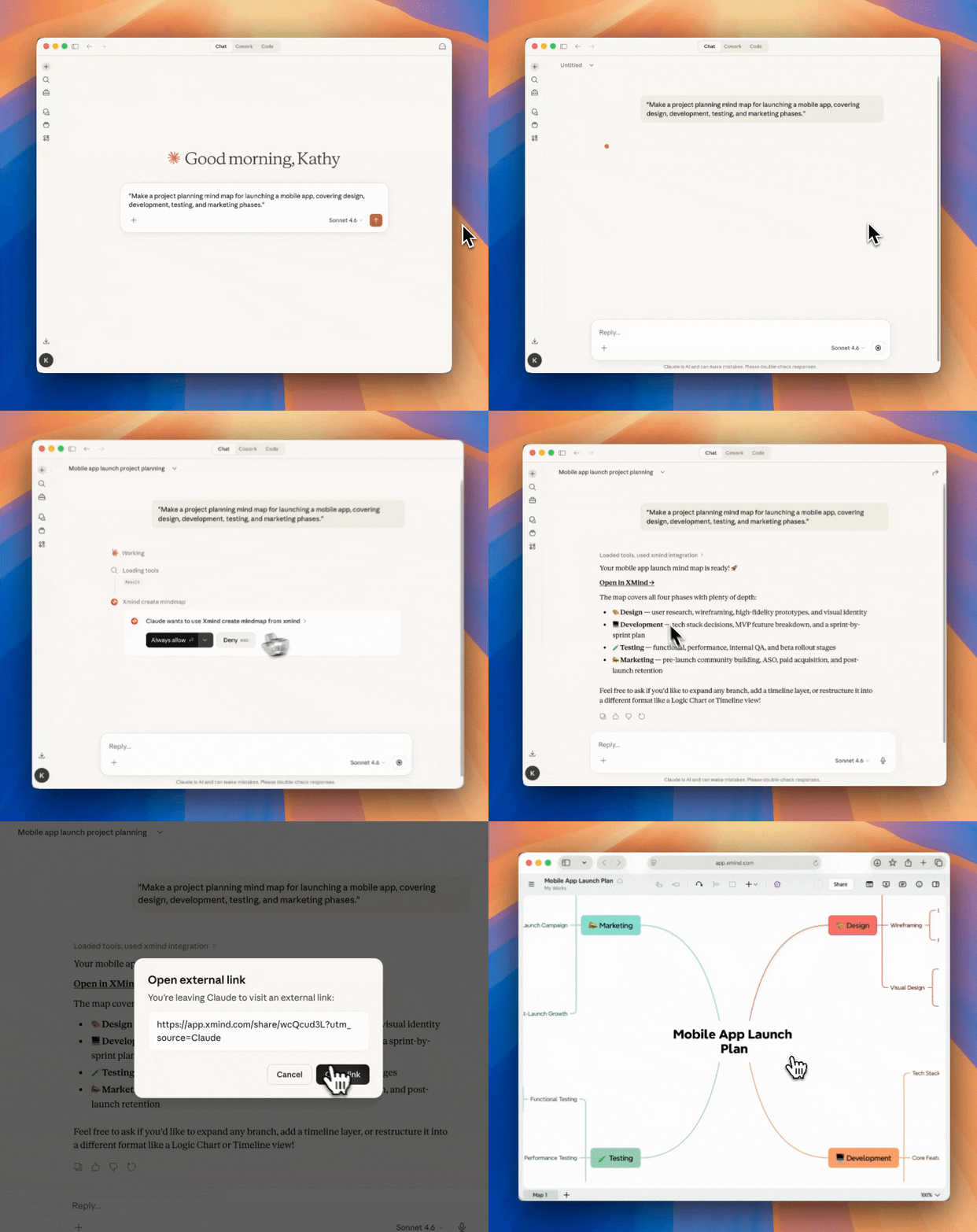
1️⃣ Descreva suas ideias em linguagem natural e peça ao seu assistente de IA para gerar um mapa mental estruturado, salvo na sua conta Xmind.
2️⃣ Se for a primeira vez que você usa, pode aparecer um aviso de permissão; clique em Sempre permitir para continuar.
3️⃣ Clique em Abrir no Xmind para conferir e editar o mapa mental.
Listar os mapas mentais com o Xmind MCP
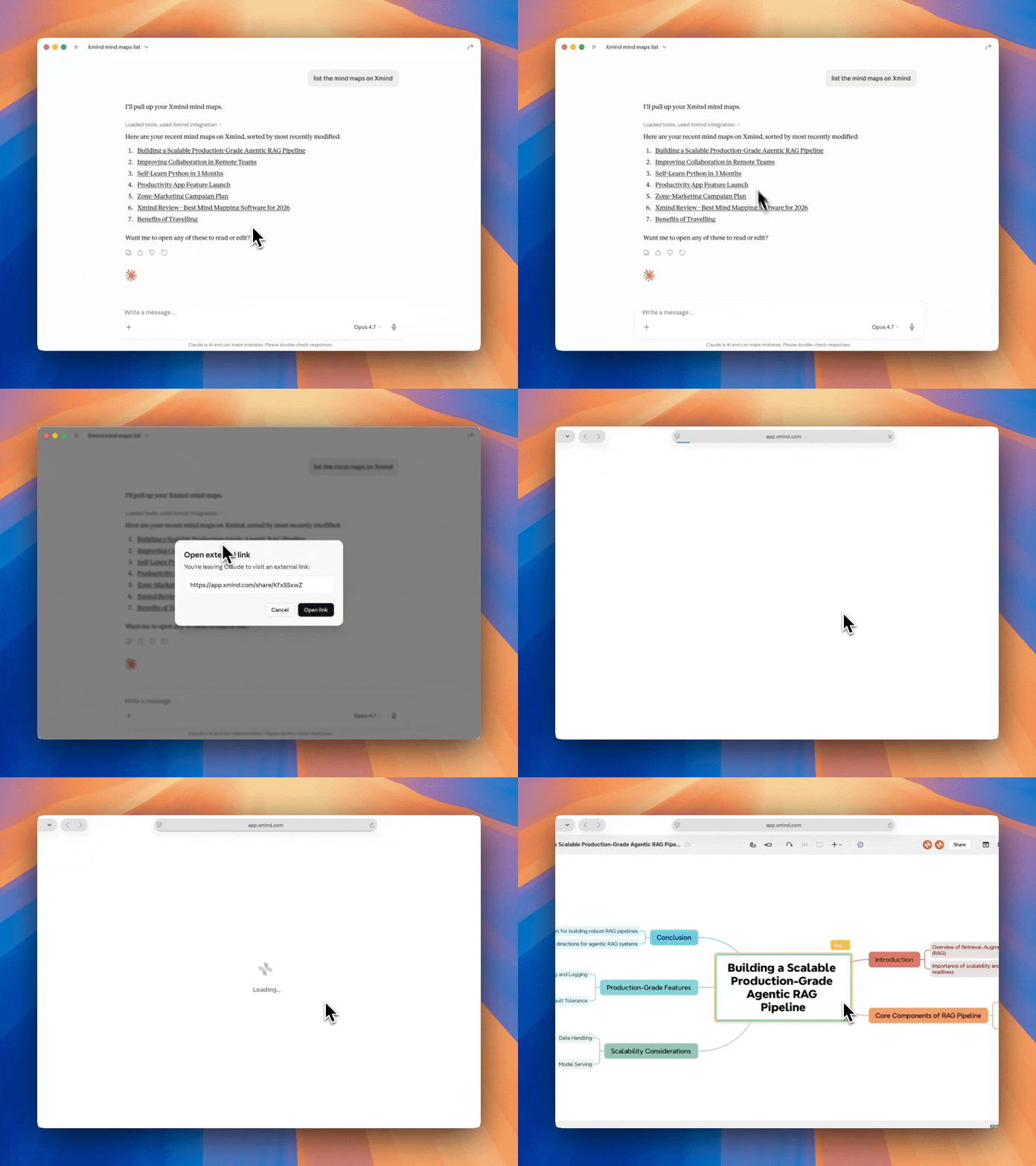
Descreva sua solicitação para listar os mapas mentais no Xmind. Ele exibirá todos os mapas mentais que você abriu recentemente. Clique em um título e ele mostrará o link para abrir o mapa mental no Xmind.
Ler os mapas mentais com o Xmind MCP
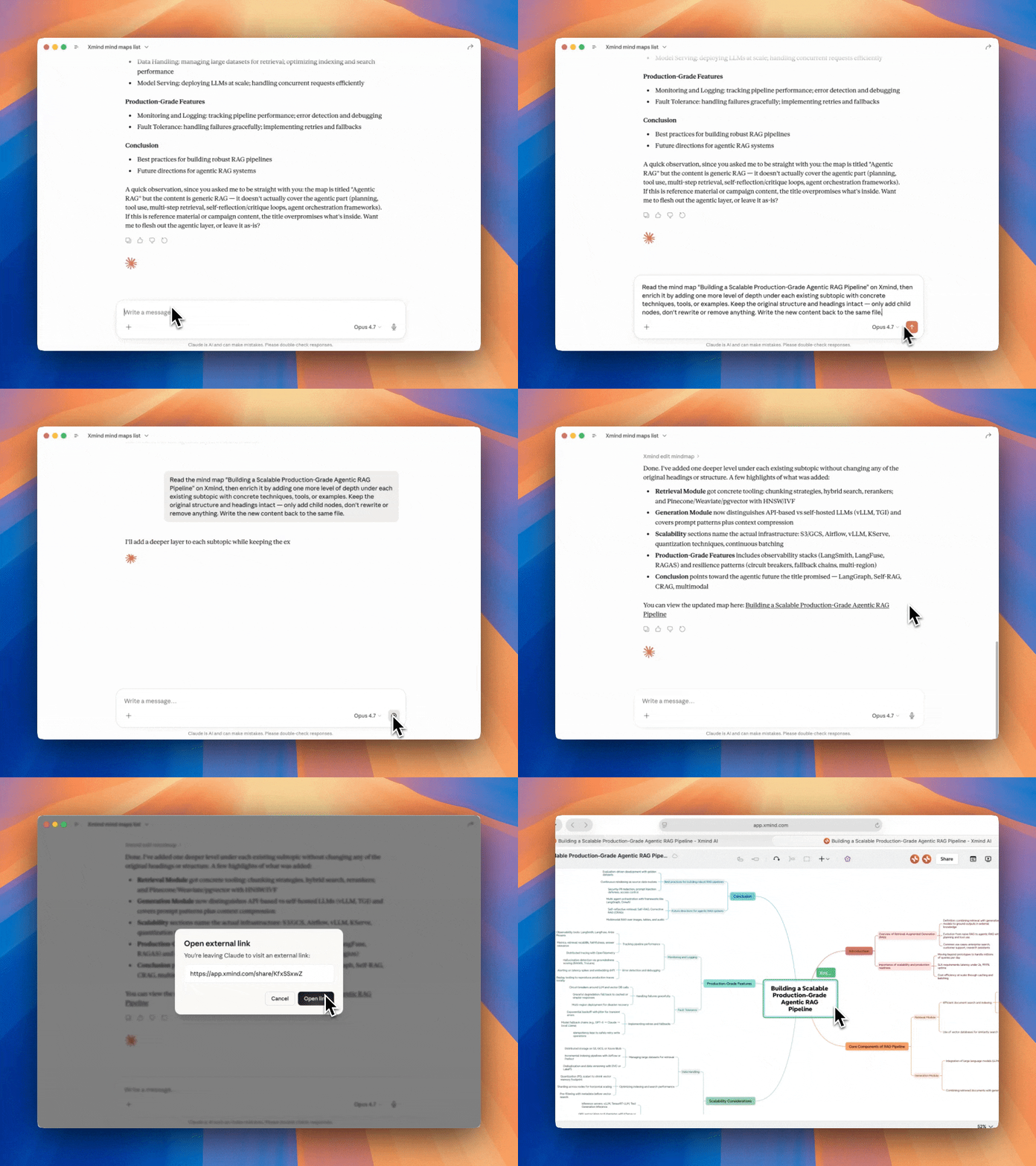
Descreva sua solicitação para ler o mapa mental no Xmind; o assistente de IA lerá o mapa mental existente e retornará seu conteúdo em markdown.

Editar os mapas mentais com o Xmind MCP
1️⃣ Peça ao assistente de IA para ler o mapa mental que você deseja editar;
2️⃣ Descreva as alterações que deseja fazer no mapa mental. Peça para reorganizar tópicos, adicionar novas folhas, agrupar ideias relacionadas com limites, criar resumos, conectar tópicos com relações ou atualizar informações de tarefas, como tarefas pendentes e datas planejadas. Você também pode ajustar a estrutura do mapa, aplicar temas de cores, atualizar estilos de tópicos, adicionar imagens ou remover tópicos e anotações quando necessário.
Isso facilita o refinamento de um mapa mental por meio de linguagem natural. Em vez de ajustar manualmente cada elemento, você pode descrever as alterações desejadas, e o Xmind MCP ajuda a aplicá-las ao mapa mental selecionado.