
















Crie e edite mapas mentais com o Xmind Agent
Use o Xmind Agent para criar mapas mentais a partir de ideias e materiais de origem, fazer perguntas sobre um mapa, editar e reorganizar ramos, planejar projetos, ajustar o layout e o estilo, gerenciar folhas e trabalhar com o Notion.

O Xmind Agent ajuda você a criar e trabalhar com mapas mentais por meio de conversas. Você pode começar com uma ideia, um esboço ou materiais de origem e, em seguida, pedir ao Agent para organizar o conteúdo em um mapa. Quando você já tem um mapa, pode discutir seu conteúdo, desenvolver um ramo, reorganizar tópicos ou ajustar sua aparência. O Xmind Agent trabalha junto com seu mapa mental, para que você possa revisar a estrutura conforme ela muda e continuar editando tópicos e ramos por conta própria.
Você precisa entrar na sua conta, ter uma conexão com a internet e créditos de IA disponíveis para usar o Xmind Agent. Editar um mapa compartilhado também exige permissão para editar o arquivo. Se você tiver apenas acesso de visualização, poderá discutir o mapa no Modo de discussão.
💡 Dica: Se você não vir o Xmind AI no editor de mapas, a equipe que é proprietária do mapa pode tê-lo desativado. Em Configurações do Meu Espaço ou nas configurações da sua equipe, Ativar Copilot e Ativar recursos experimentais devem estar ativados.
Iniciar uma conversa
-
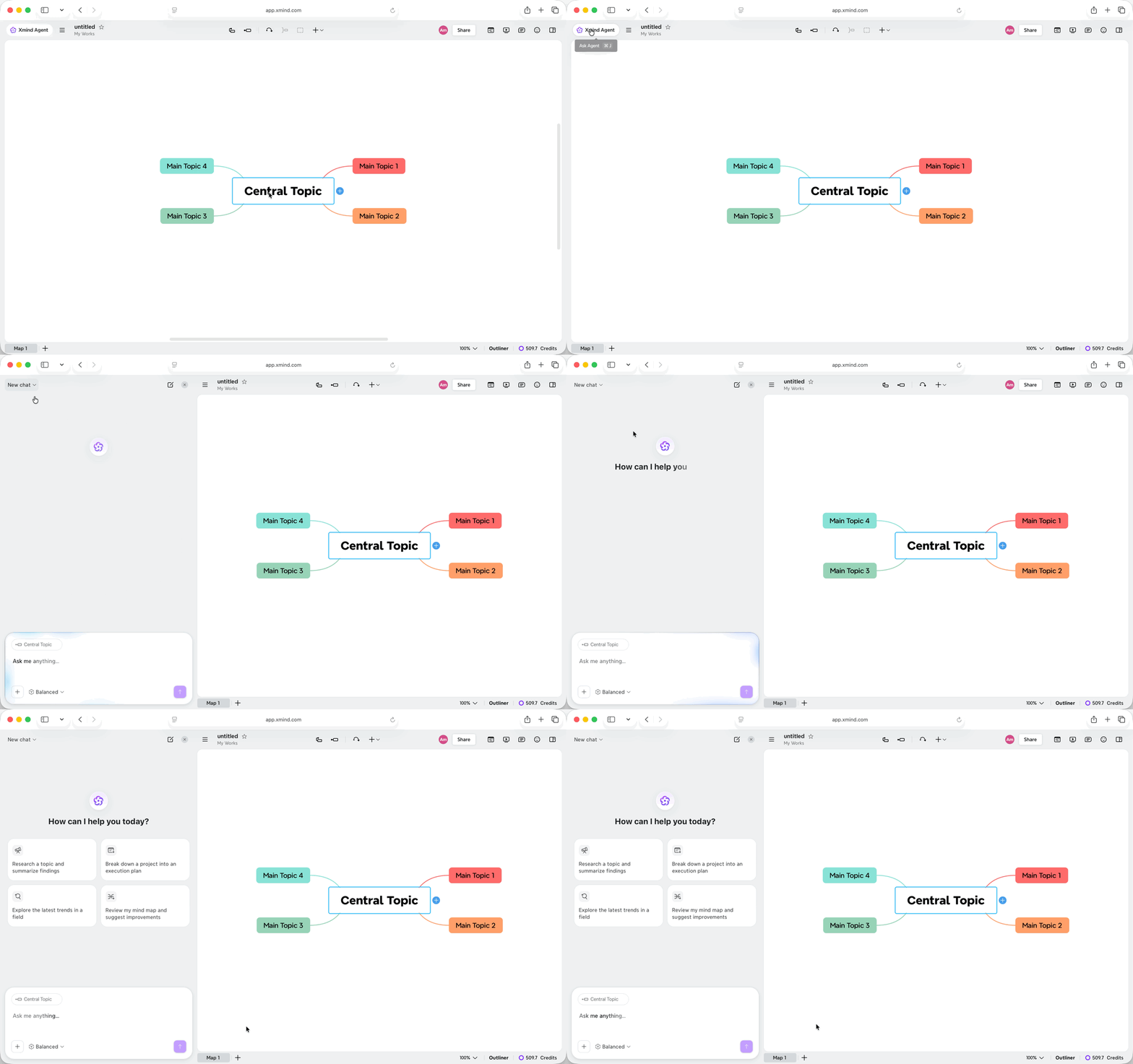
Abra um mapa mental e clique em Xmind Agent no canto superior esquerdo do editor, se o painel de chat ainda não estiver aberto.
-
Abra a folha na qual deseja trabalhar. Para focar em parte do mapa, selecione um ou mais tópicos na tela.
-
Digite o que você deseja perguntar ou alterar e clique em Enviar.
Os tópicos selecionados aparecem como referência acima do campo de entrada. Você pode se referir a eles como “este tópico” ou “estes tópicos” na sua solicitação. Para remover a referência, clique no botão × correspondente.
Para um prompt útil, identifique o conteúdo, descreva a ação e inclua quaisquer restrições relevantes. Por exemplo:
Expanda o ramo selecionado “Pesquisa de clientes” com perguntas de entrevista. Agrupe-as por objetivo de pesquisa e mantenha os tópicos existentes.
Se o Agent fizer uma pergunta de acompanhamento, escolha uma resposta ou explique seus requisitos no chat.
Escolher um modo de resposta
Clique no modo de resposta abaixo do campo de entrada e escolha o nível de detalhe necessário para sua tarefa:
-
Rápido: Use para perguntas simples, explicações curtas e pequenas edições.
-
Equilibrado: Use para criação, expansão e edição de mapas do dia a dia. Este é o padrão para um novo chat.
-
Profundo: Use para análises complexas ou tarefas que exigem mais raciocínio. Este modo usa mais créditos.
O modo de resposta controla como o Agent aborda sua solicitação. Para discutir um mapa sem alterá-lo, use o Modo de discussão.

Criar um mapa mental a partir de uma ideia
Descreva o que deseja organizar e como pretende usá-lo. Pode solicitar um itinerário de viagem, uma análise SWOT, uma comparação de opções, um processo, um cronograma, um resumo de reunião ou outro mapa estruturado.
-
Abra um mapa mental em branco ou um ficheiro onde pretenda adicionar um novo mapa.
-
Descreva o assunto, o objetivo e qualquer detalhe que o mapa deva incluir.
-
Clique em Enviar e, a seguir, revise o mapa na tela.
Por exemplo:
Crie um mapa mental para uma viagem de três dias a Kyoto. Organize-o por dia, agrupe lugares próximos e inclua o tempo de viagem entre as paradas.
O Agente organiza o conteúdo para a tarefa e selecciona um esquema de layout e um tema de cores. Sempre que seja útil, o mapa gerado pode incluir limites, resúmenes, texto enfatizado, etiquetas, listas de verificação e relaciones entre ramas. Os detalles de apoio, como fontes e explicaciones, podem aparecer nos apuntes do tema.

También puede solicitar una estructura específica:
Compare estas tres opciones de lugar en cuanto a coste, capacidad, ubicación y accesibilidad. Use una estructura matricial y mantenga los detalles de apoyo en los apuntes del tema.
Cuando la hoja actual está en blanco, el Agente puede crear el mapa allí. Cuando ya contiene su trabajo, solicite una hoja nueva para conservar el mapa existente:
Cree un análisis SWOT en una hoja nueva. Mantenga el mapa actual sin cambios.
Tras la generación, puede editar el texto de los temas, mover ramas o enviar otra solicitud para perfeccionar el mapa.
Cree o amplíe un mapa a partir de materiales de origen
Puede dar al Agente documentos, imágenes, páginas web o enlaces de YouTube y pedirle que organice la información. Use los materiales para crear un mapa nuevo o añada detalles a una rama existente.
Use documentos o imágenes
Los archivos compatibles incluyen PDF, Word, PowerPoint, Markdown y texto, así como imágenes JPG, JPEG, PNG y WebP.
-
Abra el mapa en el que desea trabajar.
-
Haga clic en + (Más) junto al campo de entrada y, a continuación, elija Adicionar ficheiros ou fotos.
-
Seleccione sus archivos y espere a que terminen de cargarse.
-
Descreva quais informações extrair e onde colocá-las, depois clique em Enviar.
Você também pode arrastar arquivos para o painel de chat ou colar uma captura de tela.
Transforme este relatório em um mapa mental.

Para adicionar informações a um mapa existente, identifique o destino:
Leia este relatório e adicione suas principais conclusões sob o ramo “Pesquisa de mercado”. Inclua as fontes nas notas dos tópicos.
Use páginas da web ou vídeos do YouTube
Cole o link na sua mensagem e explique o que deseja extrair. Para um vídeo do YouTube, o Agent usa a transcrição disponível para organizar o conteúdo.
Resuma este artigo em uma nova folha. Agrupe os principais argumentos com suas evidências de apoio: [link]
Leia a transcrição deste vídeo do YouTube e adicione seus exemplos práticos ao ramo selecionado: [link]

Revise o conteúdo extraído em comparação com o material original, especialmente nomes, números e conclusões que você planeja usar.
Faça perguntas e pesquise um tópico
Você pode pedir ao Agent para explicar um ramo, resumir o mapa, identificar informações ausentes ou comparar ideias antes de decidir o que mudar.
Para evitar que a conversa modifique seu mapa:
-
Abra a folha relevante e selecione um tópico se sua pergunta disser respeito a um ramo específico.
-
Clique em + (Mais) e ative o Modo de discussão.
-
Digite sua pergunta e clique em Enviar.
O indicador de Modo de discussão aparece abaixo do campo de entrada. O Agent responde na conversa sem editar o mapa.
Que suposições neste plano ainda precisam de evidências?
Compare as opções neste mapa. Que informação falta antes de eu poder escolher entre elas?

O Agent também pode pesquisar online e organizar descobertas de fontes externas. Especifique o assunto e o escopo da pesquisa:
Pesquise exemplos recentes de lançamentos de produtos liderados pela comunidade. Resuma as abordagens e inclua links para as fontes.
Quando estiver pronto para usar as descobertas, desative o Modo de discussão e peça ao Agent para adicioná-las ao mapa:
Adicione os exemplos relevantes em “Abordagens de lançamento”, com links das fontes nas notas dos tópicos.
Você também pode perguntar como usar o Xmind. O Agent pode consultar o guia oficial do usuário para explicar um recurso ou operação.
Edite o conteúdo e reorganize os galhos
Use o Agent para adicionar detalhes, encurtar títulos de tópicos, remover repetições ou mudar como as ideias são agrupadas.
-
Abra a planilha que deseja editar.
-
Selecione os tópicos nos quais o Agent deve trabalhar ou nomeie o galho na sua mensagem.
-
Certifique-se de que o Modo de discussão esteja desativado.
-
Descreva a mudança e clique em Enviar.
Por exemplo:
Adicione um tópico pai chamado “Percepções do cliente” acima desses tópicos selecionados.
Remova o tópico “Contexto”, mas mantenha os subtópicos dele.
Mova o galho “Orçamento” para “Planejamento” e mantenha os subtópicos existentes.
Você também pode pedir ao Agent para duplicar um galho, combinar ideias relacionadas, dividir uma seção grande ou tornar os títulos dos tópicos mais consistentes.
Para uma reorganização mais ampla, peça ao Agent para criar um mapa revisado em uma nova planilha para que você possa compará-lo com o original:
Reorganize este mapa em preparação, execução e acompanhamento. Coloque a versão revisada em uma nova planilha e mantenha o original.
Para preparar um mapa em outro idioma:
Traduza este mapa para espanhol e salve a tradução em uma nova folha. Mantenha a estrutura inalterada.
O agente também pode inserir equações LaTeX ou ocultar informações sensíveis no conteúdo do mapa. Descreva a equação ou as informações que deseja alterar e revise os tópicos afetados.

Transforme ideias em um plano
O agente pode dividir um projeto em fases e ações, adicionar tarefas e organizar datas, prioridades e dependências.
-
Abra o mapa do seu projeto e selecione o ramo que deseja desenvolver, se aplicável.
-
Descreva o período e quaisquer marcos ou restrições conhecidos.
-
Peça ao agente para organizar o trabalho e adicionar os detalhes das tarefas que você precisa.
Transforme este projeto em um plano de oito semanas. Agrupe o trabalho por fase, identifique dependências e adicione caixas de seleção aos itens de ação.
As tarefas permitem marcar itens concluídos, com os tópicos pais mostrando o progresso. Para trabalhos agendados, forneça as datas e dependências que o Agente deve usar.

Verifique a sequência e o tempo propostos antes de usar o plano. Você pode refiná-lo com outro pedido, como mover um marco ou dividir uma ação grande em etapas menores.
Se quiser remover as informações da tarefa mantendo o conteúdo do mapa, declare isso explicitamente:
Remova as configurações de tarefa deste mapa, mas mantenha todo o texto dos tópicos e os ramos.
Ajuste o layout e a aparência
Você pode pedir ao agente para alterar o layout de um mapa ou ramo, aplicar um tema de cores ou atualizar estilos em vários tópicos.
Escolha uma estrutura que corresponda às informações: uma linha do tempo para eventos, uma matriz para comparações, um organograma para relações hierárquicas ou uma estrutura de espinha de peixe para causas.
Altere o ramo “História da empresa” para uma linha do tempo e mantenha os eventos em ordem cronológica.
Para alterações de estilo, identifique os tópicos ou elementos e descreva a aparência desejada:
Mantenha o conteúdo existente e aplique um tema limpo e consistente.
Torne as linhas de conexão entre esses ramos tracejadas.
O Agent também pode ajustar estilos de contorno e resumo, aplicar estilos rápidos e dobrar ou desdobrar ramos. Para preparar uma visão mais simples para uma discussão, você pode pedir que ele recolha os ramos detalhados mantendo os tópicos principais visíveis.

Organize o conteúdo em Zonas
As Zonas agrupam o conteúdo em áreas separadas na tela. Você pode pedir ao Agent para criar uma Zona, ajustá-la ao conteúdo interno ou limpar seu conteúdo.
Crie uma Zona chamada “Materiais de referência” e organize todos os tópicos flutuantes.
Limpar uma Zona remove o conteúdo interno. Se você quiser manter esse conteúdo, descreva uma alteração diferente, como movê-lo ou redimensionar a Zona.

Gerencie as planilhas do seu arquivo
Um arquivo pode conter várias planilhas, cada uma com sua própria tela. O Agent pode ajudá-lo a encontrar, alternar, duplicar ou excluí-las.
Para abrir outra planilha, consulte o nome dela:
Alterne para a planilha “Planejamento do Q3”.
Assim que essa planilha estiver visível, envie sua solicitação de edição. Você pode fazer perguntas sobre outra planilha pelo nome sem alternar para ela primeiro.
Para explorar uma alternativa preservando seu trabalho:
Duplique a planilha “Task Management App v1” e nomeie a cópia como “Task Management App v2”
A cópia mantém o conteúdo e a formatação do mapa.
Excluir uma planilha remove tudo na tela dela. Identifique a planilha claramente e revise qualquer confirmação antes de continuar. Um arquivo deve manter pelo menos uma planilha.

Trabalhe com conteúdo do Notion
Conecte o Notion para usar suas páginas como material de origem ou transforme seu mapa mental em um documento.
-
No painel Agente, clique em + (Mais) e escolha Conector.
-
Clique em Ligar ao lado de Notion.
-
Complete a autorização na janela do navegador que se abre, escolhendo as páginas às que o Xmind pode aceder.
-
Volte ao Agente Xmind e descreva o que deseja ler ou criar.

Para criar um mapa a partir de uma página do Notion, forneça o seu link:
Converta esta página do Notion num mapa mental. Organize os requisitos por funcionalidade e preserve as questões abertas: [link]
Para criar um documento a partir do seu mapa:
Crie um resumo do projeto Notion a partir deste mapa, com secções para objetivos, âmbito, marcos e questões abertas.
Revise a página resultante antes de partilhá-la. Também pode identificar uma página Notion existente e pedir ao Agente que a atualize.

Revisar ou anular alterações
O Agente aplica edições ao mapa na tela enquanto trabalha. Revise os temas e ramos afetados depois de cada pedido.
Quando Anular esteja disponível abaixo de uma resposta, clique nele para reverter as alterações do mapa dessa resposta. Também pode usar os controles de anular do editor Xmind. O botão Anular da resposta pode ficar indisponível após edições posteriores ou quando reabre uma conversa mais antiga.
Para deter uma resposta em curso, clique no botão de detenção na área de entrada. Deter uma resposta não elimina automaticamente as alterações já aplicadas ao mapa.
Se uma resposta for interrompida e apareça Repetir, pode usarlo para tentar o pedido novamente.

Gerir suas conversas
Pode manter conversas separadas para diferentes tarefas dentro do mesmo arquivo, por exemplo uma para pesquisa e outra para revisar um plano.
-
Para iniciar outra conversa, clique no botão Novo chat no topo do painel Agente.
-
Para reabrir uma conversa, clique no título do chat atual e escolha uma da lista de histórico.
-
Para excluir uma conversa, abra a lista de histórico, passe o ponteiro sobre a conversa, clique no ícone de exclusão e confirme.
A exclusão de uma conversa não pode ser desfeita. Iniciar um novo chat não cria uma nova folha nem limpa seu mapa.
Suas conversas são privadas da sua conta. Alterações feitas em um mapa compartilhado permanecem parte desse arquivo compartilhado.
