
















Topic flottant
Un topic flottant est un topic indépendant que vous pouvez placer n'importe où sur une feuille, sans l'attacher au topic central ou à une branche existante.

Créer un topic flottant
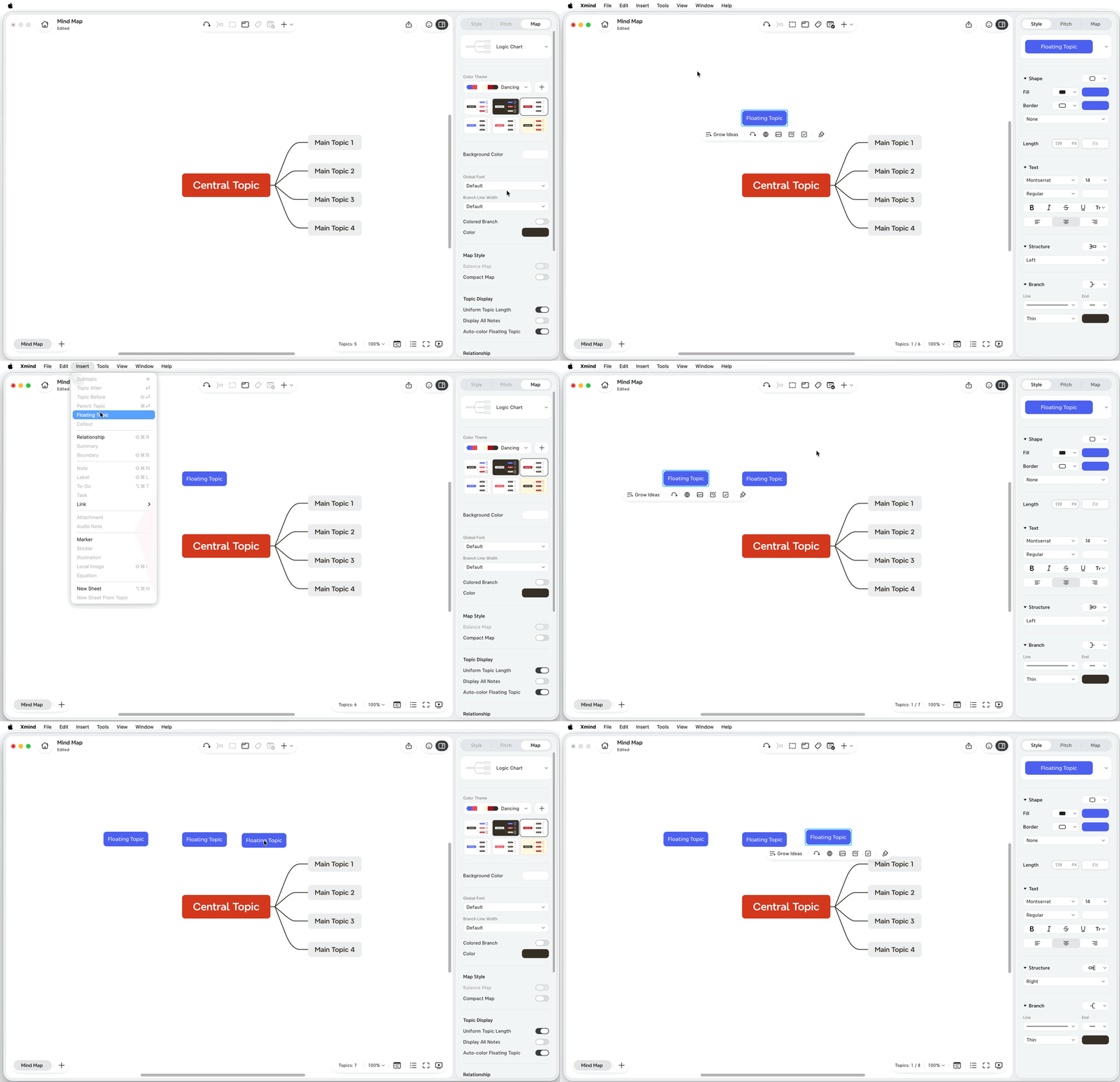
Il existe trois façons de créer un topic flottant :
-
Créer à partir d’un espace vide : Double-cliquez sur une zone vide pour insérer un topic flottant
-
Créer à partir du menu Insertion : Dans le menu supérieur, choisissez Insertion > Topic flottant, puis cliquez à l’endroit où vous souhaitez le placer.
-
Créer à partir du menu contextuel : Faites un clic droit sur une zone vide de la feuille, choisissez Insérer un topic flottant, puis sélectionnez l’endroit où vous souhaitez insérer le topic flottant
Modifier le texte
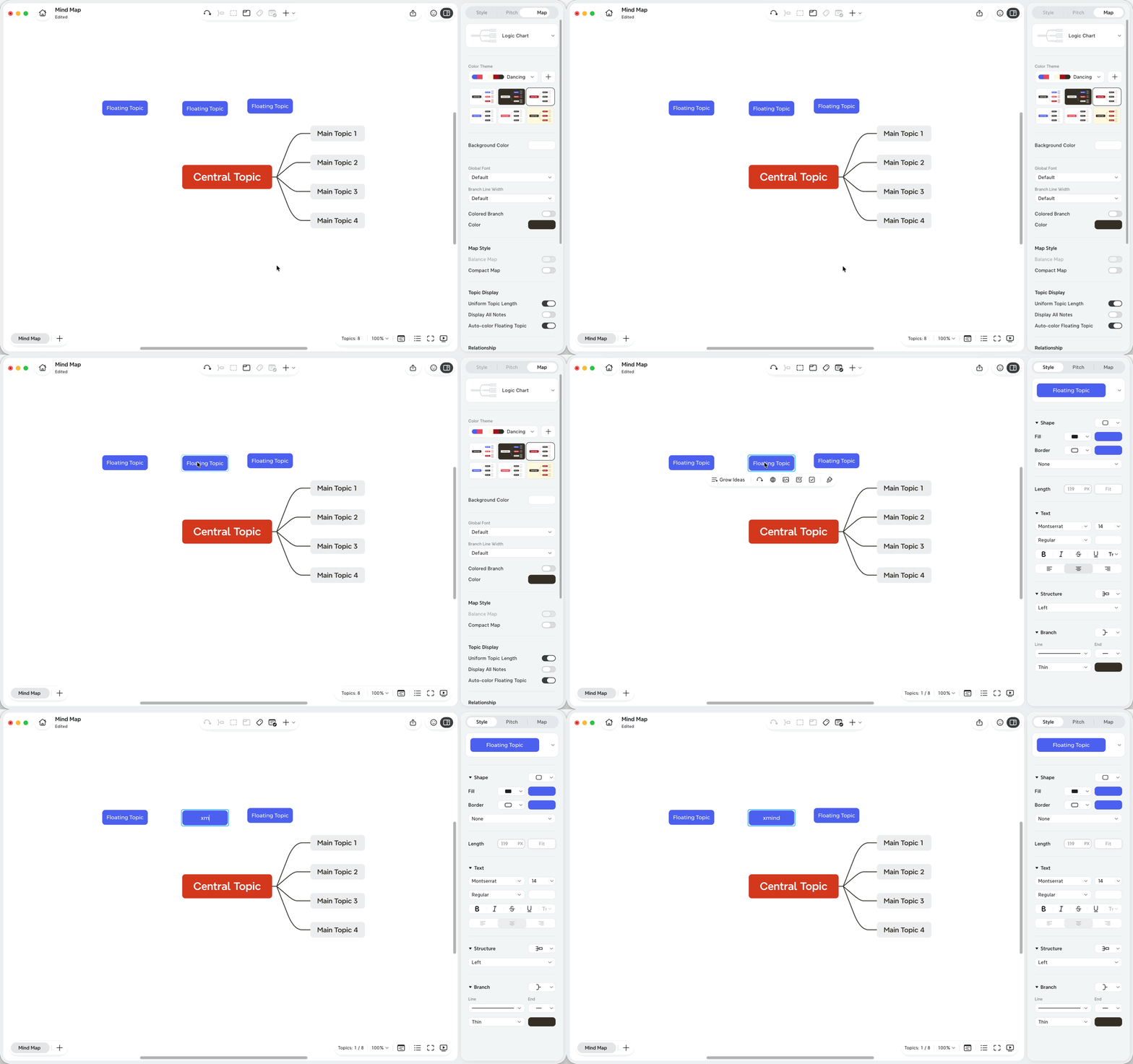
1️⃣ Sélectionnez le topic flottant.
2️⃣ Appuyez sur Espace ou double-cliquez sur le topic.
3️⃣ Saisissez vos modifications.
Ajouter des sous-topics
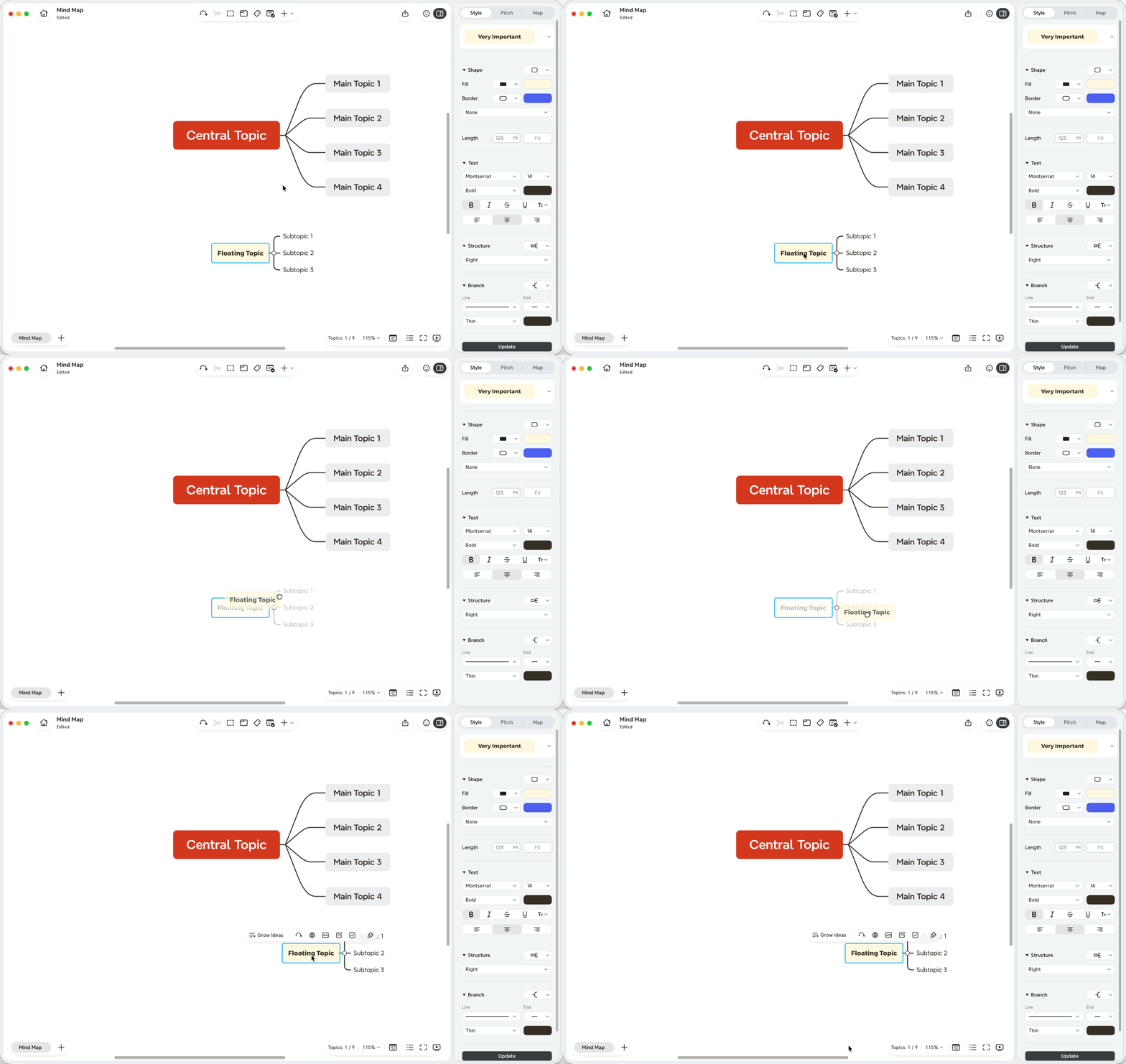
Sélectionnez le topic flottant, puis appuyez sur Tab pour créer un sous-topic

Modifier le style
-
Sélectionnez le topic flottant.
-
Ouvrez le panneau Format.
-
Ajustez la forme du topic, la couleur de remplissage, la bordure, le texte ou le style de la branche.

Déplacer un topic flottant
Selecione o Tópico Flutuante, arraste-o para a posição desejada na folha e solte-o.
Posicione Tópicos Flutuantes Livremente
Por padrão, o Xmind ajusta automaticamente o layout para manter o mapa organizado ao mover tópicos. Se quiser mais controle sobre onde os tópicos flutuantes são posicionados, acesse o Painel Formatar > Avançado e ative Tópicos Flutuantes Flexíveis.

Converter Entre Tópicos Regulares e Tópicos Flutuantes
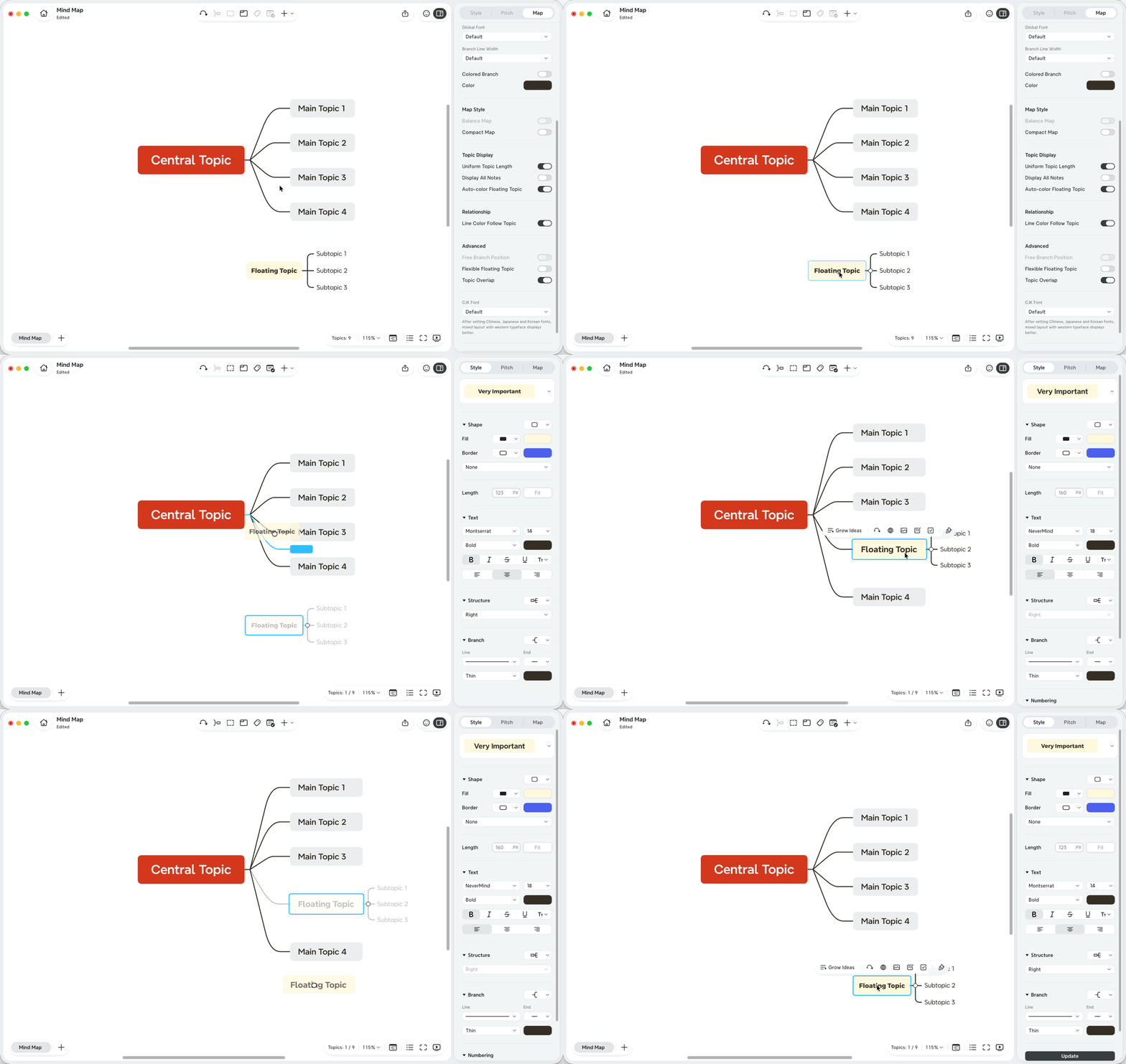
Você pode transformar um tópico principal ou um subtópico em um Tópico Flutuante arrastando-o para longe do ramo atual. Você também pode arrastar um Tópico Flutuante de volta para a estrutura do mapa.
💡Dicas: para converter tópicos dessa forma, desative os Tópicos Flutuantes Flexíveis primeiro.
Converter um tópico em um Tópico Flutuante
1️⃣ Selecione um tópico principal ou subtópico.
2️⃣ Arraste-o para longe do ramo, para uma área em branco da folha.
3️⃣ Solte-o quando ele se desligar do ramo original.
Converter um Tópico Flutuante em um tópico regular
1️⃣ Selecione o Tópico Flutuante.
2️⃣ Arraste-o para perto do ramo onde deseja posicioná-lo.
3️⃣ Solte-o quando a posição do ramo for destacada.
Conectar Tópicos Flutuantes com Relações
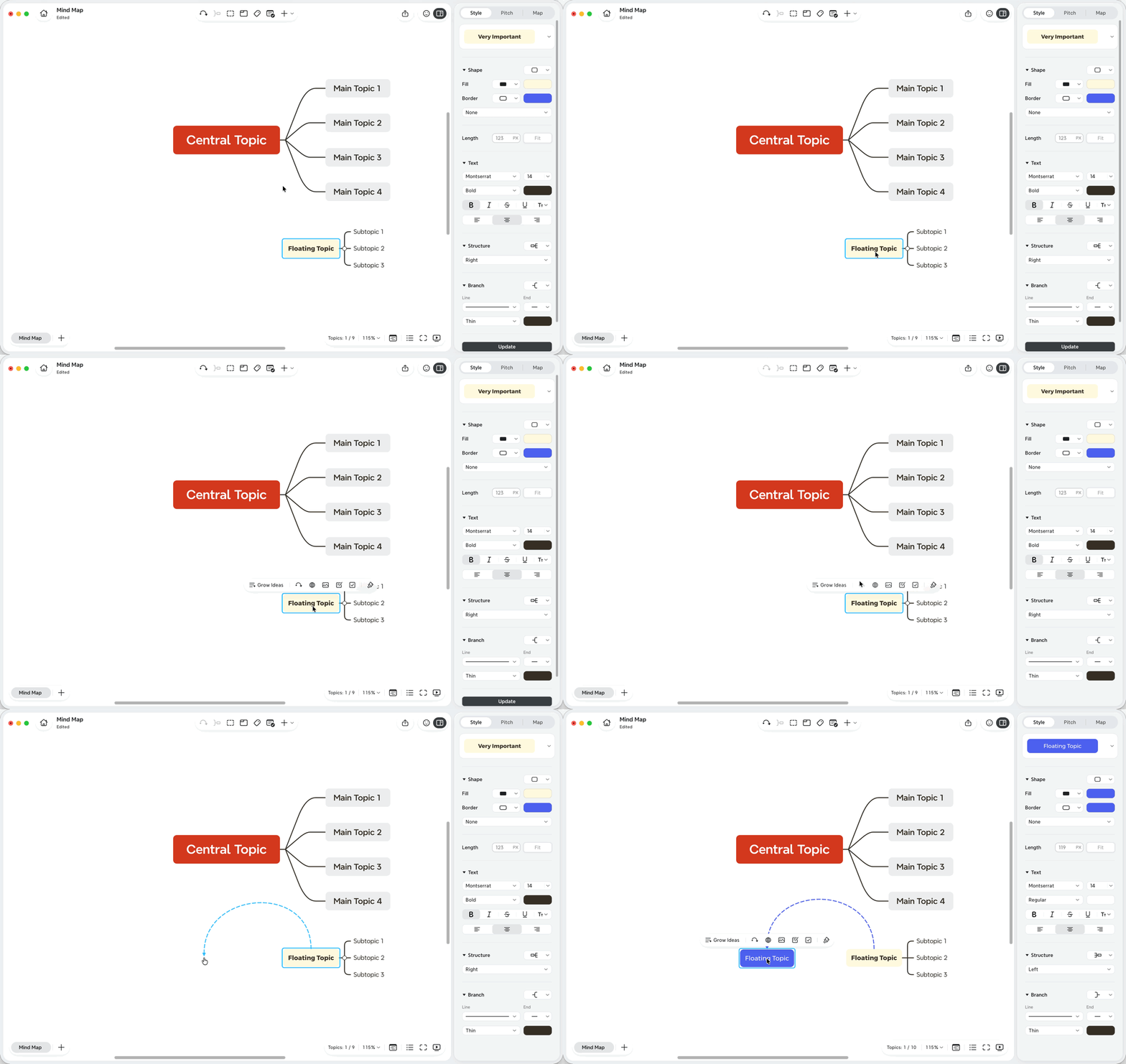
Os tópicos flutuantes podem permanecer independentes ou você pode conectá-los a outros tópicos com uma linha de relação.
1️⃣ Selecione o Tópico Flutuante e outro tópico.
2️⃣ Clique em Relação na barra de ferramentas ou escolha Inserir > Relação.
3️⃣ Ajuste a linha de relacionamento, se necessário.
Você também pode criar um Tópico Flutuante ao adicionar um relacionamento:
1️⃣ Selecione um tópico.
2️⃣ Clique em Relacionamento na barra de ferramentas.
3️⃣ Clique em uma área em branco da folha.
O Xmind cria um novo Tópico Flutuante e o conecta ao tópico selecionado com uma linha de relacionamento.
Organize Tópicos Flutuantes com uma Zona
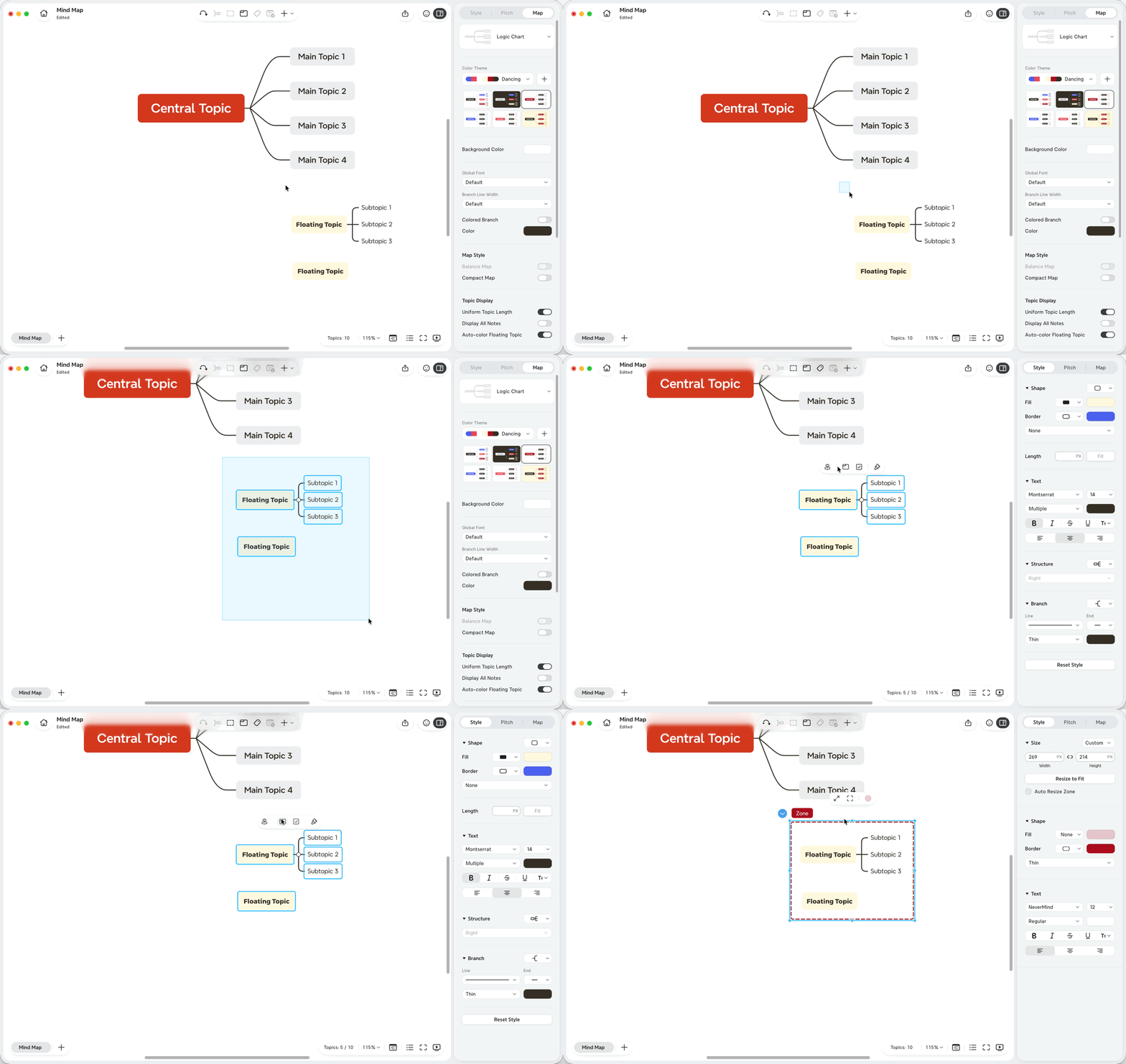
Você pode usar uma Zona para agrupar visualmente um ou mais tópicos flutuantes.
1️⃣ Selecione um ou mais tópicos flutuantes.
2️⃣ Clique em Zona na barra de ferramentas flutuante ou na barra de ferramentas do editor.
Observação: O tópico central e seus subtópicos não podem ser agrupados em uma Zona.
Quando Usar Tópicos Flutuantes
Use Tópicos Flutuantes quando quiser:
-
Capturar ideias antes de decidir onde elas pertencem.
-
Adicionar anotações laterais ou lembretes ao lado do seu mapa.
-
Comparar ideias alternativas fora da estrutura principal.
-
Construir pequenos agrupamentos independentes na mesma folha.
-
Criar um tópico que se conecta ao mapa por meio de um relacionamento em vez de um ramo.