
















Criar Imagem
Criar Imagem ajuda você a criar prompts e gerar imagens de adesivos bonitas que combinam com seus tópicos, sem sair do seu mapa mental.

Ativar Criar Imagem
Você pode ativar o Criar Imagem pelo menu de clique com o botão direito:
1️⃣ Clique com o botão direito em um tópico.
2️⃣ Selecione Criar Imagem.

Quando o Make Image é ativado, o Xmind AI gera automaticamente um prompt de imagem com base no tópico selecionado e no seu contexto. Ele também sugere um estilo visual que se adapta ao seu mapa mental.
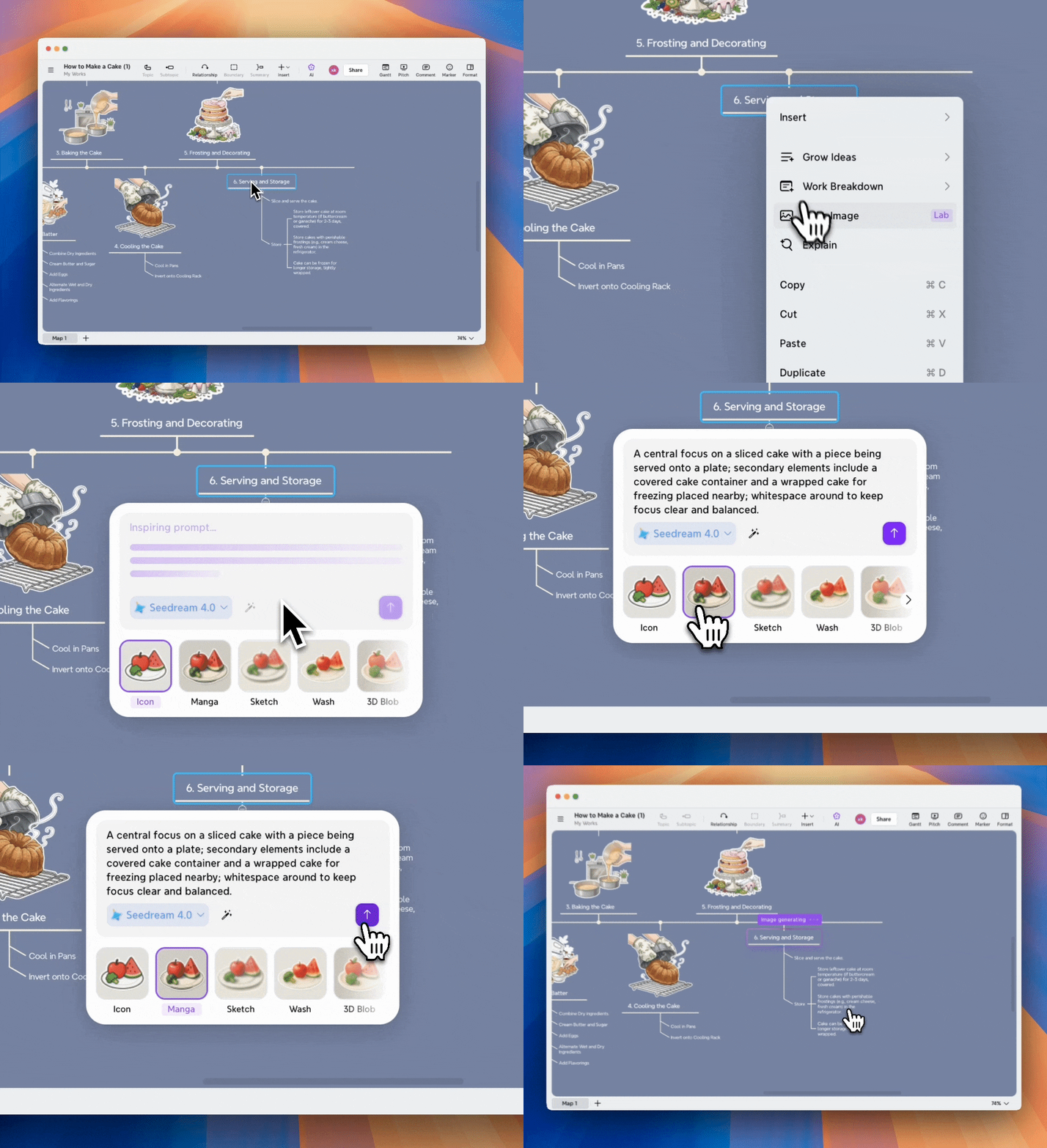
Personalizar configurações de imagem
Antes de gerar a imagem, você pode personalizar o resultado para atender melhor às suas expectativas.
Você pode:
-
Editar o prompt diretamente no campo de entrada
-
Alternar para um modelo de geração de imagens diferente
-
Clicar em Inspire para regenerar o prompt
-
Escolher um estilo de imagem diferente
Você também pode optar por Custom Style e descrever o estilo da imagem diretamente no prompt para obter resultados mais precisos.

Gerar uma imagem
Clique em ”⬆️“ para gerar. Quando a imagem estiver pronta, ela será inserida automaticamente no tópico selecionado.
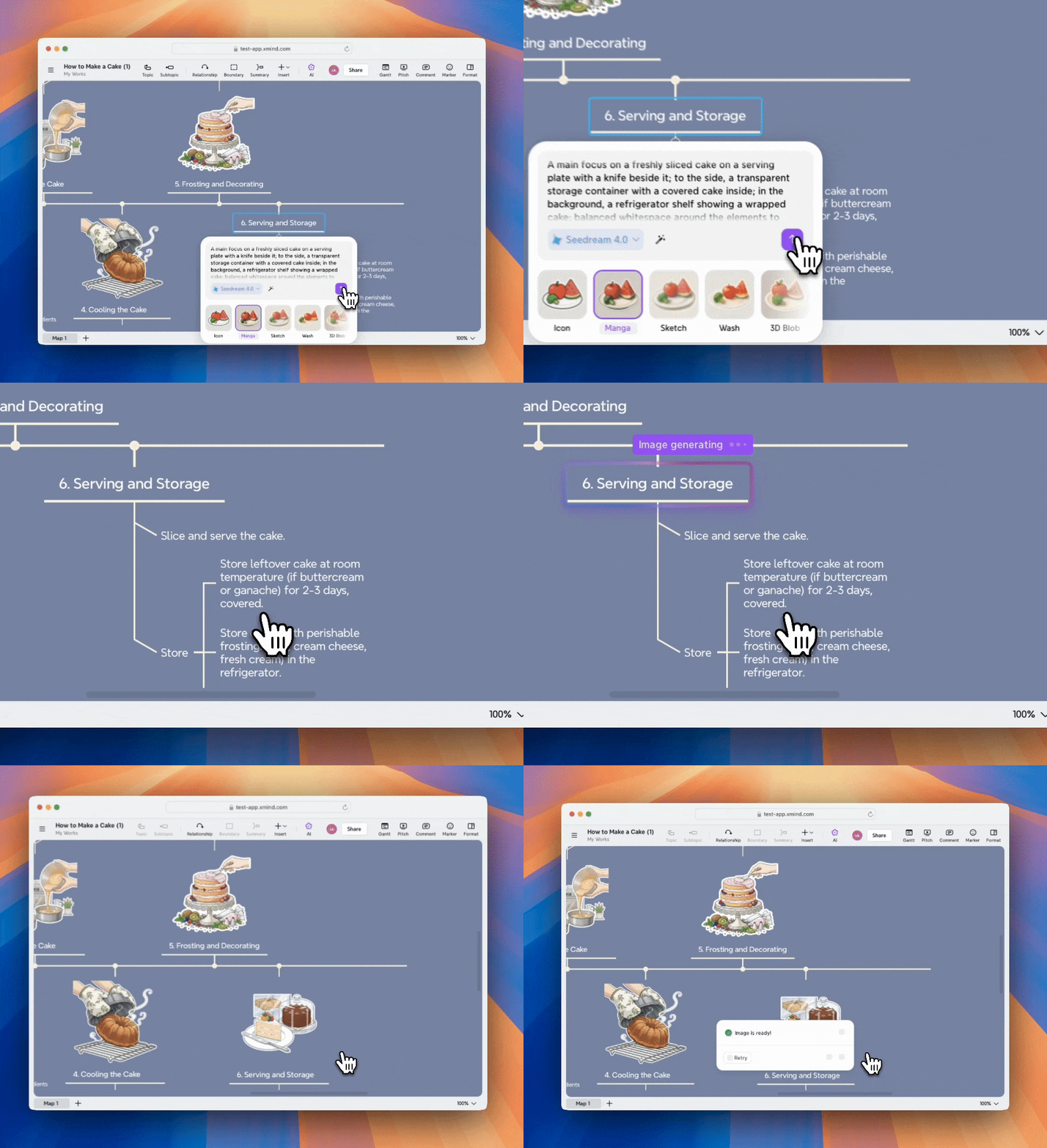
Se você escolher um estilo predefinido, o Xmind aplicará automaticamente a remoção de fundo, para que o adesivo final se integre perfeitamente ao seu mapa mental.
Regenerar uma imagem
Se você não estiver satisfeito com o resultado gerado:
1️⃣ Clique em Retry.
2️⃣ Ajuste o prompt, o modelo ou o estilo.
3️⃣ Gere a imagem novamente.
