
















Numeração
O recurso de Numeração no Xmind permite adicionar números de série a vários nós no mapa mental, exibindo a hierarquia, a ordem ou a importância das informações. Com a numeração sistemática, você pode organizar e gerenciar informações complexas de forma eficaz, aumentando a legibilidade e a praticidade do mapa mental.

Estilo de Numeração
A numeração é colocada antes do Marcador e do texto do Tópico, alinhada centralmente com o texto; a cor da numeração corresponde à cor do texto.
Aplicações em Mapas Mentais
Além de usar o recurso de Numeração para ordenar tópicos no mesmo nível, ele também pode ser usado para:
Fluxogramas: Descrever a sequência de etapas em um processo, mostrando claramente a ordem de cada etapa para ajudar a entender a lógica e a estrutura do processo.
Gestão de Tarefas: Em gestão de projetos ou listas de tarefas pessoais, use a numeração para indicar prioridade ou ordem de execução das tarefas.
Notas de Estudo: Use a numeração para diferenciar e memorizar diferentes capítulos.
Atas de Reuniões: Use a numeração para registrar diferentes tópicos, decisões ou pontos de ação, melhorando a organização e rastreabilidade do conteúdo das reuniões.
Esboços de Escrita: Antes de escrever um artigo ou trabalho acadêmico, use a numeração para planejar capítulos, parágrafos e pontos-chave do conteúdo, construindo uma estrutura de conteúdo clara.
Discursos e Apresentações: A numeração pode tornar o conteúdo e os pontos-chave mais claros, garantindo a coesão e ênfase do conteúdo.
Classificação do Conhecimento: Use a numeração para classificação e indexação, facilitando a localização e referência.
Definição de OKRs: Use a numeração para marcar diferentes objetivos, subobjetivos e etapas de ação, auxiliando na clareza e alcance das metas.
Ideação Criativa: Durante sessões de brainstorming ou reuniões criativas, use a numeração para registrar e organizar diferentes ideias e conceitos, facilitando a discussão e seleção posteriores.
Adicionar Numeração
Clique para selecionar o(s) tópico(s) que deseja numerar (suporta múltiplas seleções) e, em seguida, clique em Formato > Estilo > Numeração e escolha o estilo de numeração preferido.
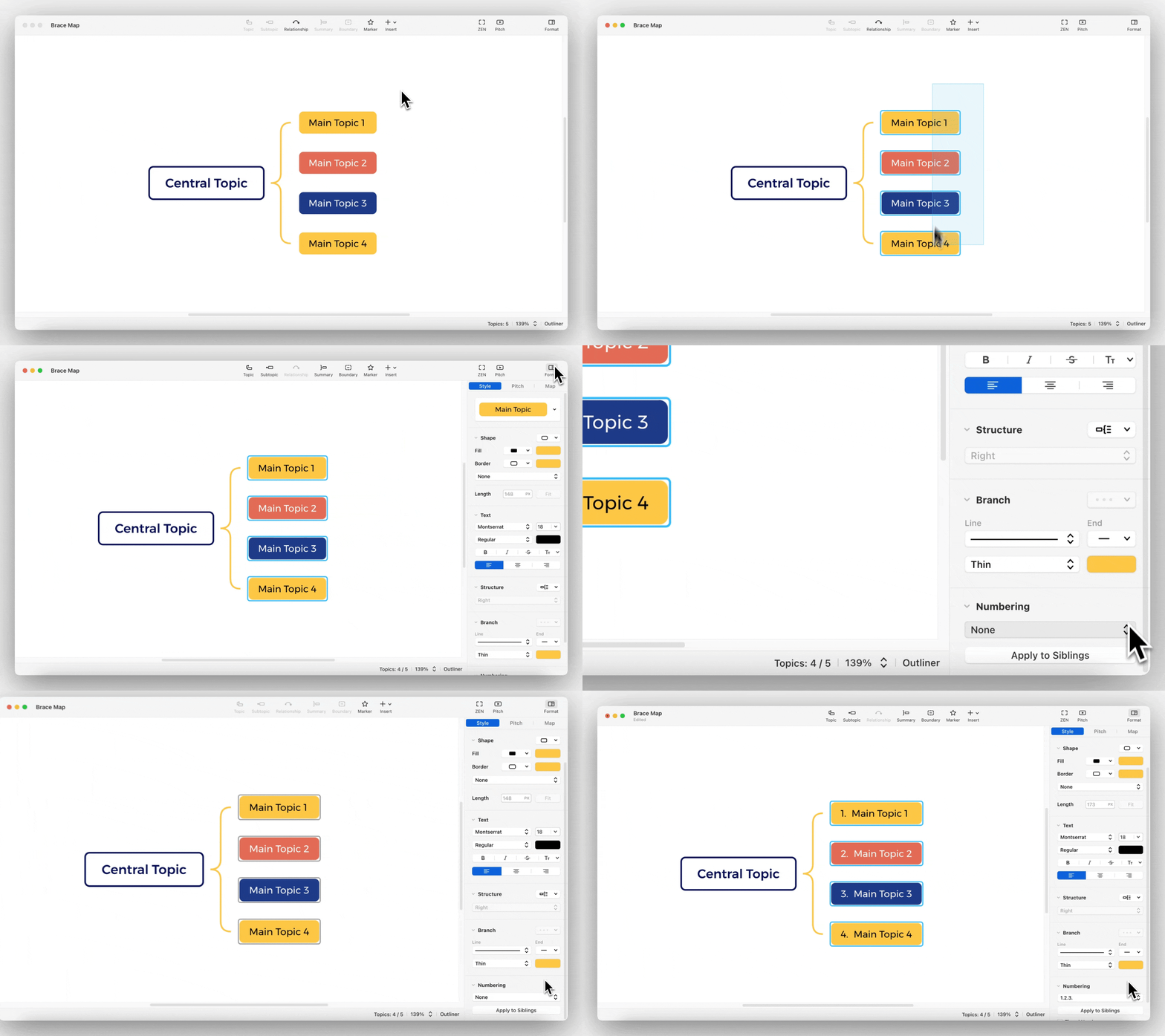
Editar Numeração
Clique para selecionar o(s) tópico(s) que deseja numerar (suporta múltiplas seleções), em Formato > Estilo > Numeração, selecione o estilo de numeração que deseja modificar e clique para alternar os estilos de numeração.
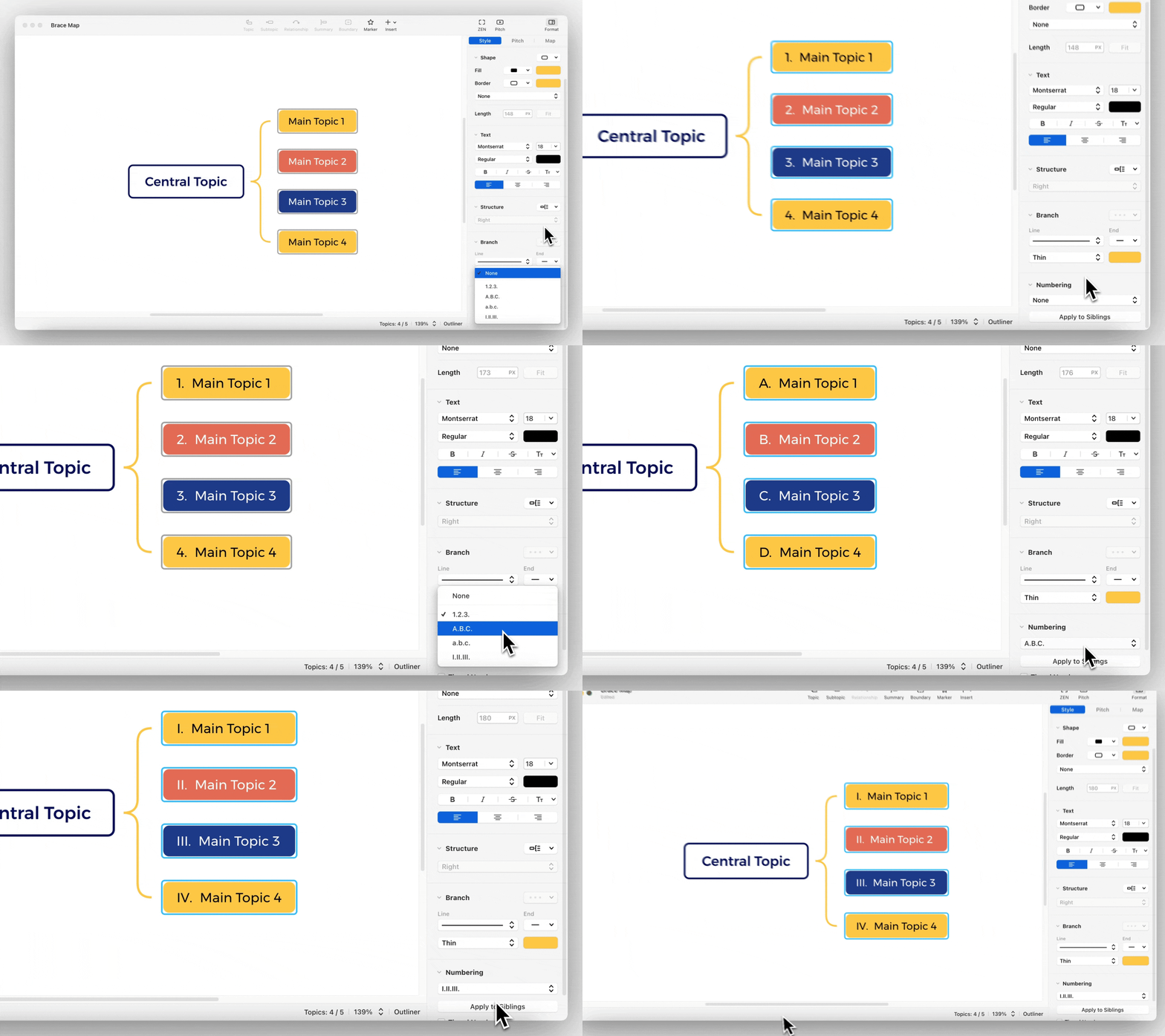
Aplicar aos Irmãos
Após definir o estilo de numeração, você pode clicar em Aplicar aos Irmãos para sincronizar o estilo de numeração aos tópicos do mesmo nível.
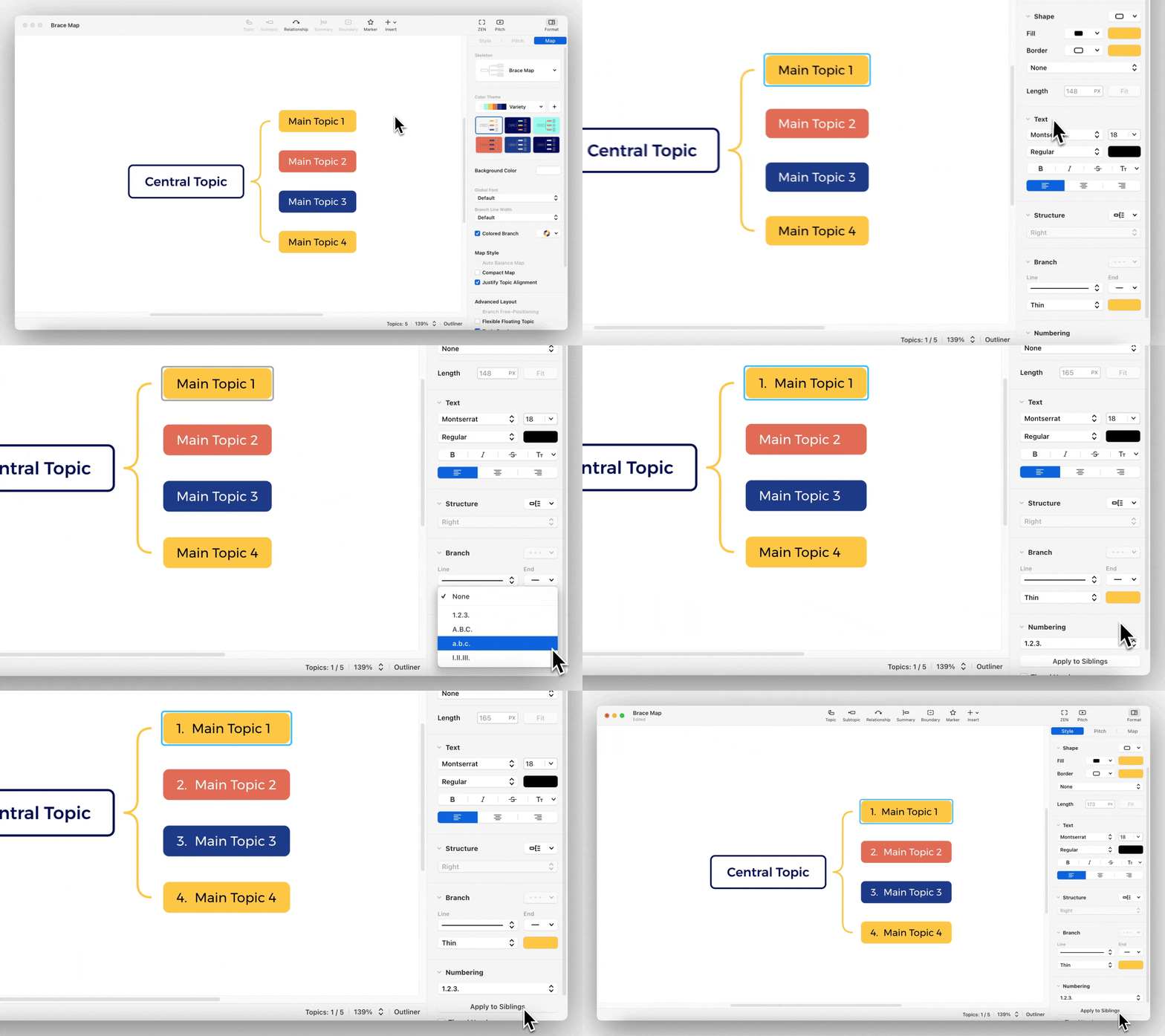
Numeração em Níveis
Quando selecionado, a Numeração do Tópico atual herdará a Numeração do nó pai, formando uma numeração em níveis.
Após selecionar Numeração em Níveis para um Tópico, o tópico Irmão também selecionará automaticamente a Numeração em Níveis.
- Padrão: não selecionado.
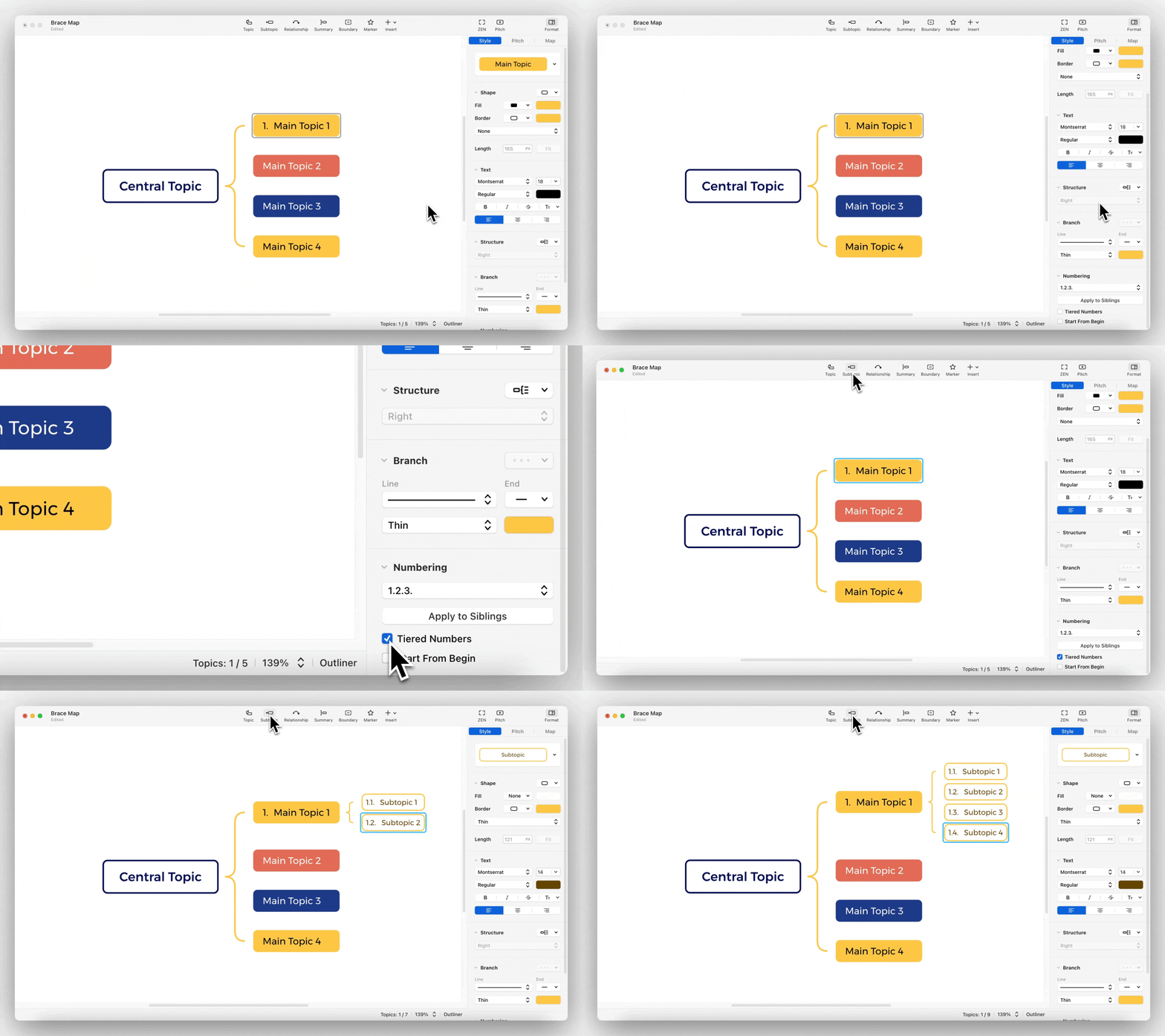
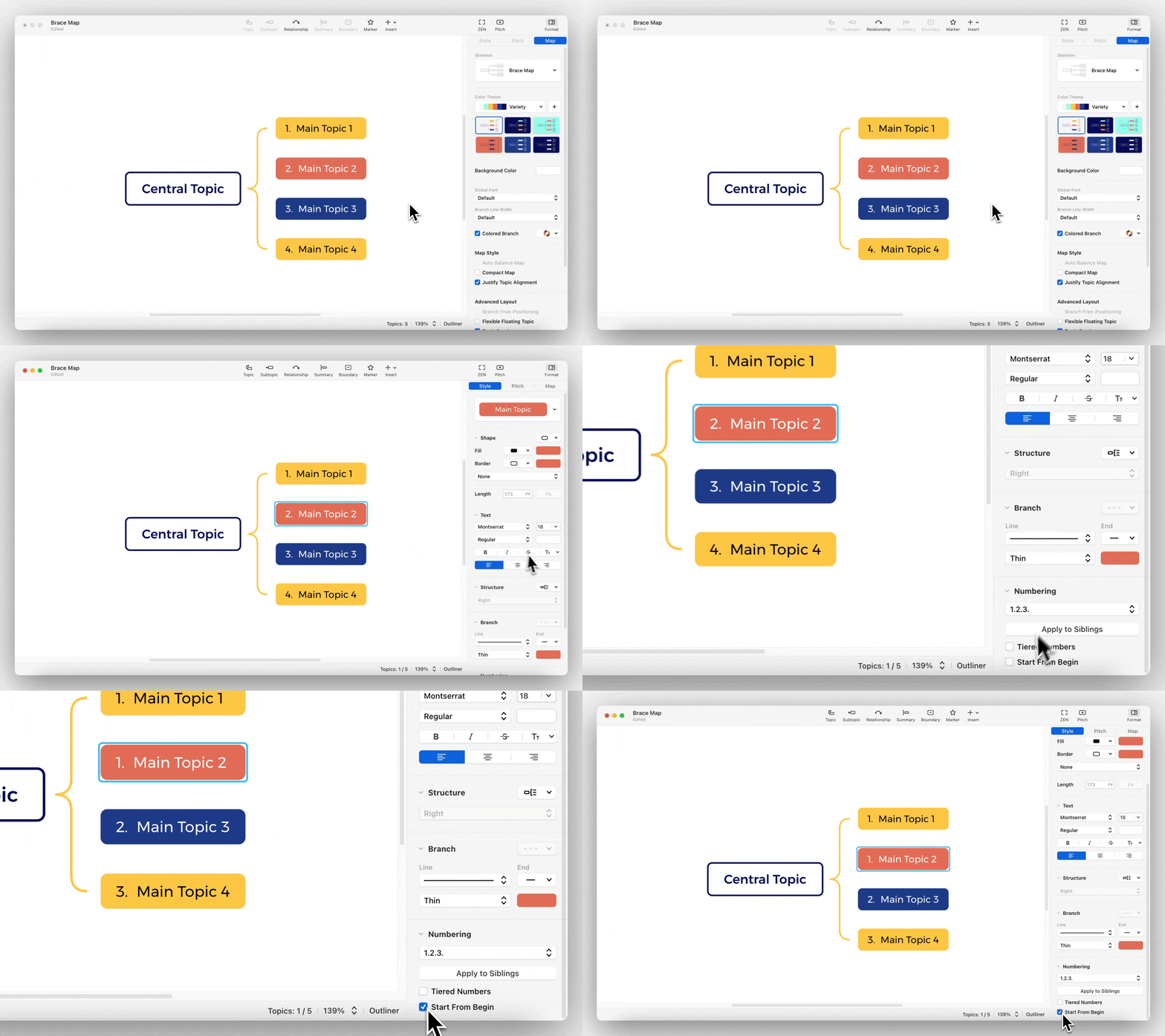
Começar do Início
Selecione o Tópico que precisa começar a numeração do início e ative este recurso para reordenar a partir do menor número.
- Padrão: não selecionado.
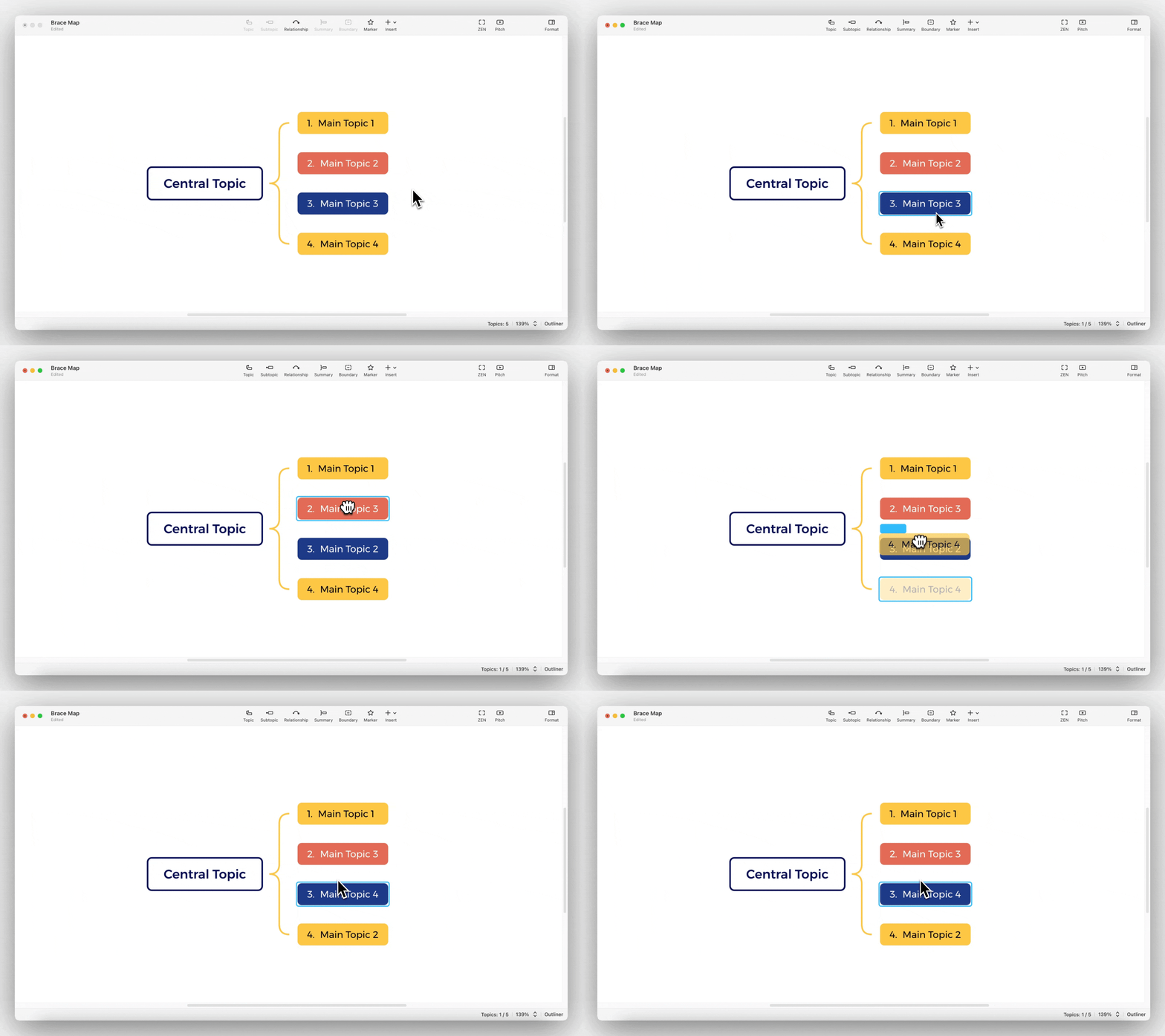
Ajustar Numeração
A numeração será numerada automaticamente de acordo com o ajuste da posição do Tópico, sem necessidade de ajuste manual.
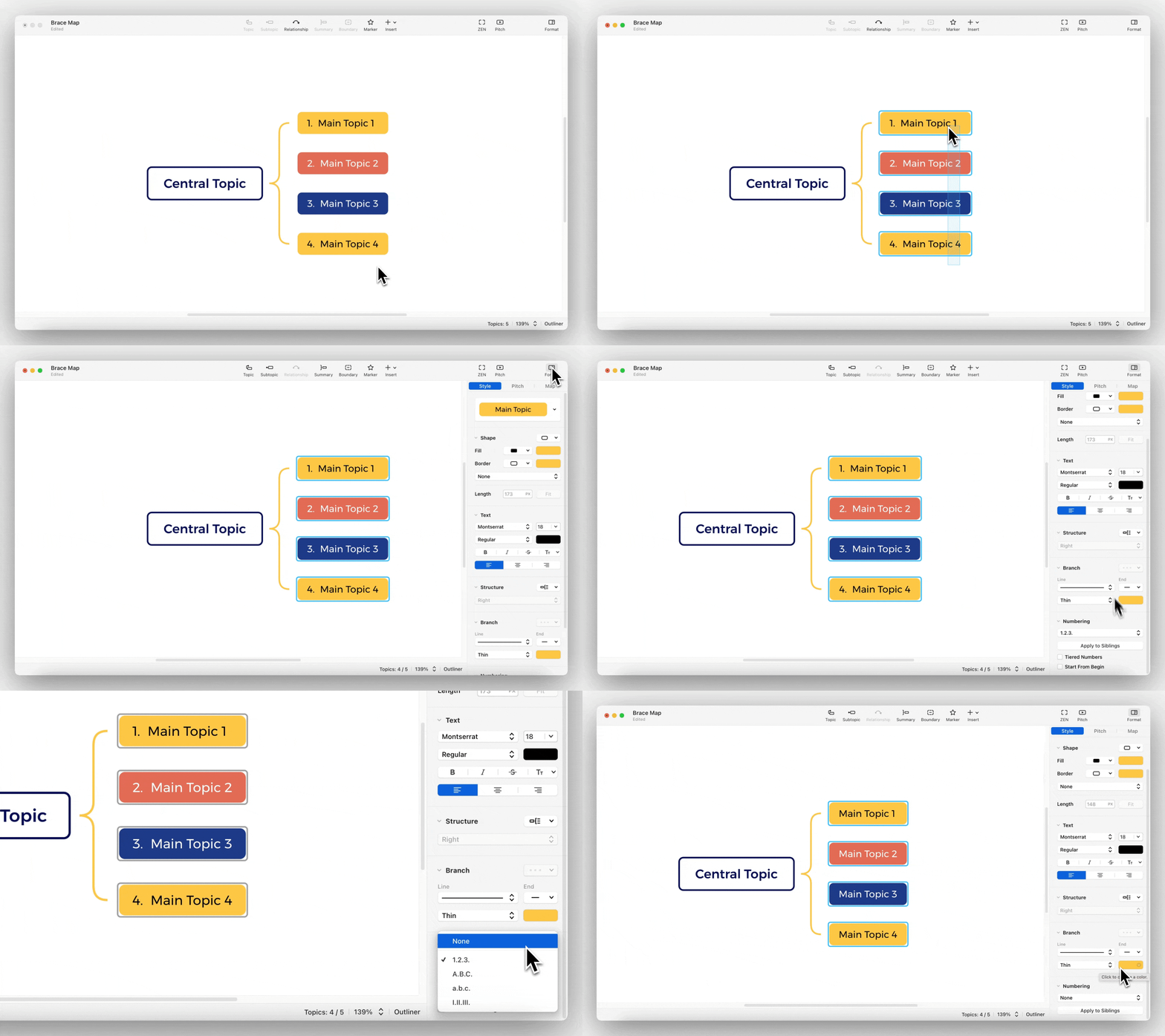
Excluir Numeração
Clique para selecionar o(s) Tópico(s) dos quais você deseja excluir a numeração; em Formato > Estilo > Numeração, escolha o estilo de numeração Nenhum para reverter o status da numeração ao padrão, concluindo a exclusão da numeração (suporta múltiplas seleções).
- A numeração existe independentemente do texto do Tópico e não pode ser selecionada ou excluída no estado de edição de texto do modo Mind Map.
Nota:
-
Ao selecionar todos os tópicos, você pode adicionar numeração e numeração em camadas simultaneamente.
-
No Modo Outliner, se você digitar manualmente o primeiro número de qualquer estilo de Numeração no início do texto, a Numeração será gerada automaticamente para você; caso contrário, é considerada texto comum.
Nota:
-
A numeração não é suportada no Modo Pitch.
-
A lógica da ordem da Numeração está relacionada à ordem dos Tópicos na estrutura.
-
No Modo Outliner, não é possível editar ou modificar o estilo da Numeração ou selecionar recursos.