
















Crie Seu Primeiro Mapa Mental
Existem 3 maneiras de criar um novo mapa no Xmind: "Novo Mapa em Branco", "Novo a Partir de Modelo" e "Novo a Partir da Biblioteca". Navegue até Barra de Menu > Arquivo para selecionar.


Criar Novo Mapa em Branco
Ao iniciar o Xmind, você pode começar seu mapa mental usando estilos padrão ou seu Esqueleto e Tema de Cores preferidos no painel Mapa.
Atalhos também estão disponíveis para a criação de mapas mentais.
Windows: Ctrl + N
Mac:⌘ + N
Criar Novo a Partir de Modelo
Selecione um cenário de modelo na “página de Modelos” para criar um mapa mental de forma rápida e fácil.
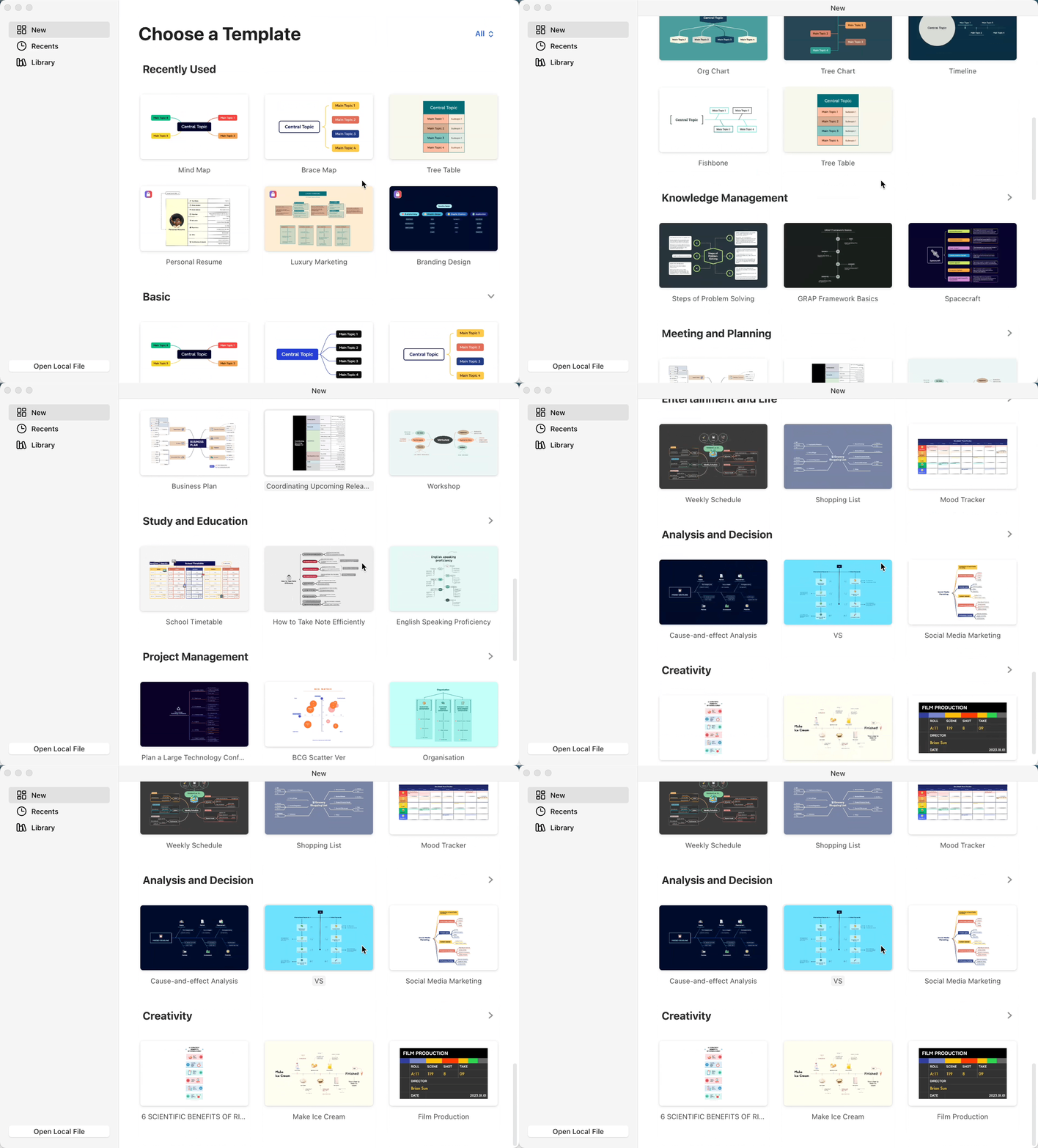
Criar Novo a Partir da Biblioteca
Explore a Biblioteca para encontrar mapas mentais excepcionais enviados por usuários do Xmind que podem servir de inspiração para suas próprias criações.

Dicas:
- Criando a partir de “Menu > Arquivo”
Se você quiser criar um arquivo adicional durante o processo de criação, pode fazê-lo clicando em Arquivo > Novo, ou Arquivo > Novo a Partir de Modelo/Biblioteca para iniciar um novo arquivo.
- Para usuários de Mac, você pode criar com Entrada Rápida
Se você ativou a entrada rápida, pode encontrar o ícone do Xmind na barra de menu superior e clicar nele para abrir a janela de entrada. Ao terminar, clique em Criar Mapa para converter rapidamente em um mapa mental.

