
















Xmind ChatGPT App
O Xmind ChatGPT App ajuda você a gerar mapas mentais editáveis a partir das suas ideias ou conclusões da conversa enquanto conversa com o ChatGPT.

O que é o Xmind ChatGPT App?
O Xmind ChatGPT App é o aplicativo Xmind integrado ao ChatGPT. Ele permite criar, encontrar, ler e editar mapas mentais Xmind diretamente de uma conversa.
Após conectar sua conta Xmind, você pode pedir ao ChatGPT para transformar ideias, anotações, pesquisas ou discussões de planejamento em mapas mentais editáveis. Você também pode trazer mapas existentes de volta à conversa para resumir, expandir ou refinar.
Ele oferece uma forma nativa de chat para usar o Xmind: instale o aplicativo pelos apps do ChatGPT, ative-o quando necessário e salve os resultados no seu espaço de trabalho do Xmind para edição e compartilhamento posteriores.
Por que usar o aplicativo Xmind no ChatGPT?
-
Crie mapas mentais sem sair do ChatGPT - Transforme conversas, anotações e ideias iniciais em mapas mentais estruturados do Xmind enquanto conversa.
-
Torne as respostas da IA mais fáceis de entender - Converta explicações longas, resultados de brainstorming, resumos de pesquisa ou discussões de planejamento em uma estrutura visual.
-
Continue a partir de mapas mentais existentes - Liste e leia seus mapas do Xmind e peça ao ChatGPT para resumir, expandir ou refinar.
-
Edite por meio da conversa - Adicione ramos, atualize tópicos, reorganize ideias ou melhore a redação descrevendo o que deseja alterar.
-
Mantenha seu trabalho editável no Xmind - Abra o mapa gerado no Xmind, ajuste o layout e continue trabalhando a partir do seu espaço de trabalho do Xmind.
Instale o Xmind pelos apps do ChatGPT
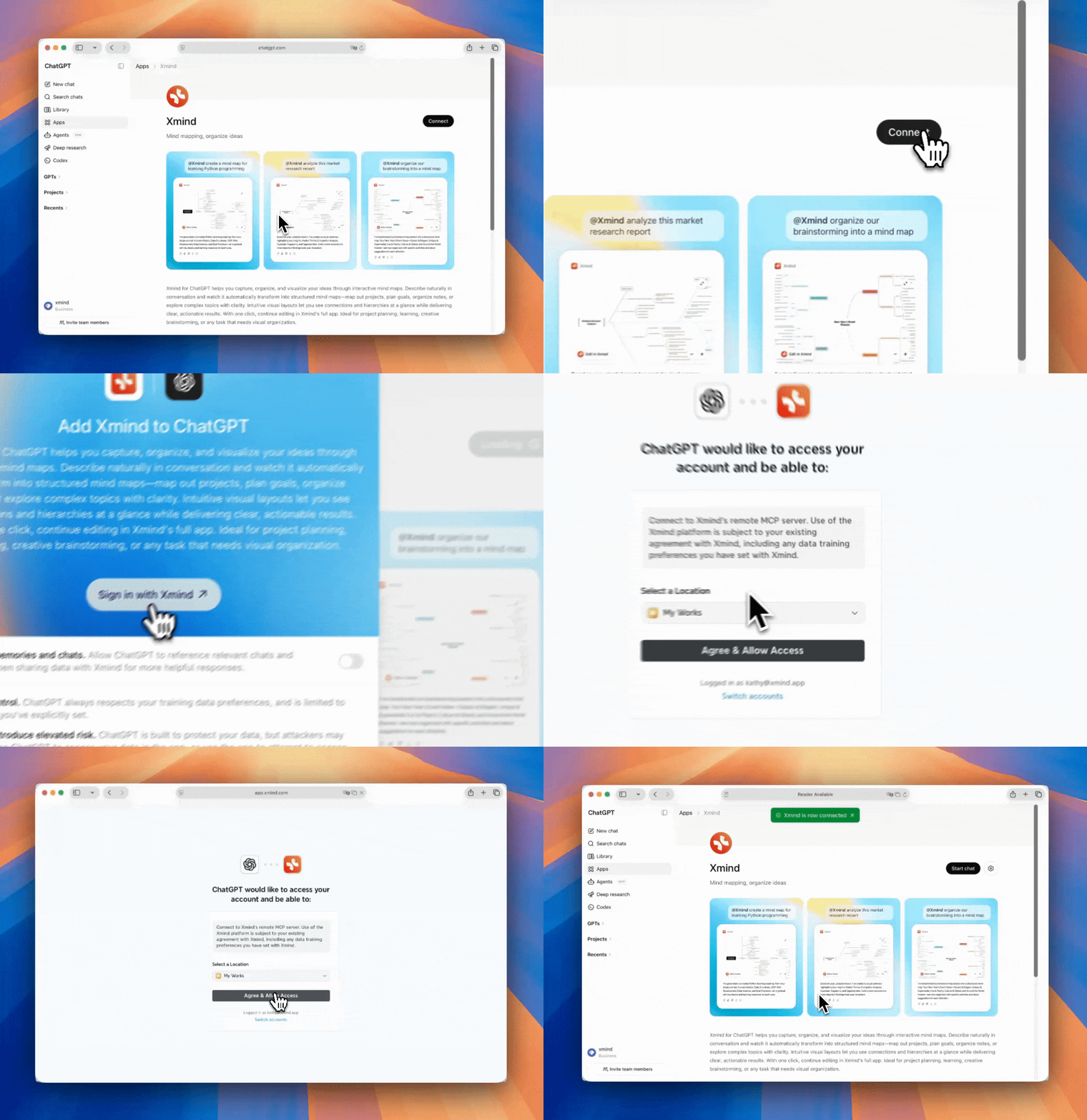
1️⃣ Abra o ChatGPT e vá para Barra lateral > Apps, Pesquise Xmind.

2️⃣ Clique em Conectar > Entrar com Xmind, e conclua o fluxo de autorização OAuth na janela do navegador que será aberta.
Use o Xmind com o ChatGPT
1️⃣ Há 2 formas de ativar o Xmind na sua conversa do ChatGPT:
-
Digite @xmind para mencionar o Xmind.
-
Clique no botão “Mais”, vá para “Mais opções” e escolha Xmind.
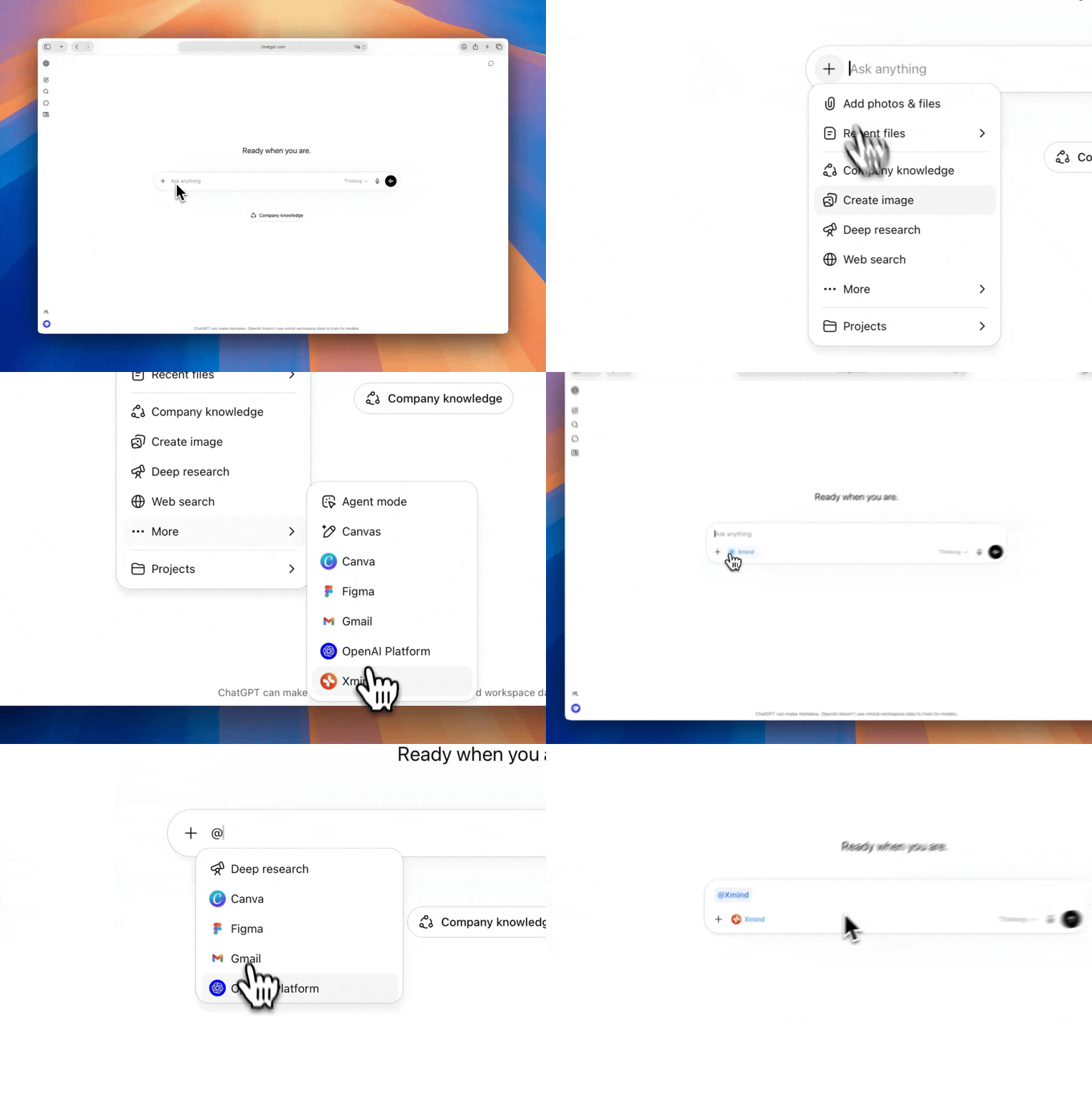
2️⃣ Descreva o que deseja fazer com seus mapas mentais, como criar, listar, ler ou editar. O Xmind gerará um mapa mental com base no seu comando.
- Crie mapas mentais.
Pergunte ao ChatGPT:
Create a mind map about our Q3 product launch plan.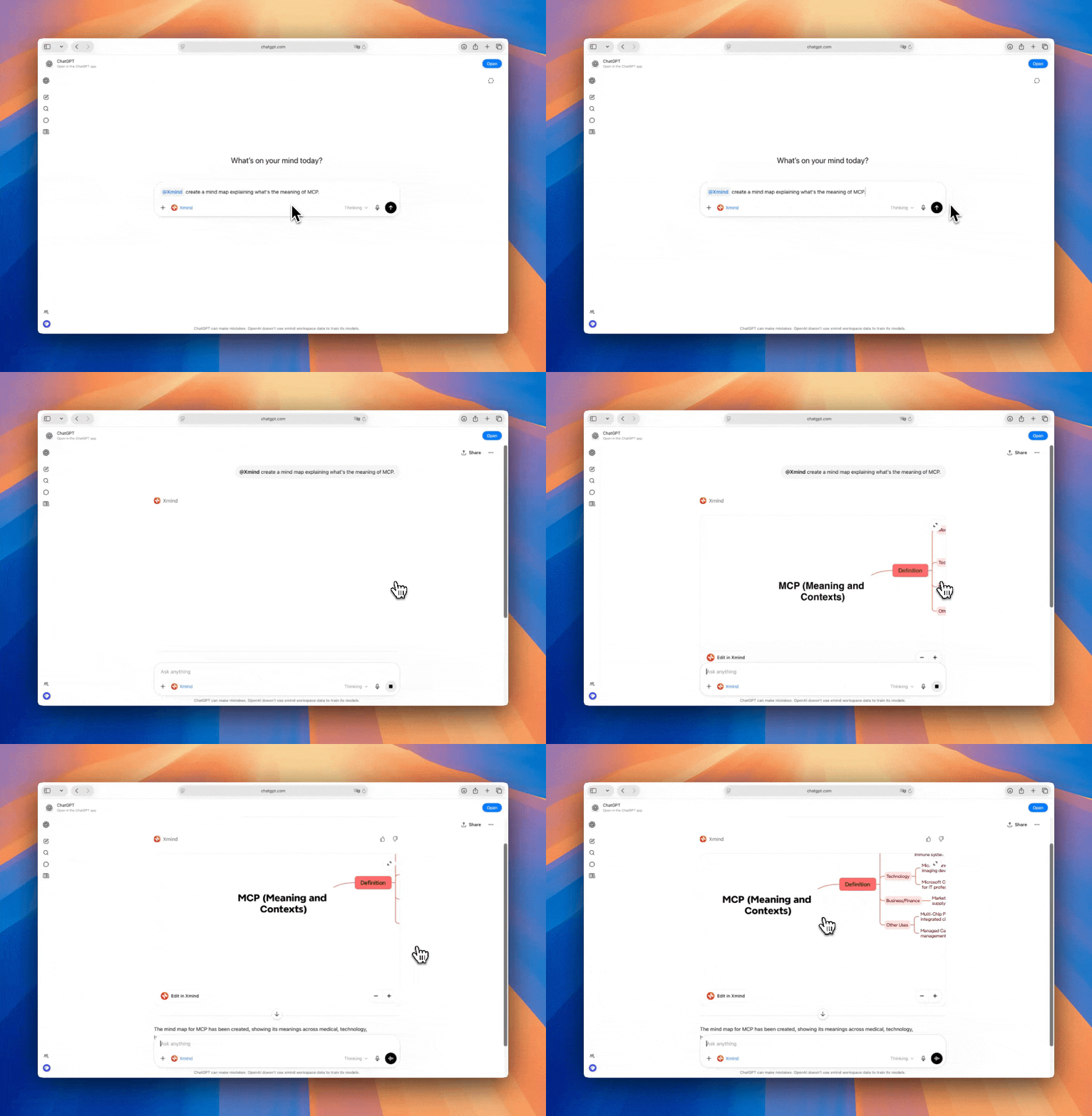
Quando a geração for concluída, você pode clicar no link para abrir o mapa mental em xmind.com. O mapa será salvo automaticamente no seu espaço de trabalho, onde você poderá editá-lo e refiná-lo a qualquer momento.
- Listar mapas mentais.
Pergunte ao ChatGPT:
List my recent Xmind mind maps.
- Ler mapas mentais.
Pergunte ao ChatGPT:
Read this mind map and summarize its main structure.
- Editar e refinar mapas mentais existentes.
Pergunte ao ChatGPT:
Open this mind map and add a branch for risks and next steps.