
















Diagrama de Gantt
Alterne facilmente entre seu mapa mental e o diagrama de Gantt. Todas as alterações permanecem sincronizadas nas duas visualizações.

Alterne para a visualização de diagrama de Gantt no Xmind
On desktop app
Após planejar suas tarefas em um mapa mental, clique no ícone Gantt na barra de ferramentas ou acesse Exibir > Diagrama de Gantt para abrir a visualização de Gantt.

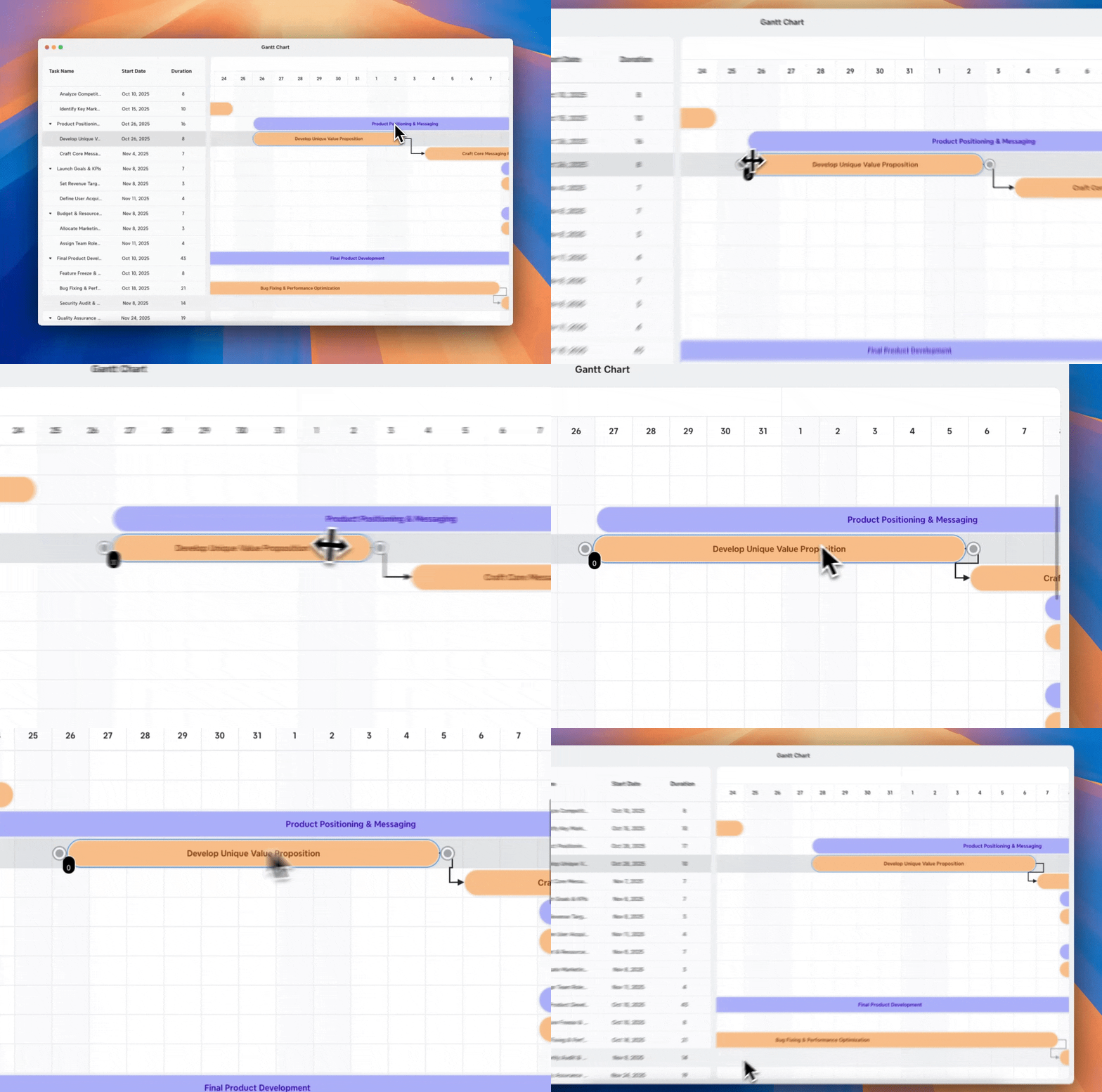
Na visualização de Gantt, arraste a barra de tempo para ajustar a duração da tarefa. As tarefas dependentes são atualizadas automaticamente, sem necessidade de alterações manuais.
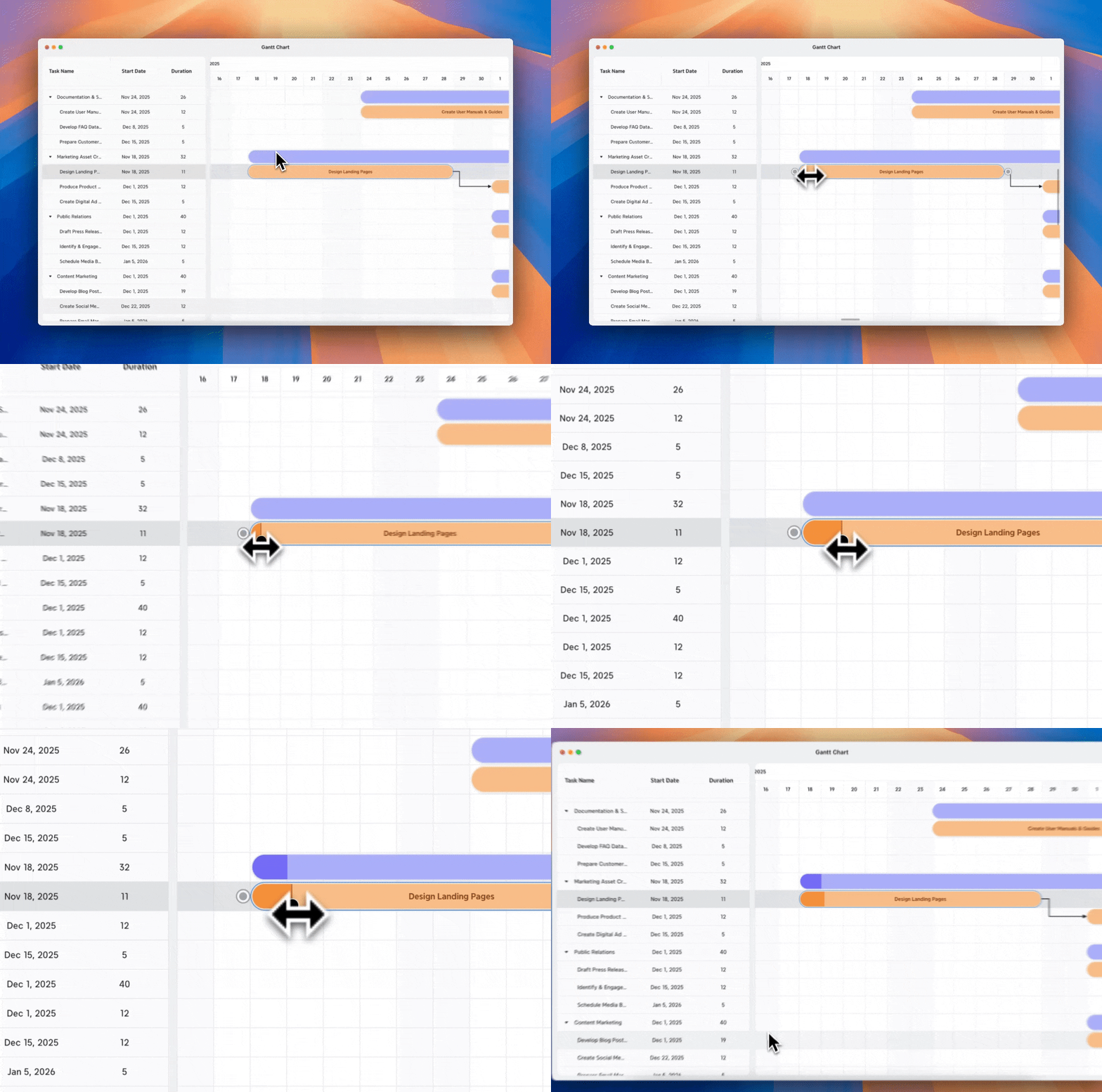
Arraste a barra de progresso diretamente na barra de tarefas para marcar o progresso.
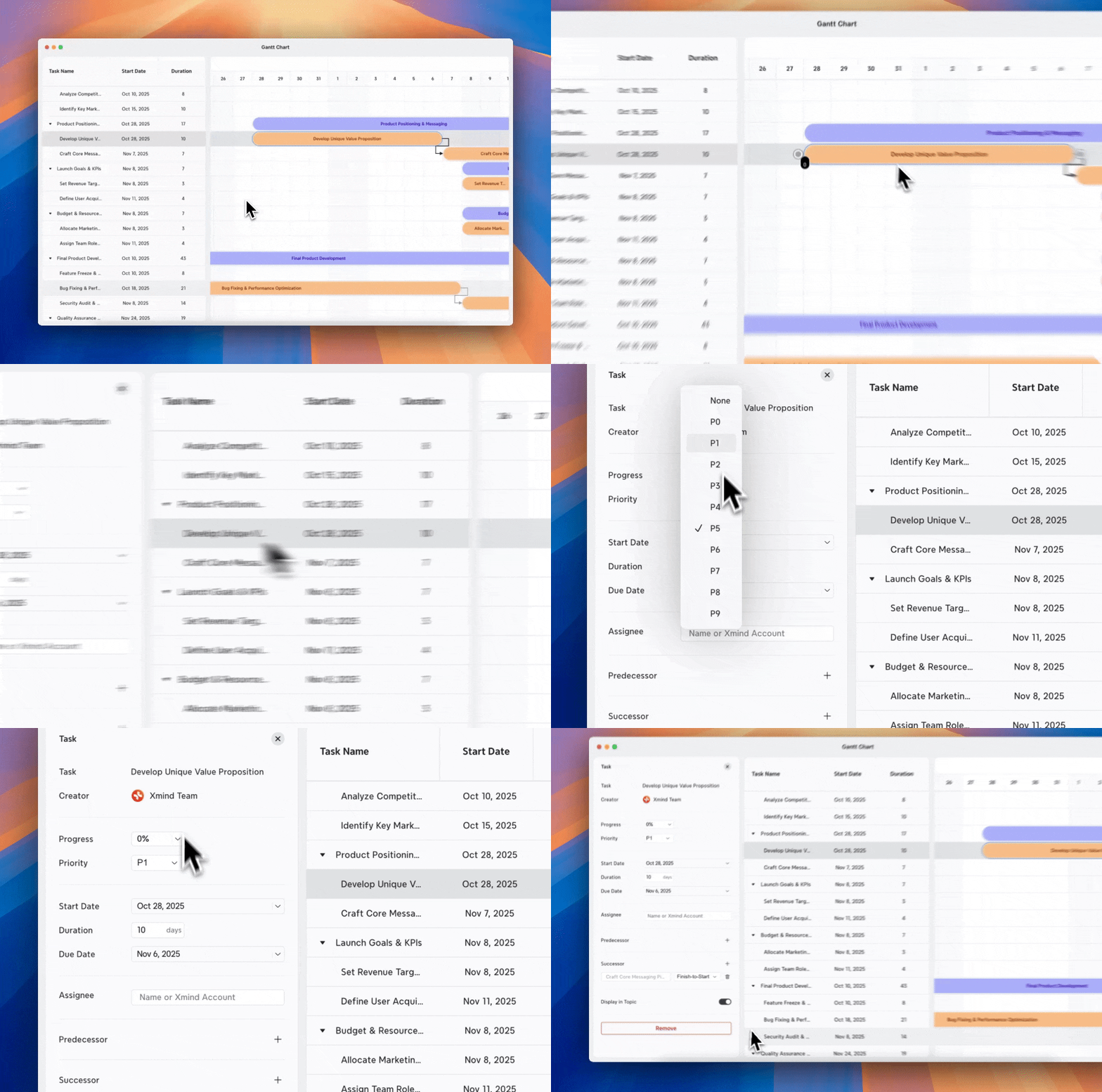
Clique em qualquer tarefa para editar seus detalhes diretamente no painel esquerdo. Todas as atualizações são sincronizadas instantaneamente com seu mapa mental.
On web
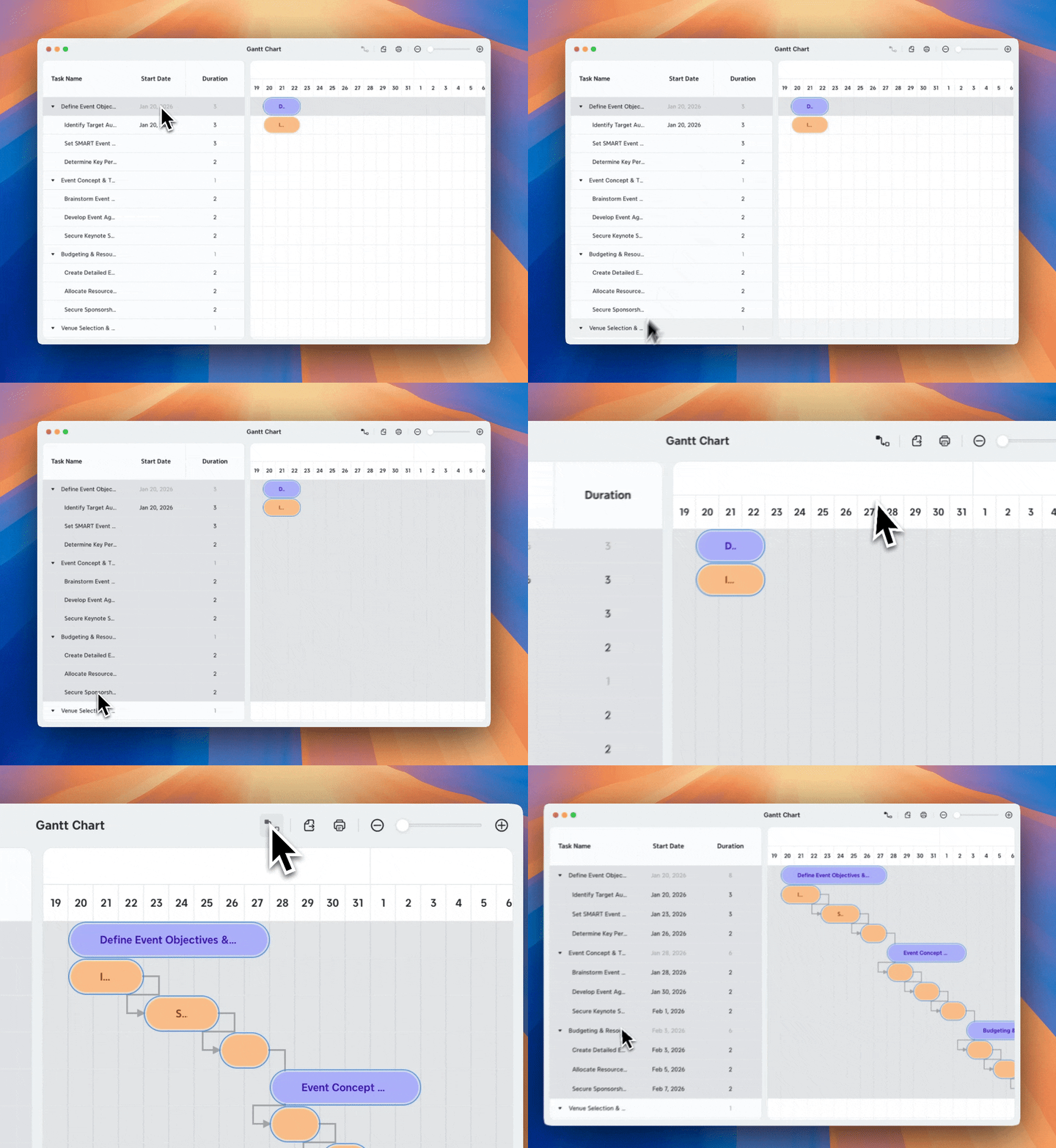
Clique no ícone Gantt na barra de ferramentas para abrir a visualização de Gantt, e todas as tarefas aparecerão em um pop-up de cronograma.


Outras ações, como ajustar a linha do tempo, arrastar a barra de progresso ou editar detalhes da tarefa, funcionam da mesma forma que na versão Desktop.
💡 Dica: Amplie ou reduza o zoom na visualização Gantt no desktop ou na web para obter uma visão mais clara do cronograma do seu projeto.
Criar Dependências Entre Tarefas
1️⃣ Defina a duração das tarefas
2️⃣ Especifique uma data de início/fim para pelo menos uma tarefa.
2️⃣ Abra o Gráfico de Gantt
3️⃣ Selecione as tarefas (mantenha pressionado Shift)
4️⃣ Clique em Dependências na barra de ferramentas.
O Xmind cria dependências de tarefas com base na ordem de seleção e calcula as datas de início e término automaticamente.
Exportar e Imprimir Seu Gráfico de Gantt
Exportar Gráfico de Gantt
1️⃣ Na visualização do Gráfico de Gantt, vá em Barra de ferramentas > Exportar
2️⃣ Escolha o formato desejado: PNG, JPEG, PDF, Excel ou Calendário.
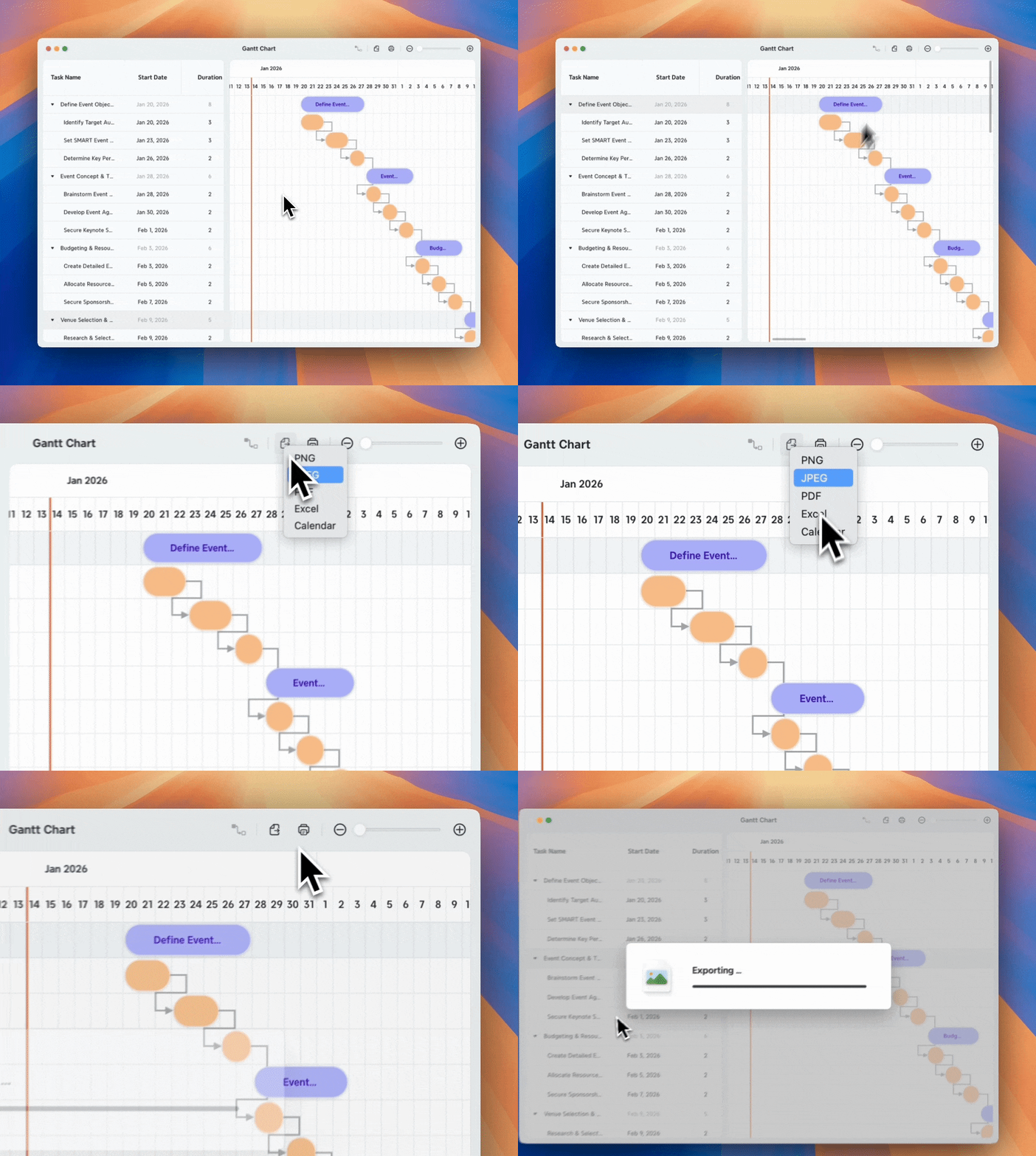
O Xmind exporta todas as tarefas visíveis na visualização atual, cobrindo todo o cronograma do projeto.
Imprimir Gráfico de Gantt
1️⃣ Na visualização do Gráfico de Gantt, vá em Barra de ferramentas > Imprimir
2️⃣ Ajuste as configurações de impressão conforme necessário:
-
Impressora
-
Cópias
-
Layout
-
Page Size
-
Scale

Você pode dividir o Gráfico de Gantt em várias páginas personalizando colunas ou linhas. O Xmind preserva automaticamente a proporção e minimiza o uso de páginas.