Ignorar Dias Não Úteis
Ignorar dias não úteis ajuda a garantir que os cronogramas das tarefas reflitam o tempo de trabalho real, excluindo automaticamente finais de semana, feriados ou dias de folga.

Como Ignorar Dias Não Úteis no Xmind
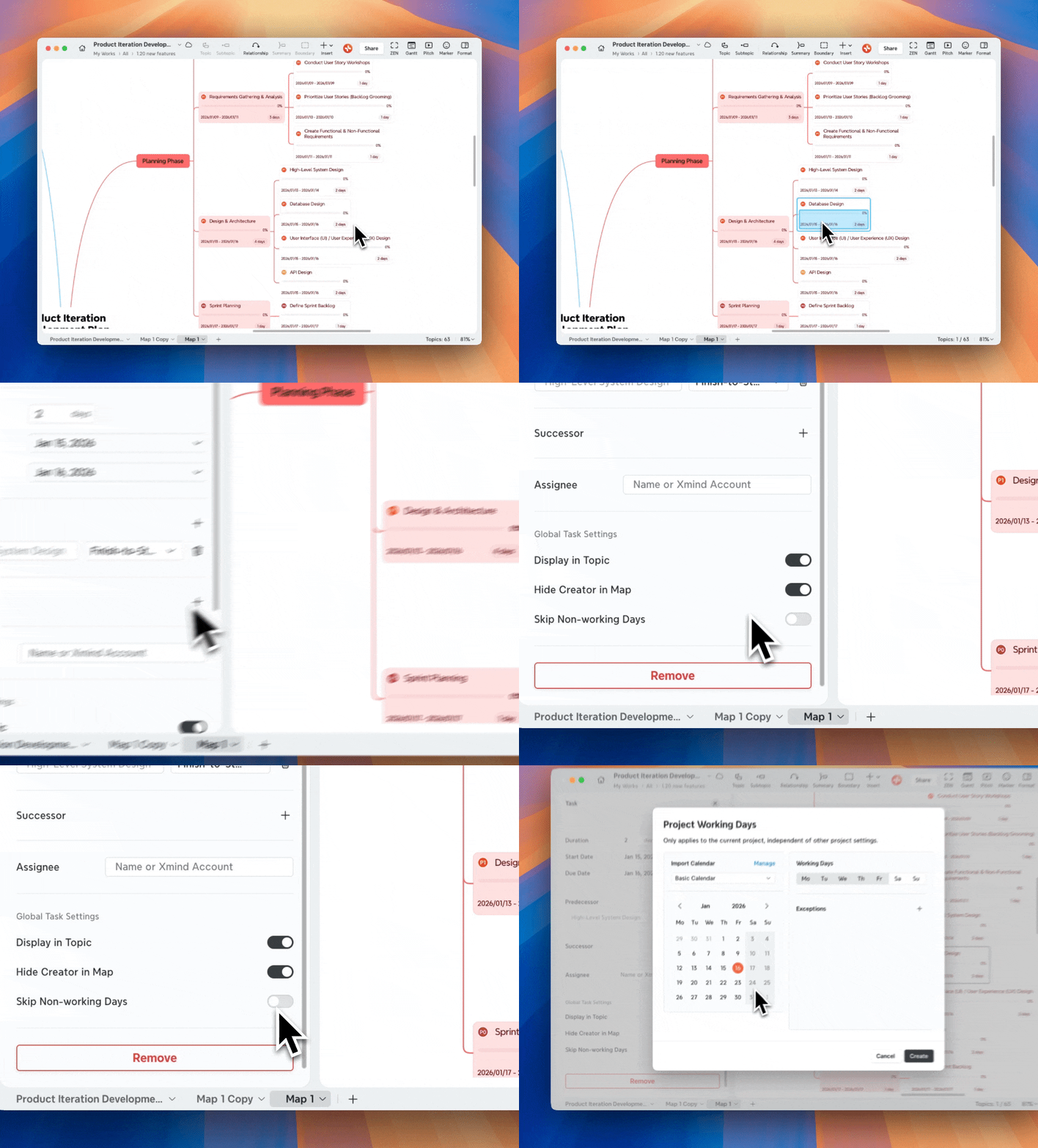
1️⃣ Abra o Painel de Tarefas.
2️⃣ Ative Ignorar Dias Não Úteis.
Na primeira vez que você ativar Ignorar Dias Não Úteis em um mapa mental, o Xmind solicitará que você crie um calendário de Dias Úteis do Projeto.
Personalizar Dias Úteis do Projeto
Etapa 1: Modificar dias úteis
-
Clique para definir quais dias da semana são dias úteis.
-
A pré-visualização do calendário é atualizada automaticamente conforme você faz alterações.
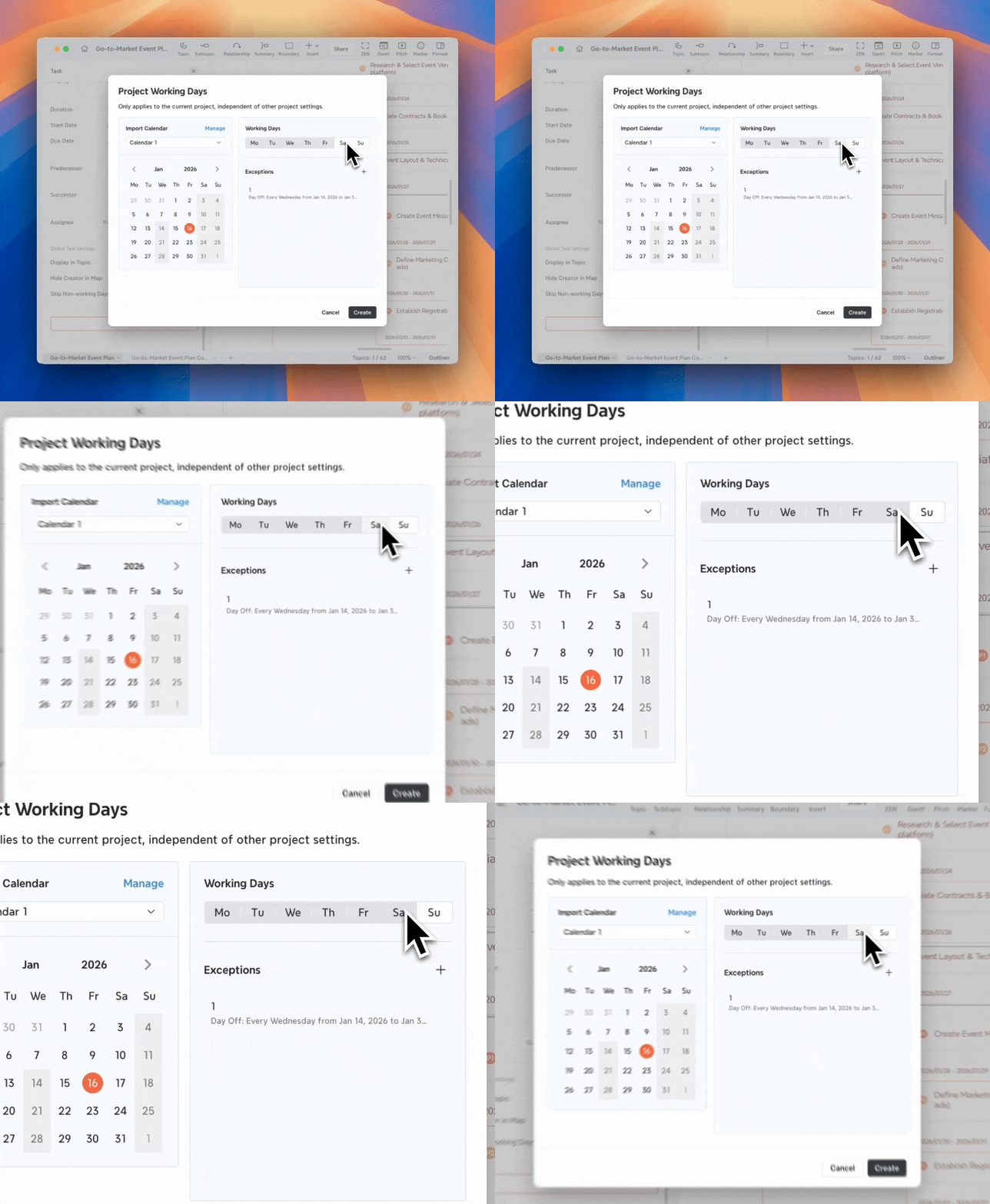
💡Atenção: As alterações feitas aqui se aplicam apenas a este projeto e não afetarão o modelo de calendário original.
Etapa 2: Adicionar e editar exceções
As exceções são usadas para substituir regras regulares de dias úteis, como feriados ou dias de compensação.
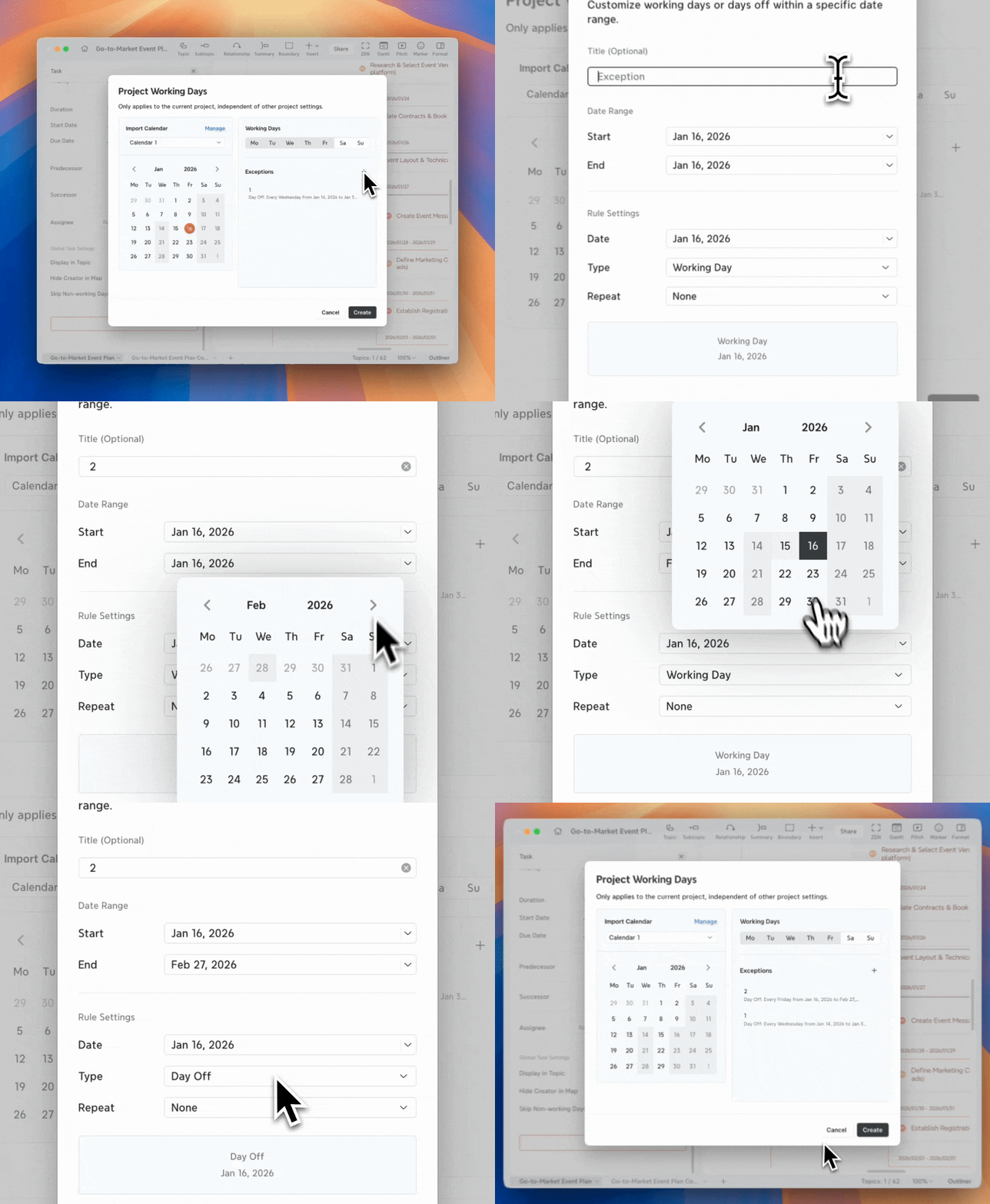
1️⃣ Na seção Exceções, clique em “+” para adicionar uma exceção.
2️⃣ Configure os detalhes da exceção:
-
Título (opcional)
-
Intervalo de Datas – o período ao qual esta regra se aplica
-
Data – a data específica usada pela regra
-
Tipo – Dia Útil ou Dia de Folga
-
Repetição – Nenhuma, Diária, Semanal, Mensal ou Anual
Você pode clicar duas vezes em uma exceção existente na lista para editá-la.
Etapa 3: Confirmar dias úteis do projeto
Clique em Criar para confirmar suas configurações.
Após a confirmação, um botão Dias úteis do projeto aparecerá na parte inferior do Painel de Tarefas.

Clique em Dias úteis do projeto para:
-
Ver as configurações atuais
-
Importar outro calendário
-
Editar dias úteis ou exceções
-
Excluir os dias úteis do projeto

Importar um Calendário de Projeto
Se você já tiver um modelo de calendário, poderá importá-lo como base para este projeto.
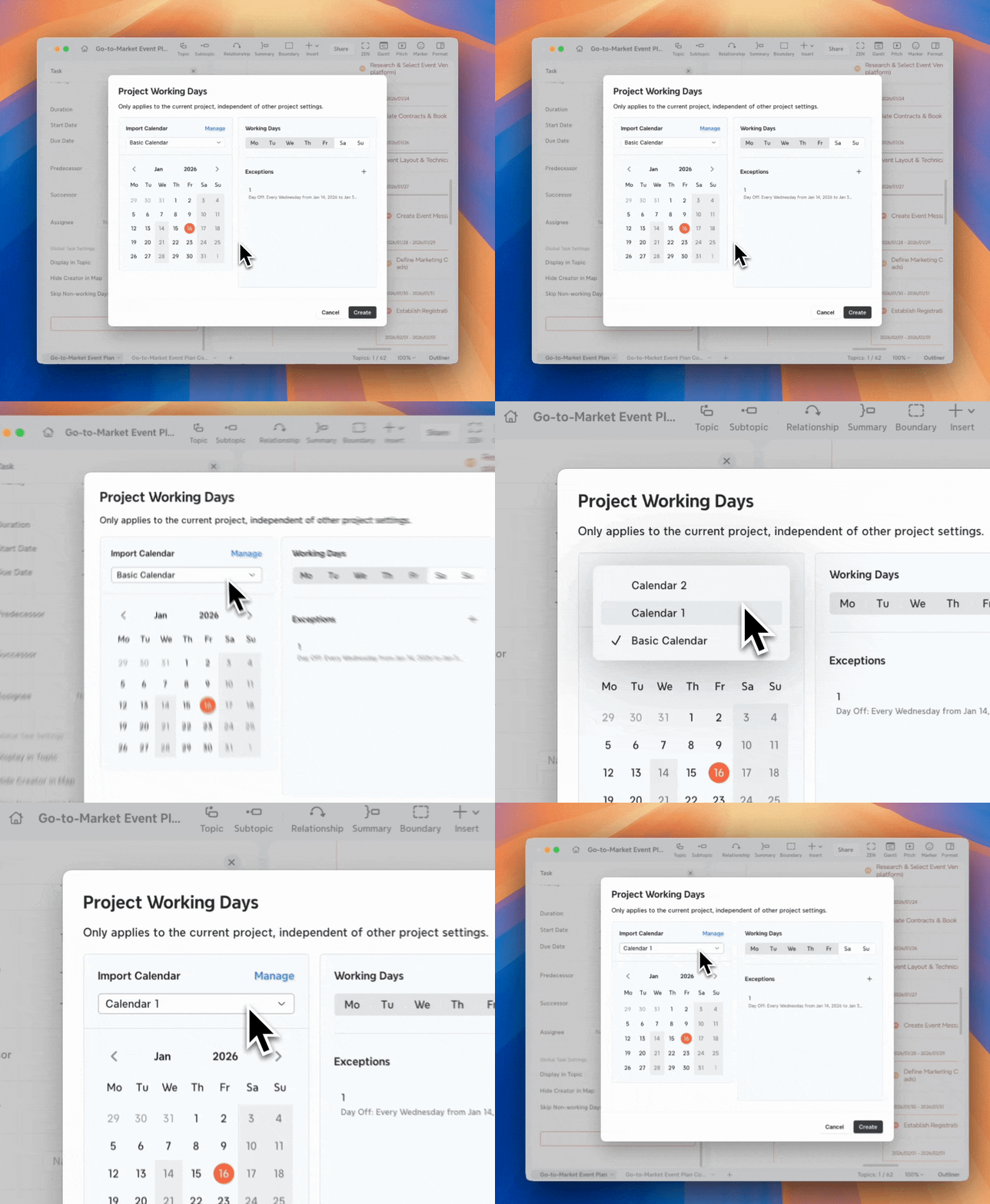
💡Atenção: Mudar para um calendário diferente substituirá as configurações atuais do projeto, incluindo exceções.
Salvar as Regras Atuais como um Modelo
Para reutilizar as configurações do seu projeto em outros mapas:
1️⃣ Clique em Salvar como Calendário.
2️⃣ Os dias úteis atuais do projeto serão salvos como um novo modelo de calendário.
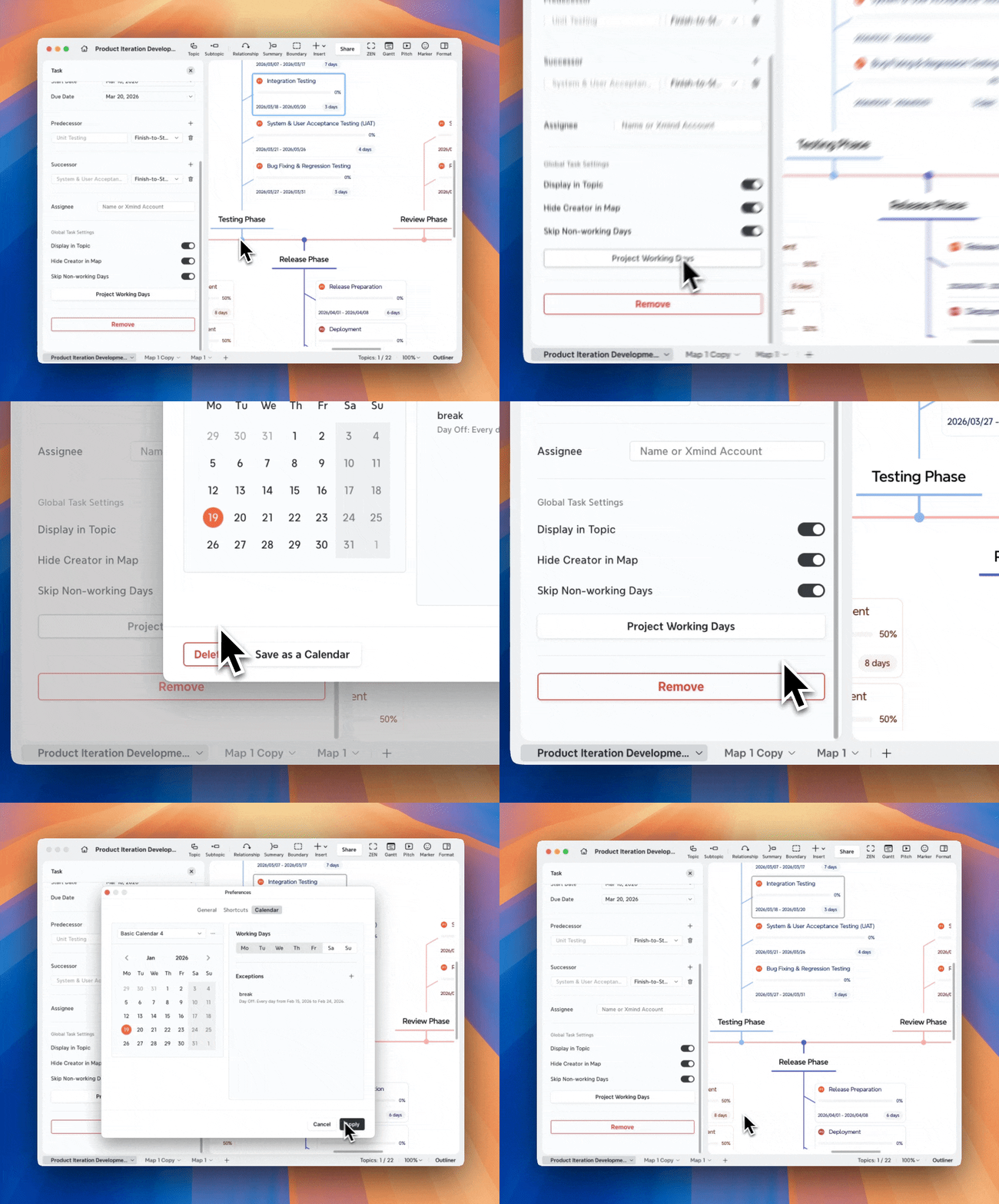
Você pode aplicar este modelo a outros projetos posteriormente.
Gerenciar Calendários
No Aplicativo para Desktop
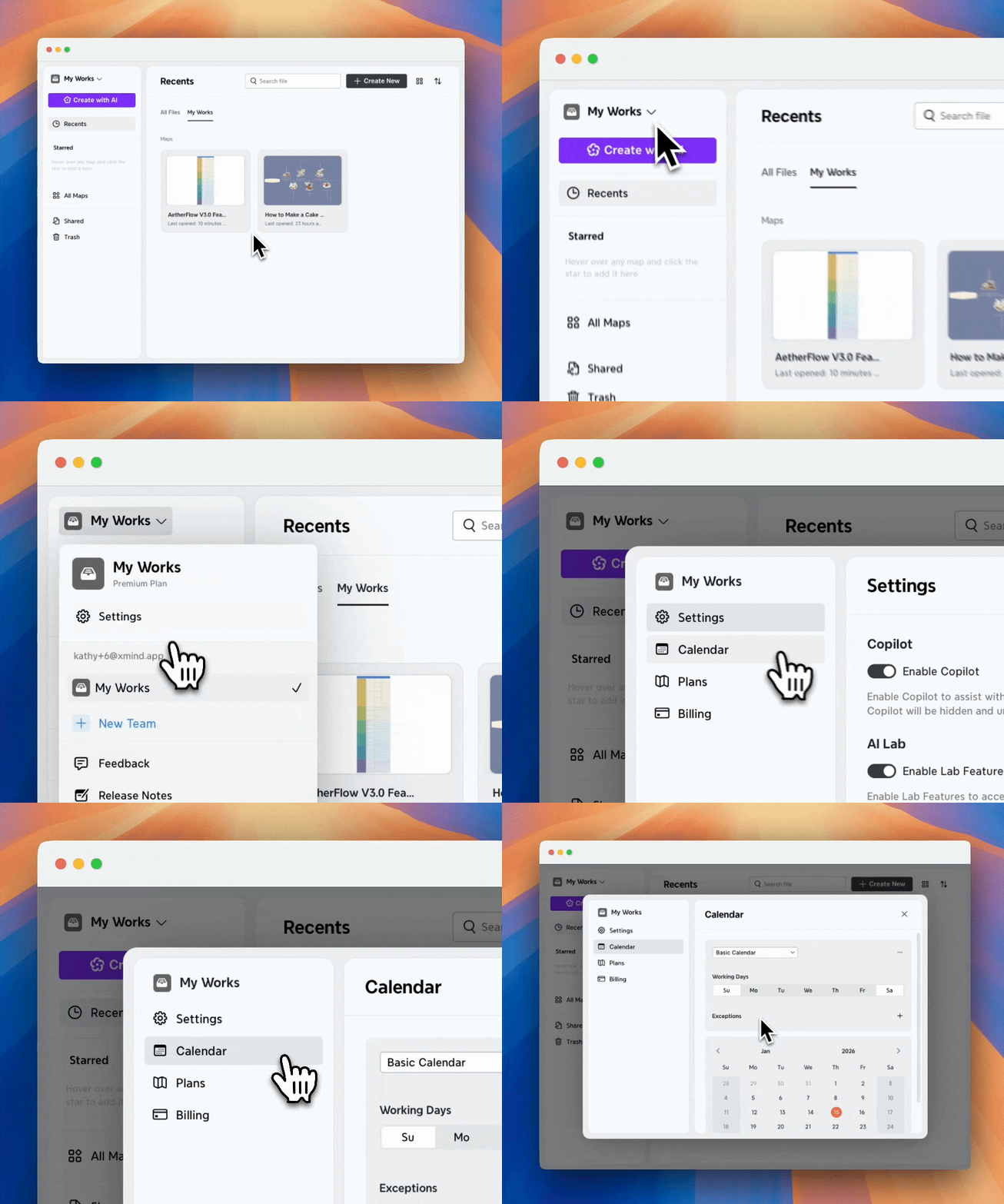
1️⃣ Vá para Preferências > Calendário para abrir as Configurações de Calendário.
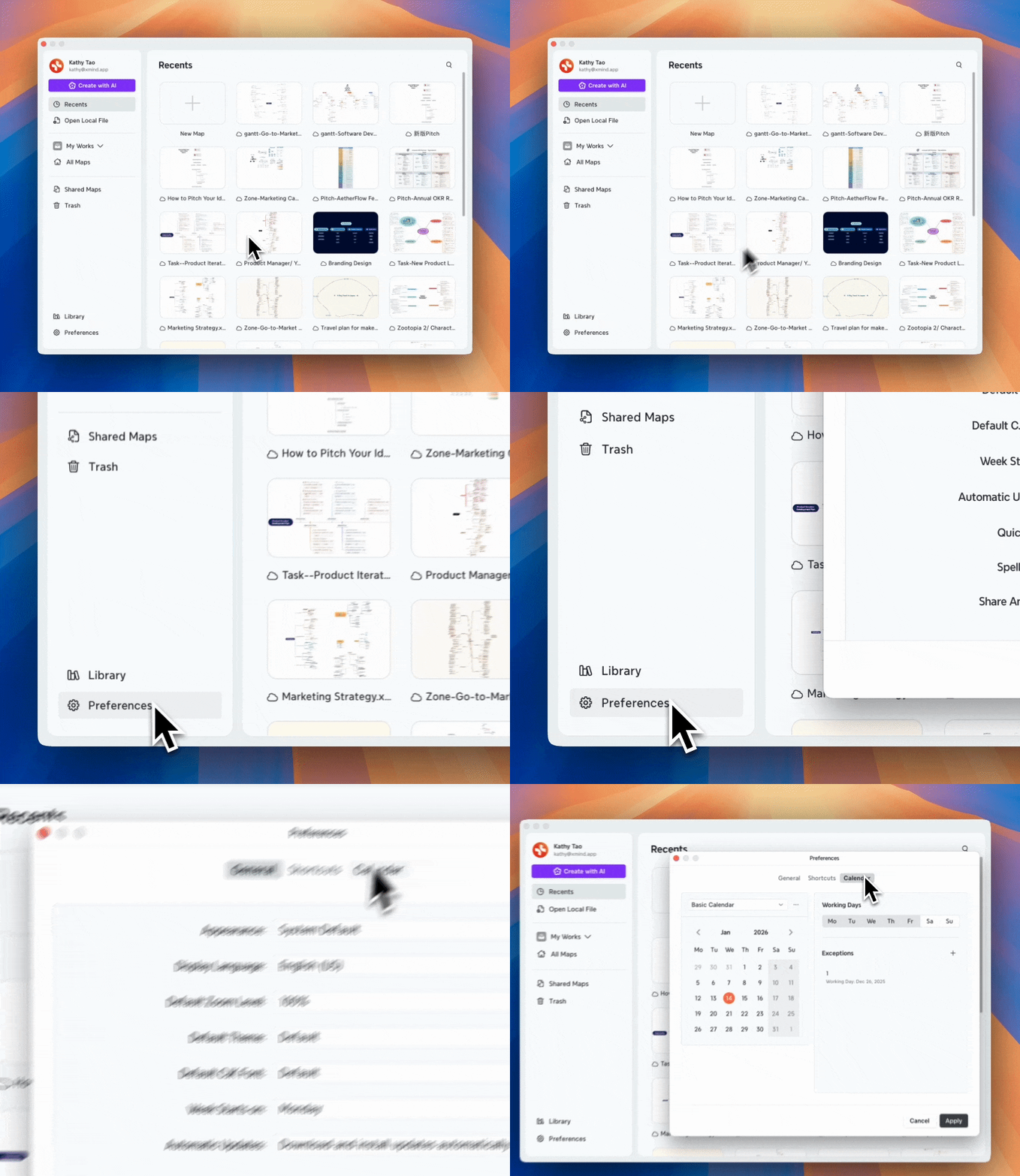
2️⃣ Clique no nome do calendário para abrir a lista de calendários e alternar entre eles.
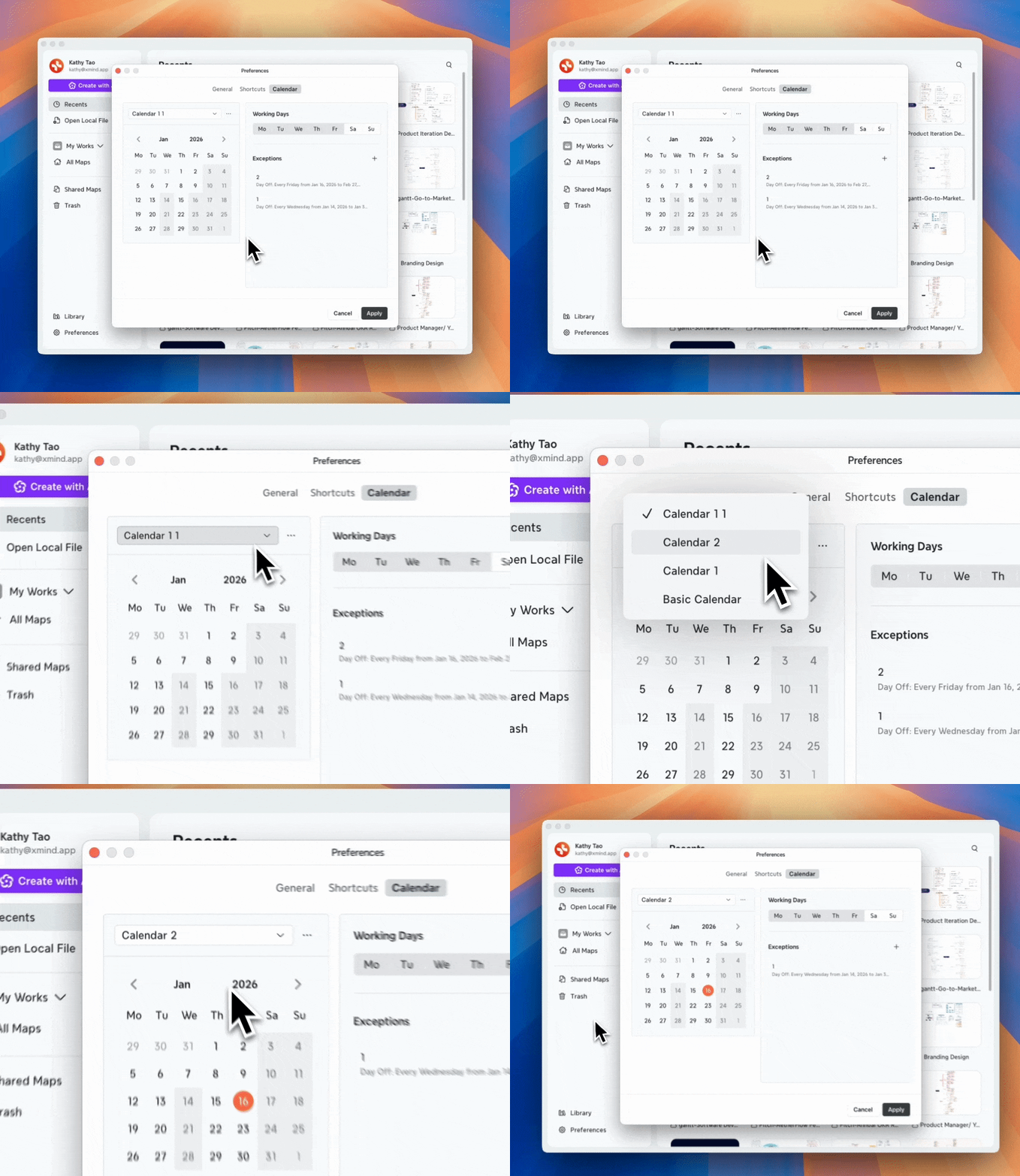
3️⃣ Clique em Mais ao lado de um calendário para:
-
Renomear o calendário
-
Copiar calendário atual
-
Criar um novo calendário
-
Excluir o calendário
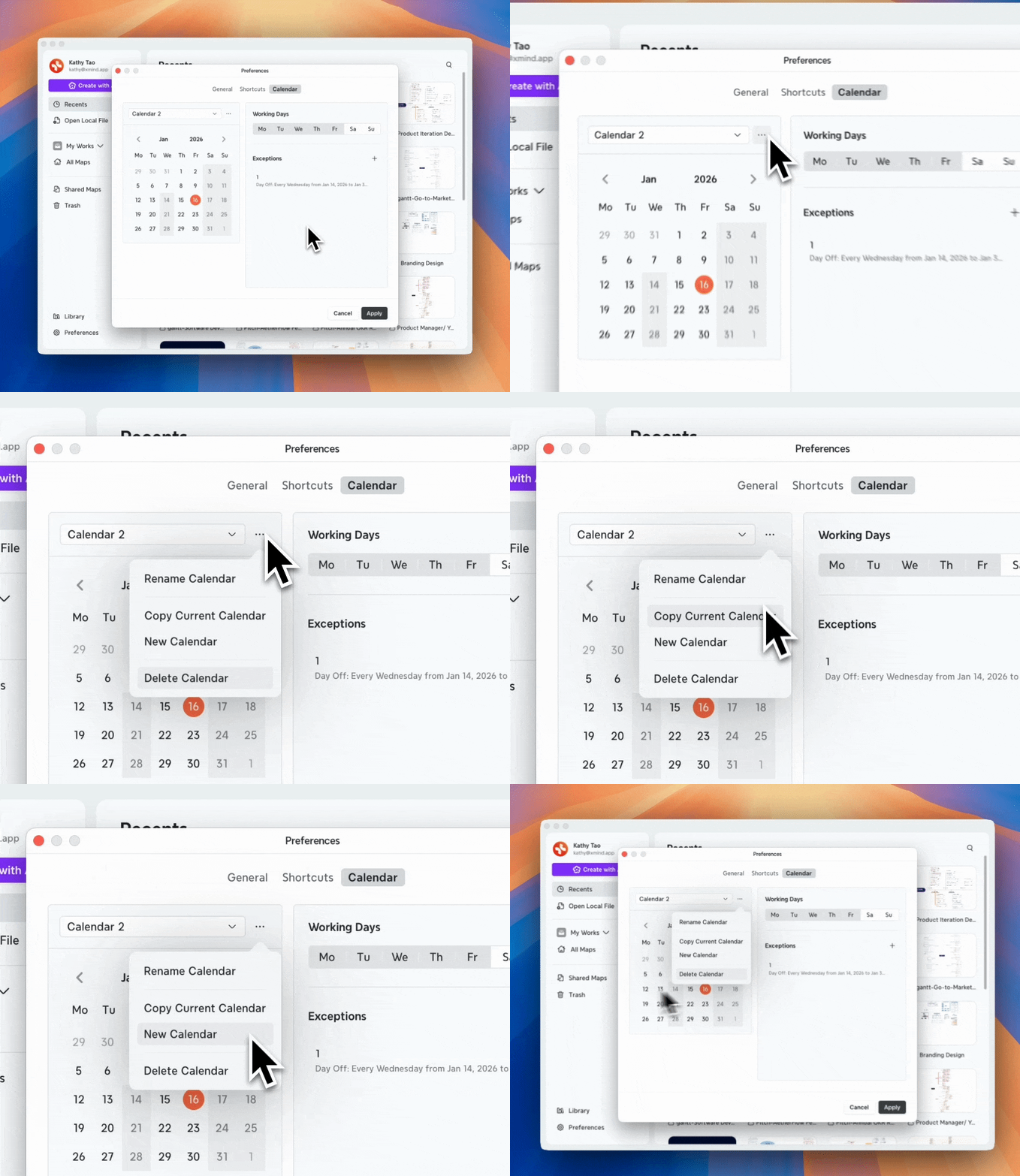
💡Atenção: o calendário padrão não pode ser renomeado ou excluído.
4️⃣ O gerenciamento de dias úteis e exceções funciona da mesma forma que Dias úteis do projeto.
Na Web
1️⃣ Abra Configurações do calendário:
-
Para arquivos em Meus espaços: acesse Meus espaços > Configurações > Calendário
-
Para arquivos em um Espaço da equipe: acesse Espaço da equipe > Configurações > Calendário (permissão de administrador necessária)
2️⃣ Todas as ações relacionadas ao calendário funcionam da mesma forma que no aplicativo para desktop.