
















Xmind AI
Xmind AI 帮助您完成从早期构思到结构化输出的完整思维导图工作流程。您可以创建新导图、审阅和改进现有导图、扩展选中的主题、引入研究和资料来源、将想法转化为任务、进行全局更新,并将完成的作品发送到 Notion。

本文将介绍如何使用 Xmind AI,将零散的想法、粗略的大纲或现有的思维导图转化为更清晰的结构和更可操作的后续步骤——这一切都在您的思维导图工作流程内完成。
1. 思维导图中的 Xmind AI 是什么?
Xmind AI 是内置在思维导图中的 AI 助手。它能够理解您正在处理的导图,帮助您创建和优化结构、处理选中的主题、引入研究资料、分析文件和链接、进行全局更新,并将完成的导图转化为适用于 Notion 等工具的文档。
无需在浏览器标签页、文件和思维导图之间来回切换,您可以直接在思维导图工作流程中与 Xmind AI 协作。
2. 如何开始与 Xmind AI 对话?
2.1 打开聊天面板
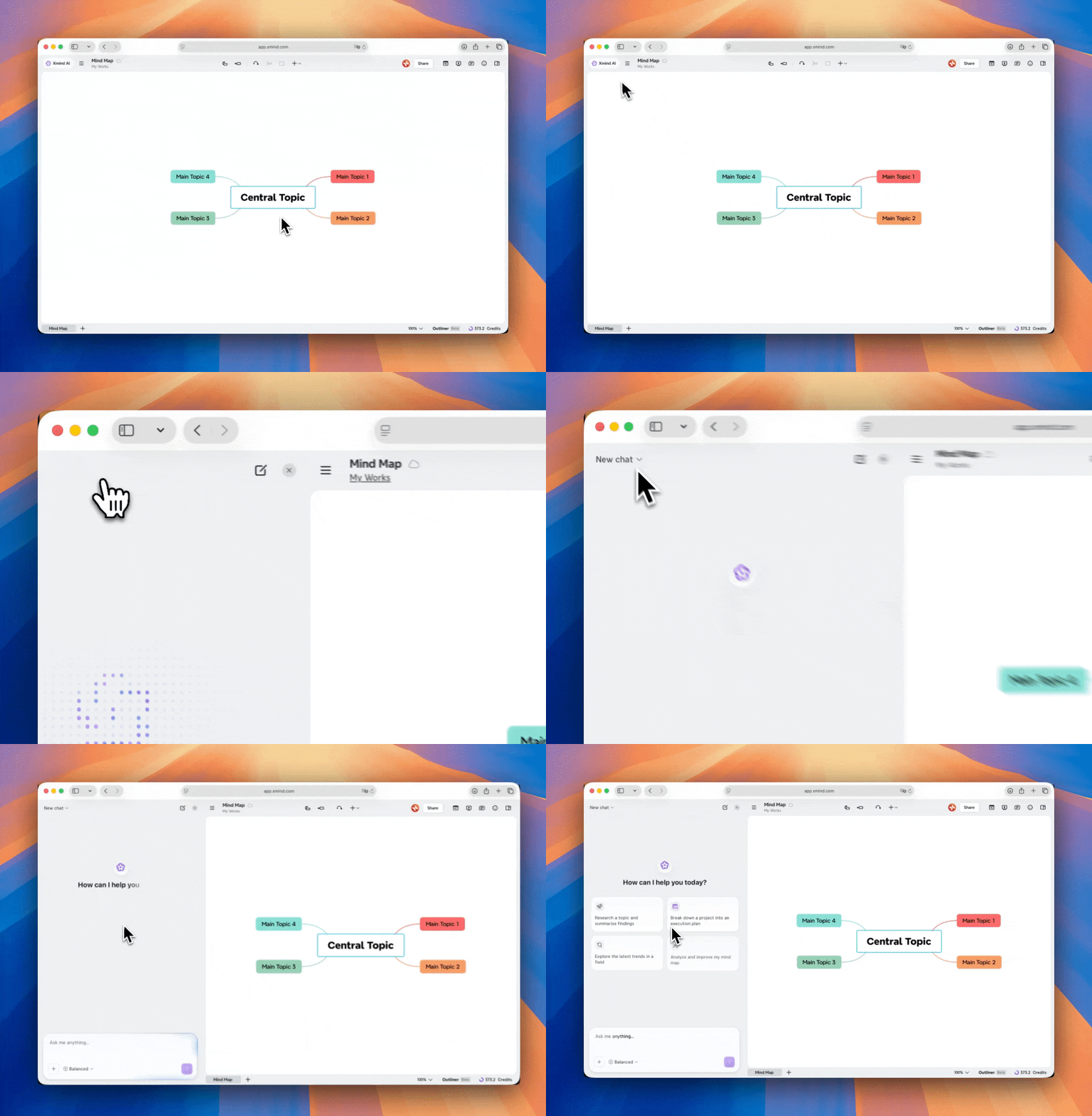
在 Xmind 中打开思维导图,然后点击左上角导图标题旁边的 Xmind AI 按钮。聊天面板会出现在导图旁,方便您同时查看结构并下达指令。
Xmind AI 会处理您当前查看的活动画布。如果您希望 AI 处理特定导图,请先切换到该画布。它可以读取您的导图结构、理解选中的主题、添加新内容、编辑现有分支、调整布局和主题,或根据您的请求创建新导图。
2.2 选择回复模式
Xmind AI 提供不同繁简程度的响应模式以供选择。
-
快速: 简单问题、简短回答、快速添加、轻度编辑。
-
均衡: 日常思维导图创建、编辑、扩展与重组。
-
深入: 复杂分析、深度研究、多步骤推理及更完整的输出。

我们建议:
-
需要快速回复时,请使用快速模式。
-
大多数日常思维导图任务,请使用均衡模式。
-
任务需要更深入推理、研究或更详细结构时,请使用深入模式。
2.3 使用 Xmind AI 开始工作的三种方式
-
从空白思维导图开始:从一个主题、提示、大纲或想法出发。
-
基于当前思维导图工作:您可以请求 Xmind AI 理解、改进、扩展或更新您正在查看的导图。
-
更精准地处理所选主题:选择一个或多个主题,然后请求 Xmind AI 专注处理导图中的特定部分。

3 您能在思维导图中使用 Xmind AI 做什么?
作为 Xmind 中的思维伙伴,Xmind AI 可帮助您理解导图、创建与优化内容、调整结构与主题等。以下部分介绍几种常见用法。您可以自然语言请求 Xmind AI 对您的导图进行操作,并在此过程中探索更多工作流程。
3.1 询问关于您导图的问题
Xmind AI 可以检视您当前的导图并根据其结构回答问题。它可以解释分支、总结主旨、识别缺失信息,或建议下一步改进内容。当您希望在编辑前预览导图、理解复杂结构或决定下一步改进方向时,此功能非常实用。
您可以执行以下操作:
-
就您的导图提出相关的知识性问题。
-
让 Xmind AI 解释一个主题或分支。
-
询问缺少哪些信息。
-
询问当前结构是否清晰。
-
在进行修改前征求建议。
-
基于外部材料(如链接或文件)提问。
Example prompts:

What is the main idea of this map?
What are the biggest gaps in this analysis?
Explain this structure.
💡注意:当你想提问或获取建议但不修改导图时,可以开启讨论模式**。

3.2 根据想法创建新导图
你可以从空白导图开始,让 Xmind AI 根据一个粗略的想法或上传的文件将其变成完整的思维导图。
如果当前页面是空白模板,Xmind AI 可以用新生成的导图替换它。如果当前导图已有内容,Xmind AI 可以为新导图创建一个新的工作表。
Example prompts:

Create a mind map about personal time management.
Keep the current map and create a new sheet about competitor analysis.
3.3 通过对话完善你的导图
拥有导图后,你可以通过对话不断丰富它。Xmind AI 可以帮助你添加缺失的主题、展开分支、重写主题标题、移除重复内容或重新组织导图的部分内容。
当你的导图已有大致结构但仍需要更多细节、更清晰的措辞或更好的组织时,这非常有用。
您可以请 Xmind AI 直接对当前导图进行更改。如果您希望 Xmind AI 专注于导图的某一部分,请先选择该主题,然后将其称为“此主题”、“此分支”或“此部分”。
你可以让 Xmind AI 执行以下操作:
-
添加主题、子主题或叶主题。
-
删除不必要的主题或分支。
-
重命名主题。
-
将分支移动到更好的位置。
-
用更多细节扩展现有主题。
-
合并重复的想法。
-
重写冗长的主题标题。
-
将分支整理为阶段、类别或矩阵。
Example prompts:

Expand this selected topic with more detail.
Organize this section into three stages.
Make all topic titles shorter and more consistent.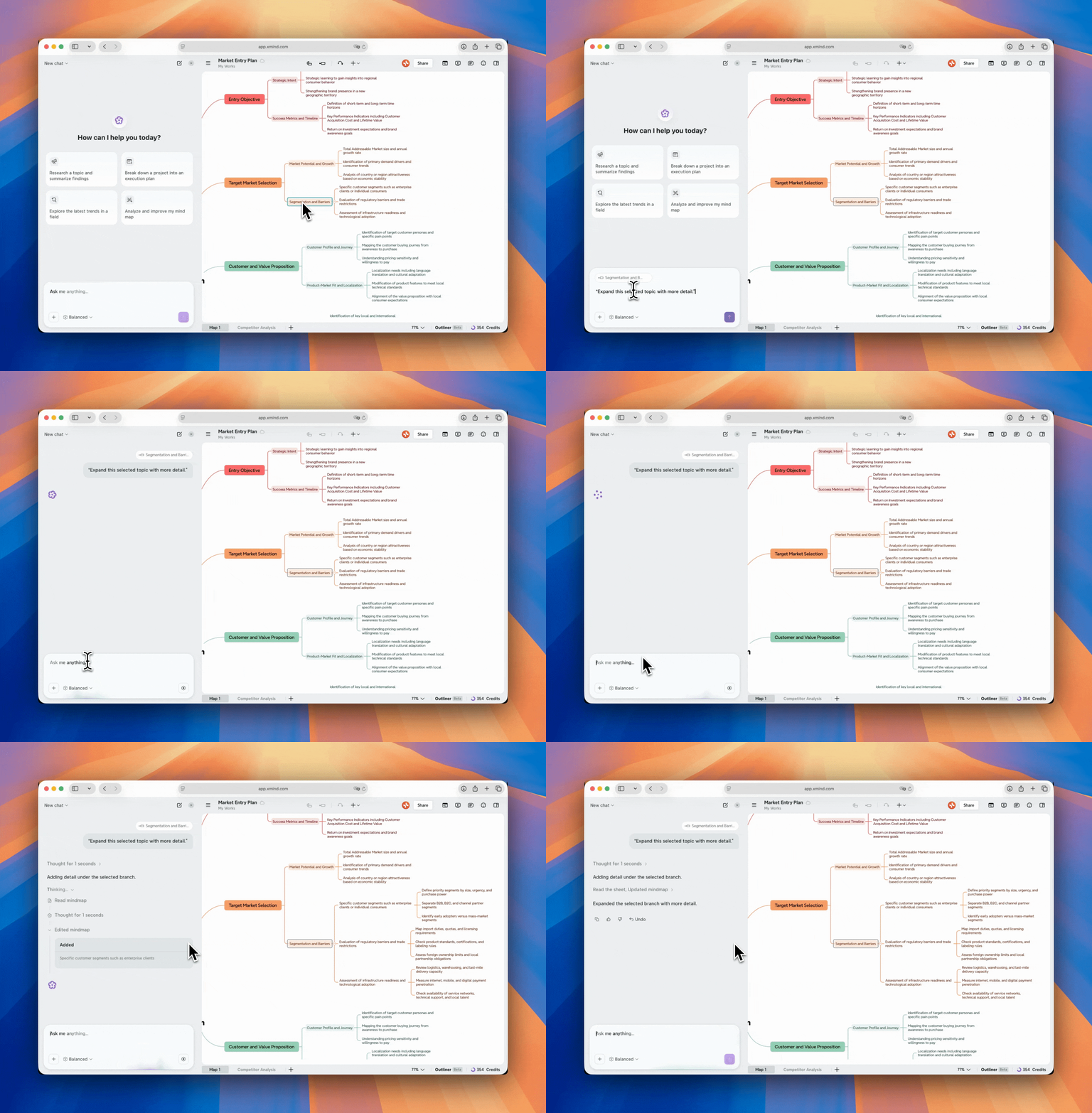
💡注意:如果你对更改不满意,请点击*** 撤销 ***以将你的思维导图恢复到之前的状态。

3.4 将研究和资料引入你的思维导图
当你的思维导图需要更多信息时,Xmind AI 可以帮助你收集和整理外部资料。它可以在线搜索、阅读链接、分析文件、从图像中提取信息,并将关键发现转化为可直接用于思维导图的结构。
这对于市场调研、竞品分析、学习笔记、项目准备、内容规划以及任何需要将外部信息纳入思维导图的工作流程都很有用。
在线搜索并添加发现
你可以让 Xmind AI 在线研究一个主题。它可以收集相关信息,在对话中显示资料来源,并将发现整理成分支。
你可以选择先查看这些发现,或让 Xmind AI 直接将它们添加到你的思维导图中。
Example prompts:

Research examples related to this topic and organize them into branches.
Research competitors and add key findings to this map.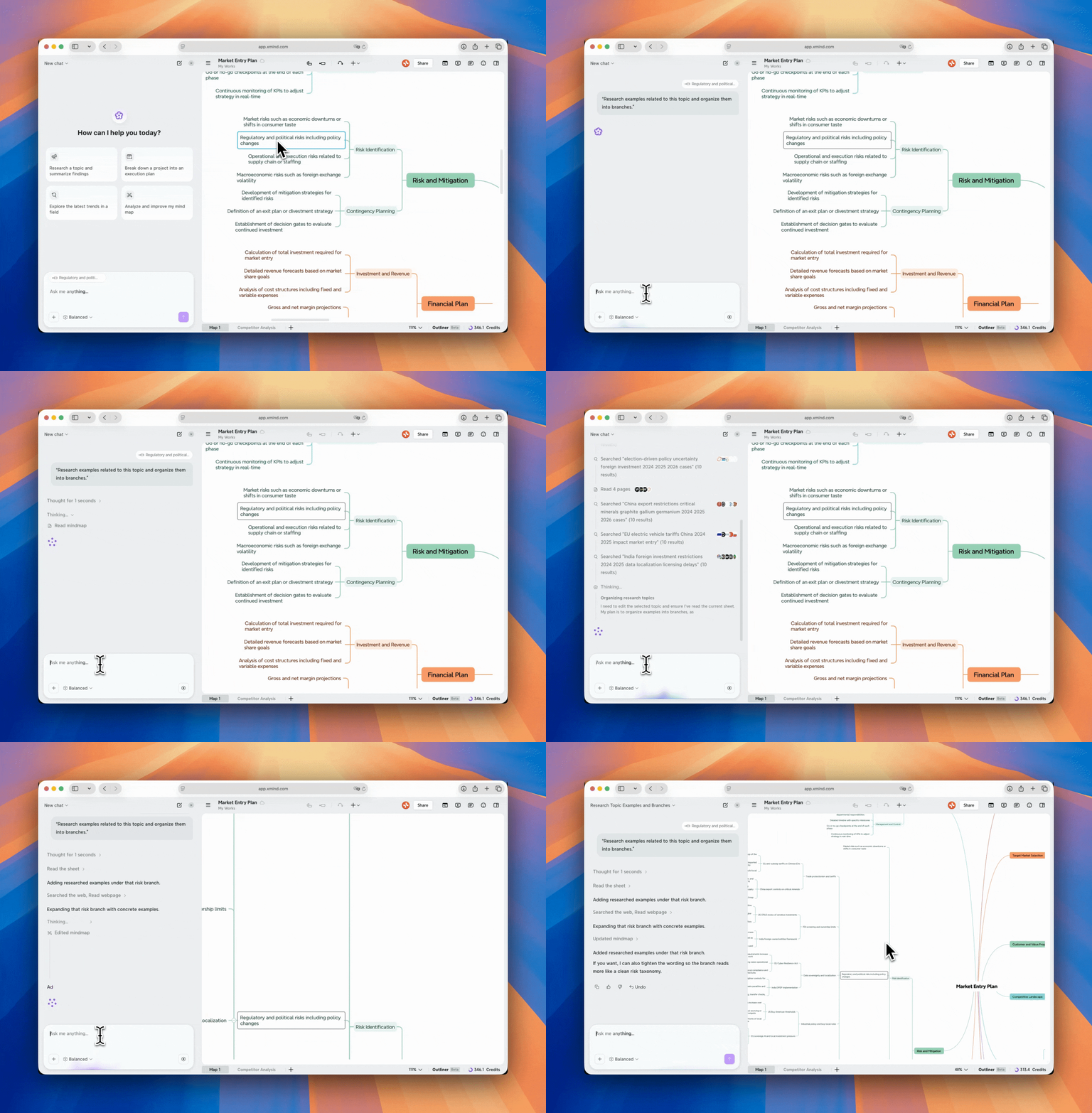
读取链接、视频、文件和图像
你还可以向 Xmind AI 提供外部资料,例如网页、YouTube 链接、文档、截图或图像。Xmind AI 可以提取关键要点,并帮助将其转化为新思维导图或添加到当前思维导图中。
Example Prompts:

Read this link and summarize it then add it to the mind map in the suitable brunches.
Analyze this file and summarize the key points.
Turn this screenshot into a structured mind map.
3.5 将你的思维导图转化为项目计划
如果你的思维导图代表一个项目,Xmind AI 可以帮助你将想法转化为任务,让结构更具可执行性。它可以将主题转化为任务,将工作整理为阶段,添加优先级,识别依赖关系,并将项目结构转化为时间线。你也可以让它一次性移除所有任务。
这对于项目规划、产品发布、活动策划、学习计划、内容制作和团队协作都很有用。
Example prompts:

Break this project down into actionable tasks in 2 months.
Remove all tasks from this map.
3.6 进行全图更新
对于较大的导图,逐一手动编辑每个主题可能需要很长时间。Xmind AI 可以协助您进行全图更改,例如重组导图结构、更改视觉样式、翻译导图,或使主题标题更加一致。
调整导图结构
当您的导图显得杂乱、重复、过于扁平或难以理解时,请使用 Xmind AI。它可以重新组织分支、合并重复想法、拆分大型区块、补充缺失的层级,或将导图改为更合适的结构。
Example prompts:

Turn this flat list into a clearer hierarchy.
Select the most suitable structure for this mind map.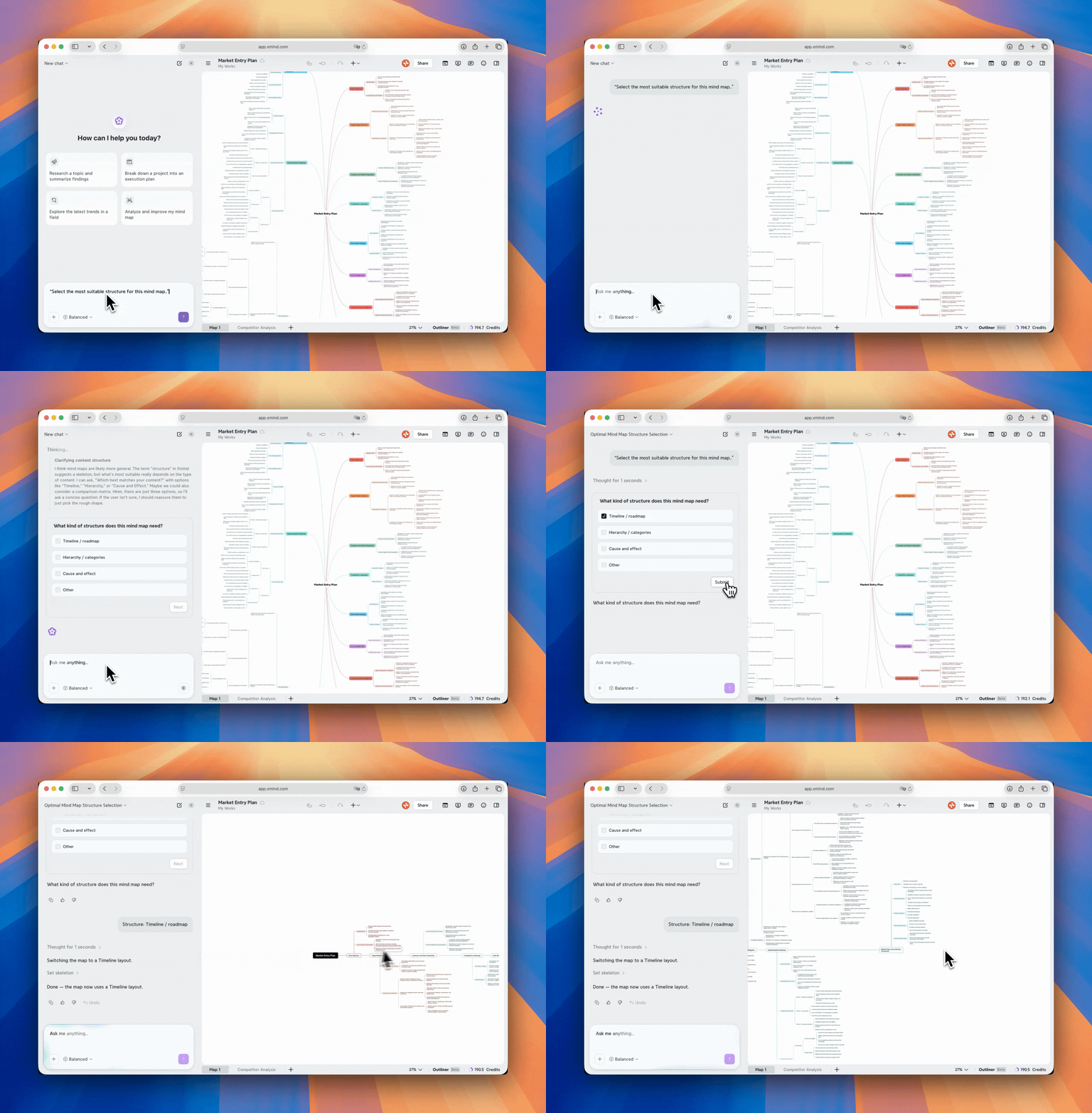
调整导图主题
当您希望导图看起来更整洁、更专业或更适合演示时,请使用 Xmind AI。
Example prompts:

Make this map look more professional.
Use a more darker theme.
更改导图语言
Xmind AI 可以翻译整张导图或其中的选定部分。您可以保持结构不变,并将翻译后的版本另存为新画布。
Example prompt:

Translate this map into Spanish and save it into a new sheet
3.7 将您的导图发送到 Notion
当您的导图准备就绪后,Xmind AI 可以帮助您将其转换为 Notion 等工具使用的文档,让您的工作可以超越思维导图的边界。
使用此功能前,请先关联您的 Notion 账户:
1️⃣ 打开“更多”。
2️⃣ 前往“连接器”。
3️⃣ 关联您的 Notion 账户。
4️⃣ 返回 Xmind AI,并请它根据您的导图创建一份适用于 Notion 的文档。

Xmind AI 可以根据您的思维导图结构生成文档,帮助您的工作从结构化思维迈向写作、协作或交付。
Example prompt:

Turn this map into a Notion document.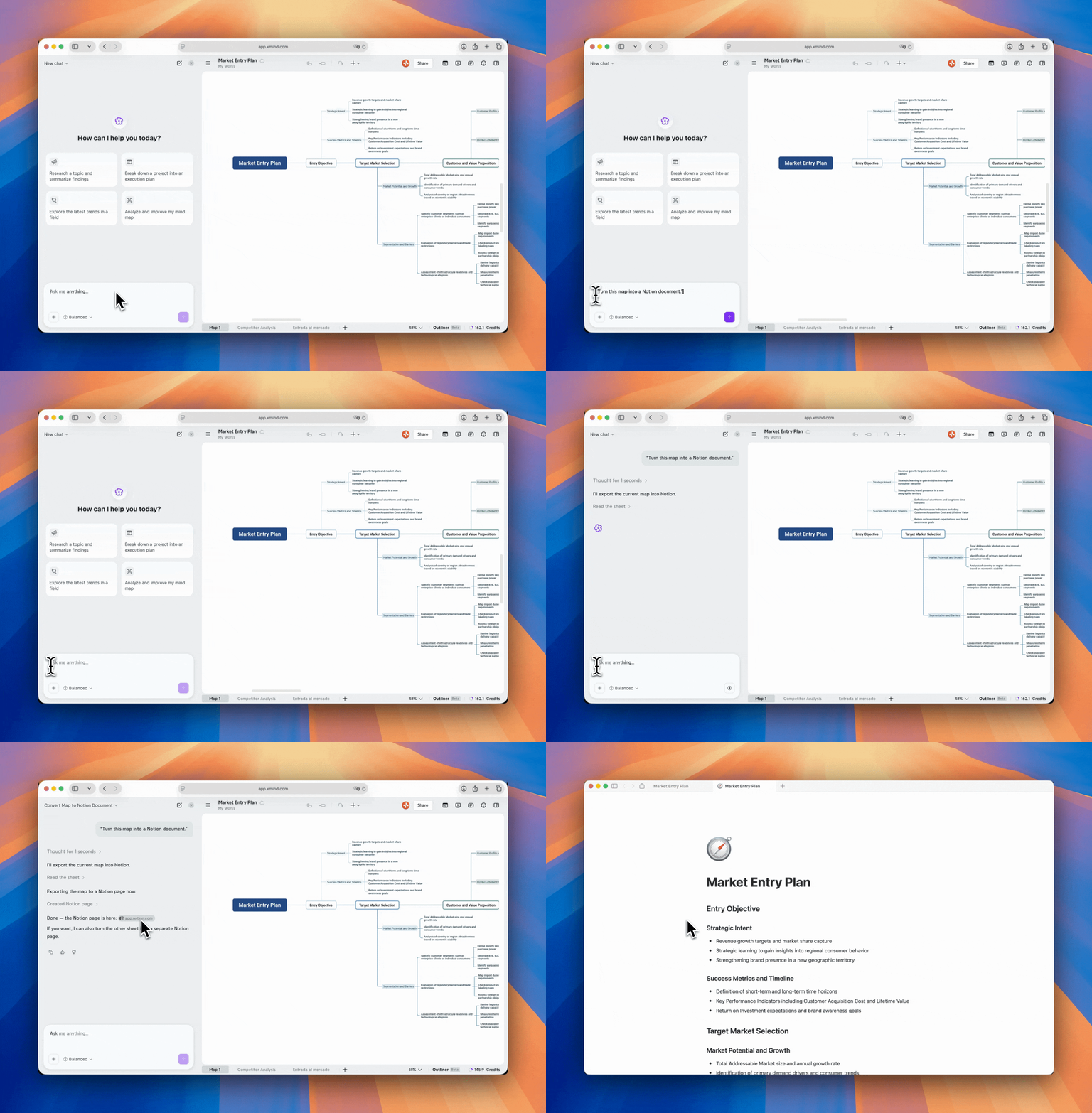
3.8 询问如何使用 Xmind
当您有与产品相关的问题时,也可以向 Xmind AI 寻求帮助。Xmind AI 将搜索我们的官方用户指南,并根据文档提供答案。
例如,如果您不确定如何添加任务、更改布局或使用特定功能,您可以直接在聊天机器人中向 Xmind AI 提问。
Example prompts:

How can I make a project plan in Xmind?
How do I use pitch mode?
3.9 管理您的聊天
您可以针对同一个思维导图开始多次聊天。当您希望探索不同的任务或方向,而不想把所有内容混在一个冗长的对话中时,这非常有用。
-
要开始新的聊天,请点击聊天面板右上角的新建聊天按钮。
-
要在聊天之间切换,请点击左上角的聊天标题,然后从列表中选择之前的对话。
-
您还可以删除与 Xmind AI 的聊天记录。
💡注意:Xmind AI 仅适用于您拥有编辑权限的思维导图。您的聊天仅对您私密,协作者不可见。

4 优化提示词的技巧
为了获得更准确的结果,请在您的提示词中包含三项内容:
1. 您希望 Xmind AI 处理的对象
例如:“这个思维导图”“这个主题”“市场分析分支”或“当前画布”。
2. 您希望 Xmind AI 采取的操作
例如:“展开”“重组”“重写”“删除”“翻译”或“创建任务”。
3. 您期望的结果
例如:“使其适合演示”、“将其组织为三个阶段”、“将其添加到当前导图”或“创建 Notion 文档”。