区域
区域是思维导图中的一个独立区域,您可以在其中单独分组和管理内容。您可以编辑、重新排列、导出和打印区域,而不影响思维导图的其他部分。

创建区域
您可以通过多种方式创建区域,具体取决于您的工作流程。
直接创建区域
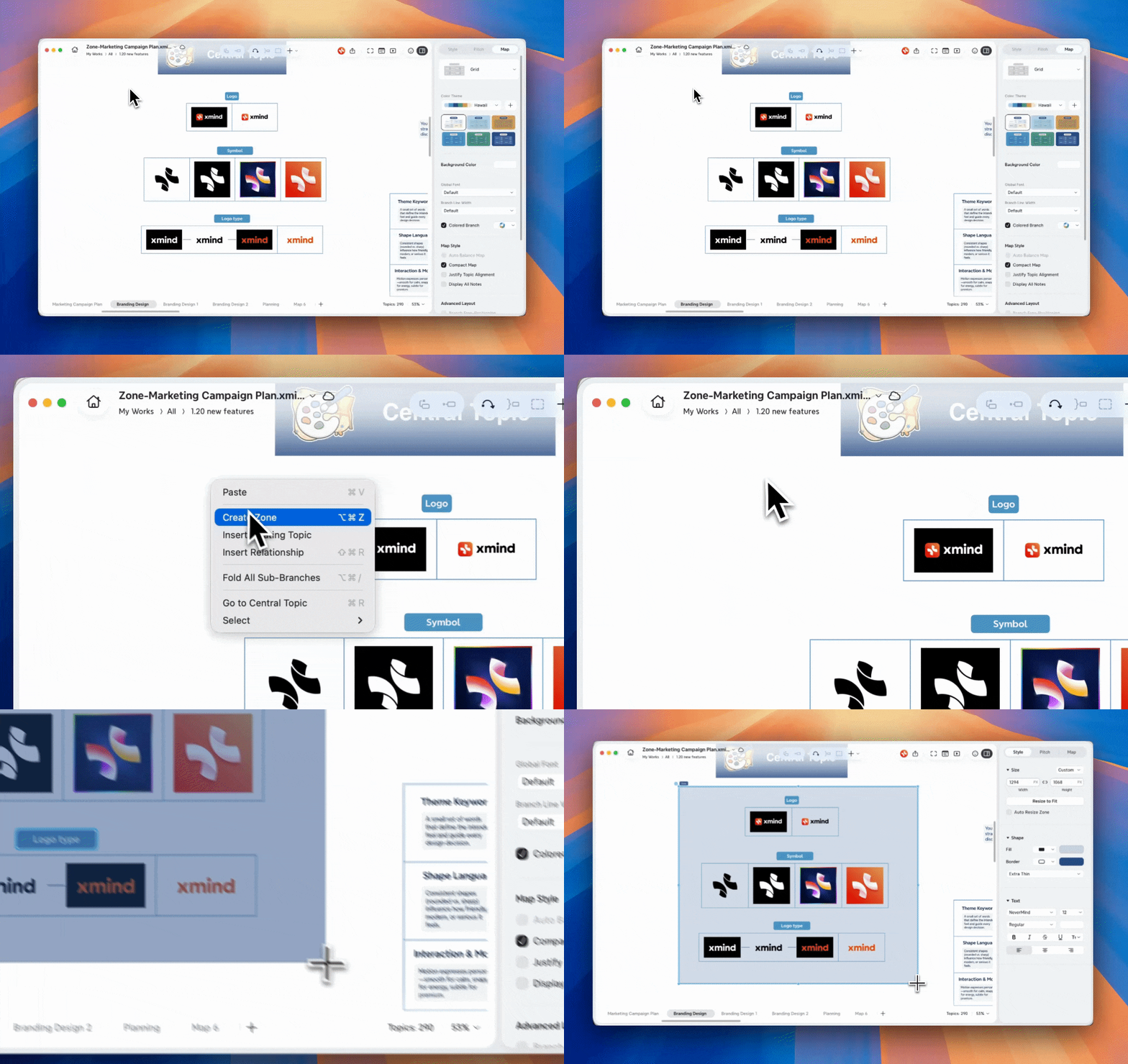
您可以通过右键菜单或工具栏创建区域:
从右键菜单:
1️⃣ 在任意位置右键单击,然后选择 创建区域。
2️⃣ 选择要整理到区域中的内容。
💡 注意:区域只能围绕自由主题及其子主题创建。中心主题及其子主题不能被区域包含。
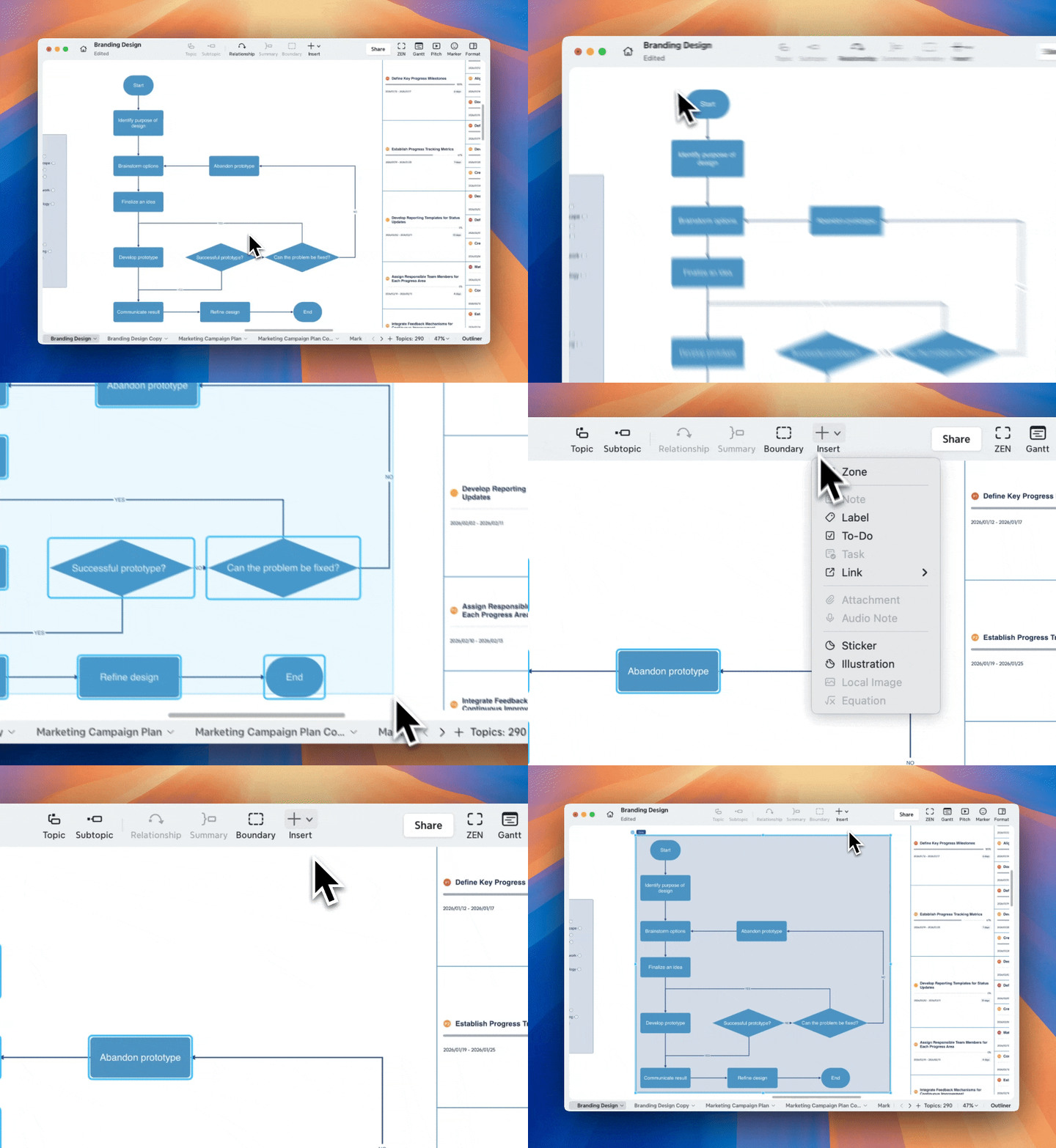
从工具栏:
1️⃣ 在工具栏中单击 插入,然后选择 区域。
2️⃣ 选择要整理到区域中的内容。
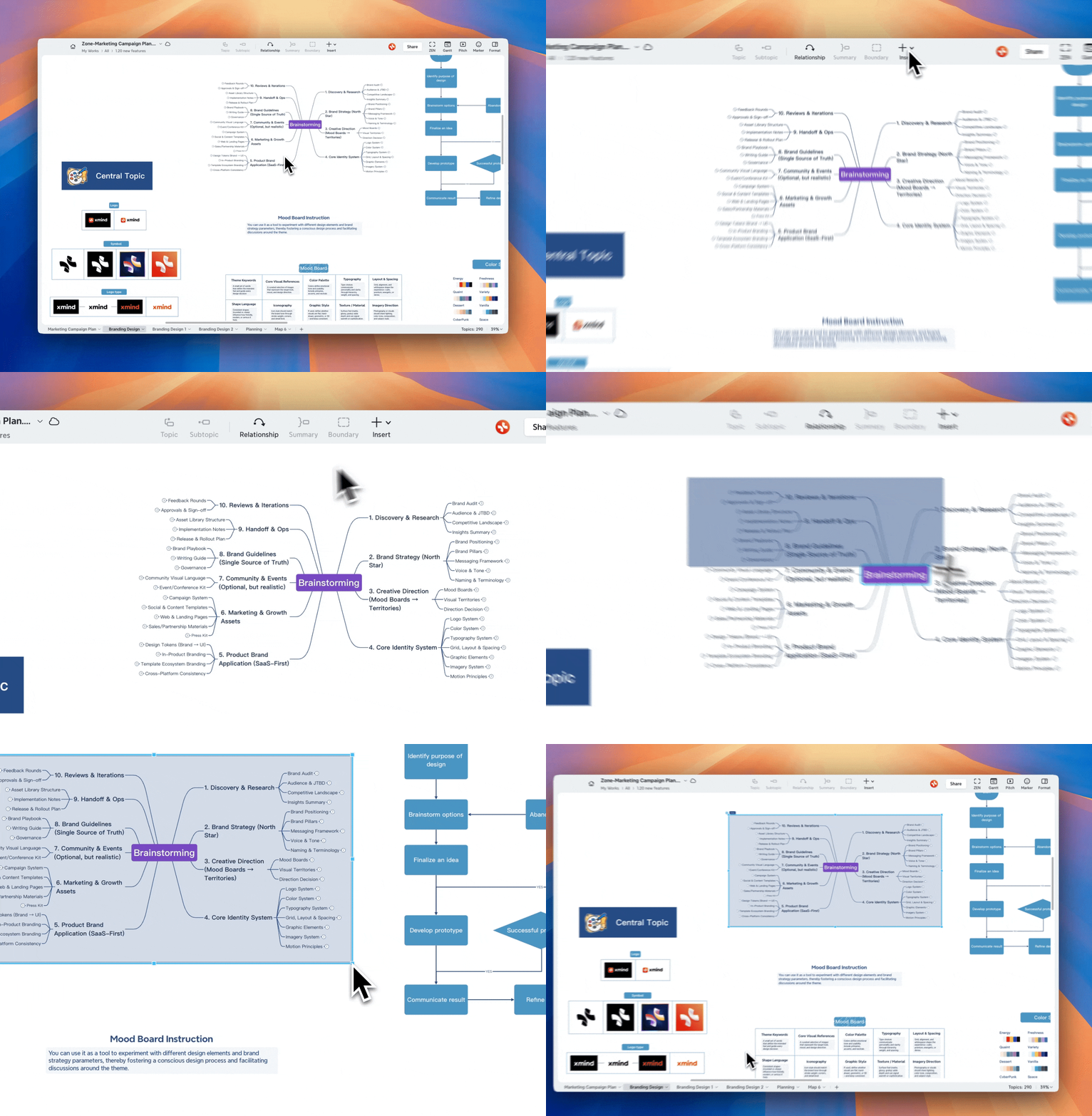
从现有内容创建区域
1️⃣ 在思维导图中选择一个或多个自由主题。
2️⃣ 右键单击并选择 创建区域。
Xmind 将创建一个包含所选内容的区域。
使用快捷键创建区域
-
macOS:
Cmd + Option + Z -
Windows:
Ctrl + Alt + Z
💡 注意:中心主题及其子主题不能被整理到区域中。
移动和调整区域大小
您可以根据布局自由调整区域。
移动区域
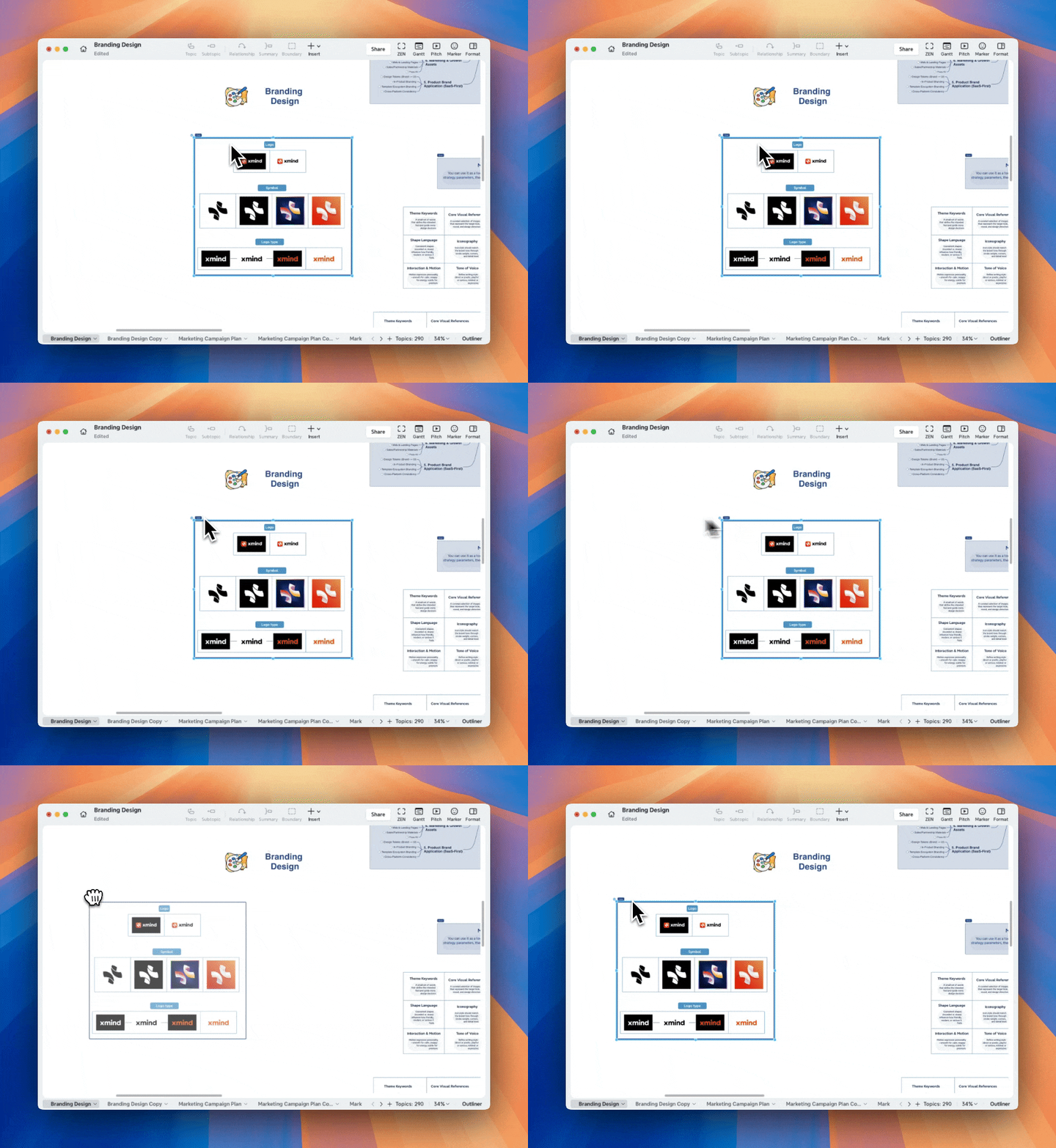
拖动区域以在思维导图上重新定位,区域内所有内容会一起移动。
调整区域大小
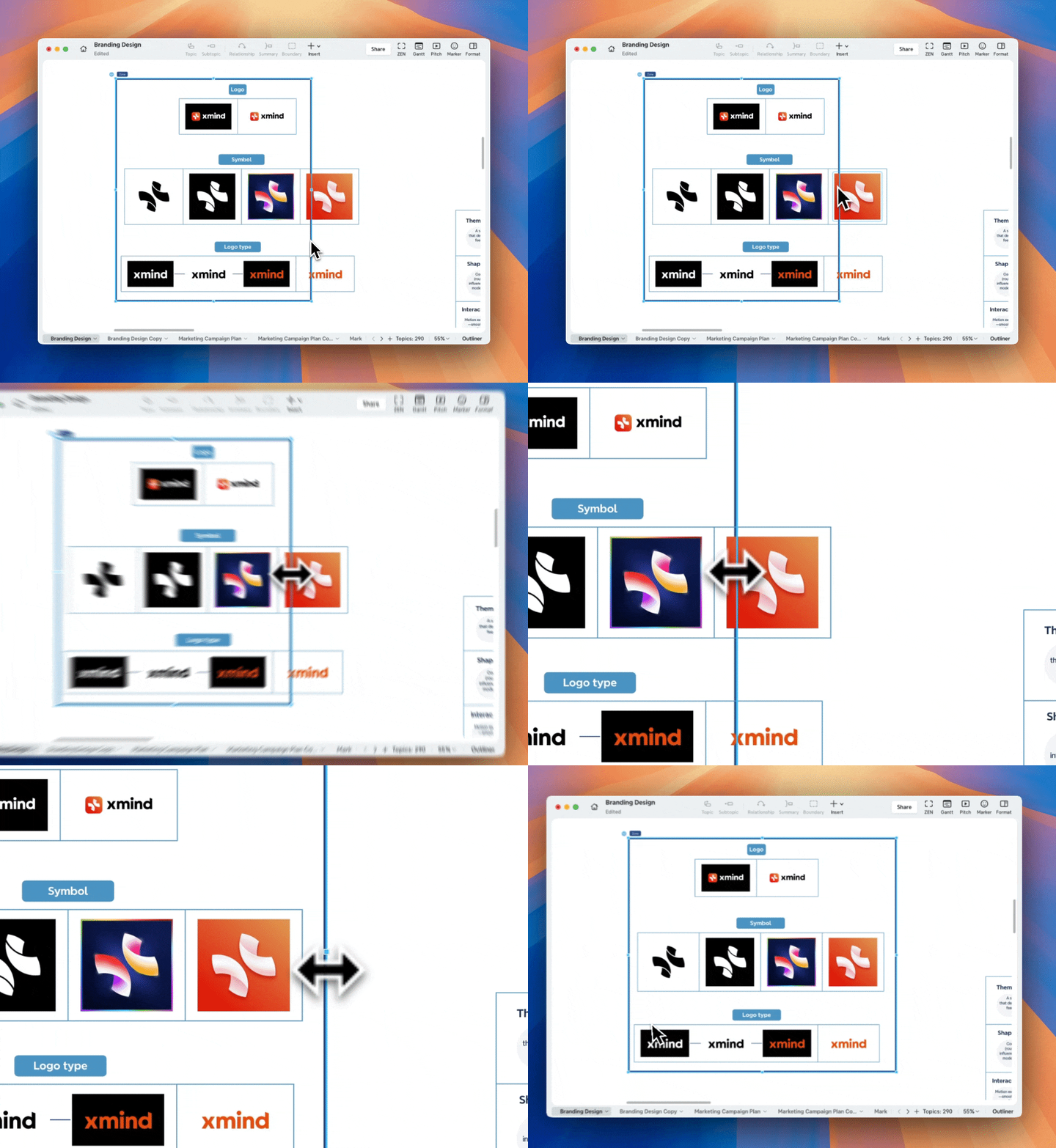
- 点击区域以显示调整手柄,您可以拖动来调整其宽度或高度。
- 您可以在编辑面板中输入精确的宽度或高度。

- 按住 Shift 或点击按钮以保持宽高比。
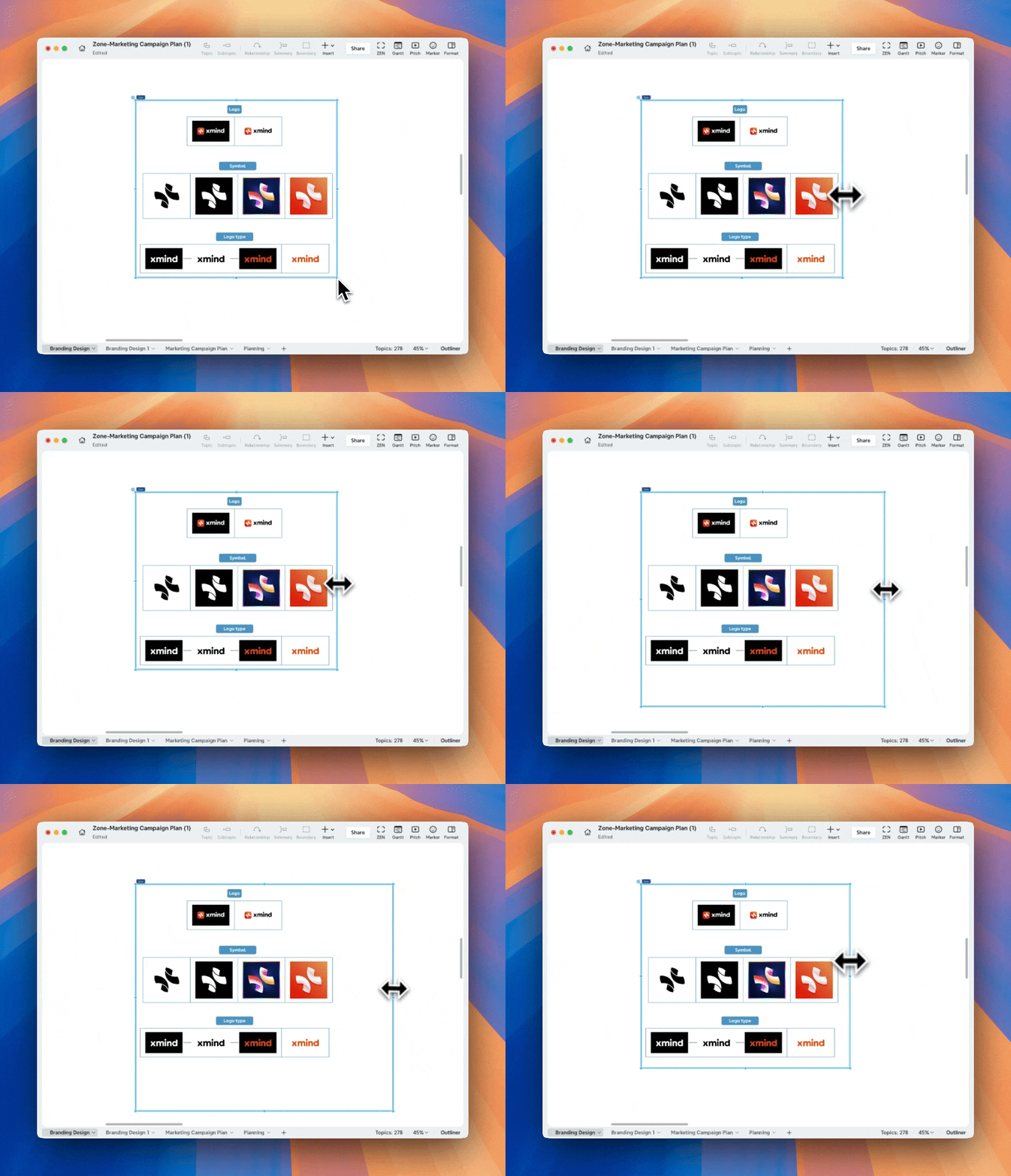
- 按住 Option(macOS) 或 Alt(Windows) 可从中心调整大小。
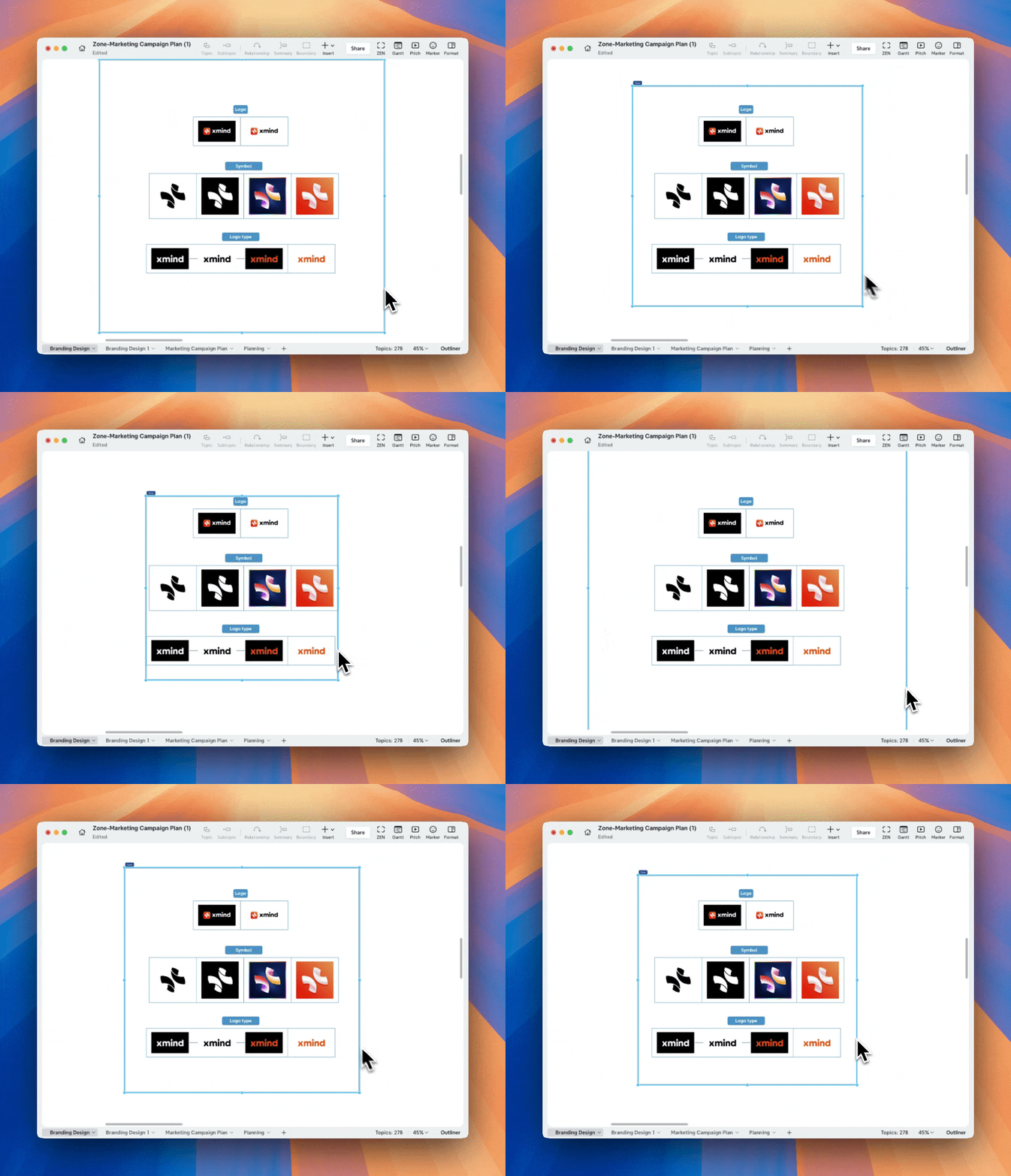
💡 注意:区域的最小尺寸为 100 × 100 像素。
自动调整区域大小
1️⃣ 选择一个区域并启用 自动调整区域大小。
2️⃣ 当您在区域中添加或编辑内容时,区域大小将随内容的增减自动调整。
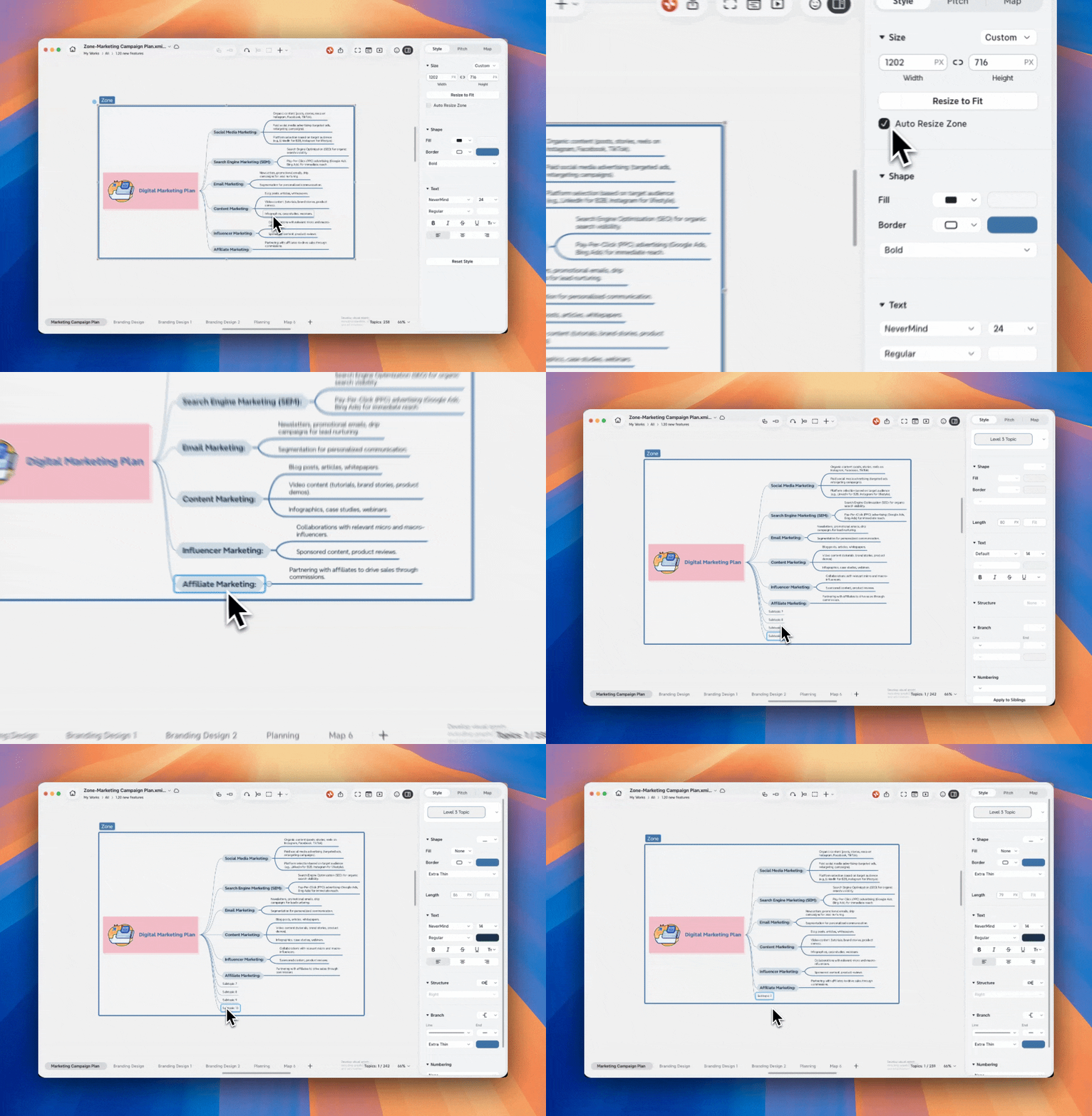
💡 注意:启用 自动调整区域大小 后,适应内容调整大小 不可用。如果您手动调整区域大小,自动调整区域大小将自动关闭。
折叠或展开区域
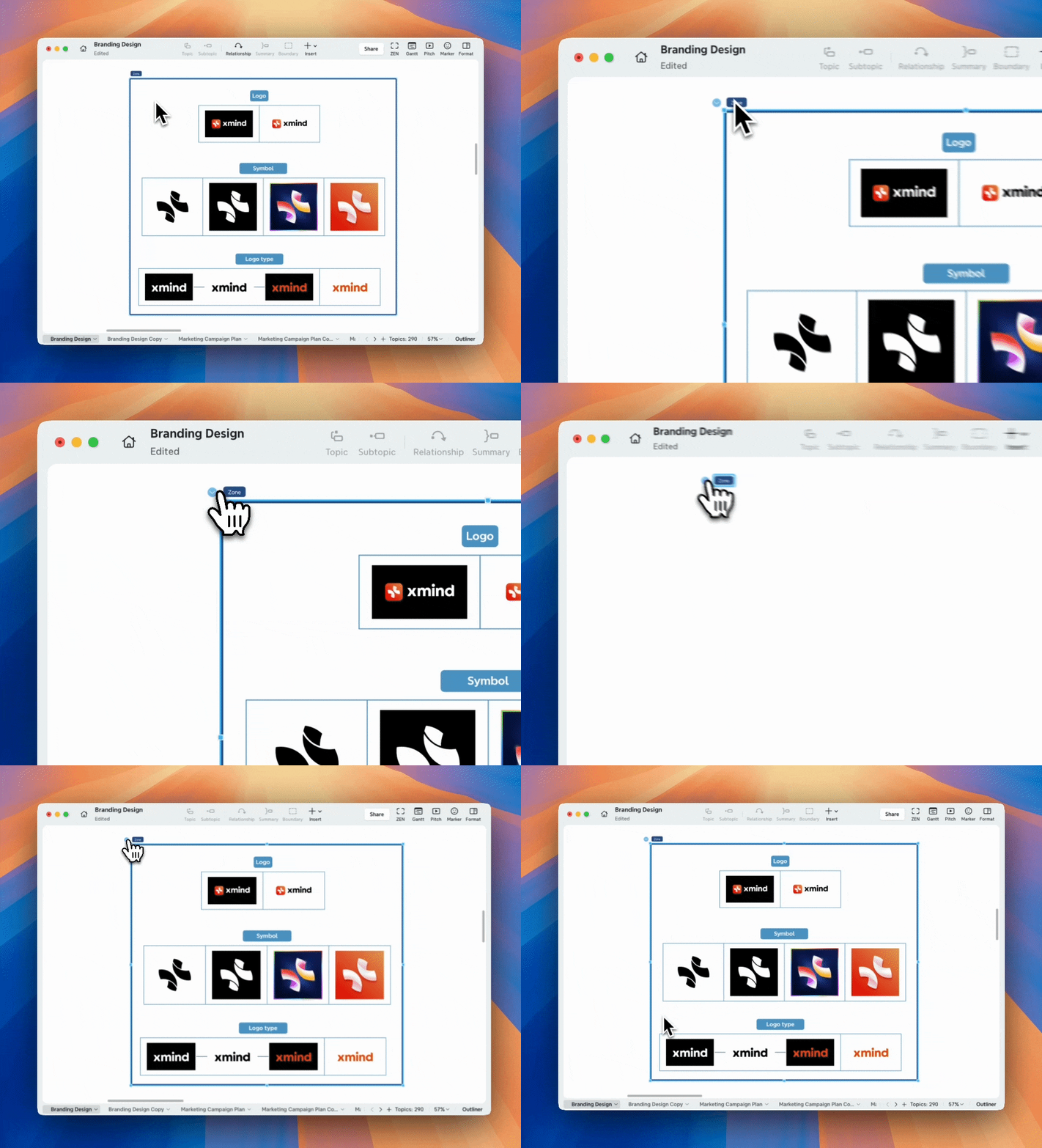
为减少视觉杂乱:
-
点击区域标题旁的折叠图标。
-
折叠后,仅区域标题保持可见。
-
再次点击即可展开区域。
排列重叠区域
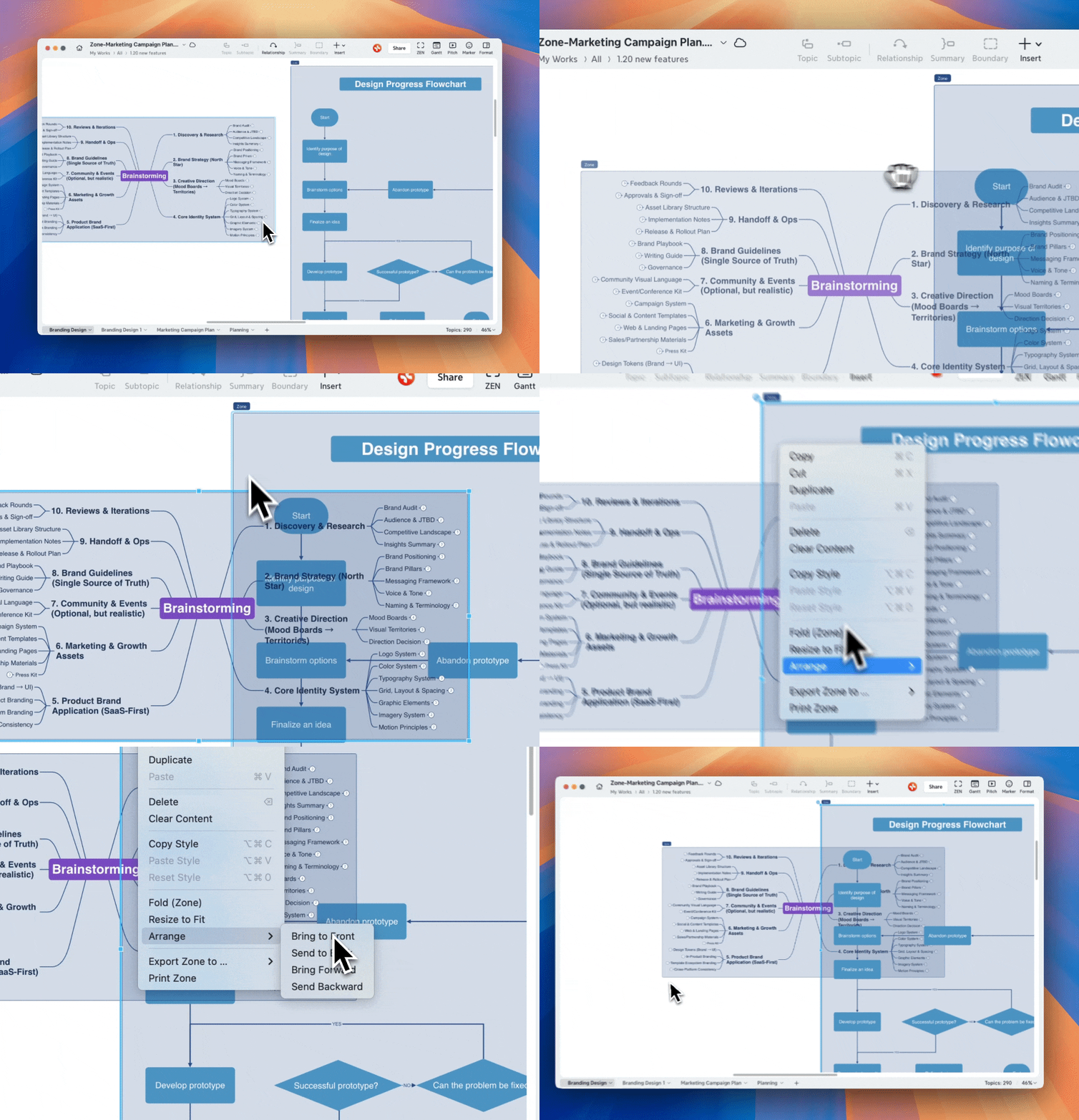
区域可以在画布上重叠。
要控制它们的顺序:
1️⃣ 右键单击区域。
2️⃣ 选择 置于顶层、置于底层、上移一层 或 下移一层。
复制并复用区域
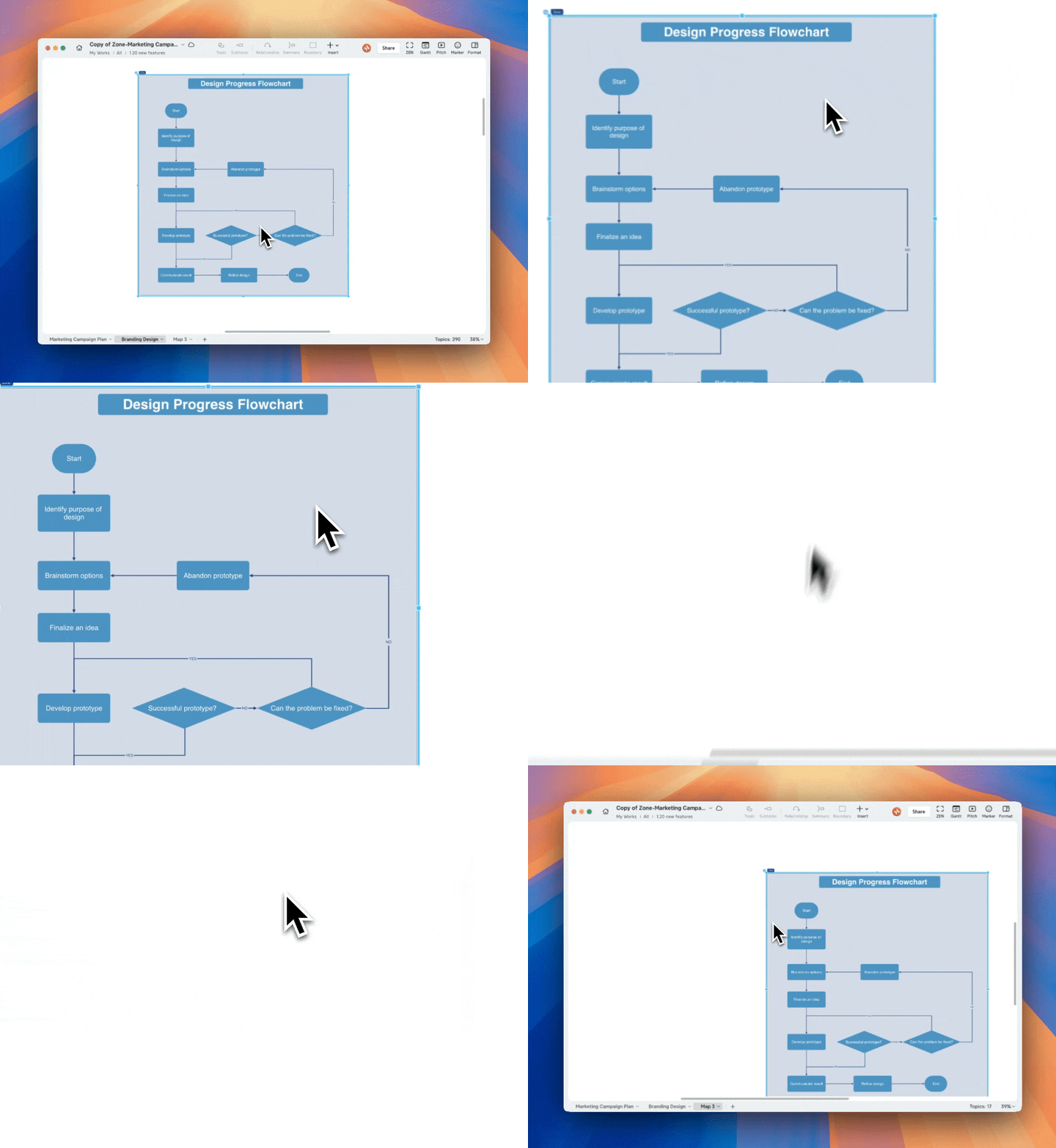
您可以复制并粘贴整个区域,复制的区域包含所有内容、布局和样式。
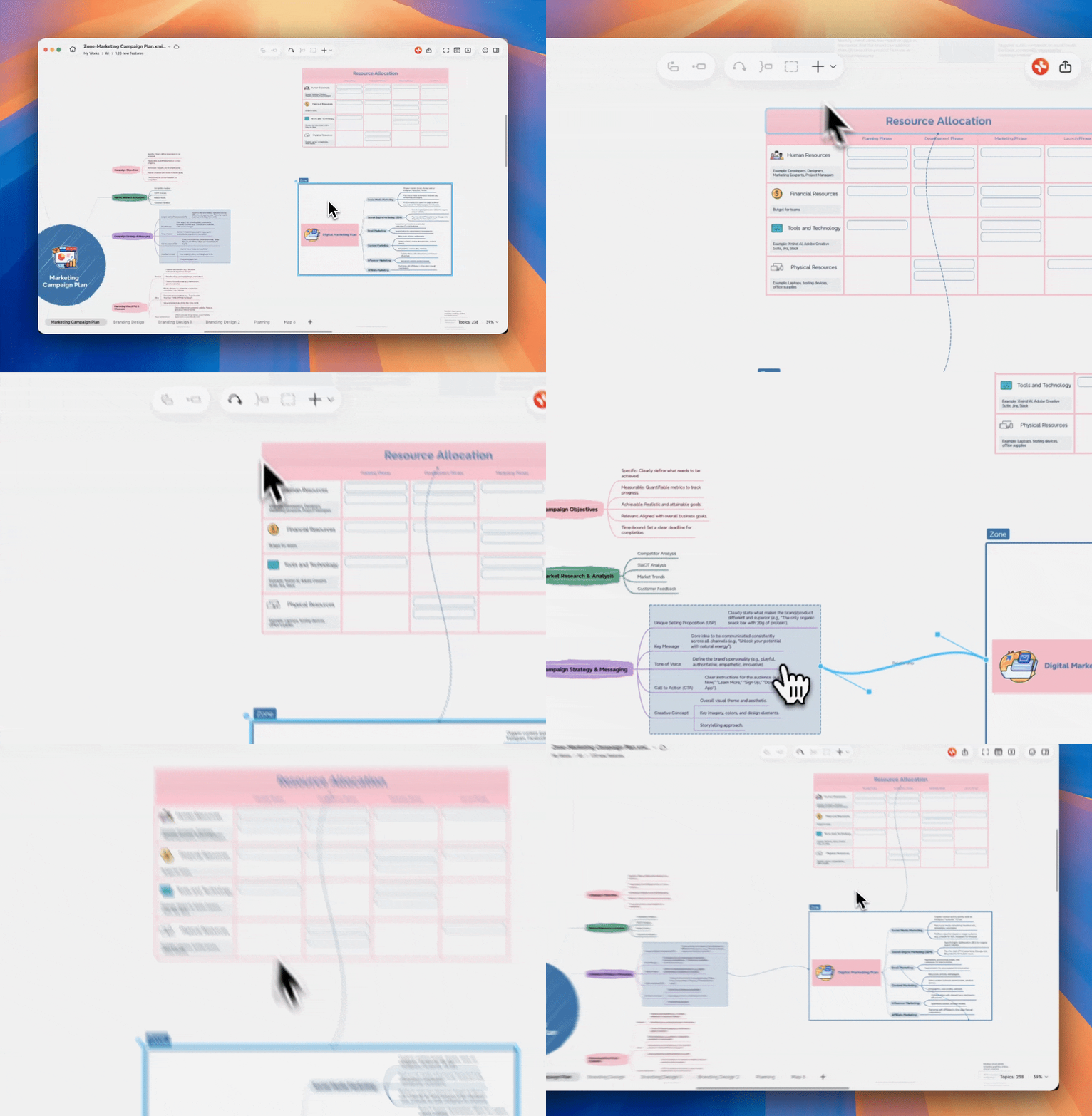
添加联系
1️⃣ 您可以在区域和其他受支持的元素之间插入联系。
1️⃣ 选择要区域。
2️⃣ 在工具栏中选择 联系。
3️⃣ 选择要连接的元素。
支持的元素包括:
-
其他区域
-
主题,包括所选区域中已包含的主题
-
外框
-
备注
管理区域标题
重命名区域
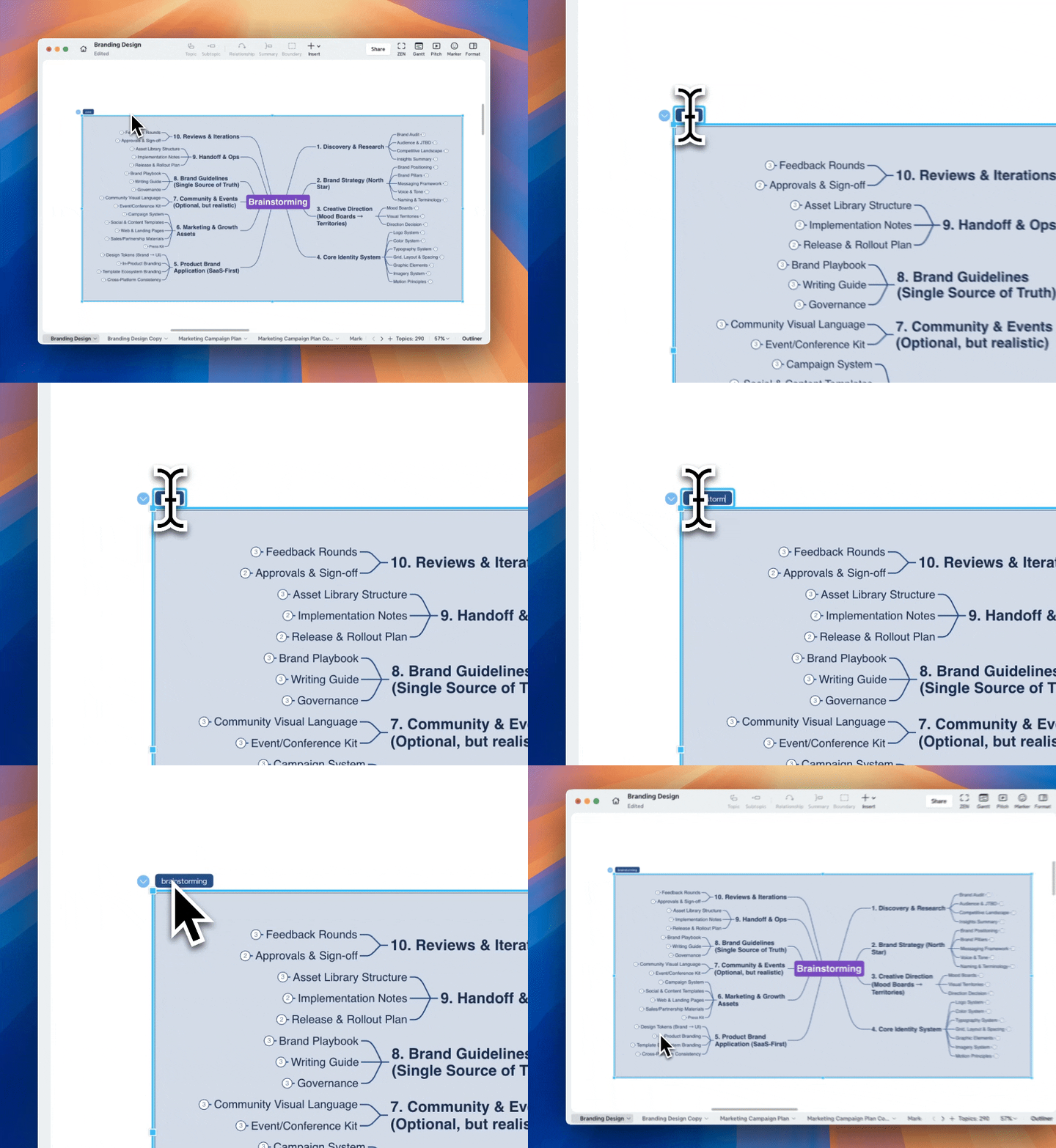
每个区域的标题显示在左上角,您可以双击标题进行重命名。
隐藏或恢复区域标题
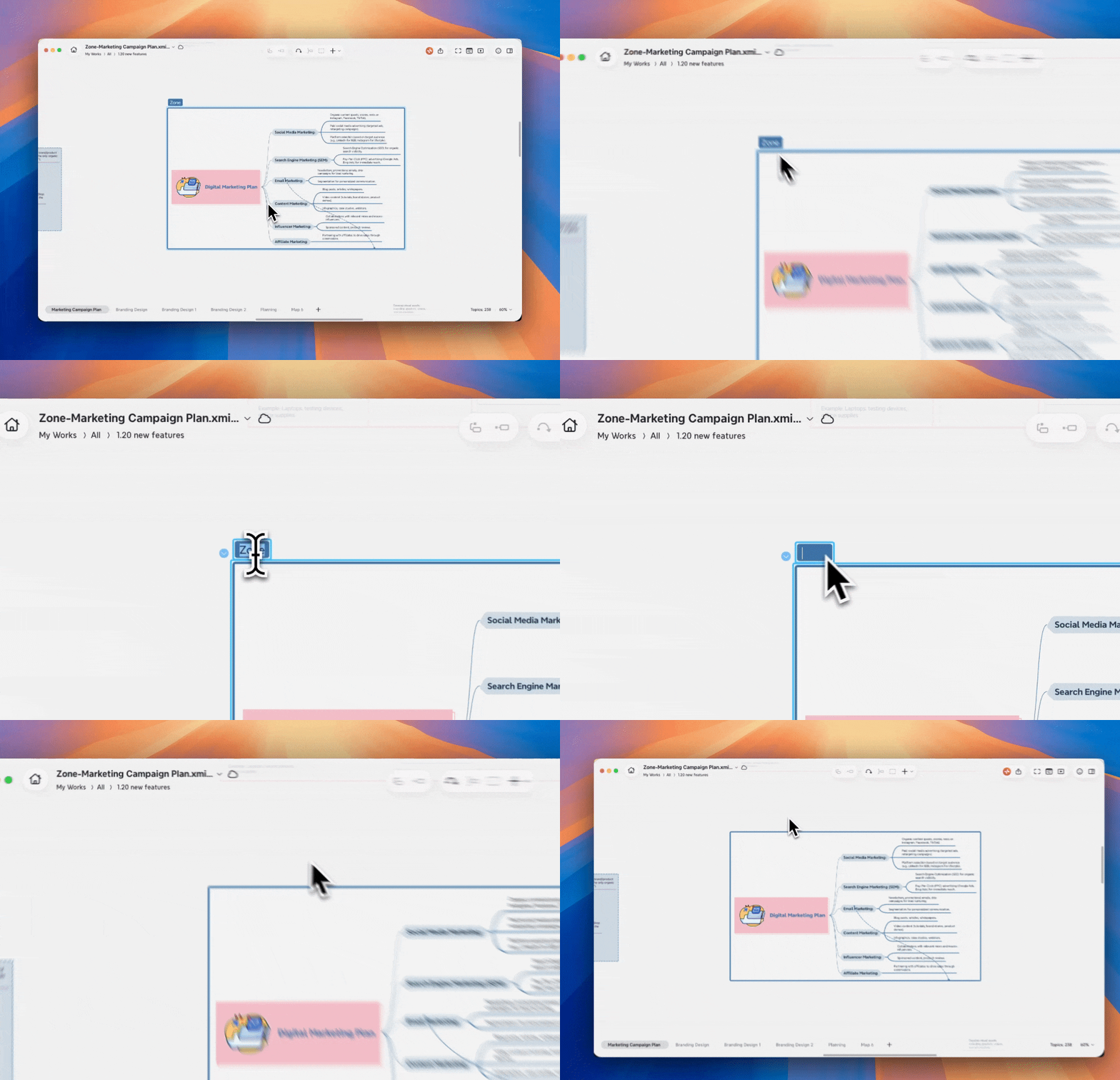
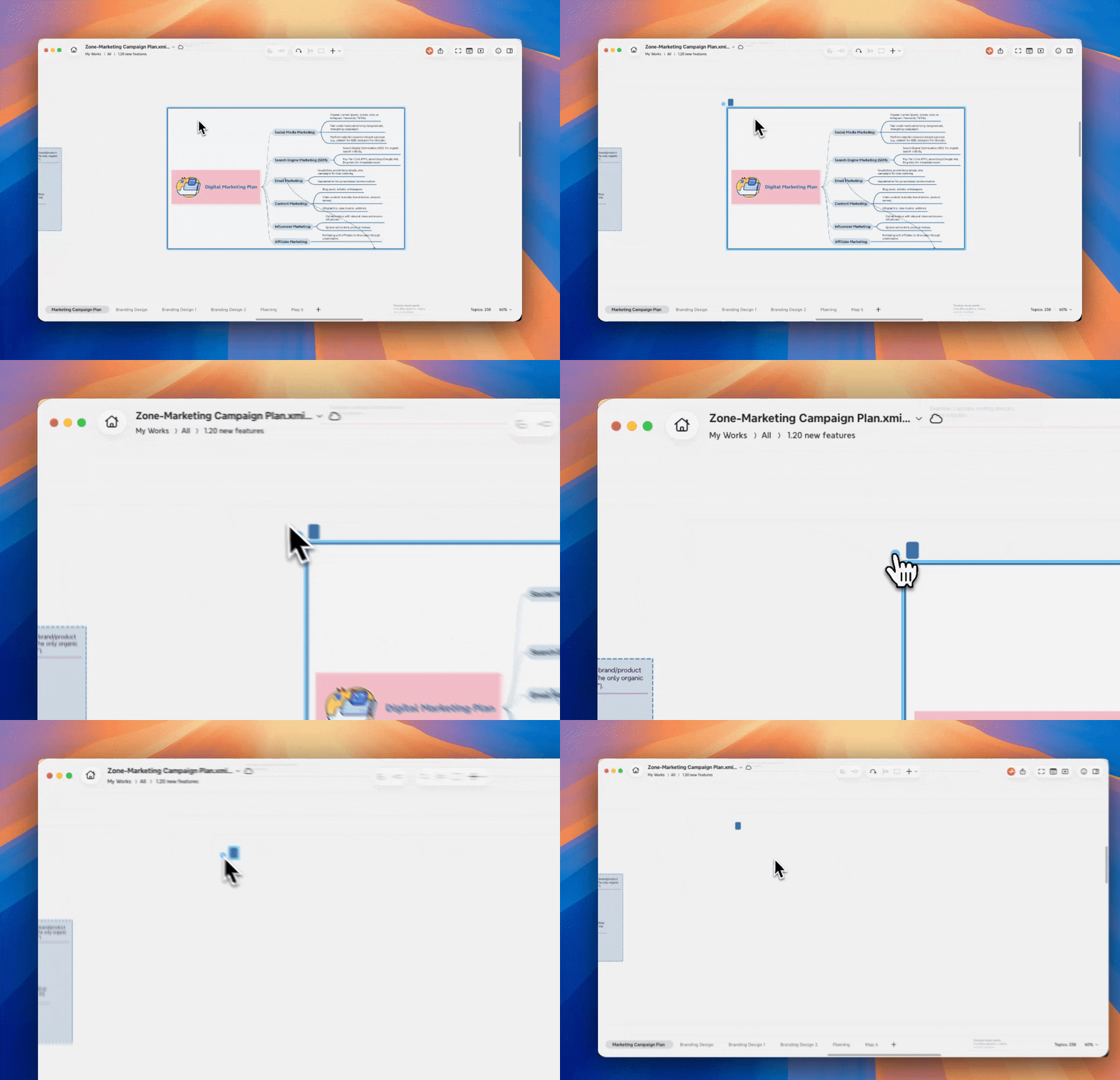
1️⃣ 双击区域标题,删除所有标题文本,然后取消选择区域,标题将从画布中隐藏。
2️⃣ 如需恢复区域标题区域,请再次选择区域,区域上方将出现空标题区域,可以输入新标题。
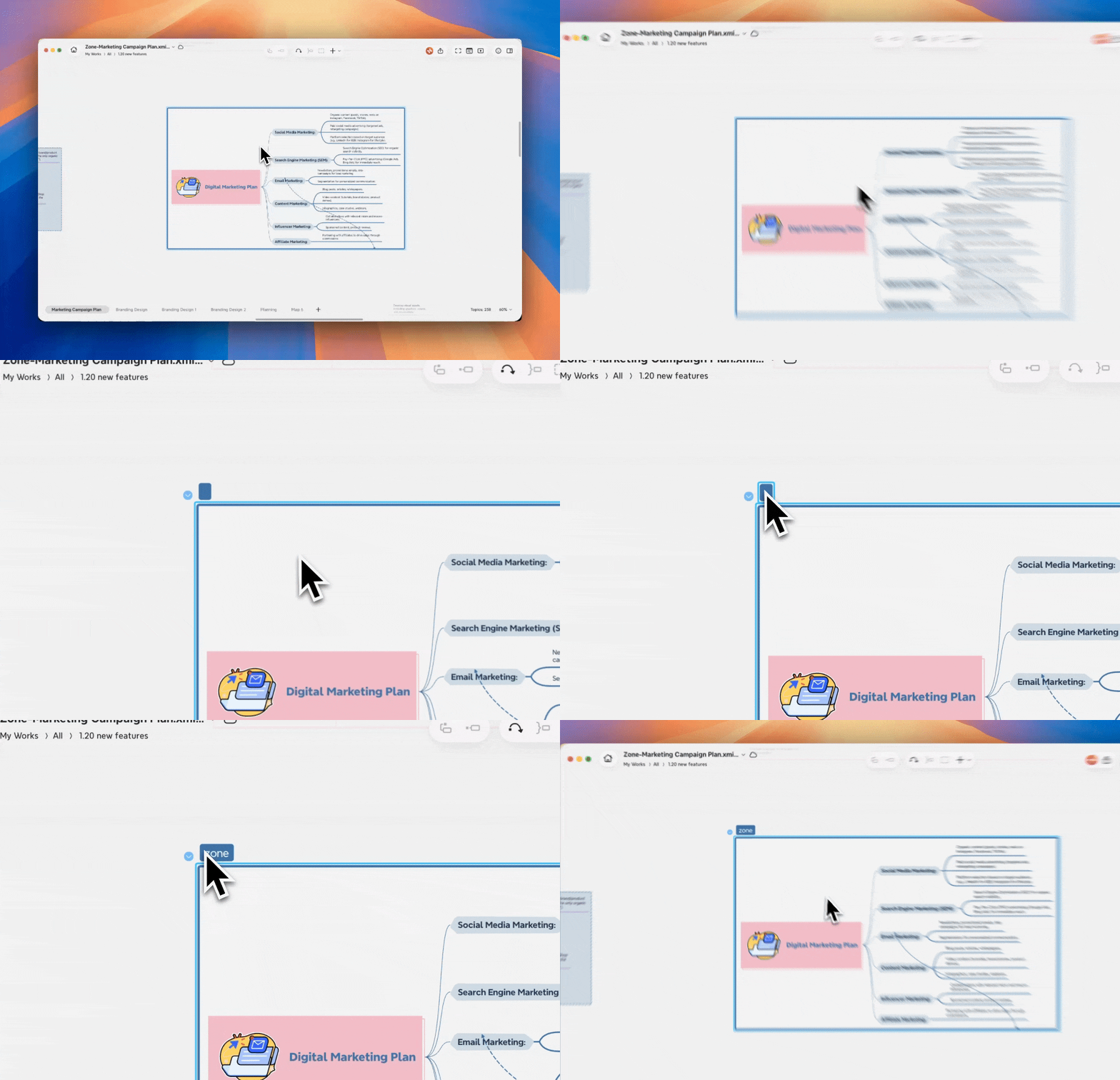
3️⃣ 如果折叠标题为空的区域,画布上仍会显示空的标题区域,以便可以找到并选择折叠的区域。
自定义区域样式
点击外框的边框,然后在右侧的格式面板中修改相关样式。
-
修改外框的形状。
-
修改外框的填充颜色。
-
修改外框边框的线型、粗细和颜色。
-
修改外框标题的字体、颜色、大小等文字样式。
-
如需恢复模板中的样式,点击重置样式。

删除或清空外框
删除外框
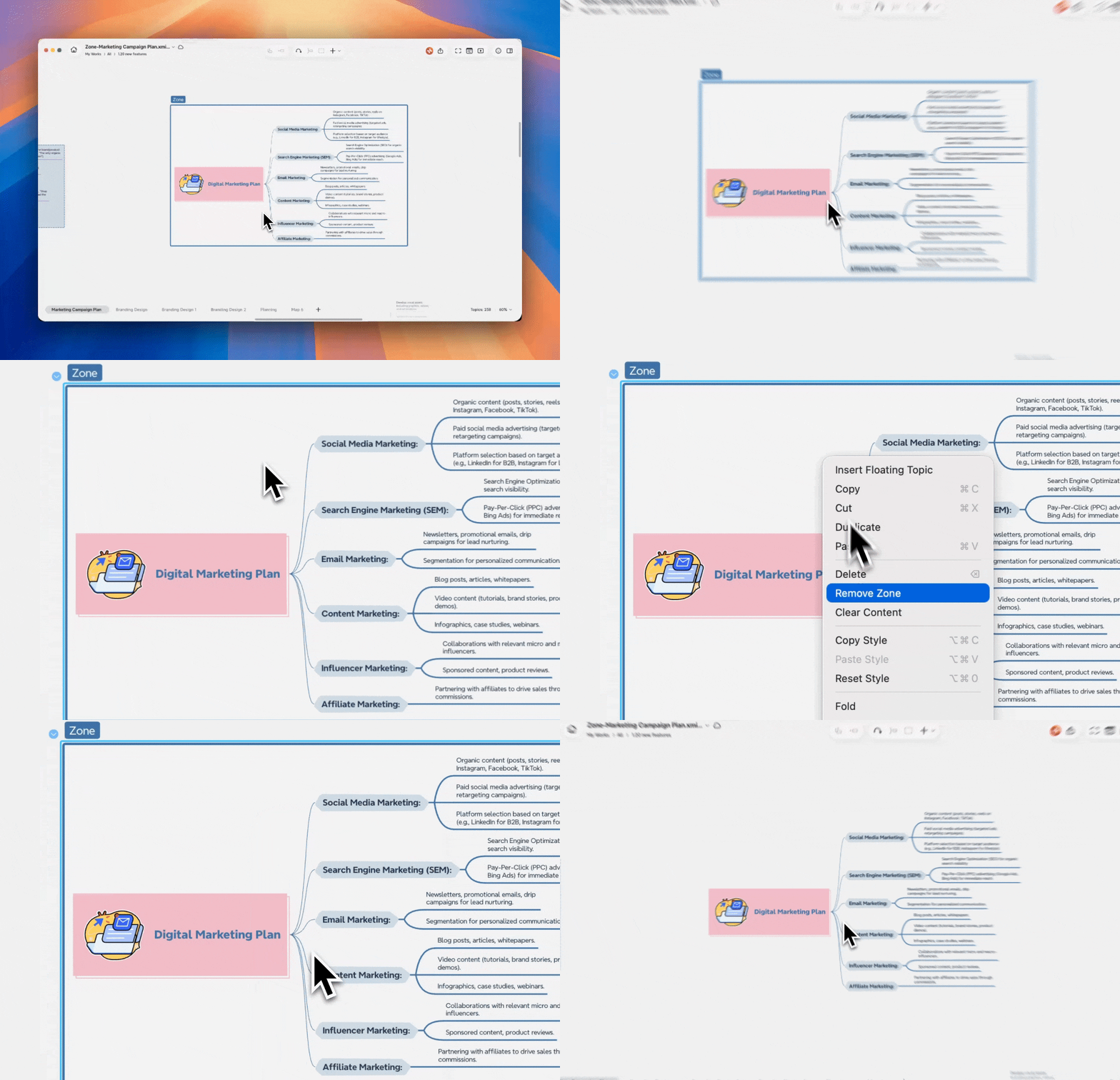
选中外框,右键选择删除外框。外框将被删除,但外框内的内容仍保留在画布上。
清空外框
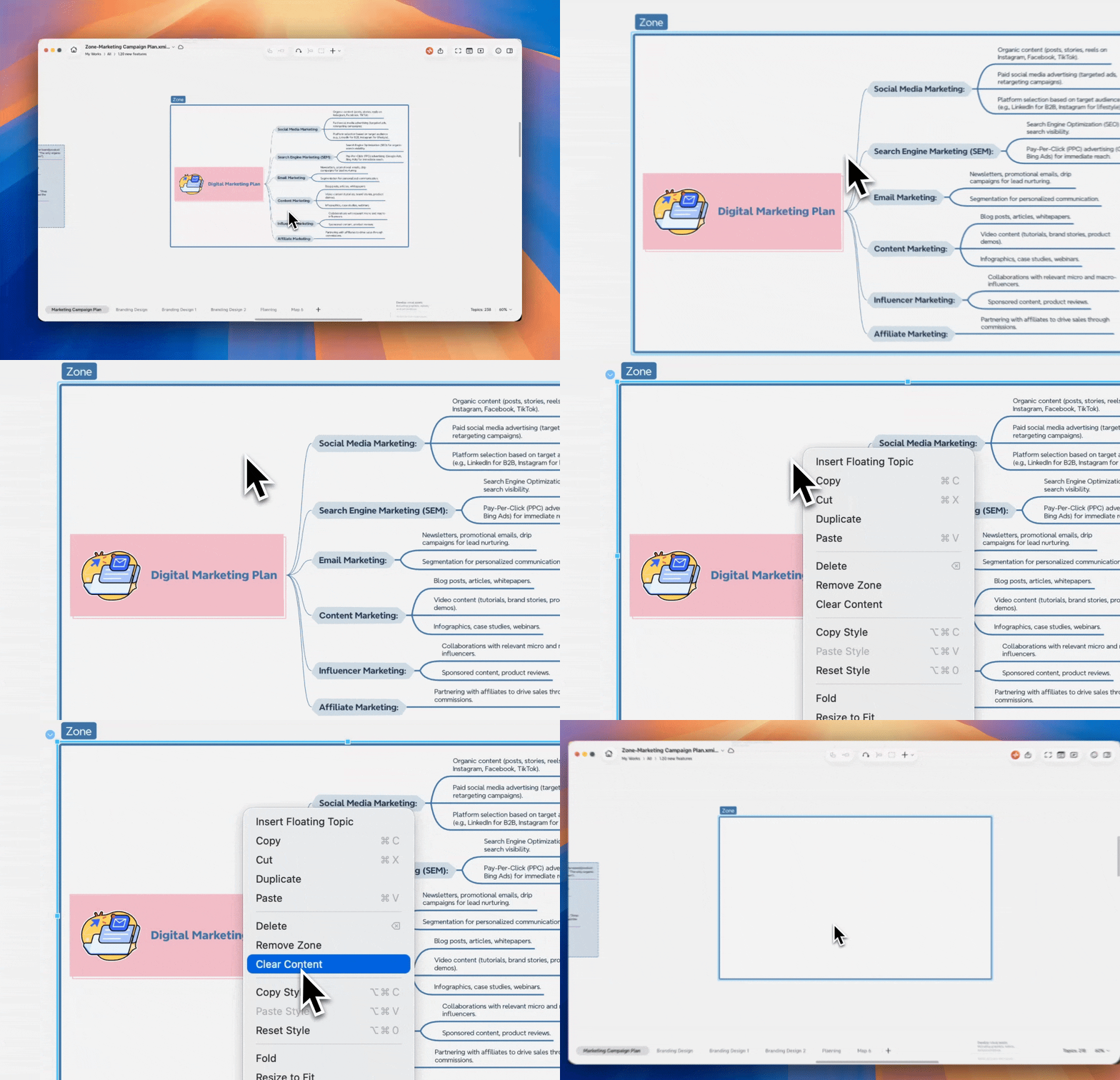
选中外框,右键选择清空内容。外框内的所有内容将被删除,但外框本身保留。
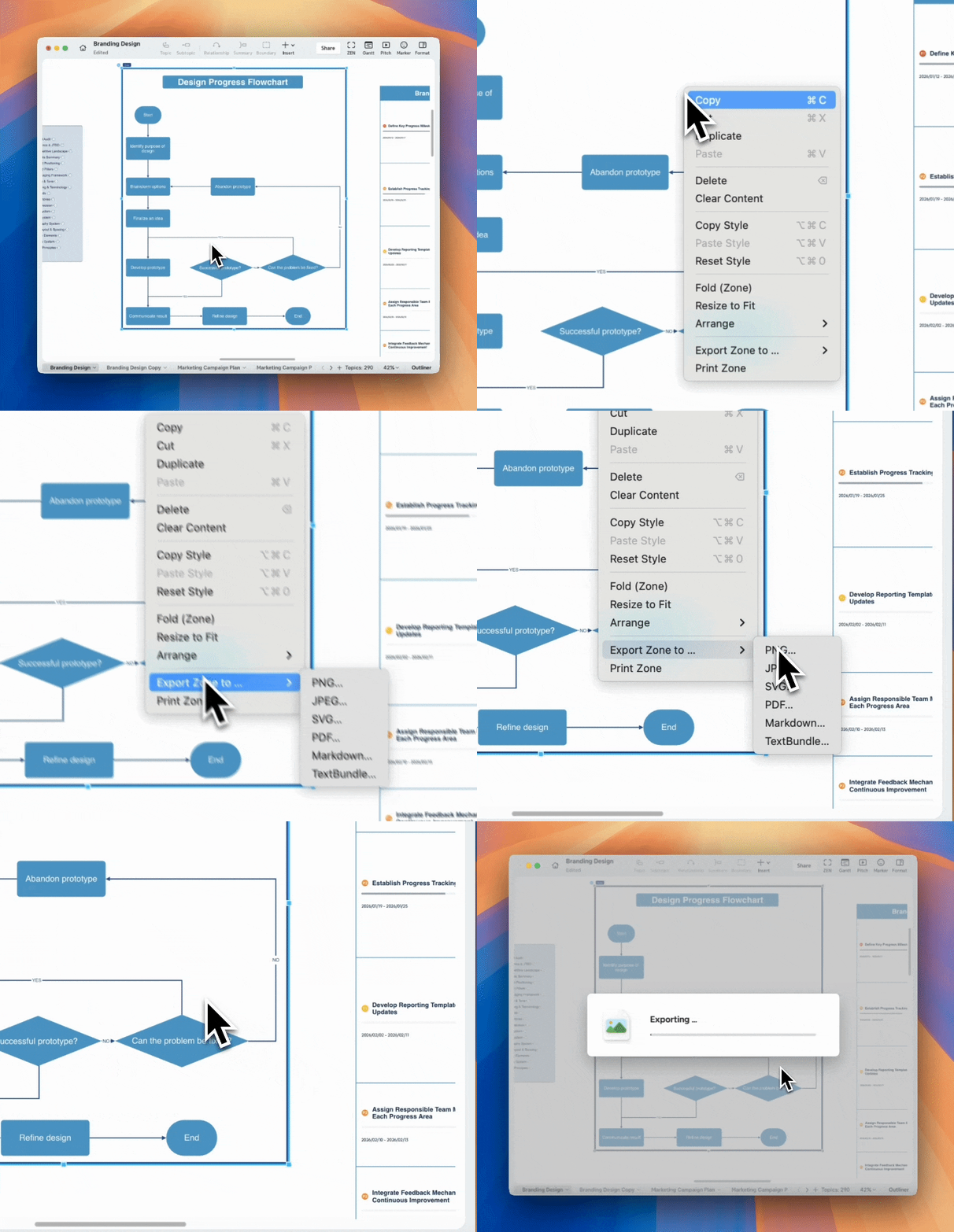
导出或打印外框
每个外框都可以独立导出或打印。
1️⃣ 右键点击外框。
2️⃣ 选择导出外框或打印外框。
仅包含外框内的内容。
导出的文件会自动命名为外框的名称。