
















自由主题
自由主题是一种独立的主题,您可以将其放置在画布的任何位置,无需连接到中心主题或现有分支。

创建自由主题
有三种方法可以创建自由主题:
-
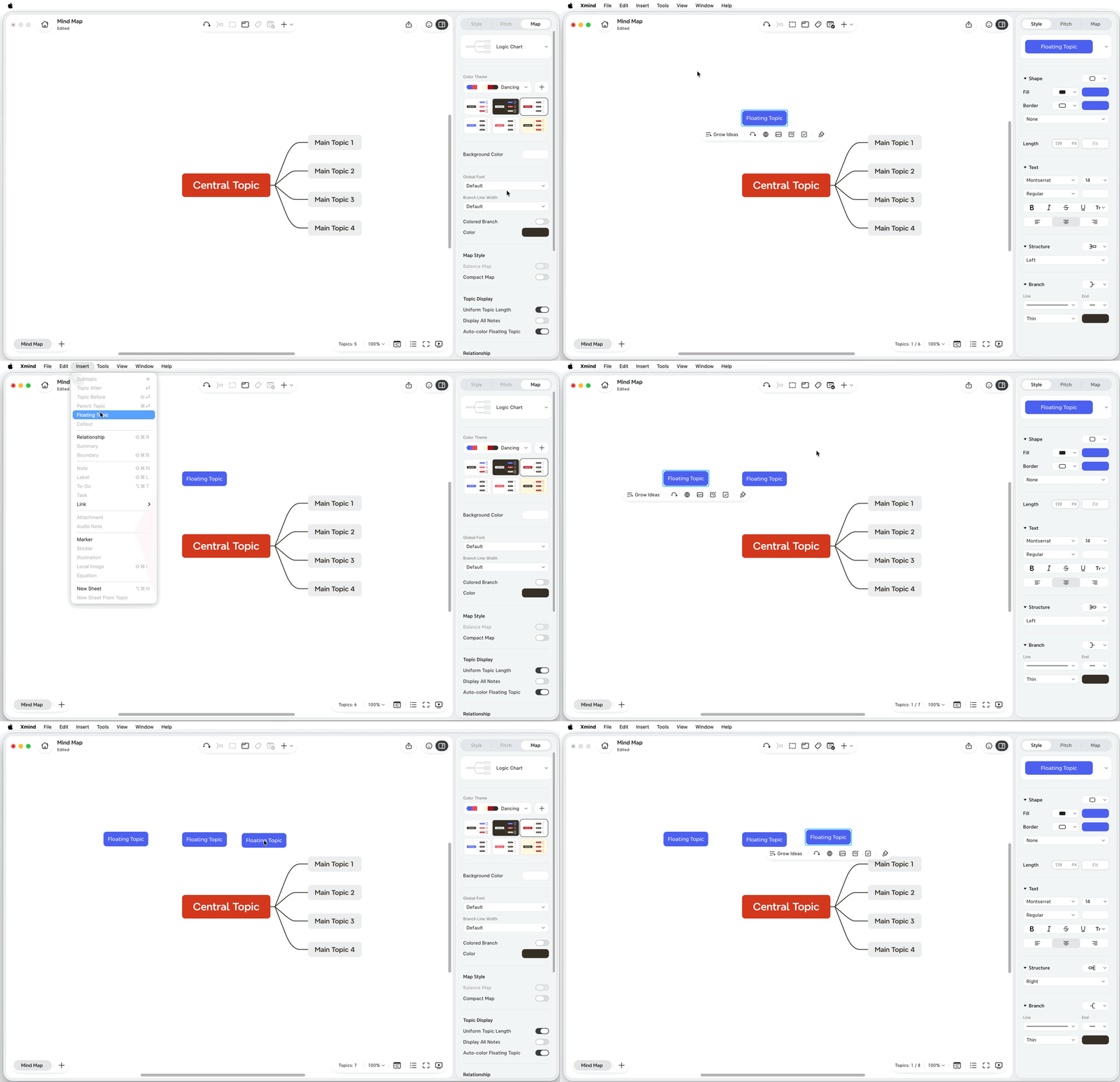
从空白处创建:双击空白区域即可插入自由主题
-
从“插入”菜单创建:在顶部菜单中,选择 插入 > 自由主题,然后点击您希望放置的位置。
-
从右键菜单创建:右键点击画布空白区域,选择 插入自由主题,然后选择您希望插入自由主题的位置
编辑文本
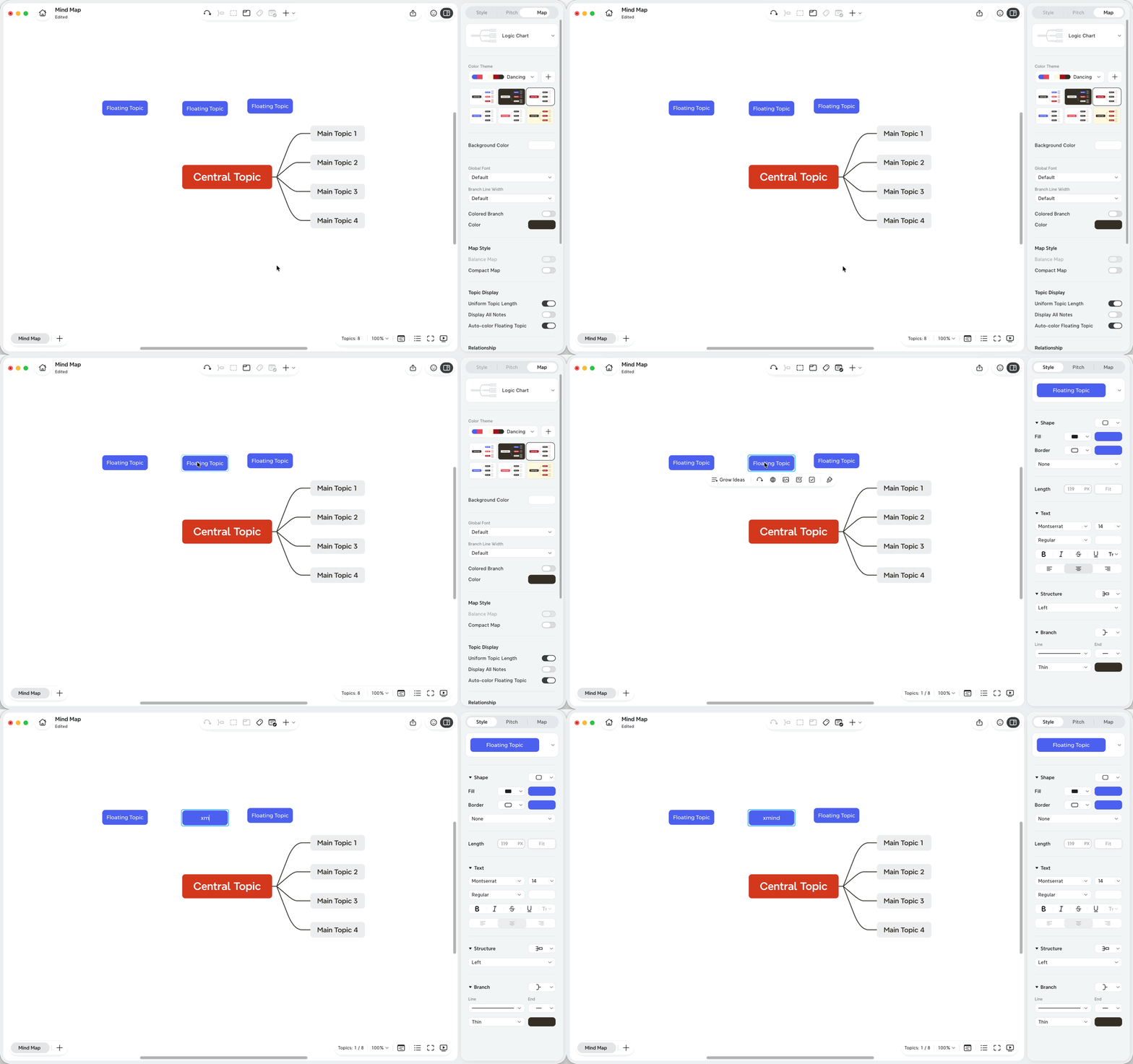
1️⃣ 选择自由主题。
2️⃣ 按 空格键 或双击该主题。
3️⃣ 输入您的更改。
添加子主题
选择自由主题,然后按 Tab 键即可创建子主题

更改样式
-
选择自由主题。
-
打开 格式面板。
-
调整主题形状、填充颜色、边框、文本或分支样式。

移动自由主题
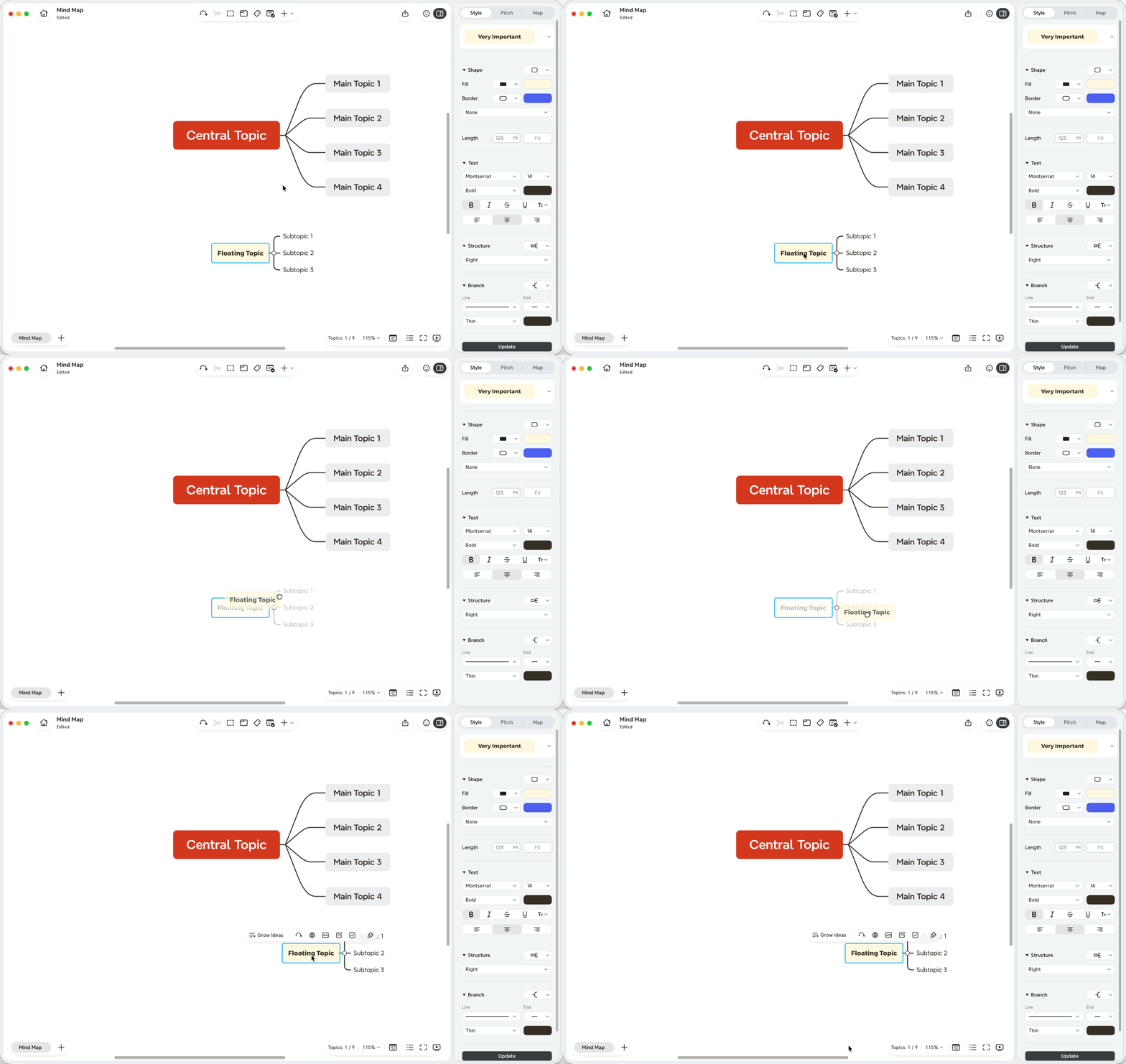
选择自由主题,将其拖动到画布上的目标位置,然后释放。
自由放置自由主题
默认情况下,Xmind 会在移动主题时自动调整布局,以保持地图的整洁。如果您想更自由地放置自由主题,可以前往 格式面板 > 高级,并开启“灵活自由主题”。

在常规主题和自由主题之间转换
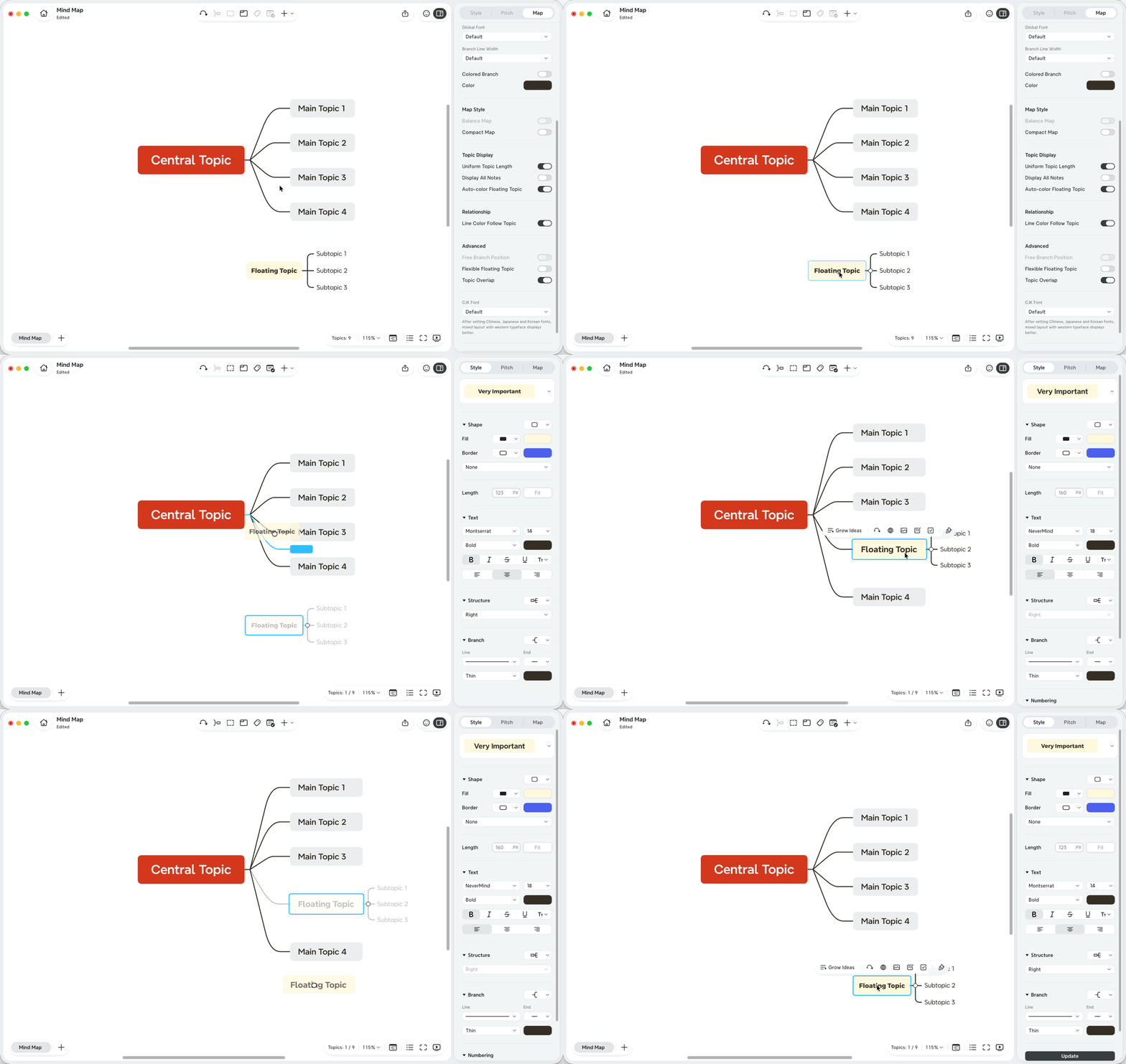
您可以将中心主题或子主题拖离其当前分支,从而将其转换为自由主题。您也可以将自由主题拖回地图结构中。
💡提示:要以这种方式转换主题,请先关闭 灵活自由主题。
将主题转换为自由主题
1️⃣ 选择一个中心主题或子主题。
2️⃣ 将其拖离所在分支,放到画布的空白区域。
3️⃣ 当它脱离原分支时释放。
将自由主题转换为常规主题
1️⃣ 选择自由主题。
2️⃣ 将其拖到您想要放置的分支附近。
3️⃣ 当分支位置高亮显示时释放。
用联系连接自由主题
自由主题可以保持独立,您也可以使用联系线将它们与其他主题连接起来。
1️⃣ 选择自由主题和另一个主题。
2️⃣ 点击工具栏中的 联系,或选择 插入 > 联系。
3️⃣ 如有需要,调整联系线。
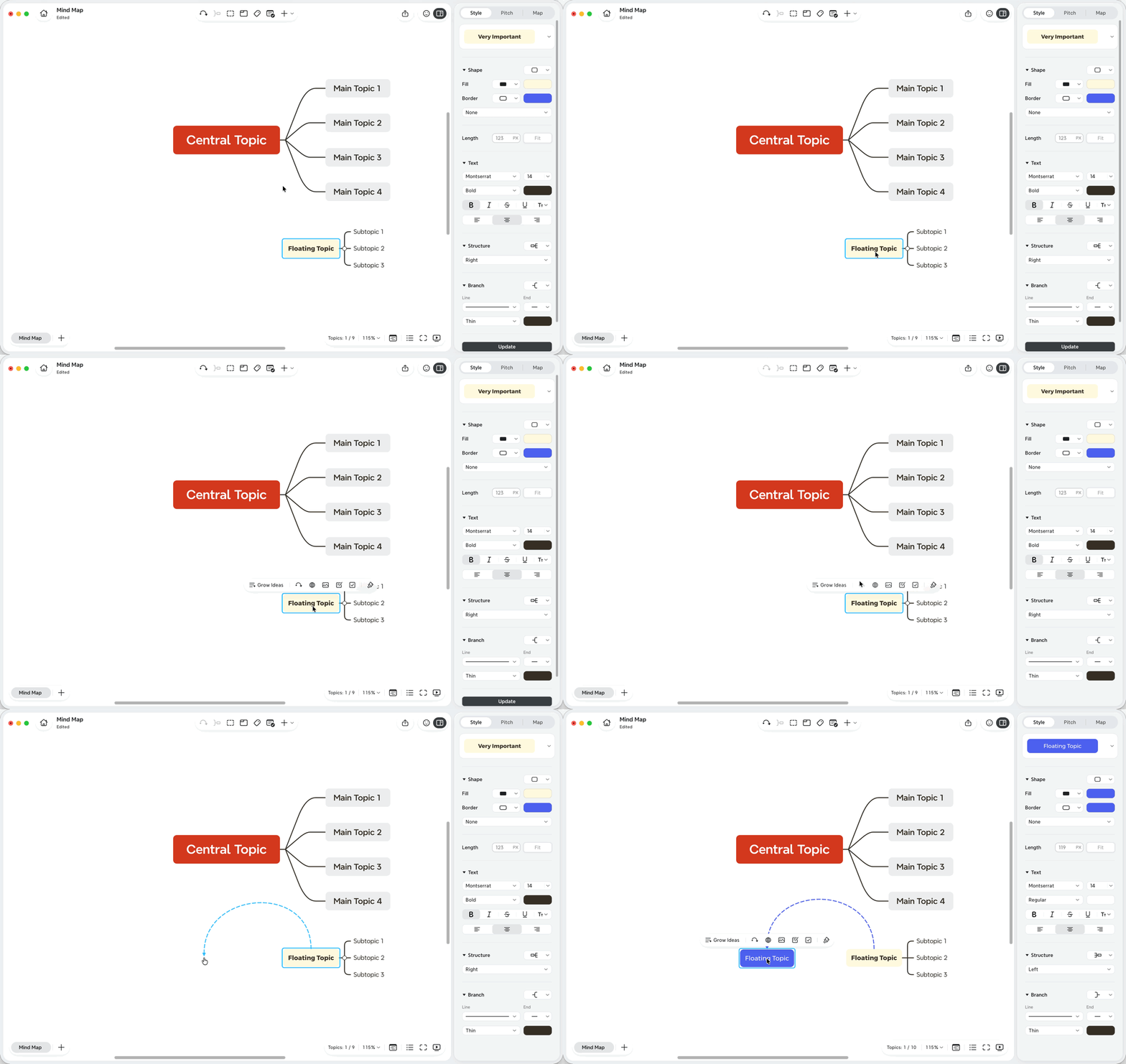
您也可以在添加联系时创建自由主题:
1️⃣ 选择一个主题。
2️⃣ 单击工具栏中的联系。
3️⃣ 点击画布中的空白区域。
Xmind 会创建一个新的自由主题,并通过联系线将其与所选主题连接。
使用区域整理自由主题
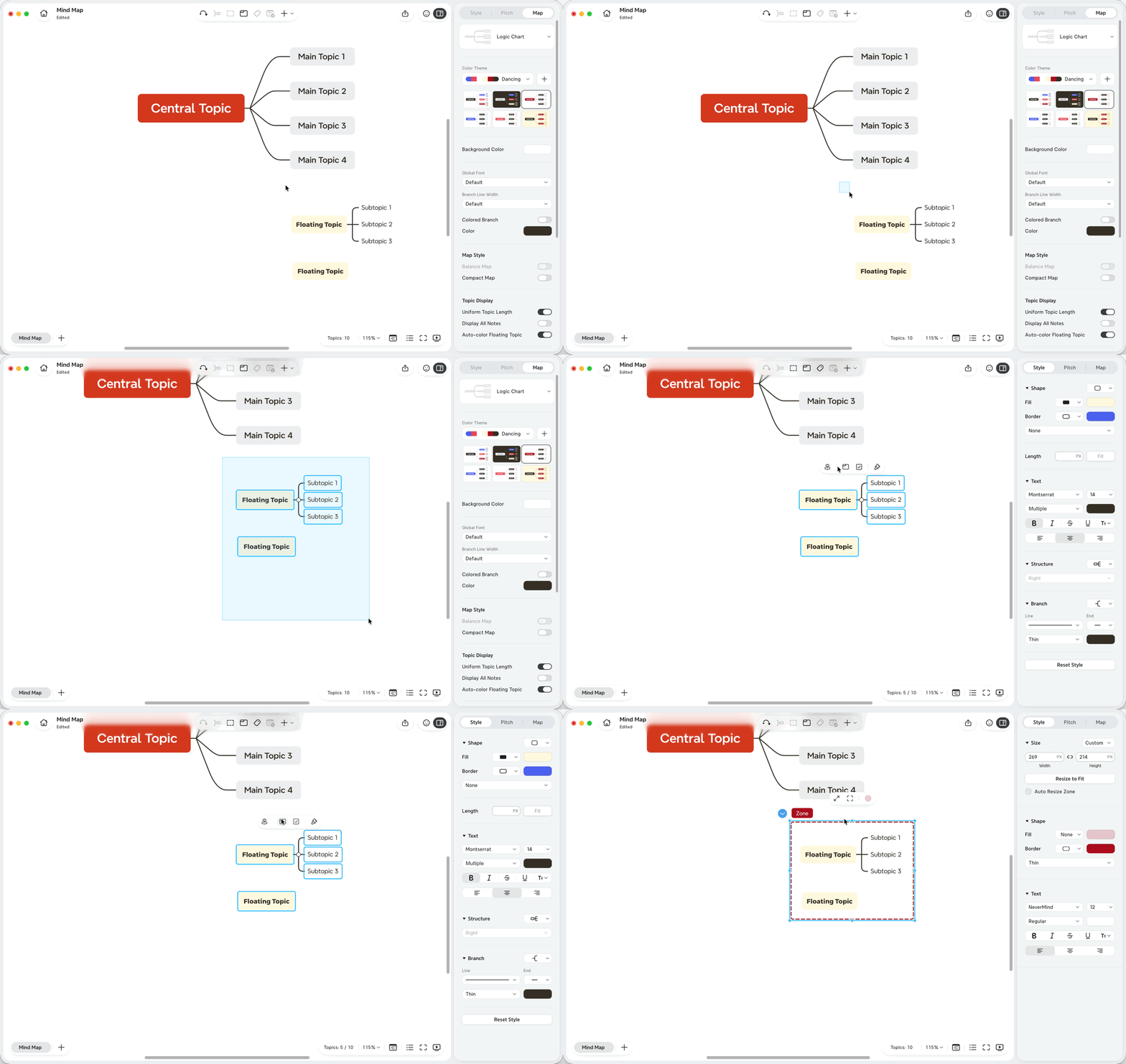
您可以使用区域对一或多个自由主题进行视觉分组。
1️⃣ 选择一个或多个自由主题。
2️⃣ 单击浮动工具栏或编辑器工具栏中的区域。
注意:中心主题及其子主题不能归入区域。
何时使用自由主题
当您想要以下操作时,可以使用自由主题:
-
在确定归属前捕捉想法。
-
在地图旁添加备注或提醒。
-
在主结构之外比较备选想法。
-
在同一画布上构建独立的小型集群。
-
创建通过联系而非分支连接到地图的主题。