
















甘特图
在思维导图和甘特图之间无缝切换。所有更改在两个视图中保持同步。

在 Xmind 中切换到甘特图视图
在桌面应用中
在思维导图中规划任务后,点击工具栏上的甘特图图标,或转到视图 > 甘特图打开甘特图视图。

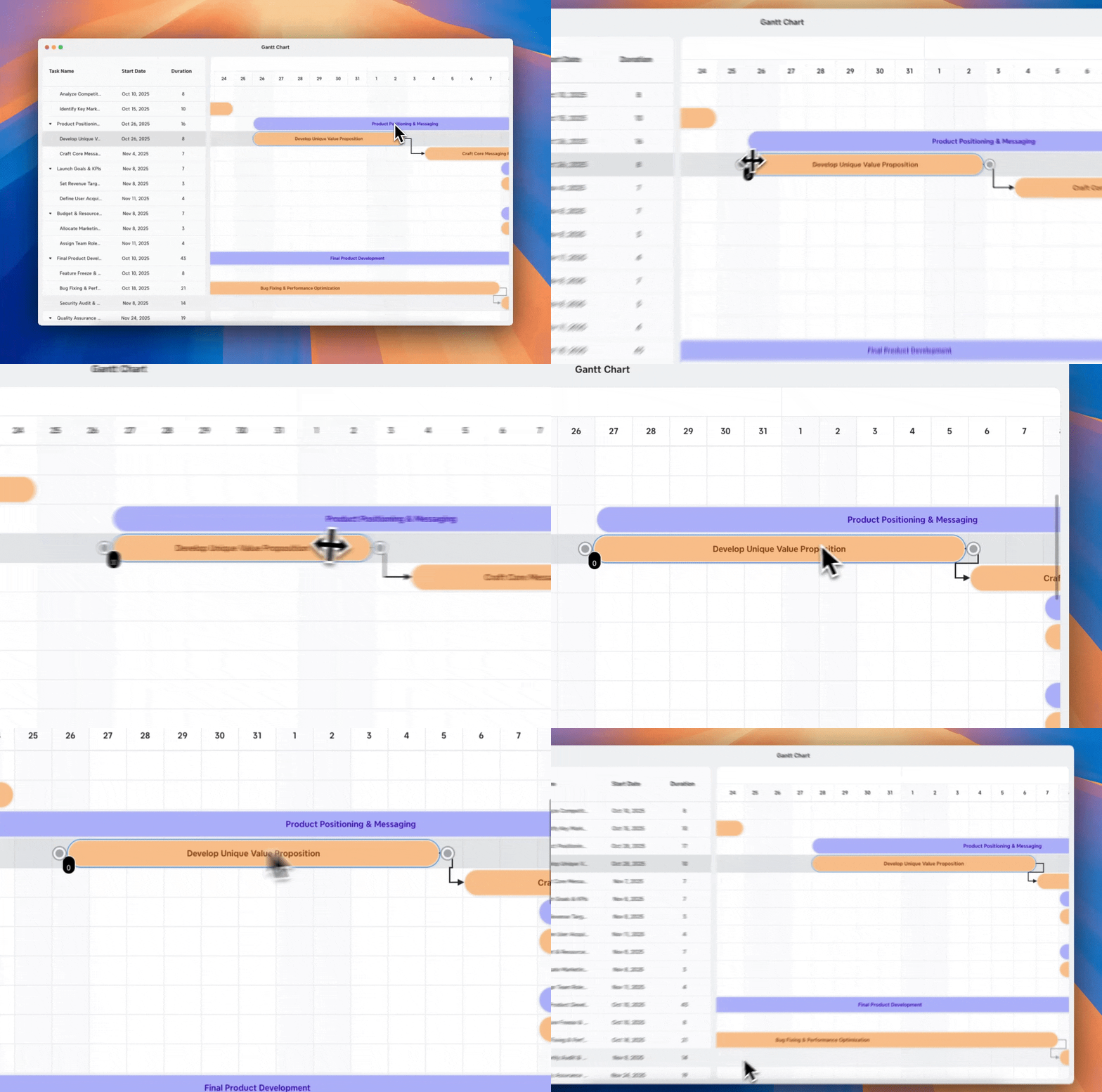
在甘特图视图中,拖动时间条调整任务时长。依赖任务会自动更新——无需手动更改。
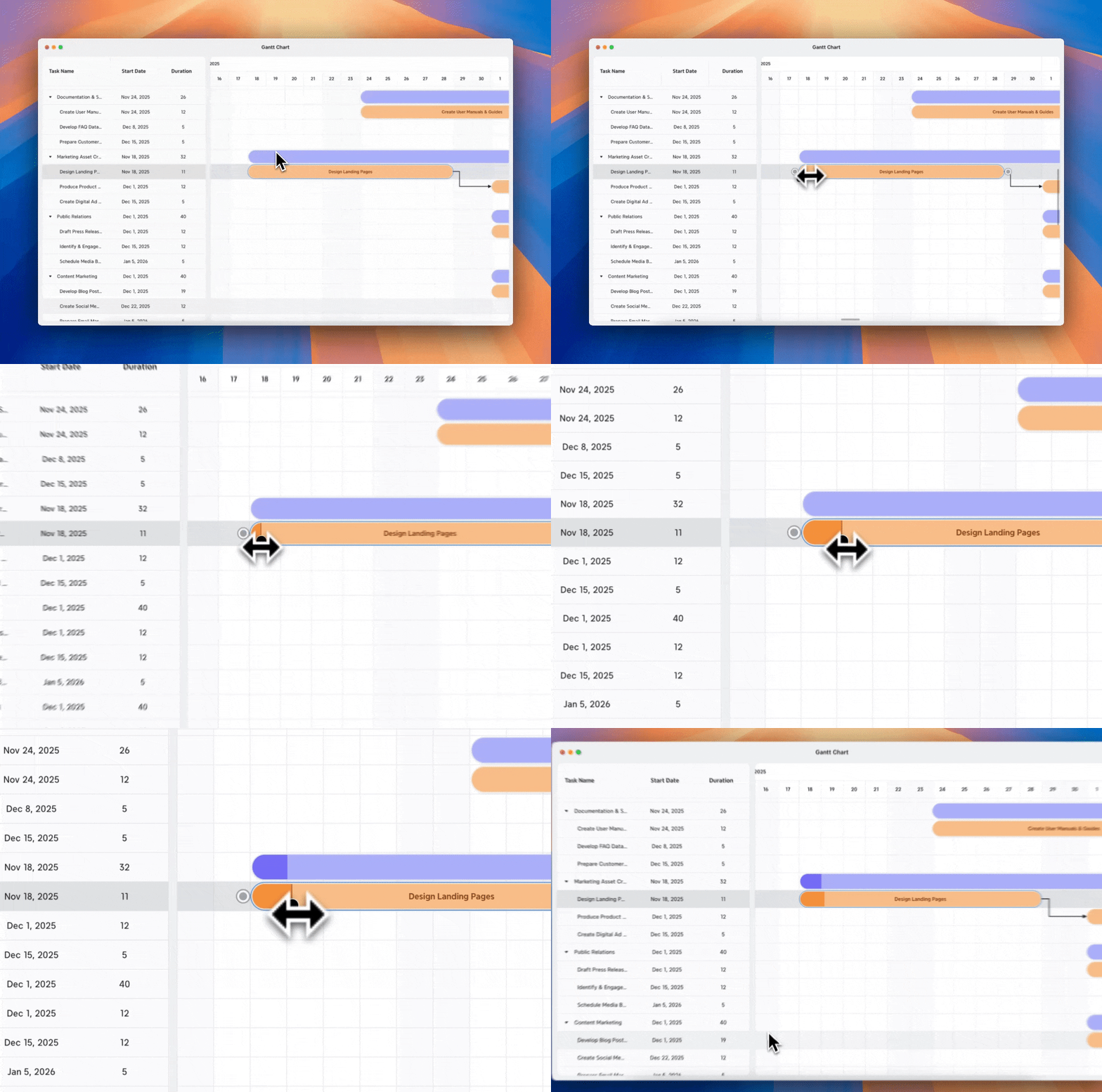
直接在任务条上拖动进度条标记进度。
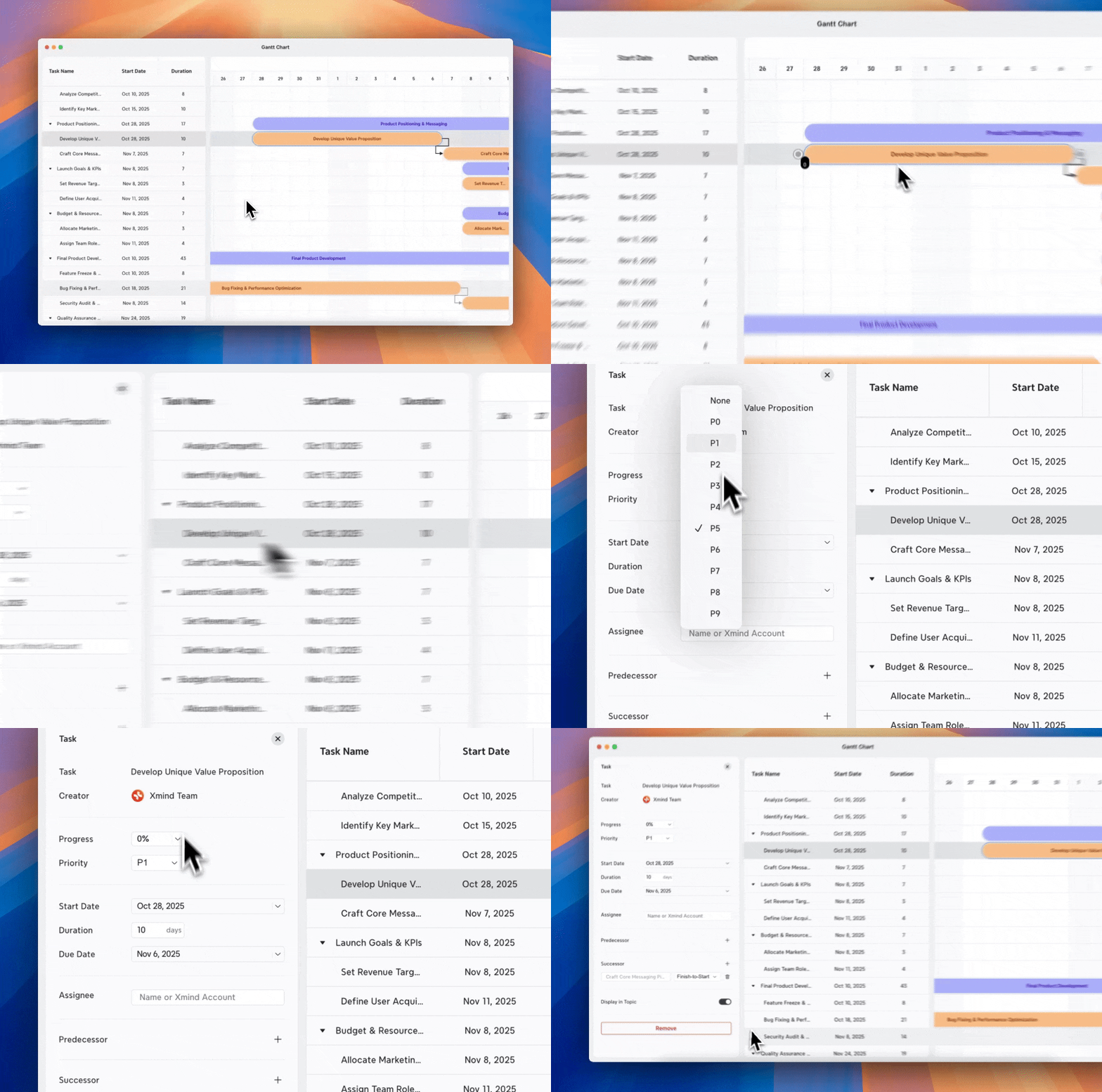
点击任意任务,可在左侧面板中直接编辑其详细信息。所有更新会即时同步到思维导图。
在网页上
点击工具栏上的甘特图图标打开甘特图视图,所有任务将显示在时间线弹出窗口中。


其他操作,如调整时间条、拖动进度条或编辑任务详情,均与桌面版操作方式相同。
💡提示:在桌面端或网页端的甘特图中放大或缩小,可更清晰地查看项目时间线概览。
创建任务之间的依赖关系
1️⃣ 设置任务持续时间
2️⃣ 为至少一个任务指定开始/结束日期。
2️⃣ 打开甘特图
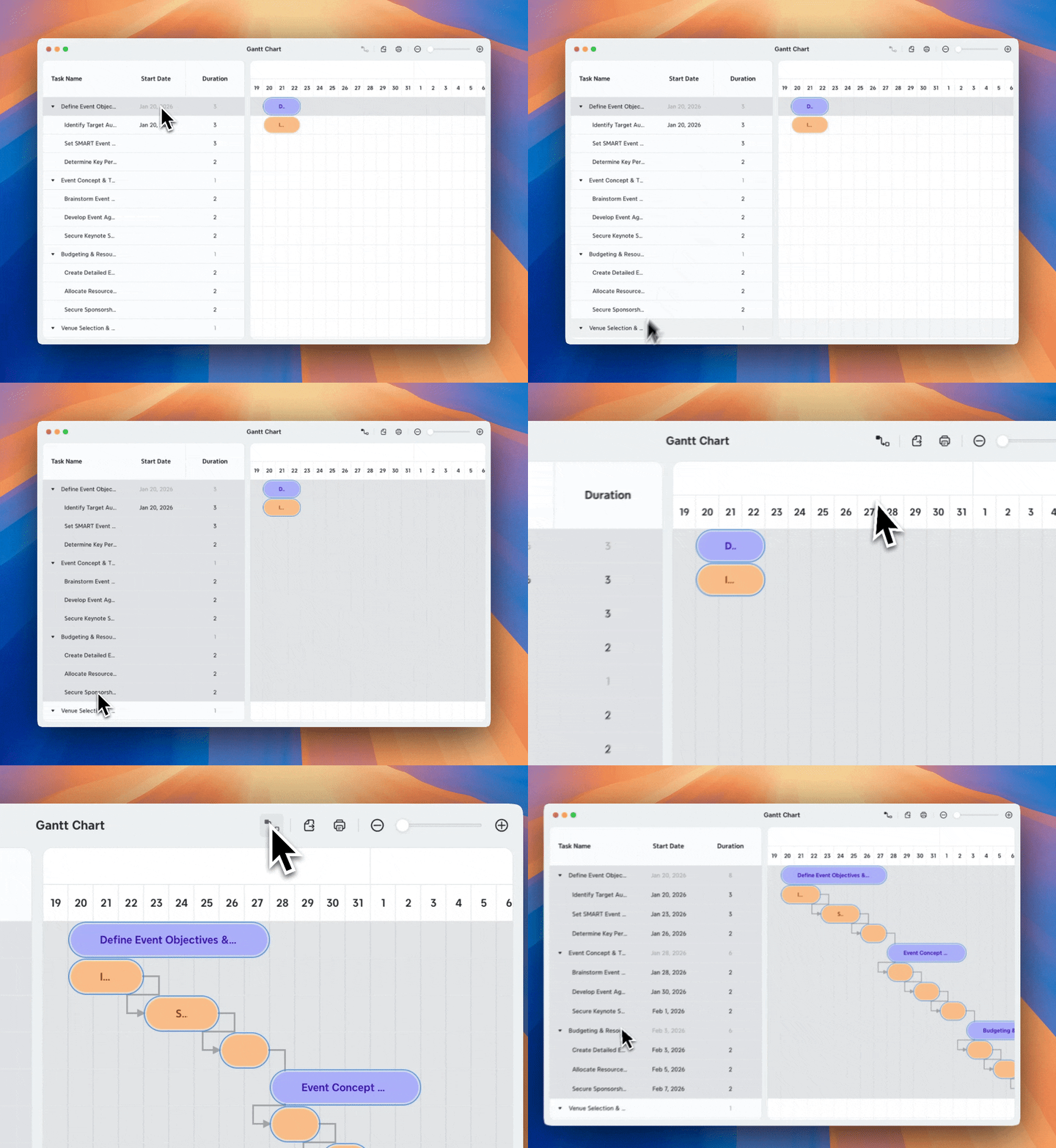
3️⃣ 选择任务(按住 Shift)
4️⃣ 点击工具栏中的依赖关系。
Xmind 会根据您选择的顺序创建任务依赖关系,并自动计算开始和结束日期。
导出与打印甘特图
导出甘特图
1️⃣ 在甘特图视图中,转到工具栏 > 导出
2️⃣ 选择您偏好的格式:PNG、JPEG、PDF、Excel 或日历。
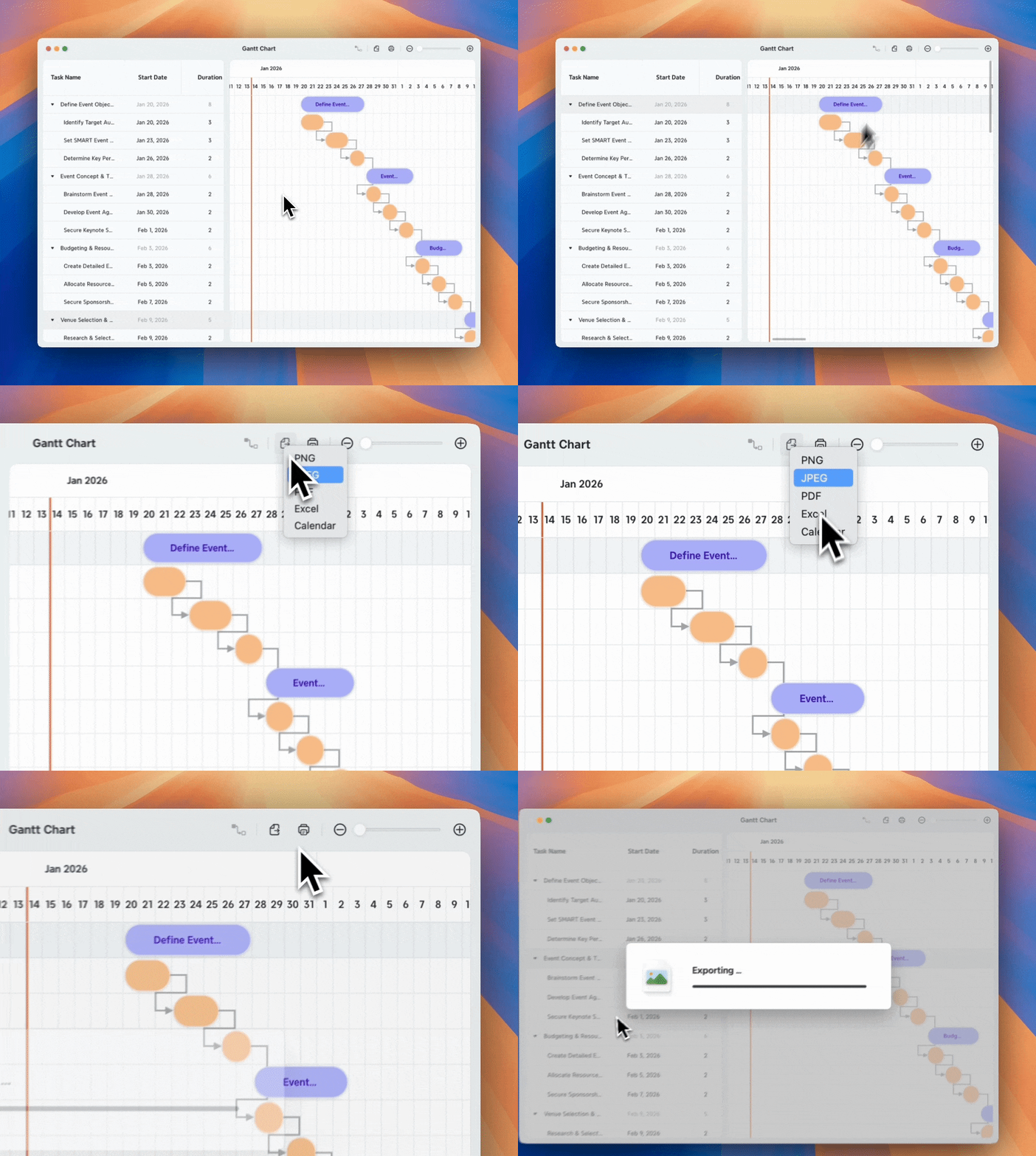
Xmind 会导出当前视图中所有可见的任务,覆盖完整的项目时间线。
打印甘特图
1️⃣ 在甘特图视图中,转到工具栏 > 打印
2️⃣ 根据需要调整打印设置:
-
打印机
-
份数
-
布局
-
页面大小
-
缩放

您可以通过自定义列或行,将甘特图分页显示。Xmind 会自动保持宽高比并尽量减少页面占用。