用户

指南

一个简单的角色,圆圆的头,橙色的身体,手里拿着一本打开的书,专注于阅读。
用户指南

搜索指南、功能和工作流程

Gray downward arrow icon.

入门指南

Gray downward arrow icon.

Xmind 基础

Gray downward arrow icon.

丰富一个主题

Gray downward arrow icon.

样式思维导图

Gray downward arrow icon.

应用全球格式

Gray downward arrow icon.

浏览和查看

Gray downward arrow icon.

与文件共事

Gray downward arrow icon.

共享与协作

Gray downward arrow icon.

管理你的团队

Gray downward arrow icon.

使用 Xmind AI 进行思维导图

Gray downward arrow icon.

探索高级功能

Gray downward arrow icon.

您可能会问的问题

宣传视频

宣传视频让您将思维导图转化为结构化的视频—非常适合演示、创意推介或社交分享。

在思维导图中启用 Pitch Video

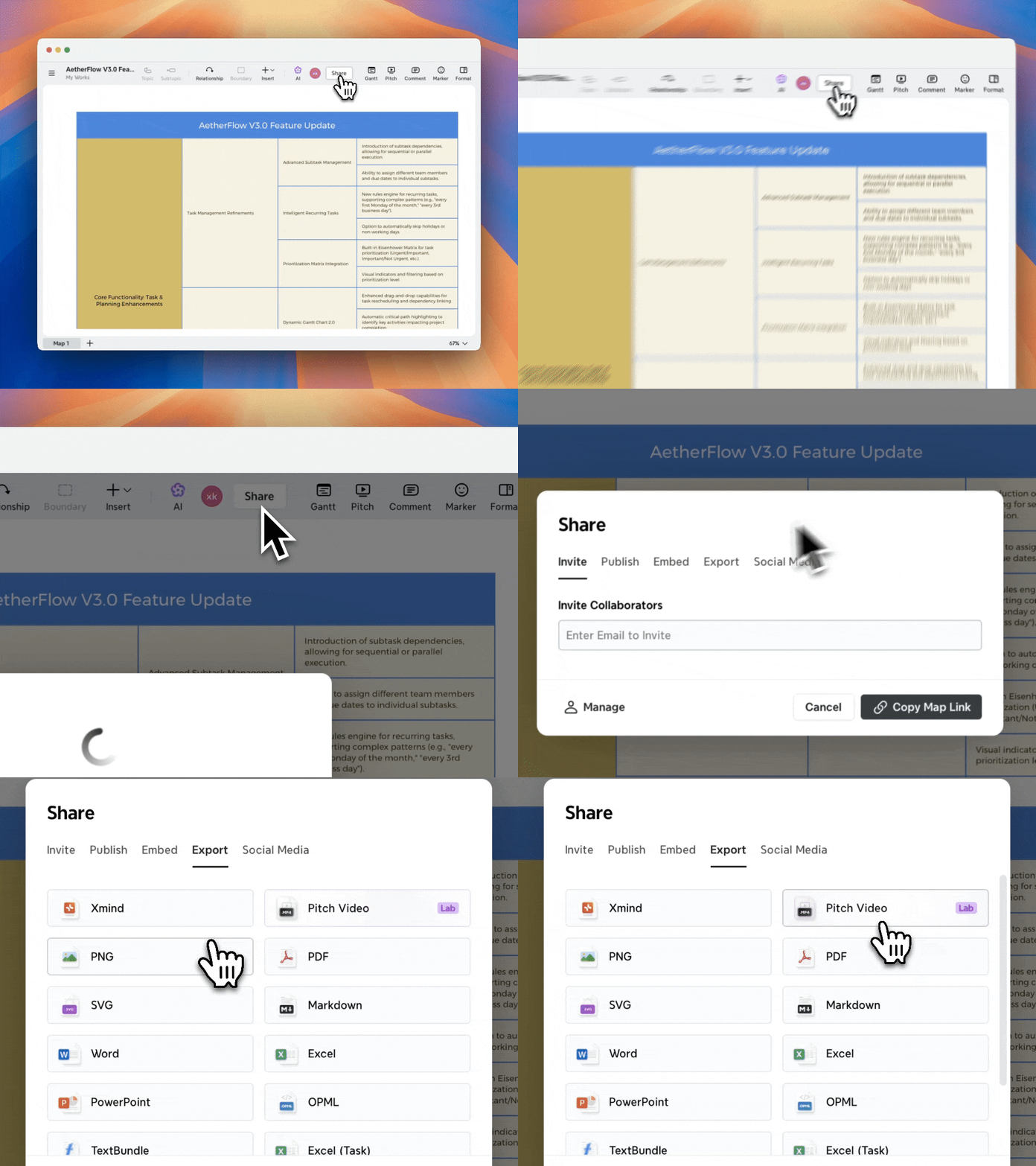
在 Web 端

1️⃣ 打开一个思维导图。

2️⃣ 前往 Share > Export

3️⃣ 选择 Pitch Video

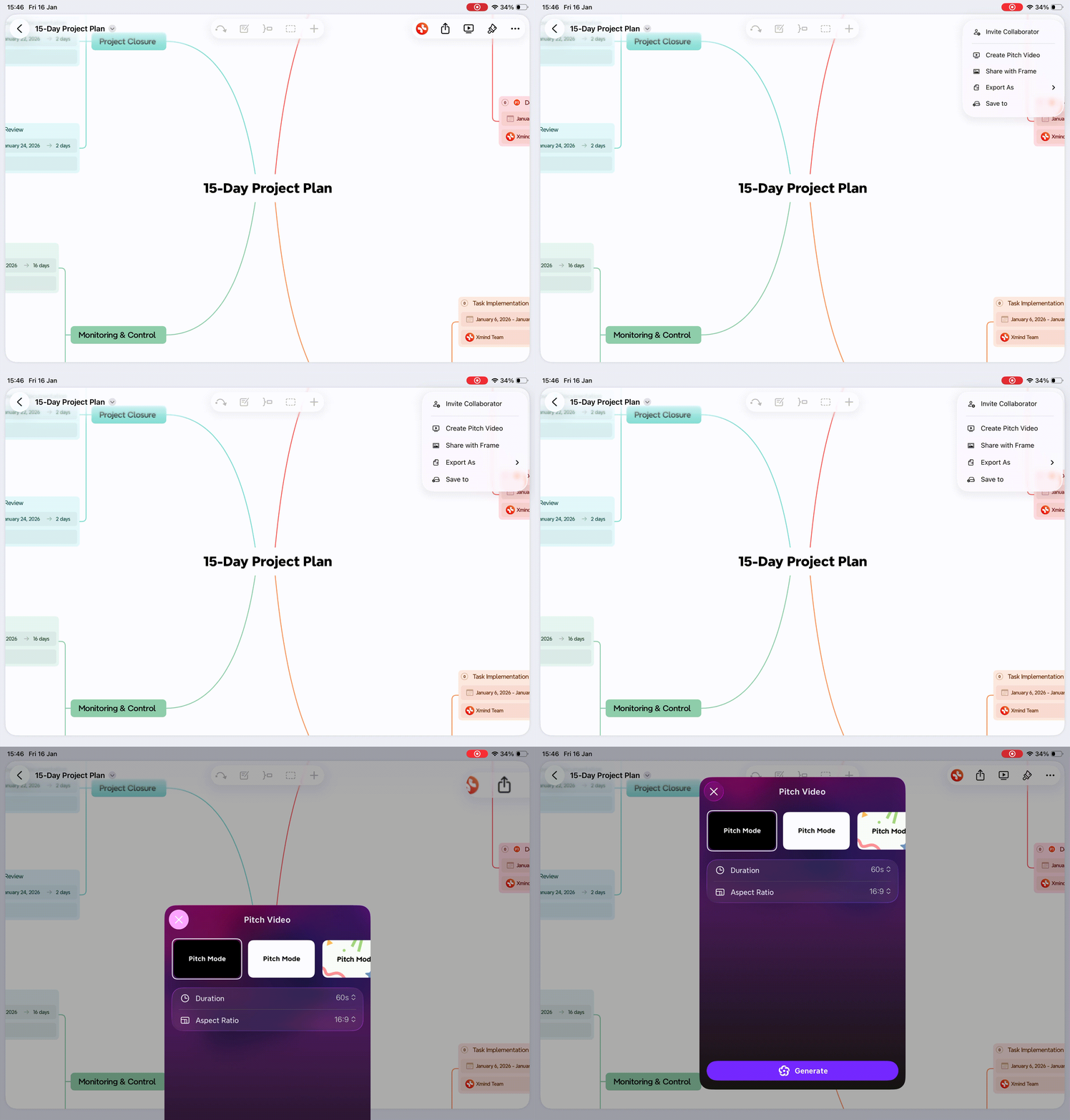
在 iOS 上

从思维导图创建 Pitch Video:

1️⃣ 打开一个思维导图。

2️⃣ 点击 Share

3️⃣ 选择 Create Pitch Video

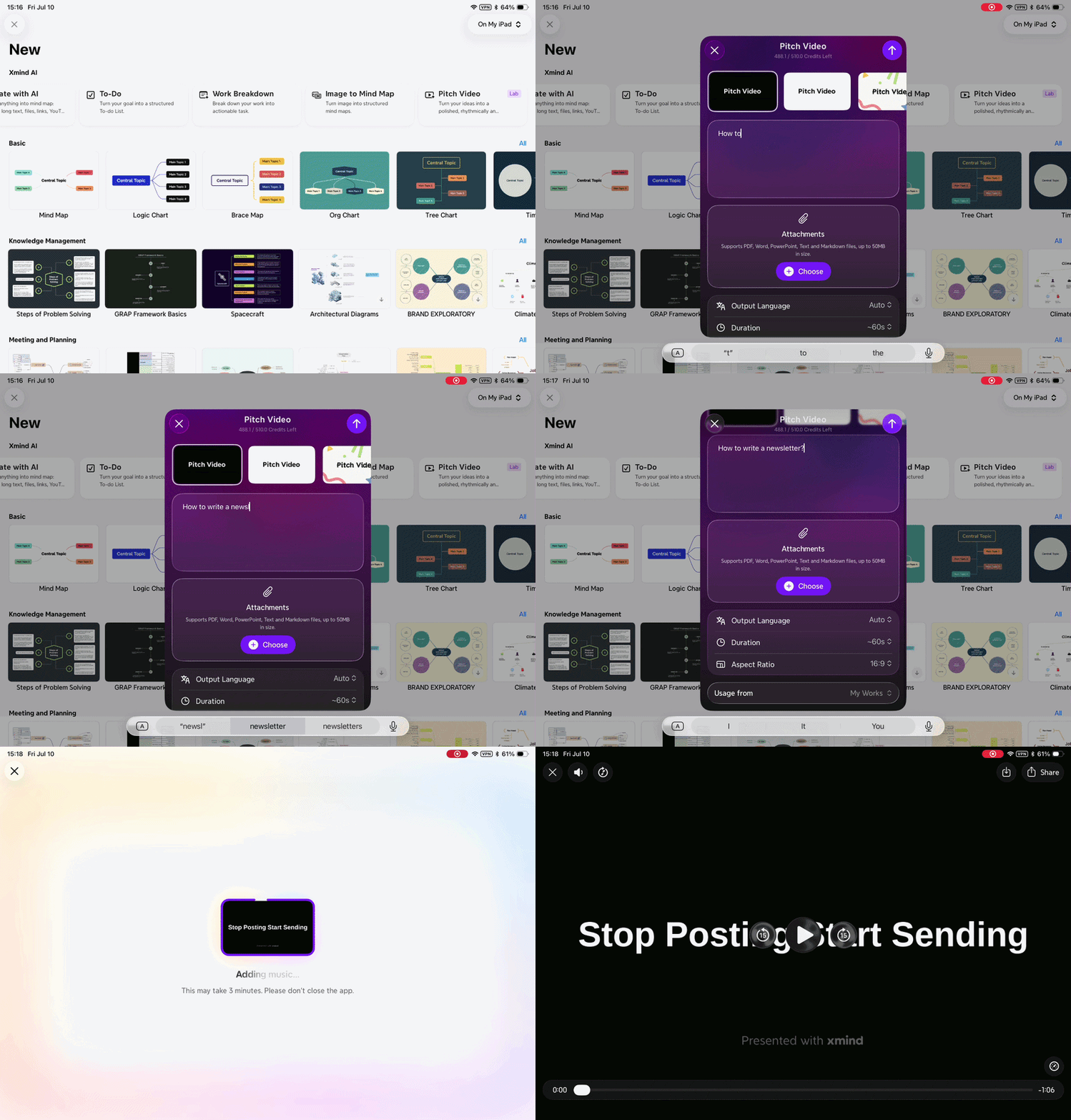
在 AI Lab 中创建 Pitch Video:

1️⃣ 前往 Xmind AI > Pitch Video

2️⃣ 输入你的想法,并可选择上传附件。

3️⃣ 配置视频设置,包括主题、语言、时长和宽高比。

4️⃣ 点击 Generate 开始创建 pitch video。

5️⃣ 其他步骤与 Web 端相同。

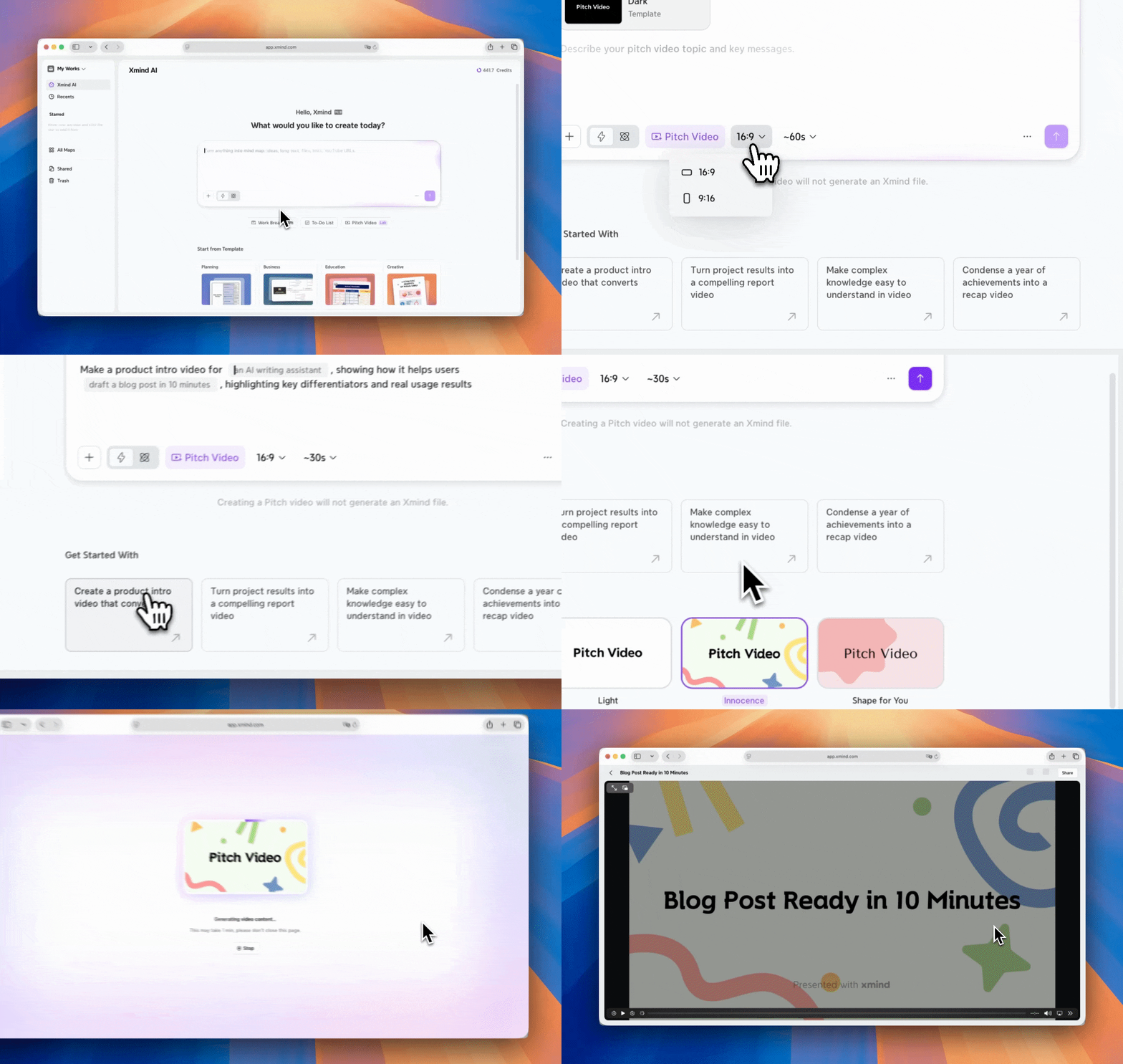
配置视频设置

在 Pitch Video 面板中,选择你希望视频呈现的外观和风格。

你可以选择:

  • 主题 – 整体视觉风格

  • 宽高比 – 适配不同平台或屏幕

  • 时长 – 视频的长度

完成后,点击 Continue 开始生成视频。

自定义并分享视频

视频准备好后,你可以:

  • 更改背景音乐

  • 下载视频

  • 在社交媒体上分享视频


用户

指南

用户指南

搜索指南、功能和工作流程

Xmind 徽标 - 思维导图和头脑风暴工具

功能

解决方案

资源

Xmind 徽标 - 思维导图和头脑风暴工具