
















Markdown 转思维导图
Xmind 支持将 Markdown 文件或 Markdown 文本转换为思维导图,帮助您快速将线性笔记转化为结构化、可视化的图表,以更好地理解和沟通。

将 Markdown 文件导入 Xmind
1️⃣ 打开 Xmind(桌面版或网页版)。
2️⃣ 从 文件 菜单中选择 导入 > Markdown (.md)。
3️⃣ 从您的电脑中选择 Markdown 文件并确认。
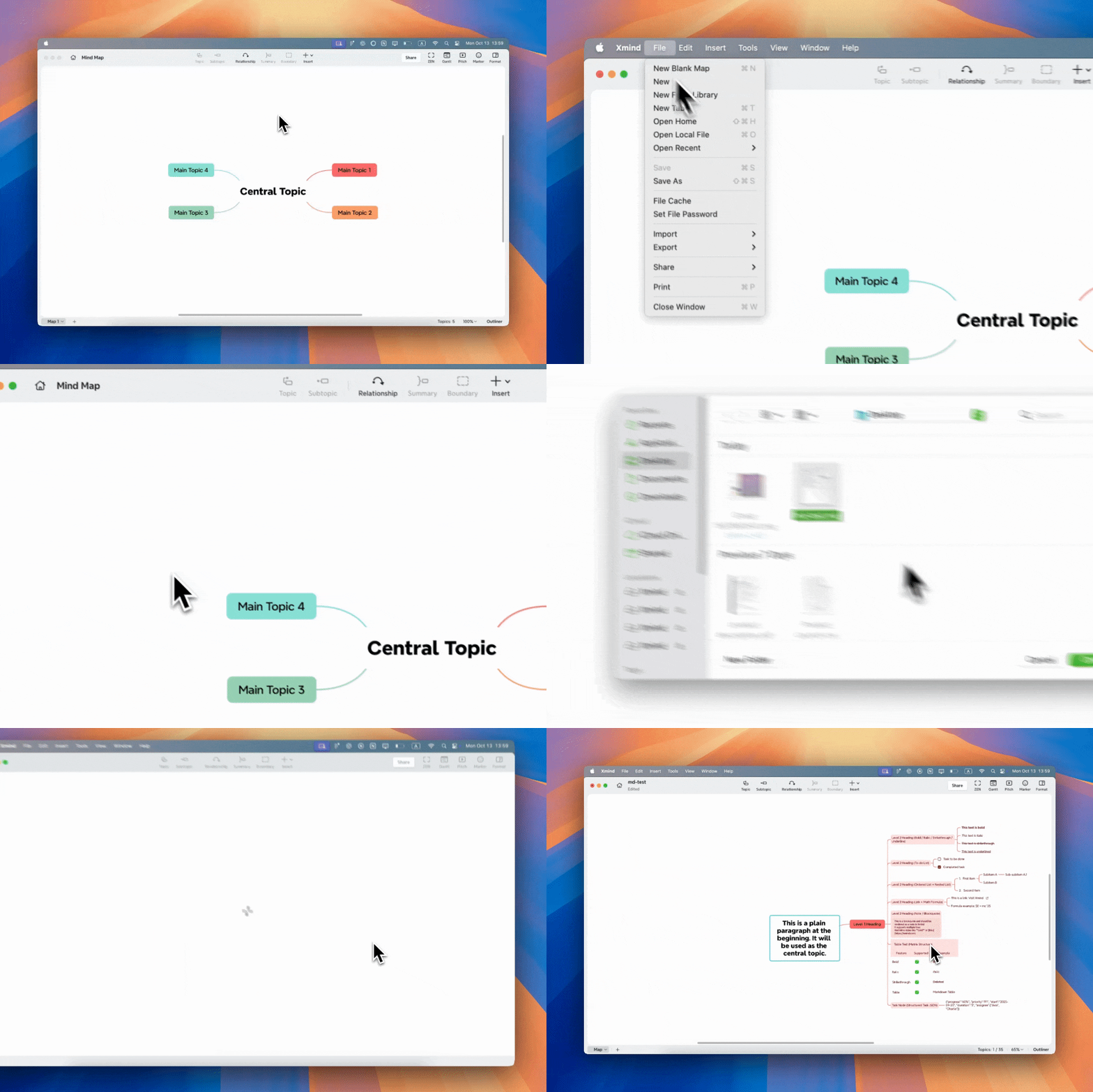
该文件将被解析为思维导图。第一行(如果第一行不是文本,则使用文件名)自动成为中心主题。
粘贴 Markdown 内容
1️⃣ 复制 来自笔记、文档或其他应用中的任何 Markdown 文本。
2️⃣ 将其直接粘贴到 Xmind 的思维导图画布上。
3️⃣ Xmind 将自动检测并解析内容:
-
如果内容是有效的 Markdown → 它将被转换为带有相应 Markdown 格式的结构化主题。
-
如果内容为纯文本 → 将作为纯文本粘贴。
结构映射
| Markdown 元素 | 在 Xmind 中 |
|---|---|
# ~ ###### |
标题 → 节点层级(最多 6 级) |
- / * / + / 1.(带缩进) |
列表项 → 子主题(缩进决定父子关系) |
纯文本 |
根据位置作为中心主题 / 子主题 / 备注 |
第一行 |
如果是文本 / 标题 / 链接,则用作中心主题 |
样式支持

💡 如果您更喜欢快捷方式,也可以使用我们的免费 Markdown 转思维导图工具在线转换 Markdown 文件——无需安装或使用应用。