用户

指南

一个简单的角色,圆圆的头,橙色的身体,手里拿着一本打开的书,专注于阅读。
用户指南

搜索指南、功能和工作流程

Gray downward arrow icon.

入门指南

Gray downward arrow icon.

Xmind 基础

Gray downward arrow icon.

丰富一个主题

Gray downward arrow icon.

样式思维导图

Gray downward arrow icon.

应用全球格式

Gray downward arrow icon.

浏览和查看

Gray downward arrow icon.

与文件共事

Gray downward arrow icon.

共享与协作

Gray downward arrow icon.

管理你的团队

Gray downward arrow icon.

使用 Xmind AI 进行思维导图

Gray downward arrow icon.

探索高级功能

Gray downward arrow icon.

您可能会问的问题

/

/

创建你的第一个思维导图

创建你的第一个思维导图

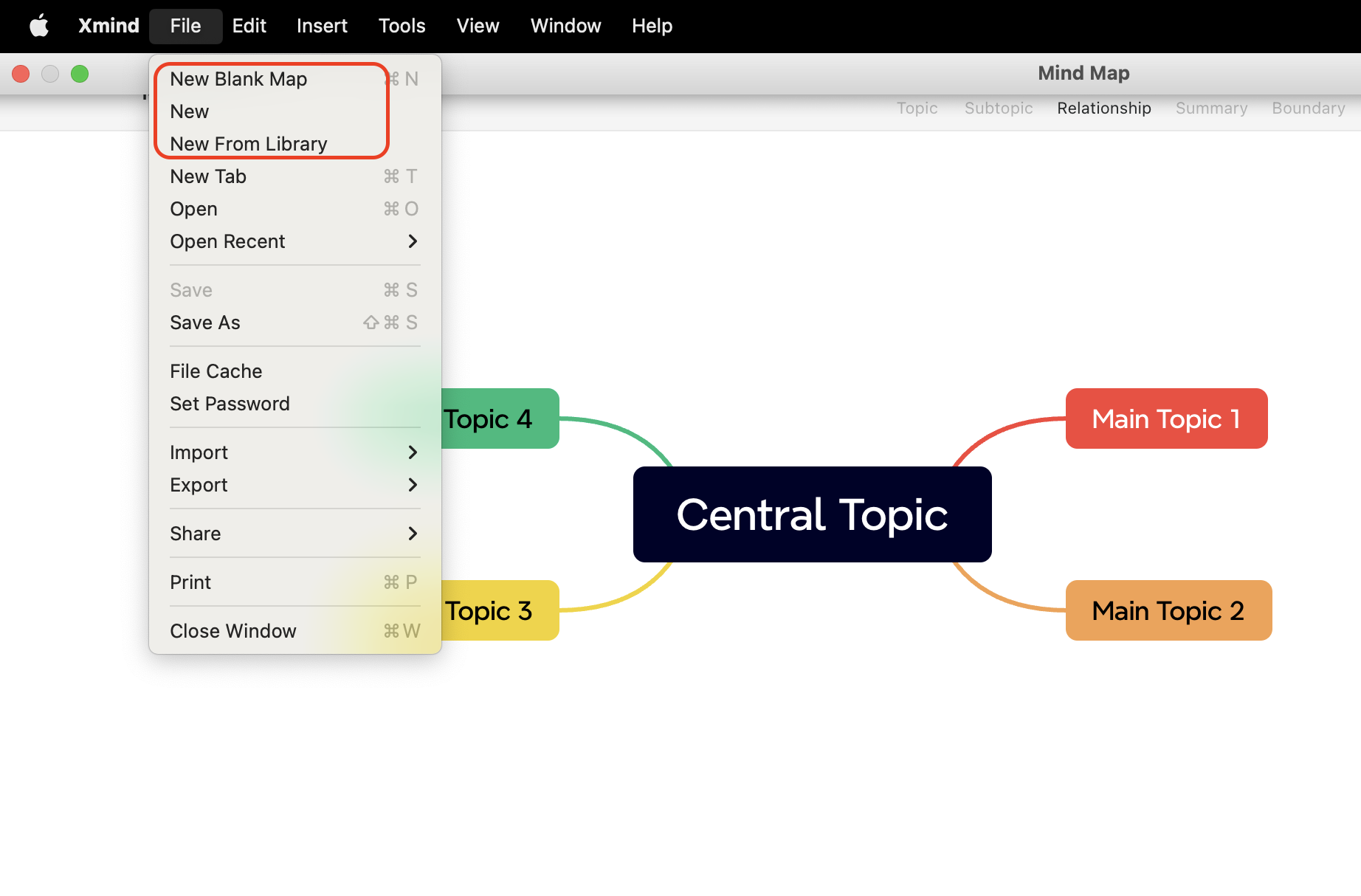
有三种方式可以创建一个新的Xmind地图:“新建空白地图”、“从模板新建”和“从库中新建”。导航到菜单栏 > 文件以选择。

Xmind application menu showing options for creating new mind maps and a mind map layout with central topic and branches.

创建新的空白导图

启动 Xmind 后,您可以使用默认样式,或在导图面板中选择您偏好的框架和配色主题来开始创建思维导图。

也可以使用快捷键创建思维导图。

Windows: Ctrl + N

Mac:⌘ + N

从模板新建

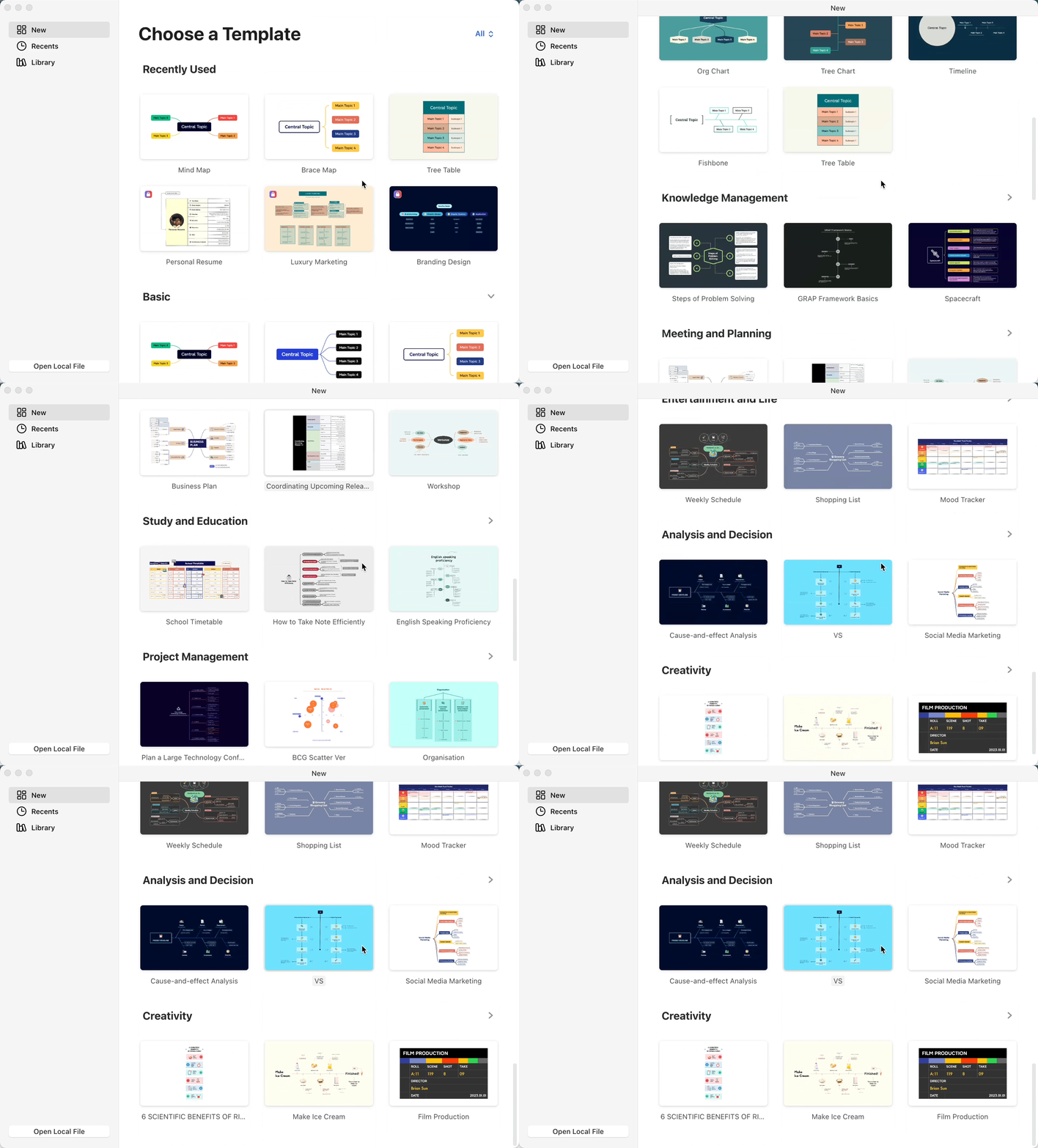
在“Templates page”中选择一个模板场景,即可快速、轻松地创建思维导图。

Template selection screen displaying various recently used layouts like mind maps, resumes, and tree tables.

从资料库新建

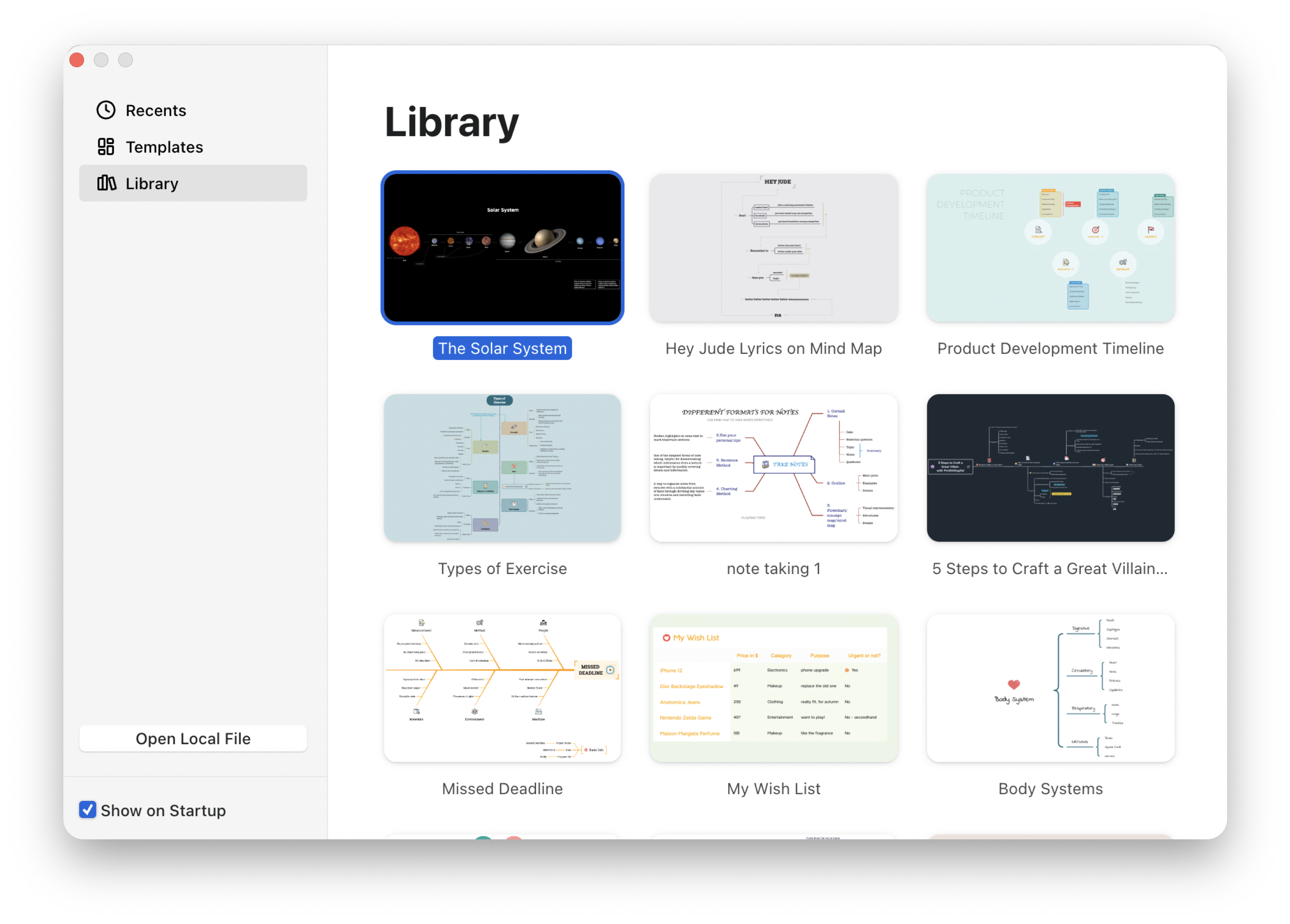
探索资料库,查看由 Xmind 用户上传的优秀思维导图,为您自己的创作提供灵感。

Library interface displaying various mind map templates, including

提示:

  • 通过“Menu Bar > File”创建

如果您在创作过程中想要额外创建一个文件,可以点击 File > New,或点击 File > New From Template/Library 来开始新文件。

Screenshot of a mind mapping application displaying a menu with options like
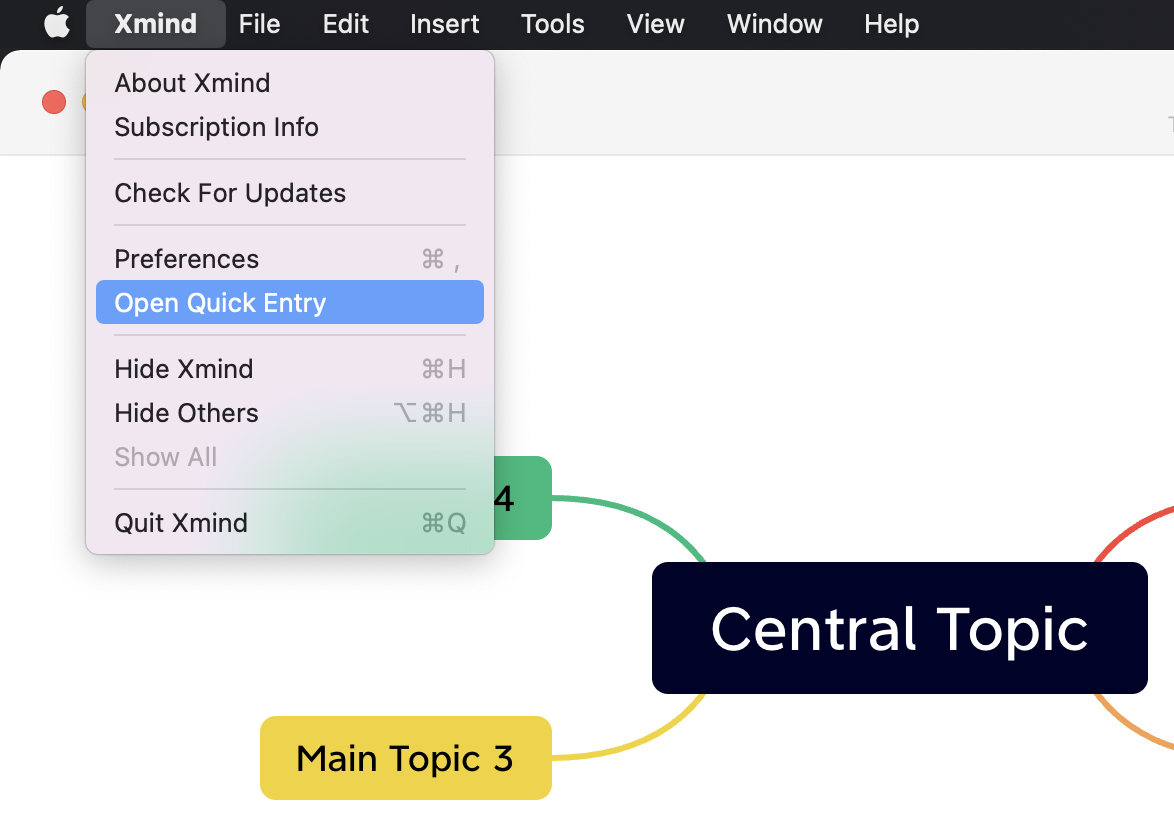
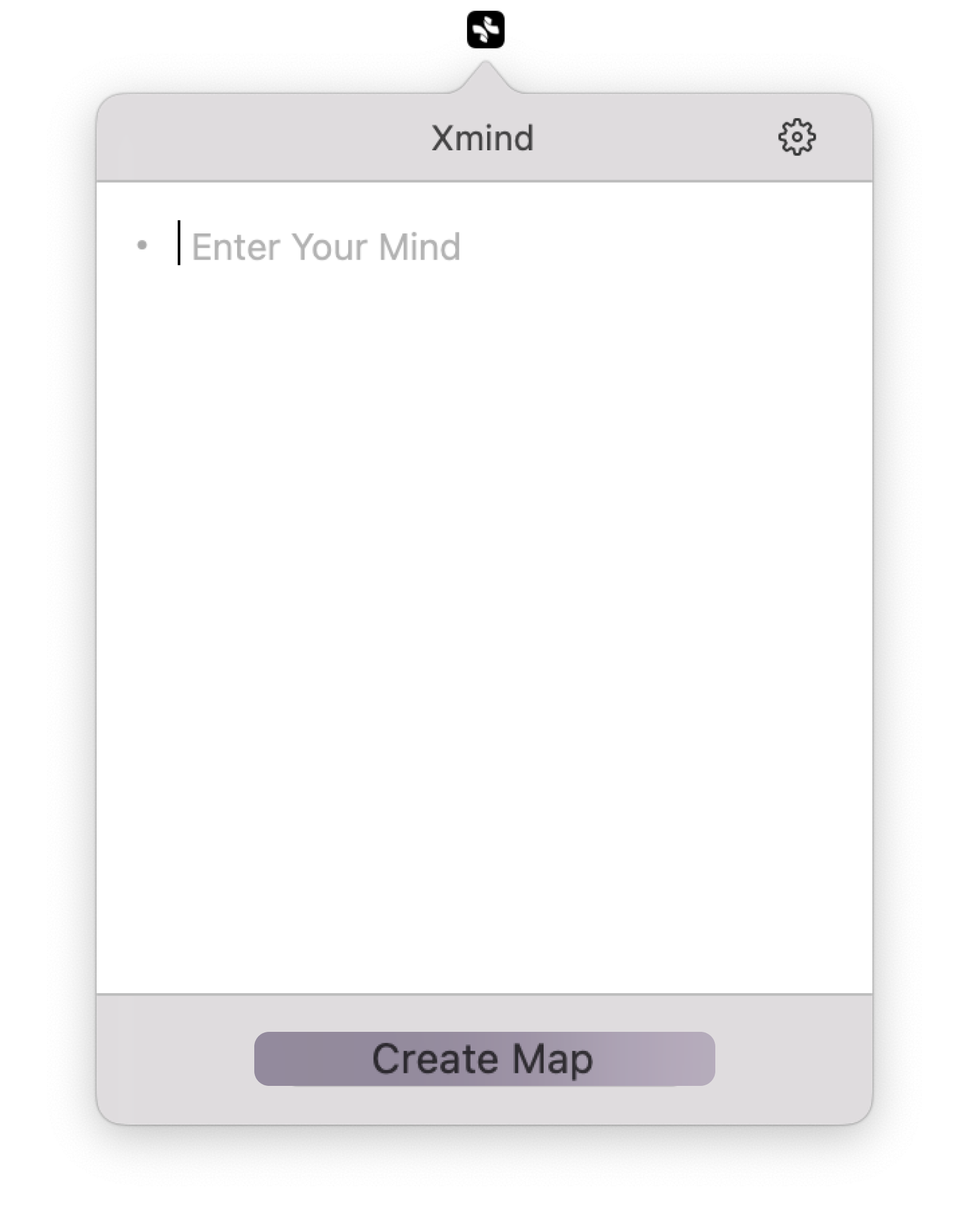
  • 对于 Mac 用户,您可以通过快速输入新建

如果您已启用快速输入,您可以在顶部菜单栏中找到 Xmind 图标并点击它以调出输入窗口。完成后,点击 Create 导图,即可快速将其转换为思维导图。

Xmind menu open with options including Empty mind mapping application interface with

用户

指南

用户指南

搜索指南、功能和工作流程

Xmind 徽标 - 思维导图和头脑风暴工具

功能

解决方案

资源

Xmind 徽标 - 思维导图和头脑风暴工具