用户

指南

一个简单的角色,圆圆的头,橙色的身体,手里拿着一本打开的书,专注于阅读。
用户指南

搜索指南、功能和工作流程

Gray downward arrow icon.

入门指南

Gray downward arrow icon.

Xmind 基础

Gray downward arrow icon.

丰富一个主题

Gray downward arrow icon.

样式思维导图

Gray downward arrow icon.

应用全球格式

Gray downward arrow icon.

浏览和查看

Gray downward arrow icon.

与文件共事

Gray downward arrow icon.

共享与协作

Gray downward arrow icon.

管理你的团队

Gray downward arrow icon.

使用 Xmind AI 进行思维导图

Gray downward arrow icon.

探索高级功能

Gray downward arrow icon.

您可能会问的问题

图片转思维导图

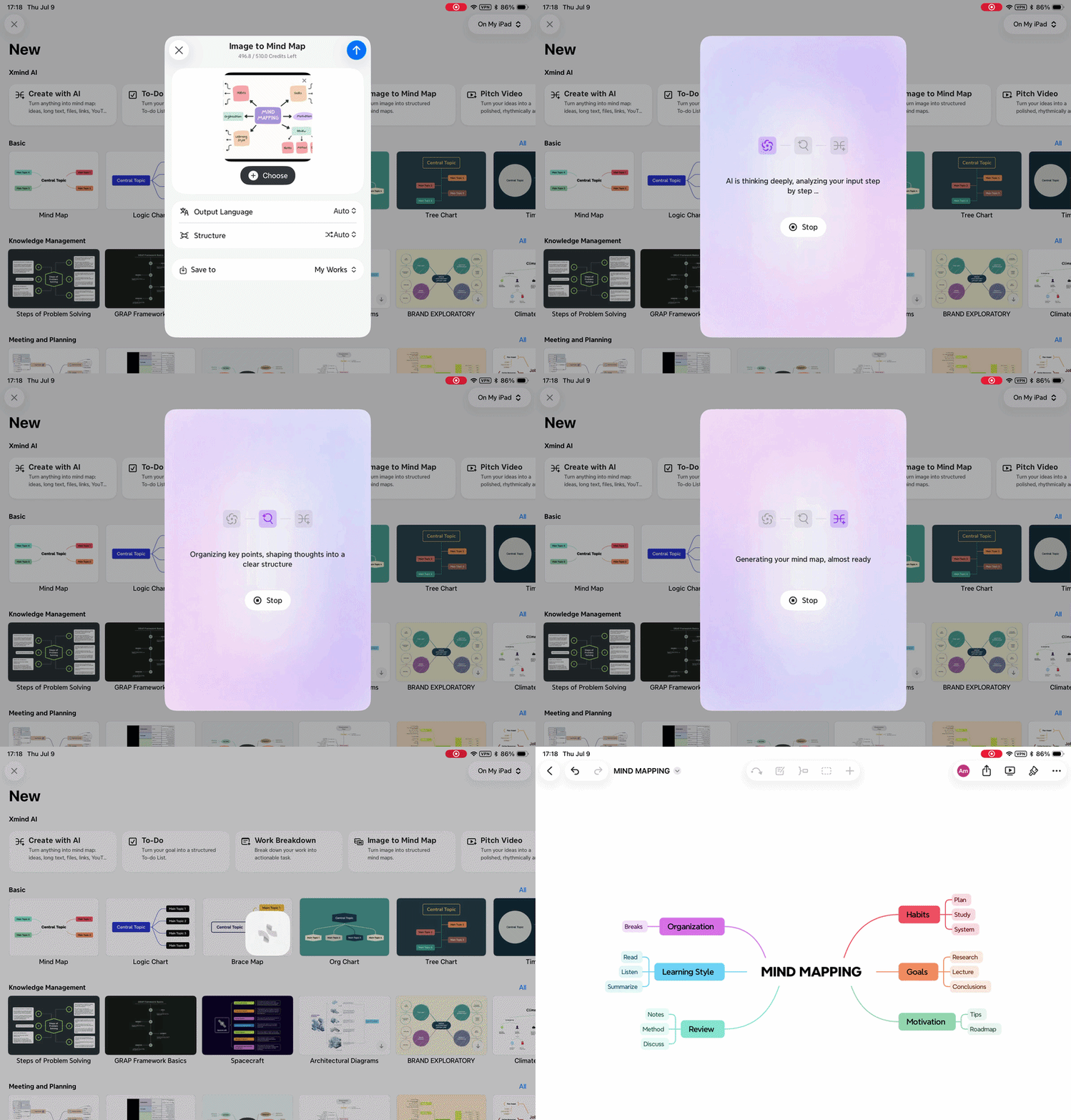
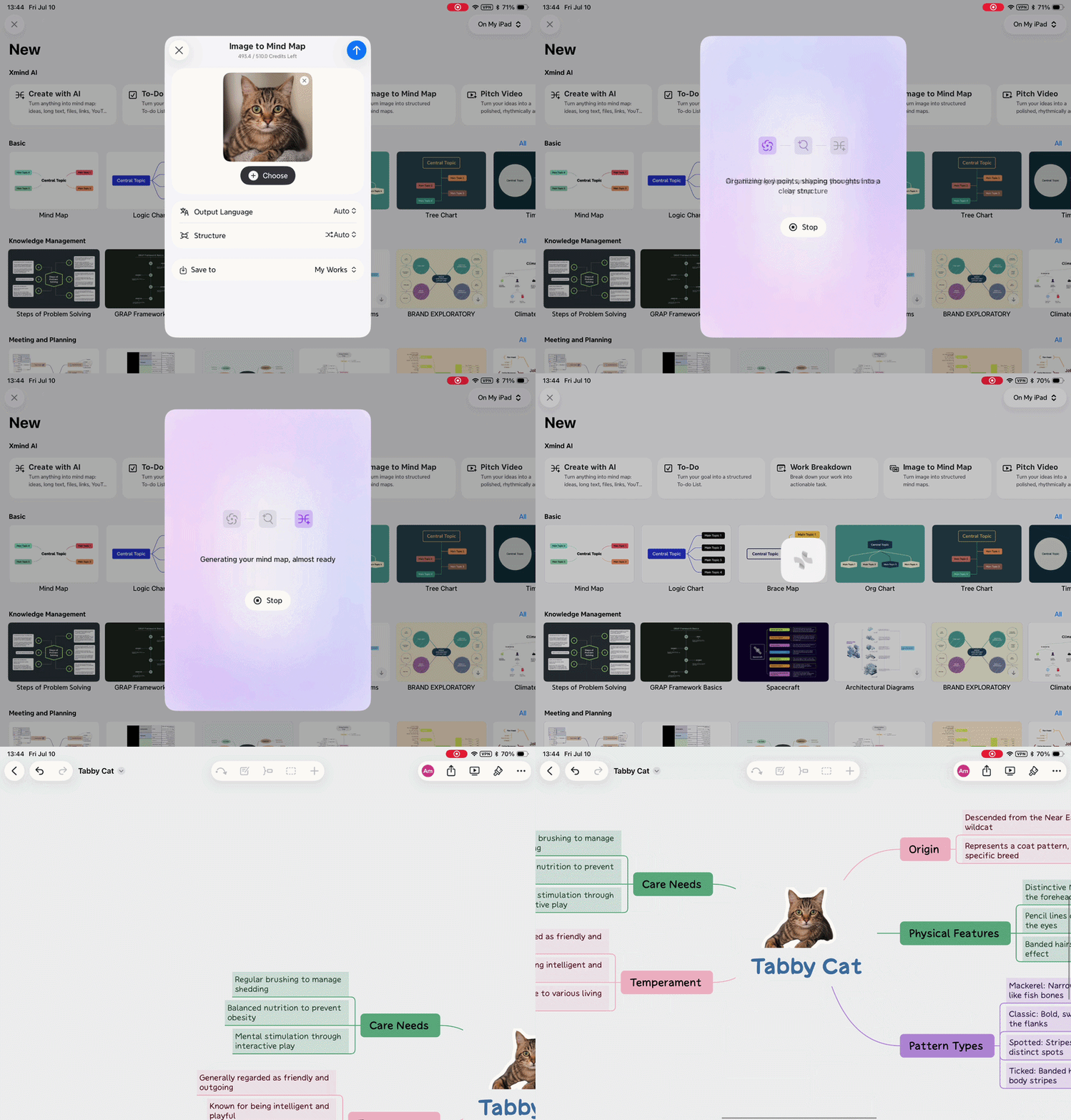
图像到思维导图帮助您将任何照片转换为可编辑的思维导图。 即使是不包含文本的图像也可以转变为基于知识的思维导图。

如何将图像转换为思维导图

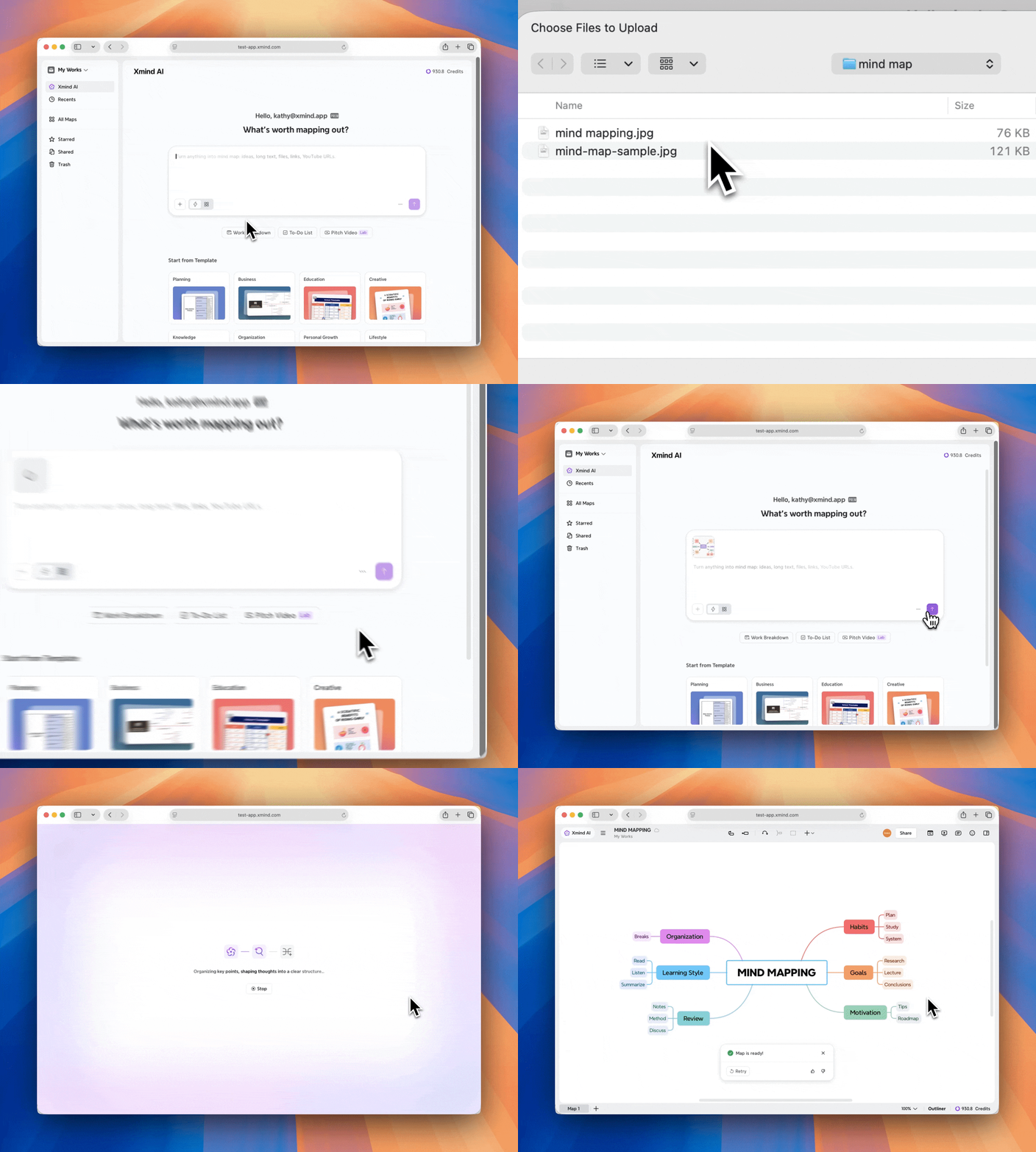
在网页上

1️⃣ 前往 侧边栏 > 使用 AI 创建,或导航到 创建新 > 使用 AI 创建

2️⃣ 上传图片附件。

  • 支持的格式:JPG, JPEG, PNG。

  • 最大图像大小:10 MB。

3️⃣ 点击生成,AI 将分析图像并自动生成一个结构化思维导图


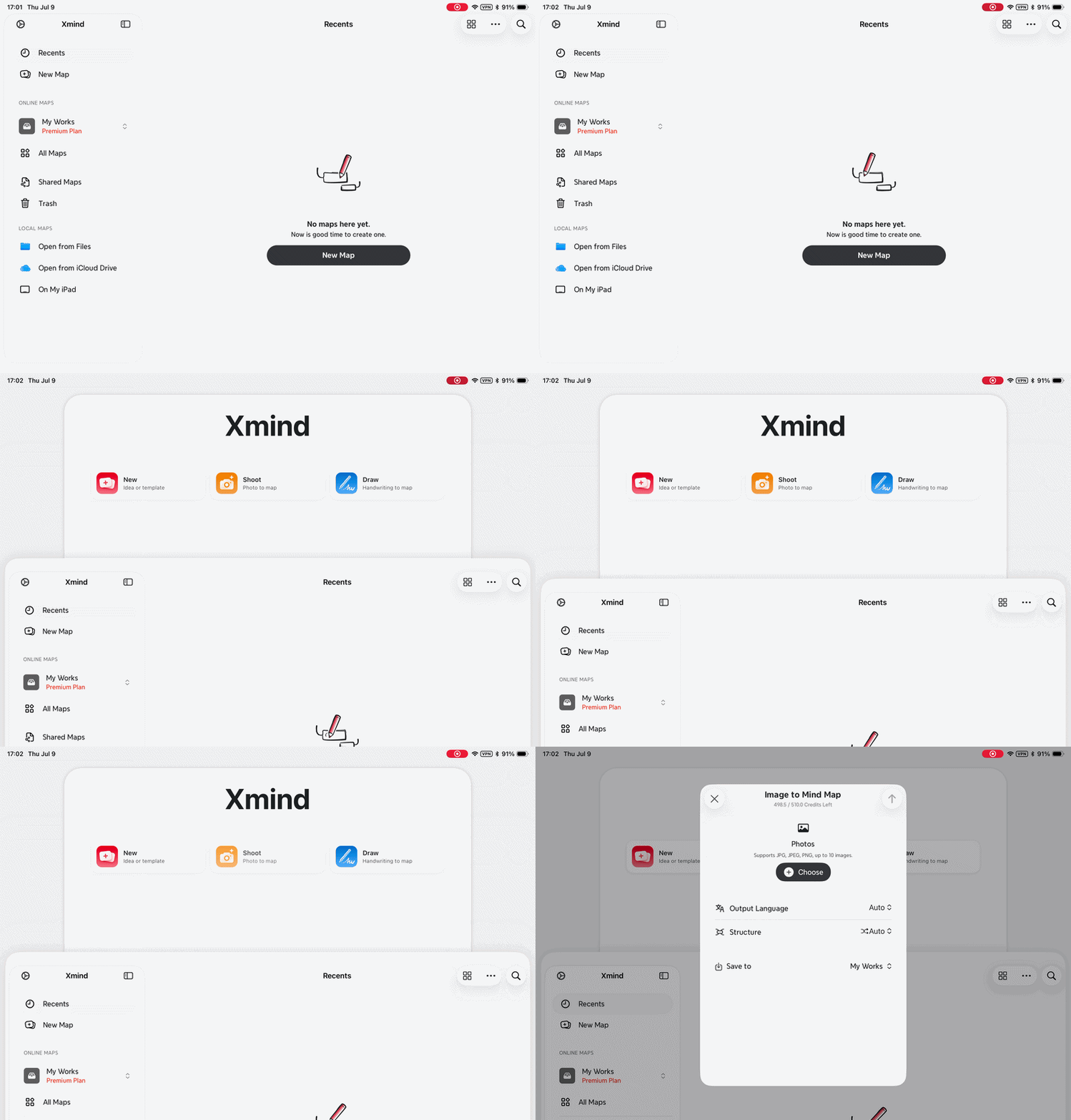
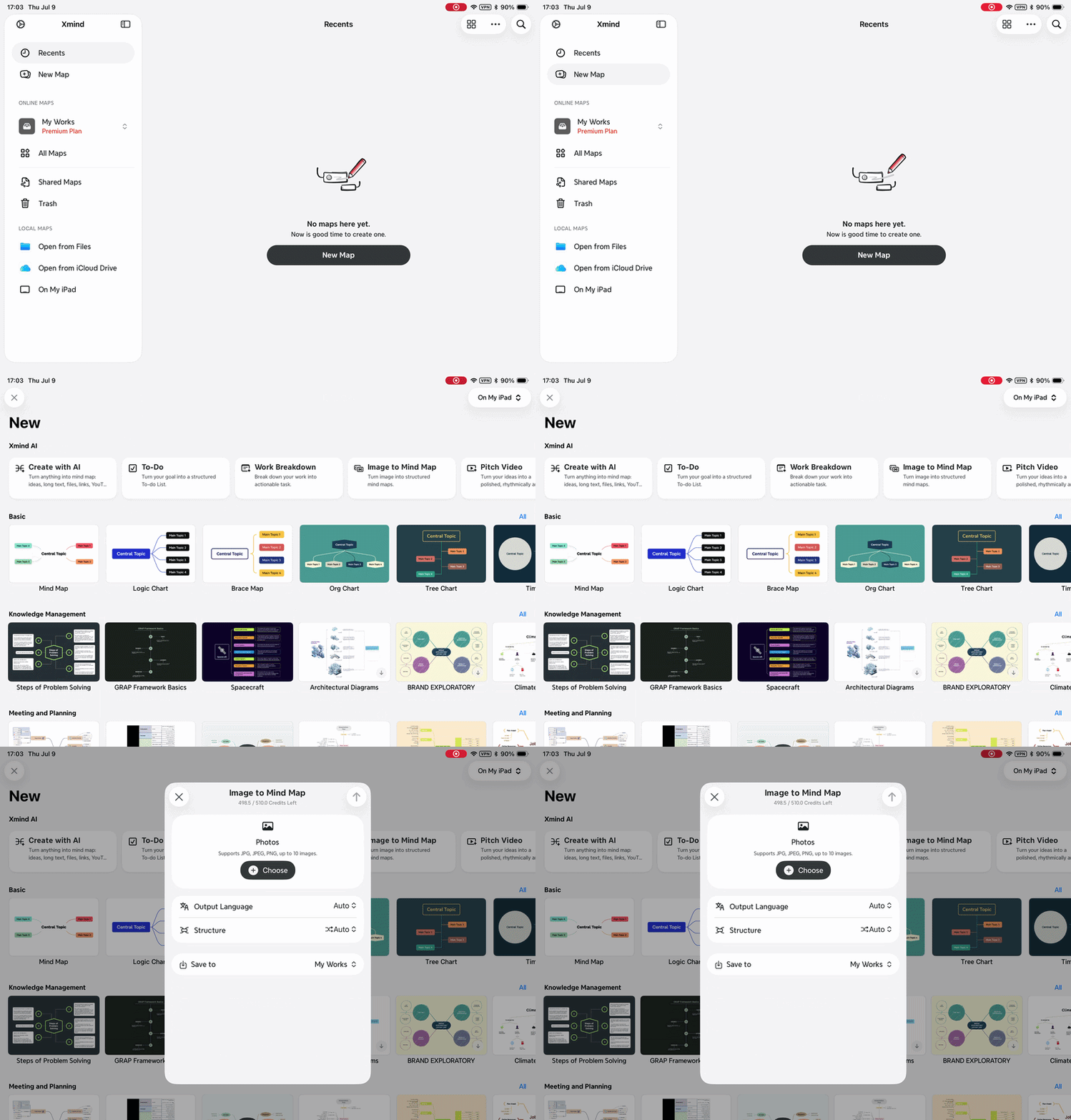
在 iOS 上

在 iOS 上有两种方法可以将图像转换为思维导图。

1️⃣ 前往 Xmind AI 实验室> 图像到思维导图 / 使用 AI 创建。

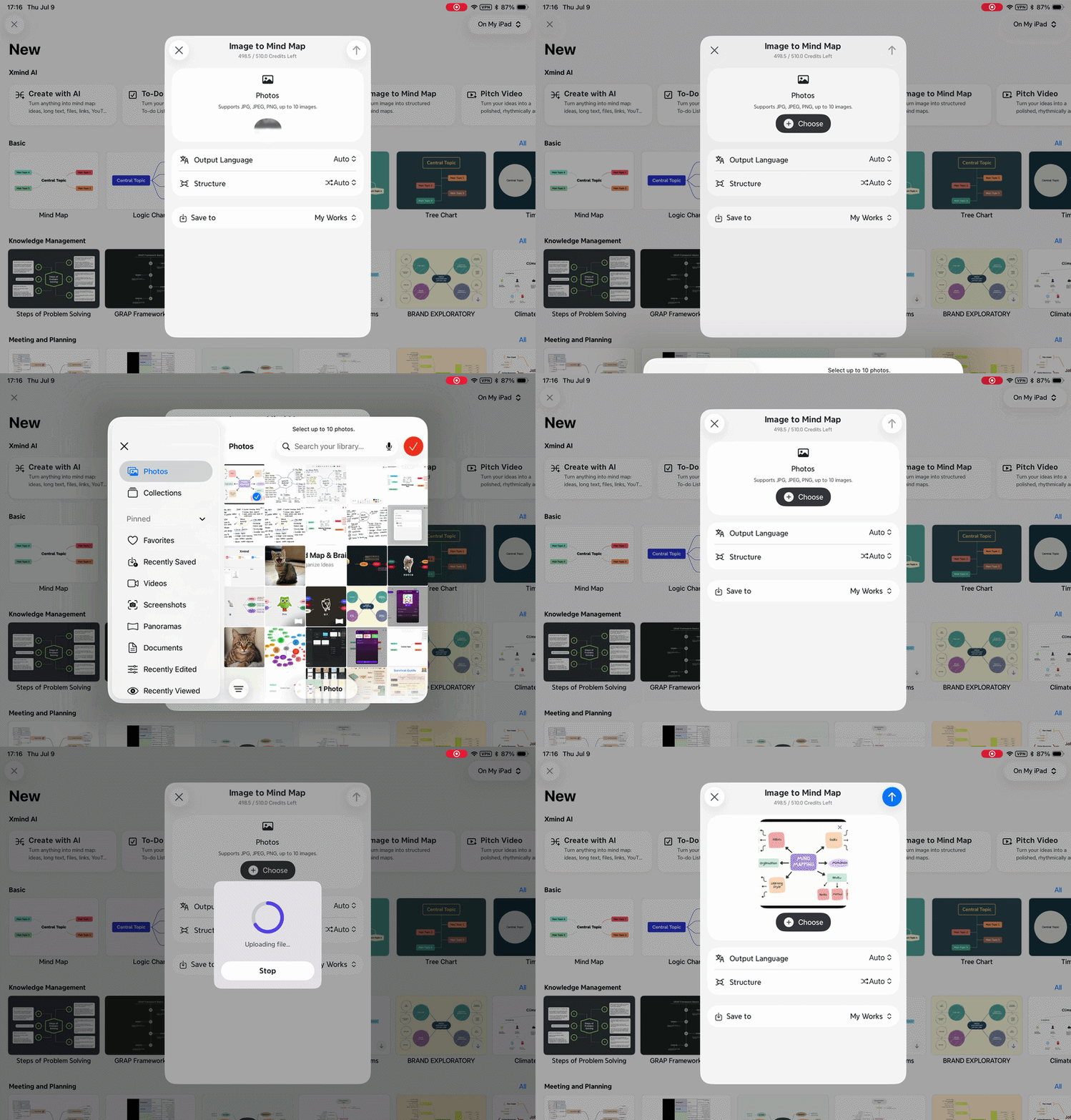
2️⃣ 您可以通过以下方式之一添加图像:

  • 使用相机拍照

  • 从照片库上传。

4️⃣ 选择输出语言保存位置

5️⃣ 点击生成,AI 将分析图像并自动生成思维导图。

带文字的图像与不带文字的图像

图像到思维导图使用 AI 分析图像内容并生成结构化主题。

  • 对于带文字的图像,Xmind 会提取文字并将其组织成结构化思维导图。

  • 对于单一视觉元素的图像,Xmind 会分析视觉元素并将其转换为结构化知识导图。


用户

指南

用户指南

搜索指南、功能和工作流程

Xmind 徽标 - 思维导图和头脑风暴工具

功能

解决方案

资源

Xmind 徽标 - 思维导图和头脑风暴工具