
















使用 Xmind Agent 创建和编辑思维导图
利用 Xmind Agent 从创意和素材中创建思维导图,询问关于导图的问题,编辑和重组分支,规划项目,调整布局和样式,管理画布,以及与 Notion 协作。

Xmind Agent 通过对话帮助你创建和处理思维导图。你可以从一个想法、大纲或素材开始,然后要求 Agent 将内容整理成导图。当你已有导图时,可以讨论其内容、扩展分支、重新排列主题或调整外观。Xmind Agent 与你的思维导图协同工作,因此你可以在结构变化时进行审查,并继续自行编辑主题和分支。
你需要登录并具备网络连接和可用的 AI 点数才能使用 Xmind Agent。编辑共享导图还需要文件的编辑权限。如果你只有查看权限,可以在讨论模式中讨论该导图。
💡 提示:如果您在地图编辑器中看不到 Xmind AI,可能是地图所属团队将其关闭了。在“我的工作区设置”或团队设置中,必须同时开启 启用 AI 助手 和 实验功能。
开始对话
-
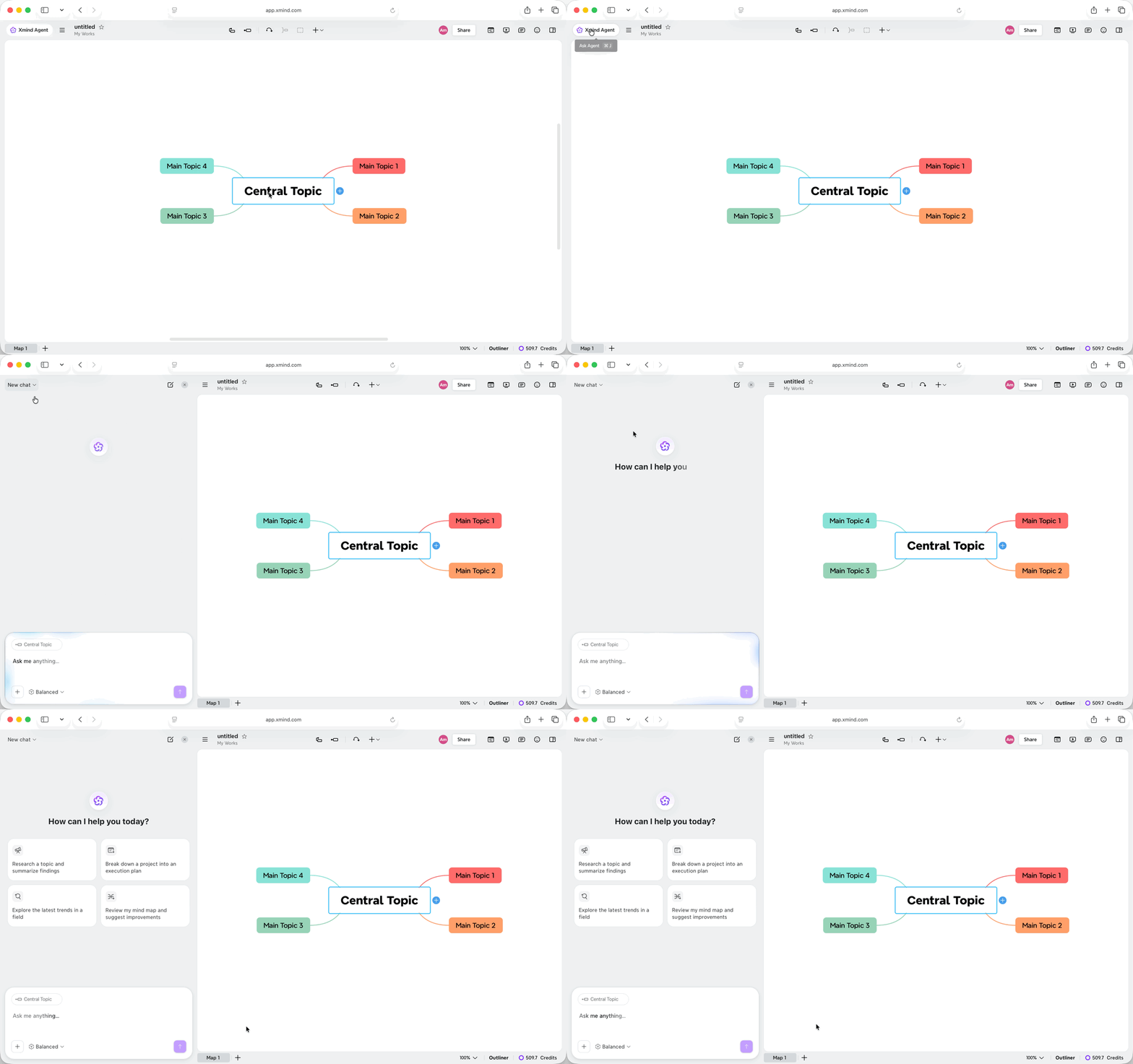
打开一张思维导图,如果聊天面板尚未打开,请单击编辑器左上角的Xmind Agent。
-
打开你想要处理的画布。若想聚焦导图的一部分,请在画布上选择一个或多个主题。
-
输入你想询问或更改的内容,然后点击发送。
选中的主题会在输入框上方显示为引用。你可以在请求中把它们称为“此主题”或“这些主题”。如需移除引用,请点击其×按钮。
为了获得有用的提示,请明确内容、描述操作,并包含任何重要的限制条件。例如:
按研究目标分组,扩展现选中的“客户研究”分支中的访谈问题,并保留现有主题。
如果 Agent 提出后续问题,请选择答案或在聊天中说明你的需求。
选择响应模式
点击输入框下方的响应模式,选择你的任务所需的详细程度:
-
快速: 用于简单问题、简短说明和小型编辑。
-
均衡: 用于日常导图创建、扩展和编辑。这是新聊天的默认模式。
-
深度: 用于复杂分析或需要更多推理的任务。此模式消耗更多点数。
响应模式控制 Agent 如何处理你的请求。若要讨论导图但不作更改,请使用讨论模式。

根据想法创建思维导图
描述你想要整理的内容以及打算如何使用它。你可以请求生成旅行行程、SWOT 分析、选项比较、流程、时间线、会议摘要或其他结构化导图。
-
打开一个空白思维导图,或打开一个想在其中添加新导图的文件。
-
描述主题、目的以及导图应包含的任何细节。
-
点击 发送,然后在画布上查看导图。
例如:
为京都三日游创建一个思维导图。按天组织内容,将附近地点归为一组,并包含各站点之间的交通时间。
Agent 会为任务组织内容,并选择布局和配色方案。在有用的情况下,生成的导图可以包含外框、概要、强调文本、标签、待办事项以及分支间的联系。支持性细节(如来源和解释)可以显示在主题备注中。

你还可以要求特定结构:
按成本、容量、位置和可达性比较这三个场地选项。使用矩阵结构,并将支持性细节保留在主题备注中。
当当前工作表为空白时,Agent 可以在此创建导图。如果其中已有你的内容,请要求新建工作表以保留现有导图:
在新工作表中创建 SWOT 分析。保持当前导图不变。
生成后,你可以编辑主题文本、移动分支,或发送另一个请求来完善导图。
从源材料创建或扩展导图
你可以向 Agent 提供文档、图片、网页或 YouTube 链接,并请其整理信息。使用这些材料创建新导图,或为现有分支添加细节。
使用文档或图片
支持的附件包括 PDF、Word、PowerPoint、Markdown 和文本文件,以及 JPG、JPEG、PNG 和 WebP 图片。
-
打开你要处理的导图。
-
点击输入框旁的 +(更多),然后选择 添加文件或图片。
-
选择你的文件,等待它们完成上传。
-
说明要提取的信息及其放置位置,然后点击发送。
你也可以将文件拖入聊天面板,或粘贴截图。
将这份报告转化为思维导图。

要向现有思维导图中添加信息,请先指明目标位置:
阅读此报告,并将其主要发现添加至“市场研究”分支下,并在主题备注中注明信息来源。
使用网页或 YouTube 视频
将链接粘贴到你的消息中,并说明你想要提取的内容。对于 YouTube 视频,Agent 会利用可用的转录内容来整理视频信息。
在新的工作表中总结这篇文章,并将其主要论点与支持性证据分组:[链接]
阅读此 YouTube 视频的转录,并将其实用示例添加到所选分支:[链接]

对照原始材料核验提取的内容,尤其是你计划使用的名称、数据和结论。
提问并调研主题
你可以让 Agent 解释某个分支、总结思维导图、识别缺失信息,或在决定修改前进行观点对比。
为避免对话对您的思维导图进行修改:
-
打开相关工作表,如果问题涉及特定分支,请选择相应主题。
-
点击 +(更多),然后开启 讨论模式。
-
输入你的问题并点击 发送。
讨论模式 指示符出现在输入字段下方。Agent 将在对话中做出回应,而不会修改思维导图。
这一计划中,有哪些假设仍需证据支持?
比较此思维导图中的选项。在我能做出选择之前,还缺少哪些信息?

Agent 还可以在线搜索并整理外部来源的发现。请说明研究的主题和范围:
研究近期社区主导的产品发布的案例。总结其方法,并附上来源链接。
当你准备好使用这些发现时,关闭讨论模式,并请 Agent 将它们添加到思维导图中:
在“发布方式”下添加相关案例,并在主题备注中附上来源链接。
你也可以询问如何使用 Xmind。Agent 可以查阅官方用户指南,解释某项功能或操作。
编辑内容并重新组织分支
使用 Agent 添加细节、精简主题标题、去除重复内容,或调整想法的分组方式。
-
打开你想要编辑的工作表。
-
选择你希望 Agent 处理的主题,或在消息中指定分支名称。
-
确保讨论模式已关闭。
-
描述更改内容,然后点击发送。
例如:
在这些所选主题的上方添加一个名为“客户洞察”的父主题。
移除“背景”主题,但保留其子主题。
将“预算”分支移至“规划”下,并保留其现有的子主题。
你也可以请 Agent 复制一个分支、合并相关想法、拆分大的部分,或使主题标题更加一致。
如需进行更大范围的重新组织,可以请 Agent 在新工作表中创建一个修订版思维导图,以便与原件进行对比:
将此思维导图重新组织为准备、交付和跟进三部分。将修订版放在新工作表中,并保留原件。
如需准备其他语言的思维导图:
将此思维导图翻译成中文,并将翻译保存到新的工作表中。保持结构不变。
Agent 还可以在思维导图内容中插入 LaTeX 公式或隐藏敏感信息。描述您希望修改的公式或信息,然后检查受影响的主题。

将想法转化为计划
Agent 可以将项目拆分为阶段和行动,添加待办事项,并安排日期、优先级和依赖关系。
-
打开您的项目导图,选择需要展开的分支(如适用)。
-
描述时间范围以及任何已知的里程碑或约束条件。
-
请 Agent 组织工作并添加您需要的任务详情。
将该项目转化为八周计划。按阶段对工作进行分组,识别依赖关系,并为行动项添加待办复选框。
待办事项让您可以勾选完成的项目,父主题会显示进度。对于有计划的工作,请提供 Agent 应使用的日期和依赖关系。

使用计划前,请检查建议的序列和时间安排。您可以通过其他请求进行优化,例如移动里程碑或将较大的行动拆分为更小的步骤。
如果您希望在保留导图内容的同时移除任务信息,请明确说明:
移除该导图中的任务设置,但保留所有主题文本和分支。
调整布局和外观
您可以要求 Agent 更改导图或分支的布局,应用颜色主题,或更新多个主题的样式。
选择与信息匹配的结构:事件使用时间线,比较使用矩阵,汇报关系使用组织架构图,原因使用鱼骨图结构。
将“公司历史”分支改为时间线,并按时间顺序保留事件。
对于样式更改,请指明主题或元素,并描述您想要的外观:
保留现有内容,应用简洁统一的主题。
让这些分支之间的联系线变成虚线。
Agent 还可以调整外框和概要的样式、应用快速样式,以及折叠或展开分支。为了准备更简洁的讨论视图,你可以让它折叠详细分支,同时保持主要主题可见。

在分区中整理内容
分区将内容分组到画布上的独立区域。你可以让 Agent 创建分区、调整分区以适应其内部内容,或清空分区内容。
创建一个名为“参考资料”的分区,并整理所有自由主题。
清空分区会移除其内部内容。如果你想保留这些内容,请描述其他更改,例如移动分区或调整其大小。

管理工作表中的内容
一个文件可以包含多个工作表,每个工作表都有自己的画布。Agent 可以帮助你查找、切换、复制或删除它们。
要打开另一个工作表,请引用其名称:
切换到“Q3 规划”工作表。
当该工作表可见后,发送你的编辑请求。你也可以直接按名称询问其他工作表的内容,无需先切换过去。
要在保留现有工作的同时探索其他方案:
复制“任务管理应用 v1”工作表,并将副本命名为“任务管理应用 v2”
副本会保留原始思维导图的内容和格式。
删除工作表会移除其画布上的所有内容。请明确标识工作表,并在继续操作前查看任何确认提示。一个文件必须至少保留一个工作表。

使用 Notion 内容
连接 Notion,将其页面作为源材料,或将你的思维导图转换为文档。
-
在 Agent 面板中,点击 +(更多),然后选择 连接器。
-
点击 Notion 旁的 连接。
-
在打开的浏览器窗口中完成授权,并选择 Xmind 可以访问的页面。
-
返回 Xmind Agent,描述您想要读取或创建的内容。

要根据 Notion 页面创建思维导图,请提供其链接:
将此 Notion 页面转化为思维导图。按功能整理需求,并保留未决问题:[link]
要根据您的思维导图创建文档:
根据此思维导图创建一份 Notion 项目简报,包含目标、范围、里程碑和未决问题等部分。
在分享前先查看生成的页面。您也可以指定一个现有的 Notion 页面,并让 Agent 更新它。

查看或撤销更改
Agent 在处理时会将思维护导图编辑应用到画布上。每次请求后,请查看受影响的主题和分支。
当回复下方出现 撤销 时,点击它可还原该回复对思维导图所做的更改。您也可以使用 Xmind 编辑器的撤销控件。回复的 撤销 按钮在您进一步编辑或重新打开较早的对话后可能会不可用。
要停止正在进行的回复,请点击输入区域的停止按钮。停止回复不会自动删除已应用到思维导图的更改。
如果回复中断并出现 重试,您可以使用它再次尝试该请求。

管理您的对话
您可以在同一文件内为不同任务保留单独的对话,例如一个用于研究,另一个用于修订计划。
-
要开始另一个对话,请点击 Agent 面板顶部的 新对话 按钮。
-
要重新打开对话,请点击当前聊天标题,并从历史列表中选择一个。
-
要删除对话,请打开历史列表,将指针移到对话上,点击其删除图标并确认。
删除对话无法撤销。开始新聊天不会创建新的图纸,也不会清除你的导图。
你的对话仅对你的账户私密。你对共享导图所做的更改仍属于该共享文件的一部分。
