用户

指南

一个简单的角色,圆圆的头,橙色的身体,手里拿着一本打开的书,专注于阅读。
用户指南

搜索指南、功能和工作流程

Gray downward arrow icon.

入门指南

Gray downward arrow icon.

Xmind 基础

Gray downward arrow icon.

样式思维导图

Gray downward arrow icon.

应用全球格式

Gray downward arrow icon.

浏览和查看

Gray downward arrow icon.

与文件共事

Gray downward arrow icon.

共享与协作

Gray downward arrow icon.

管理你的团队

Gray downward arrow icon.

使用 Xmind AI 进行思维导图

Gray downward arrow icon.

探索高级功能

Gray downward arrow icon.

您可能会问的问题

/

/

To-Do 和 Task 的区别

To-Do 和 Task 的区别

随着Xmind 2026年度版本的发布,任务系统经过重新设计,以便更直观地管理操作。之前的任务和计划任务功能现已整合为两个清晰的系统:待办事项和任务。 此更改不会移除或降级任何功能。 其设计旨在明确如何更好地在Xmind中组织不同类型的工作——从快速笔记到完整项目。

To-Do(Pro 功能):快速、轻量的任务跟踪

To-Do 专为简单的个人任务设计,帮助你在梳理想法时快速行动。它非常适合在你的思维导图中记录日常待办、笔记和小目标。

核心功能:

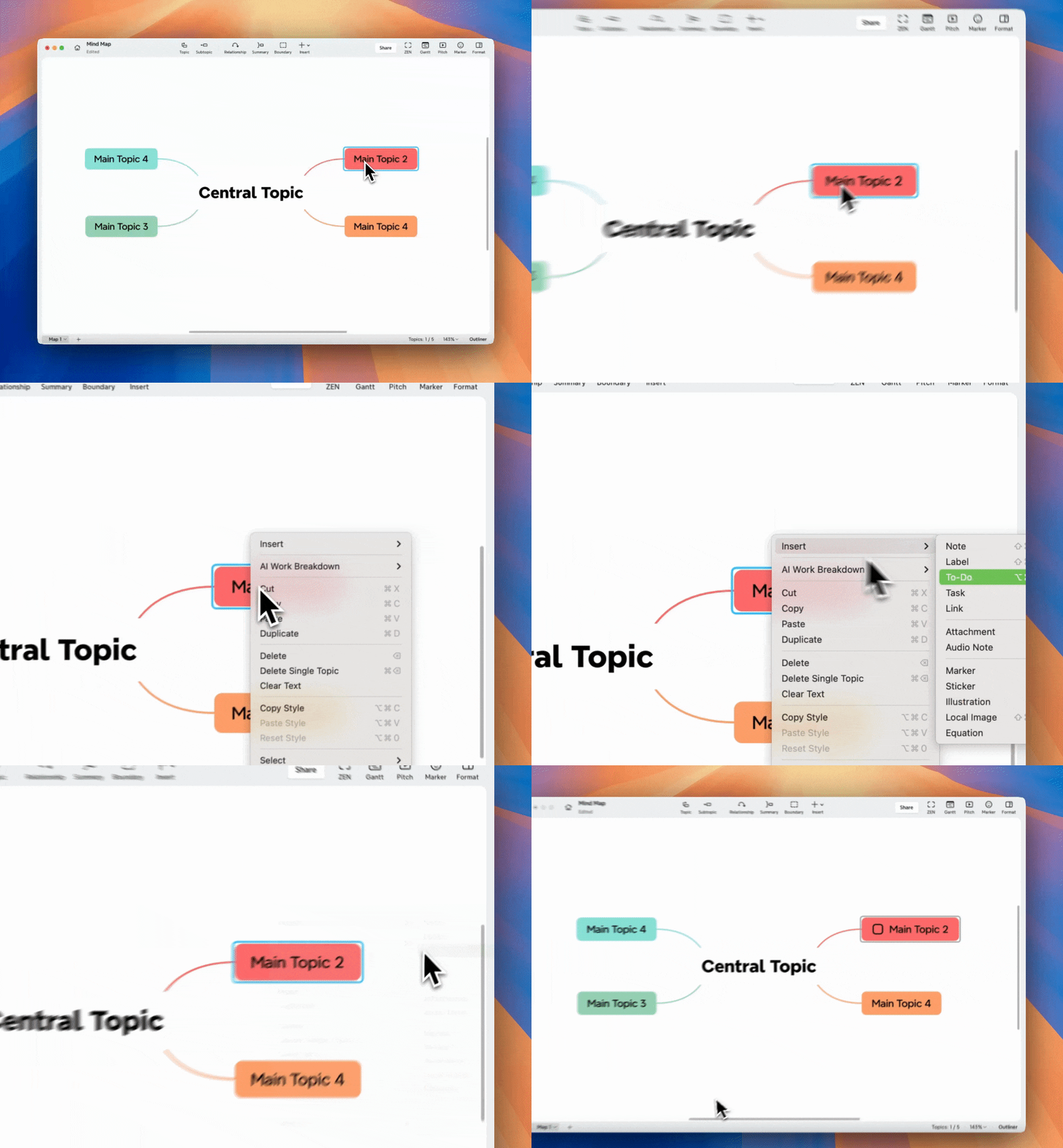
  • 可为主题添加复选框,创建轻量任务清单。

Xmind mind map interface illustrating topics organization
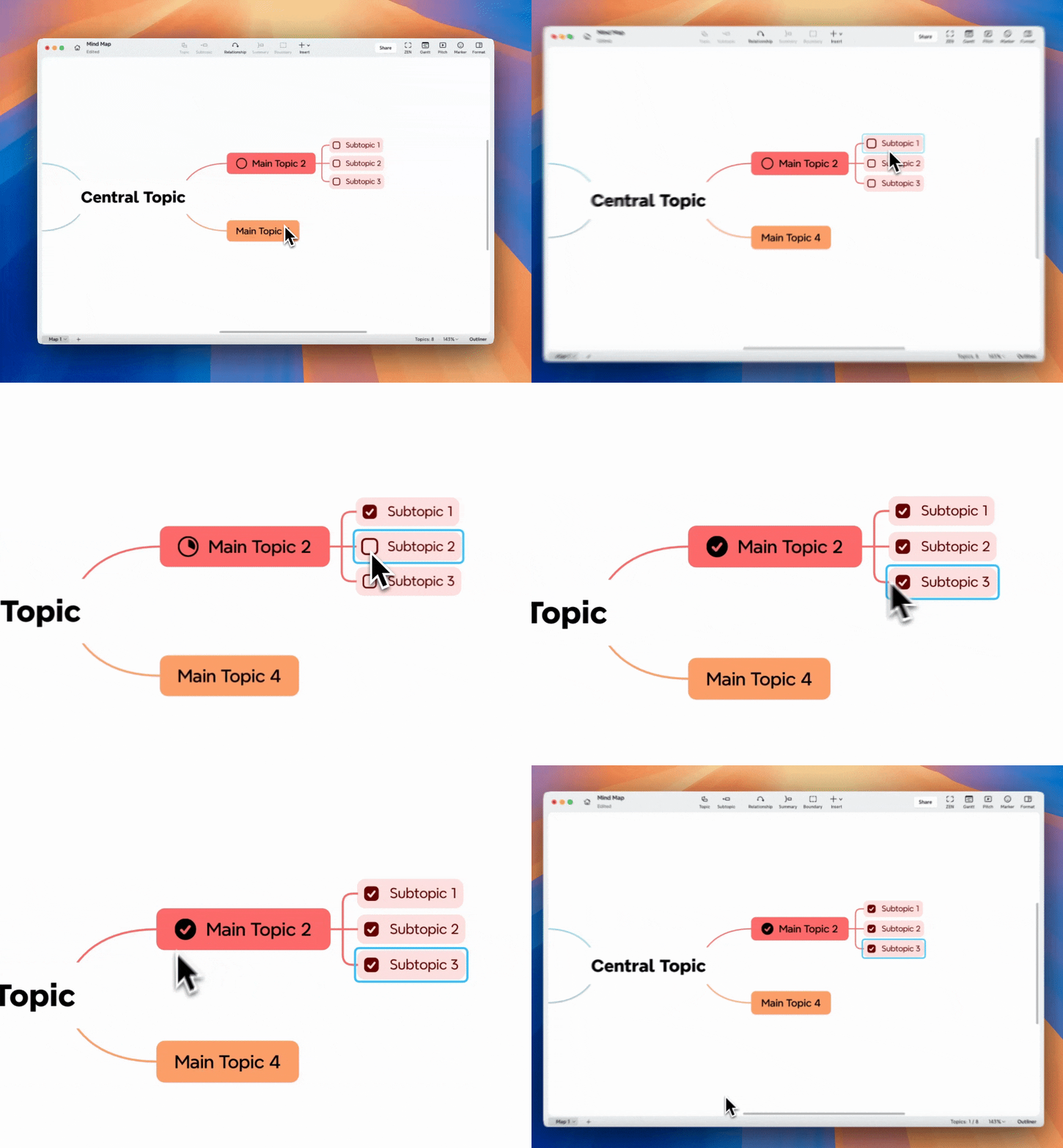
  • 支持子 To-Do:添加子项后,会显示圆形进度指示器。每勾选完成一项子 To-Do,主 To-Do 的进度都会自动更新。

Xmind mind map interface showing task organization
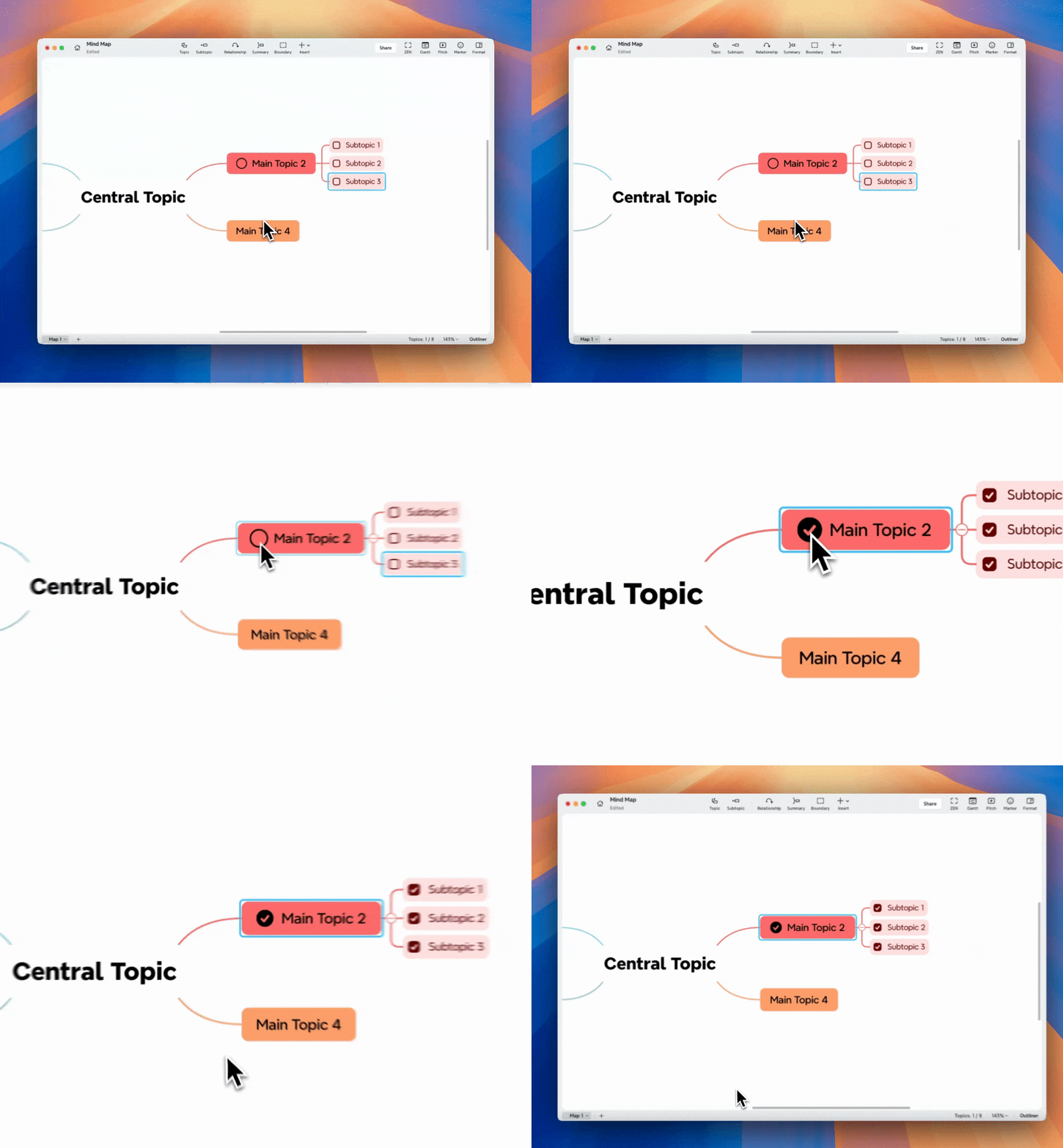
  • 你也可以手动勾选圆形进度,将所有子项标记为已完成。

Xmind mind map showing task organization features
  • To-Do 包含截止日期、依赖关系或甘特视图同步功能。

  • 你可以一次选择多个主题,并统一应用 To-Do。

以下场景适合使用 To-Do:

  • 记录想法和快速提醒。

  • 在导图中直观跟踪进度。

  • 让你的规划保持快速、轻量。

Task(Premium 功能):结构化、可扩展的项目规划

Task 面向需要规划和管理更大型或基于时间推进项目的用户。它将行动与结构连接起来,在保持可视化工作流的同时,提供更高级的管理能力。

核心功能:

  • 可添加截止日期依赖关系进度跟踪

Xmind task management interface with visual organization
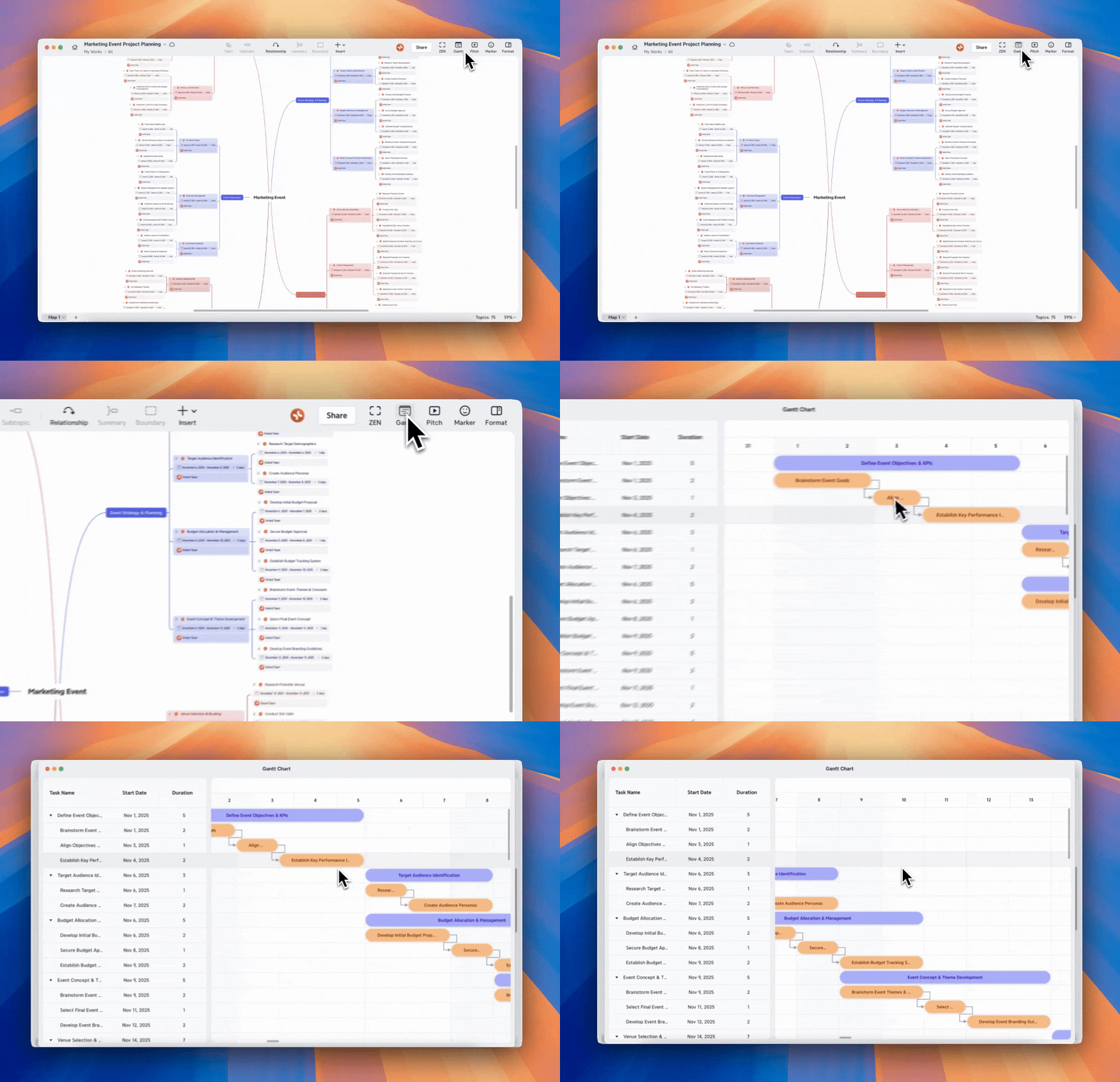
  • 可与甘特视图自动同步,实现按时间维度的项目可视化。

Mind map of marketing event planning tasks
  • 支持团队或多阶段规划,并自动更新状态。

  • 确保不同视图与主题之间的数据一致性。

以下场景适合使用 Task:

  • 管理复杂项目或里程碑。

  • 按时间、依赖或团队维度规划任务。

  • 可视化排期并跟踪整体进度。

快速对比:To-Do vs Task

Feature comparison table for To-Do and Task

提示

虽然许多项目管理工具较为复杂,但Xmind 的 Task 系统旨在保持轻量且可视化。你可以在同一空间中梳理想法并管理进度——无需切换工具,也不会打断思路。

用户

指南

用户指南

搜索指南、功能和工作流程

Xmind 徽标 - 思维导图和头脑风暴工具

功能

解决方案

资源

Xmind 徽标 - 思维导图和头脑风暴工具