
















Xmind ChatGPT 应用
Xmind ChatGPT 应用可帮助你在与 ChatGPT 聊天时,从想法或对话要点中生成可编辑的思维导图。

什么是 Xmind ChatGPT 应用?
Xmind ChatGPT 应用是集成在 ChatGPT 中的 Xmind 应用。你可以直接在对话中创建、查找、读取和编辑 Xmind 思维导图。
连接你的 Xmind 账户后,你可以让 ChatGPT 将想法、笔记、研究或规划讨论转化为可编辑的思维导图。你也可以将现有思维导图重新引入对话中进行总结、扩展或完善。
它为您提供了一种以聊天方式使用 Xmind 的途径:从 ChatGPT 应用安装该应用,在需要时激活,并将结果保存到您的 Xmind 工作区,以便进一步编辑和分享。
为什么使用 Xmind ChatGPT 应用?
-
在不离开 ChatGPT 的情况下创建思维导图 - 在聊天过程中,将对话、笔记和粗略想法转化为结构化的 Xmind 思维导图。
-
让 AI 响应更易于理解 - 将冗长的解释、头脑风暴结果、研究摘要或规划讨论转化为可视化结构。
-
从现有思维导图继续 - 列出并读取您的 Xmind 导图,然后请 ChatGPT 进行总结、扩展或优化。
-
通过对话进行编辑 - 通过描述您想要更改的内容,添加分支、更新主题、重新组织想法或改进措辞。
-
让您的作品在 Xmind 中可编辑 - 在 Xmind 中打开生成的导图,优化布局,并从您的 Xmind 工作区继续工作。
从 ChatGPT 应用安装 Xmind
1️⃣ 打开 ChatGPT,前往 侧边栏 > 应用, 搜索 Xmind。

2️⃣ 点击 连接 > 使用 Xmind 登录, 在打开的浏览器窗口中完成 OAuth 授权流程。
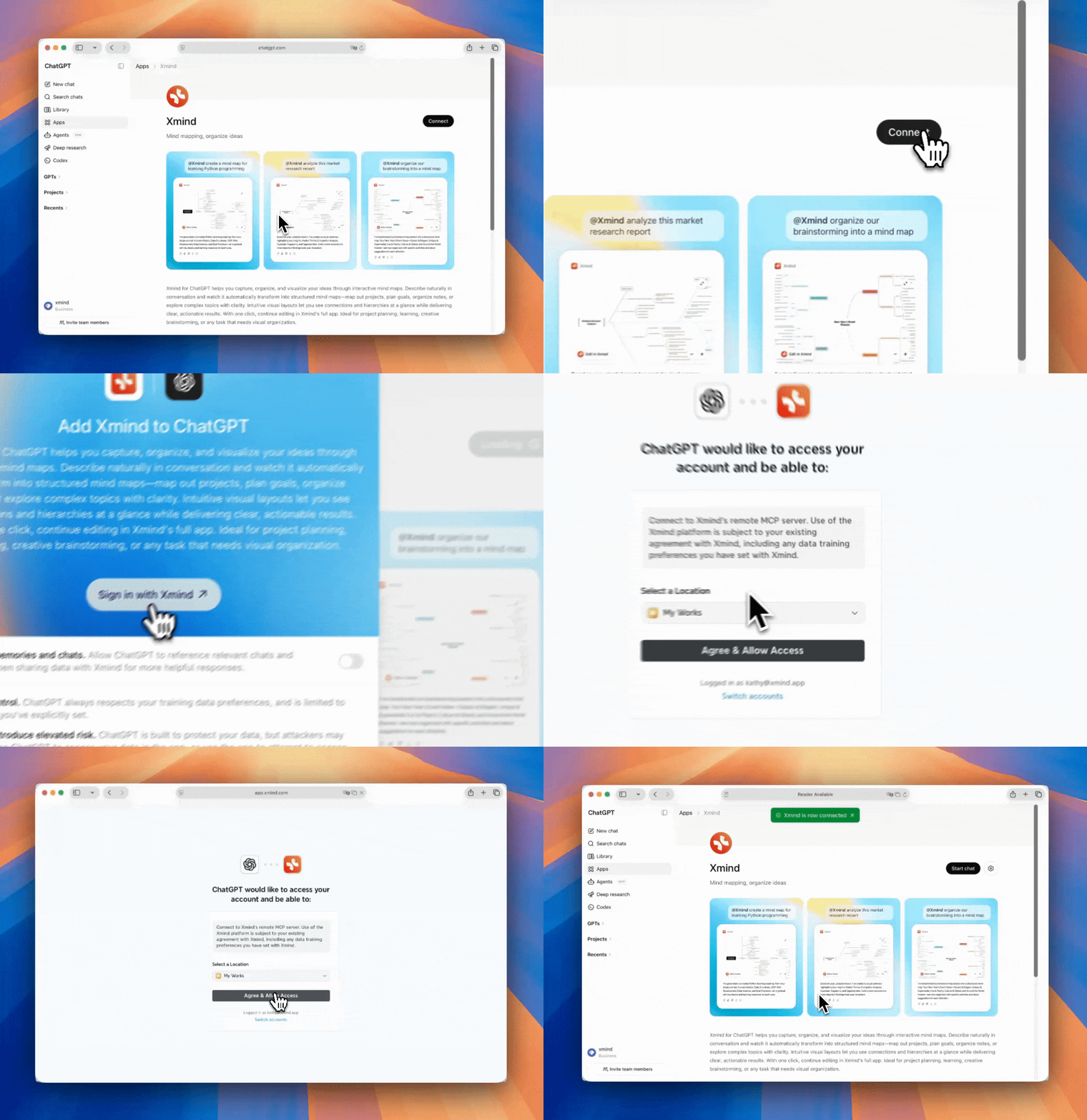
将 Xmind 与 ChatGPT 一起使用
1️⃣ 在您的 ChatGPT 对话中,有两种方式可以激活 Xmind:
-
输入 @xmind 提及 Xmind。
-
点击“加号”按钮,进入“更多”,然后选择 Xmind。
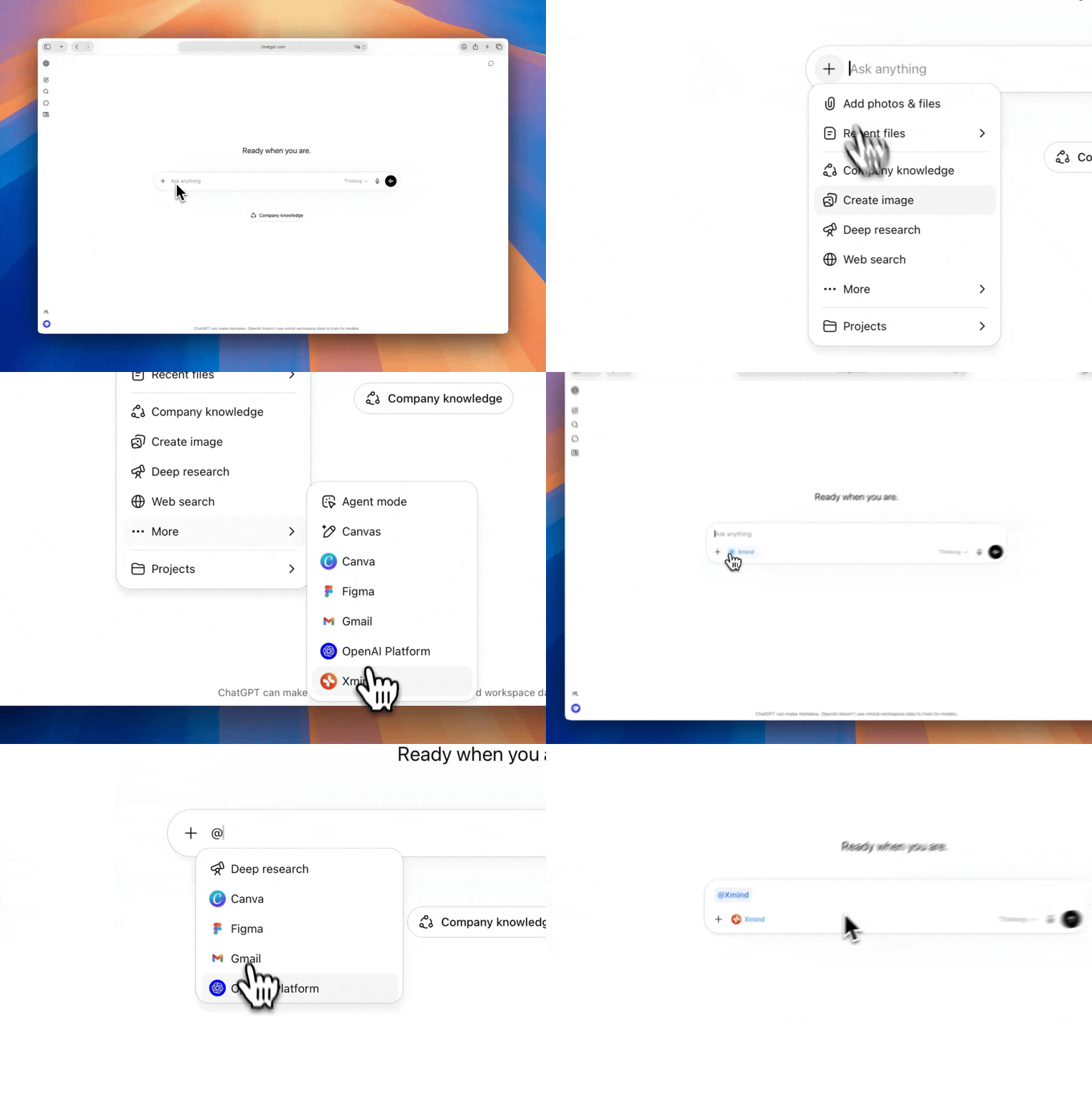
2️⃣ 描述您想用思维导图做什么,例如 创建、列出、读取或编辑。Xmind 将根据您的提示生成思维导图。
- 创建思维导图。
询问 ChatGPT:
Create a mind map about our Q3 product launch plan.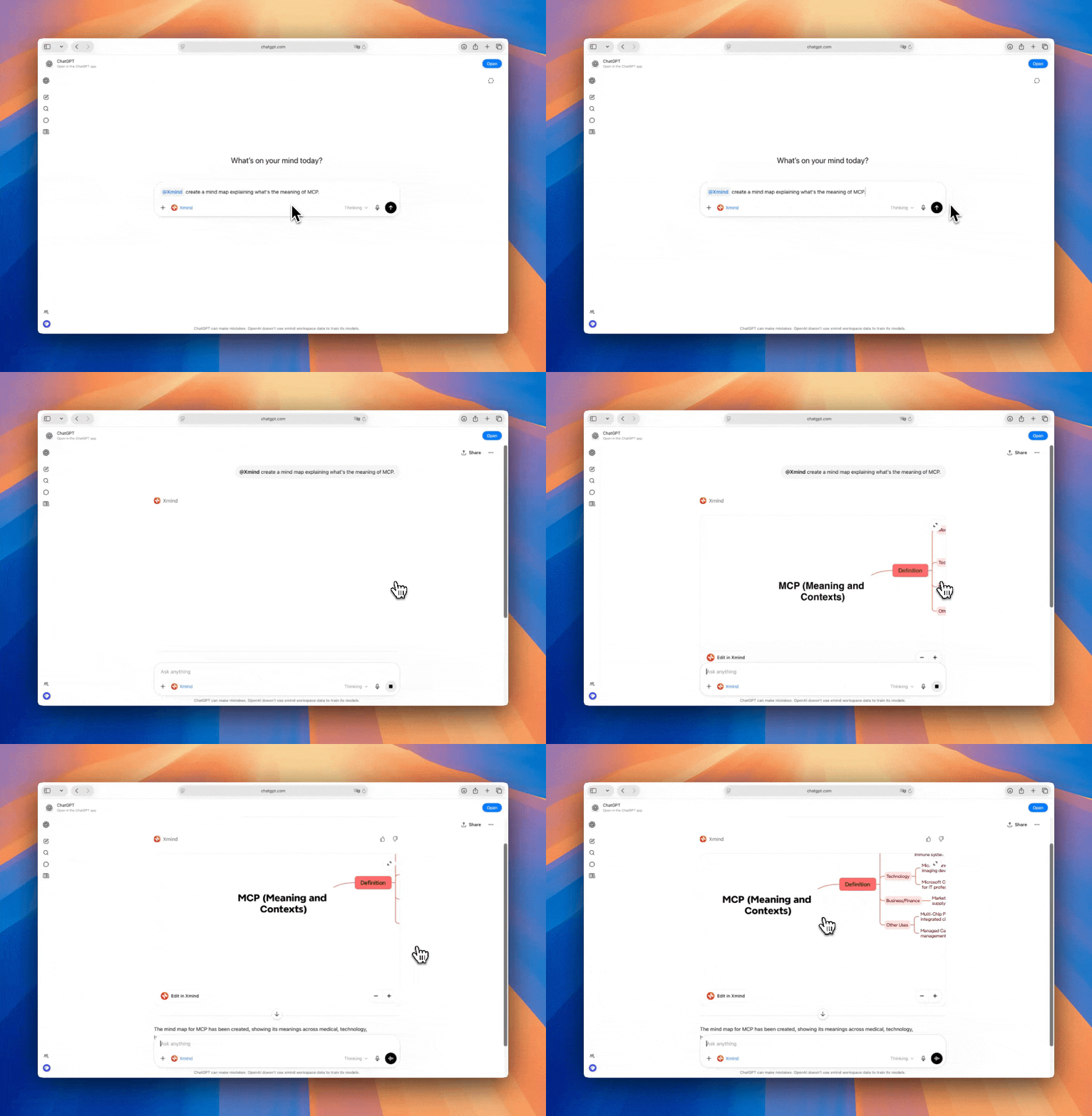
生成完成后,您可以点击链接在 xmind.com 中打开思维导图。该导图将自动保存到您的工作区,您可以随时进行编辑和润色。
- 列出思维导图。
询问 ChatGPT:
List my recent Xmind mind maps.
- 读取思维导图。
询问 ChatGPT:
Read this mind map and summarize its main structure.
- 编辑并优化现有的思维导图。
询问 ChatGPT:
Open this mind map and add a branch for risks and next steps.