用户

指南

A simple character with a round head and orange body holding an open book, focusing on reading.
user-guide
user-guide
Gray downward arrow icon.

入门指南

Gray downward arrow icon.

Xmind 基础

Gray downward arrow icon.

丰富一个主题

Gray downward arrow icon.

样式思维导图

Gray downward arrow icon.

应用全球格式

Gray downward arrow icon.

浏览和查看

Gray downward arrow icon.

与文件共事

Gray downward arrow icon.

共享与协作

Gray downward arrow icon.

管理你的团队

Gray downward arrow icon.

使用 Xmind AI 进行思维导图

Gray downward arrow icon.

探索高级功能

Gray downward arrow icon.

您可能会问的问题

制作图片

制作图片帮助您创建提示并生成与您的主题相匹配的精美贴纸图像,而无需离开您的思维导图。

激活制作图片

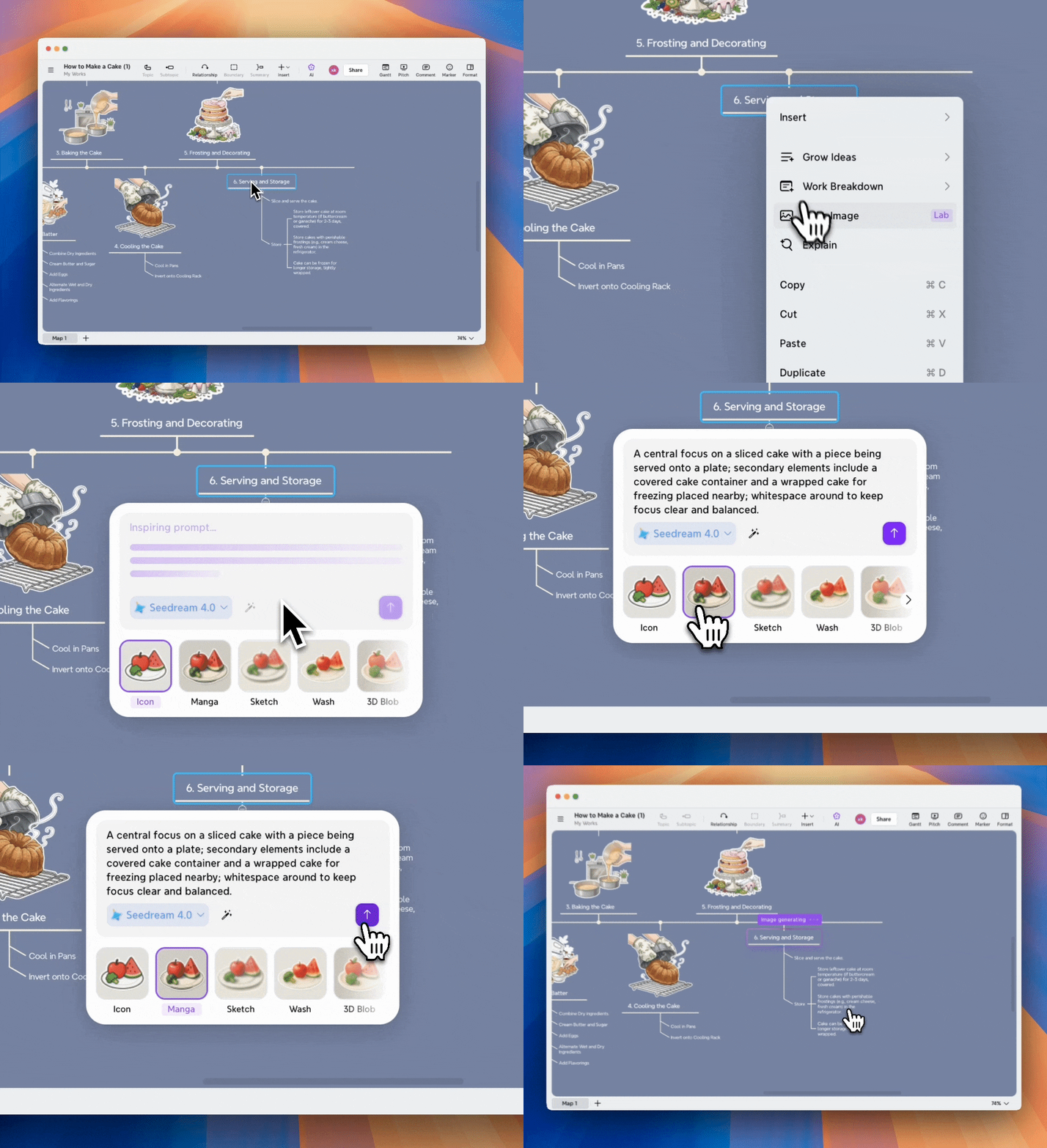
您可以通过以下两种方式在Xmind Web上激活制作图片

从右键菜单:

1️⃣ 右键单击一个主题。

2️⃣ 选择制作图片

从工具栏:

1️⃣ 选择一个主题。

2️⃣ 点击顶部栏中的AI按钮。

3️⃣ 选择制作图片

一旦 制作图片 被激活,Xmind AI 会根据所选主题及其上下文自动生成图像提示,并建议与您的思维导图相匹配的视觉风格。

自定义图像设置

在生成图像之前,您可以自定义结果以更好地符合您的期望。

您可以:

  • 直接在输入字段中编辑提示

  • 切换到不同的图像生成模型

  • 点击Inspire以重新生成提示

  • 选择不同的图像风格

您还可以选择自定义风格,并直接在提示中描述图像风格以获得更精确的结果。

生成图像

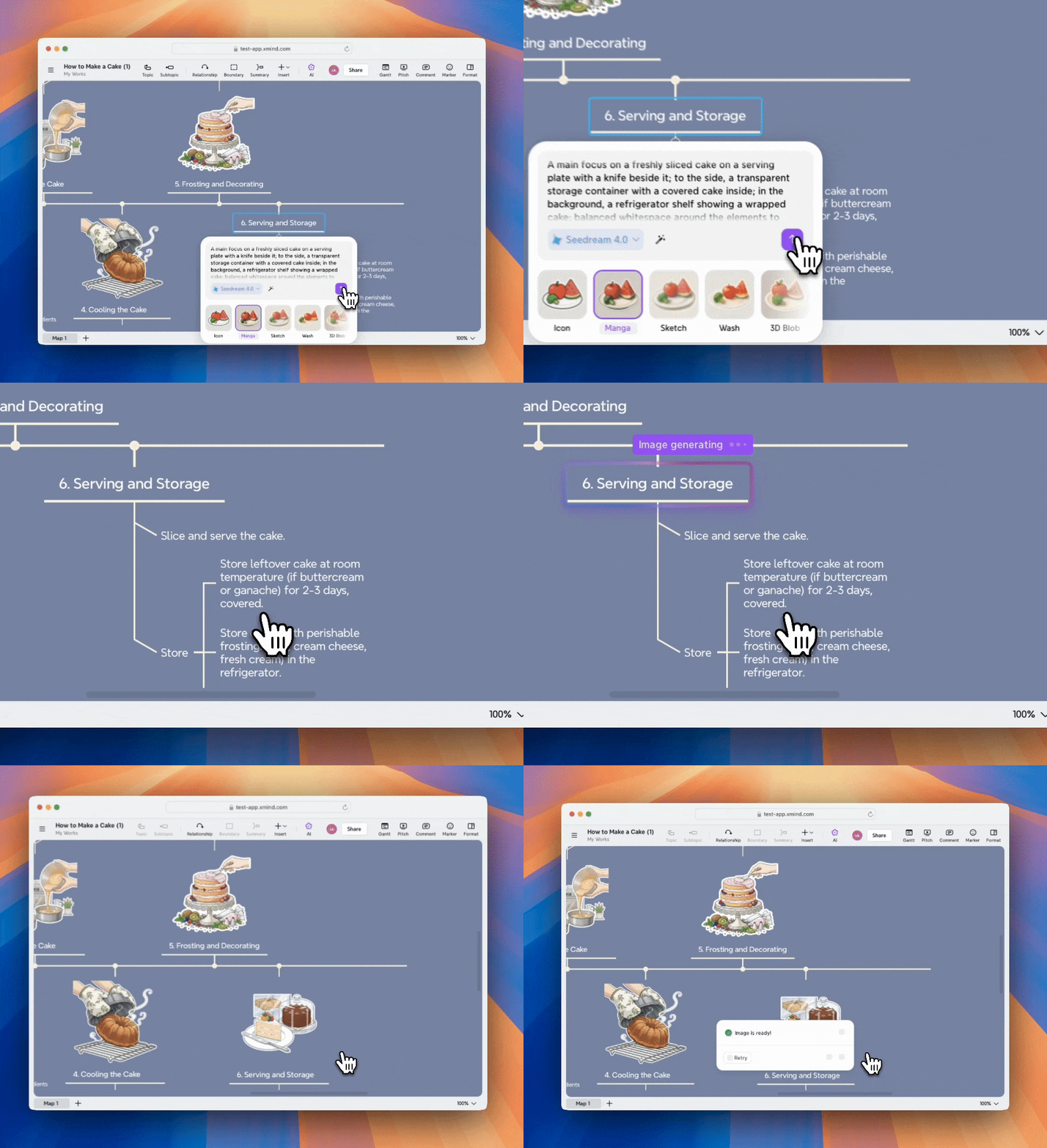
点击“⬆️”以生成图像。图像准备好后,它将自动插入到所选主题中。

如果您选择了预设风格,Xmind 会自动应用背景移除,使最终贴纸无缝融合到您的思维导图中。

重新生成图像

如果您对生成的结果不满意:

1️⃣ 点击重试

2️⃣ 调整提示、模型或风格。

3️⃣ 再次生成图像。


用户

指南

user-guide
Xmind logo - mind map and brainstorming tool

功能

解决方案

资源

Xmind logo - mind map and brainstorming tool