跳过非工作日
跳过非工作日可自动排除周末、节假日或休息日,从而确保任务计划反映实际工作时间。

如何在 Xmind 中跳过非工作日
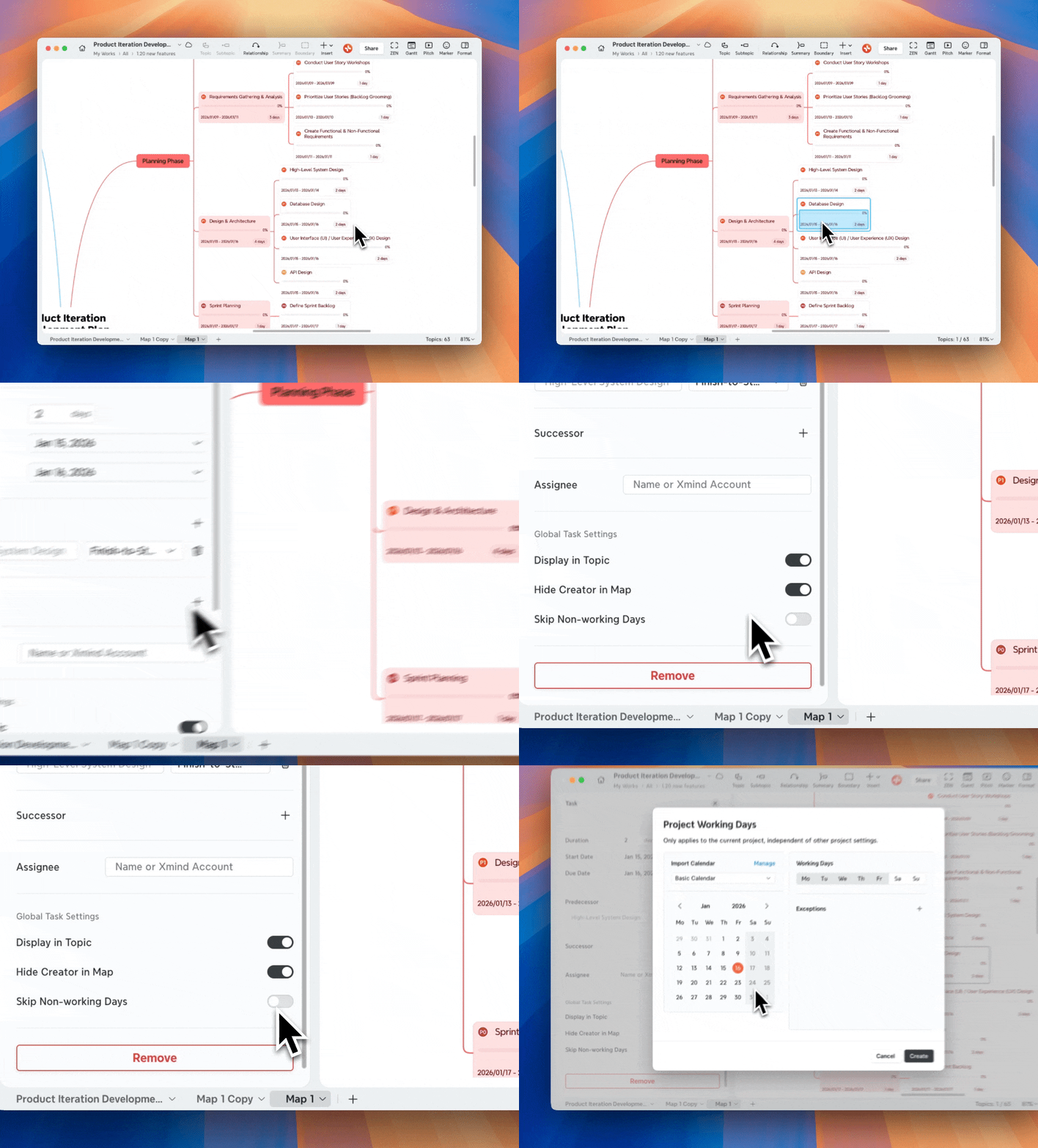
1️⃣ 打开任务面板。
2️⃣ 开启跳过非工作日。
在思维导图中首次开启跳过非工作日时,Xmind 会提示您创建项目工作日日历。
自定义项目工作日
步骤 1:修改工作日
-
点击以定义一周中哪些天为工作日。
-
日历预览会随您的更改自动更新。
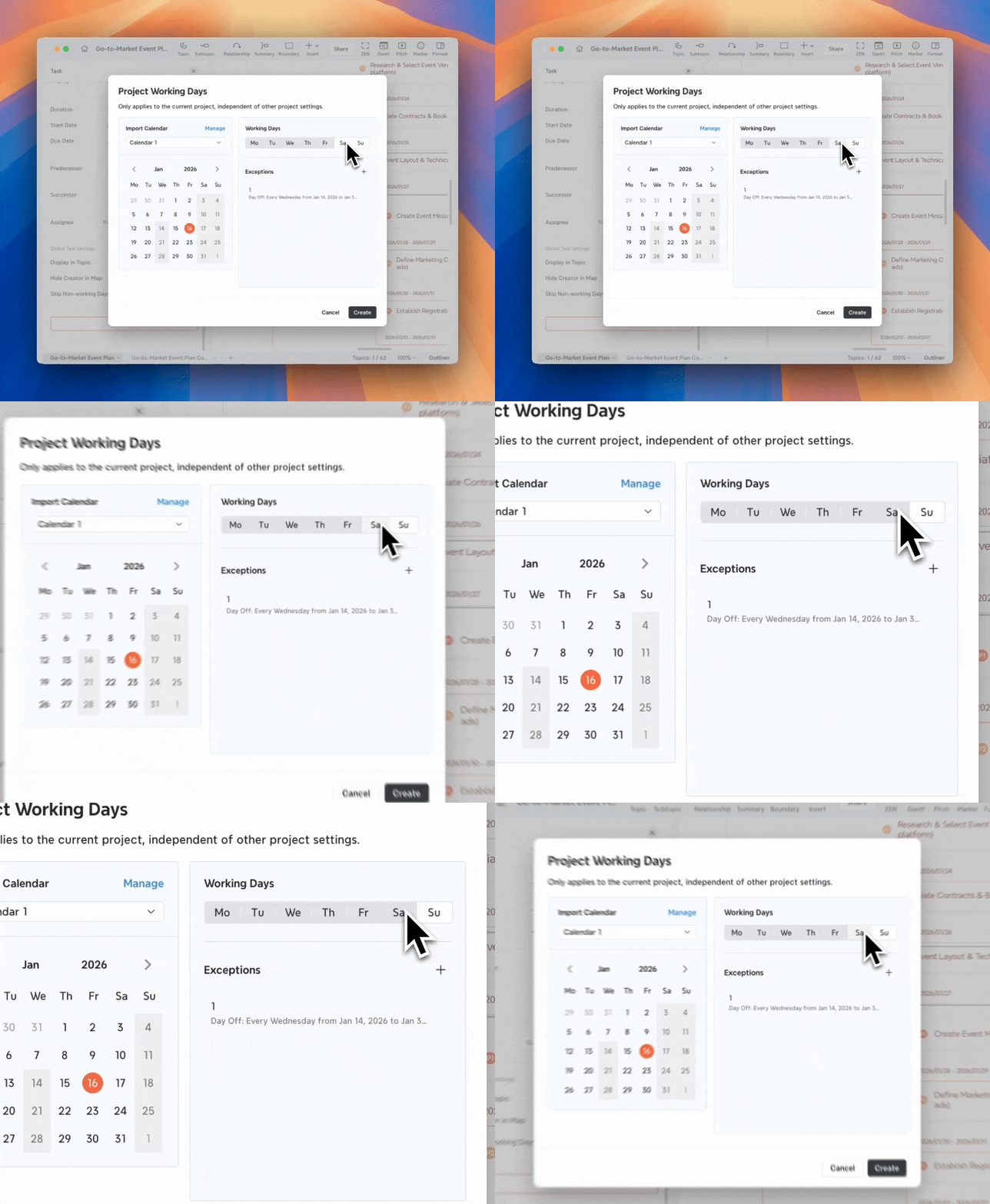
💡注意:在此所做的更改仅适用于当前项目,不会影响原始日历模板。
步骤 2:添加和编辑例外日期
例外日期用于覆盖常规工作日规则,如节假日或调休工作日。
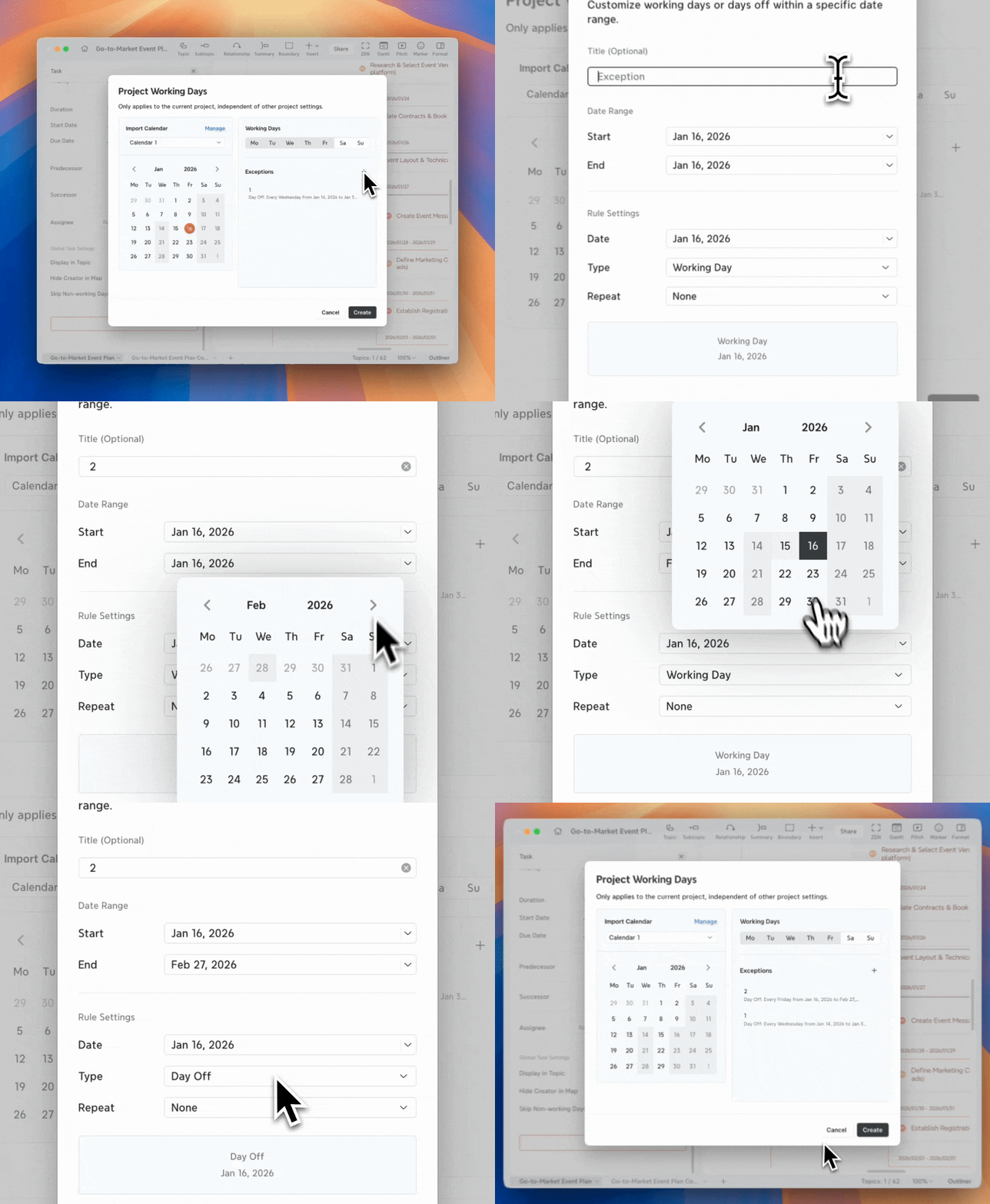
1️⃣ 在例外日期部分,点击“+”以添加例外日期。
2️⃣ 配置例外日期详情:
-
标题(可选)
-
日期范围 – 该规则适用的时间段
-
日期 – 规则使用的具体日期
-
类型 – 工作日或休息日
-
重复 – 无、每天、每周、每月或每年
您可以双击列表中的现有例外日期进行编辑。
步骤 3:确认项目工作日
点击创建以确认您的设置。
确认后,任务面板底部会出现一个 项目工作日 按钮。

点击 项目工作日 可以:
-
查看当前设置
-
导入其他日历
-
编辑工作日或例外日期
-
删除项目工作日

导入项目日历
如果您已有日历模板,可以将其导入作为此项目的基础。
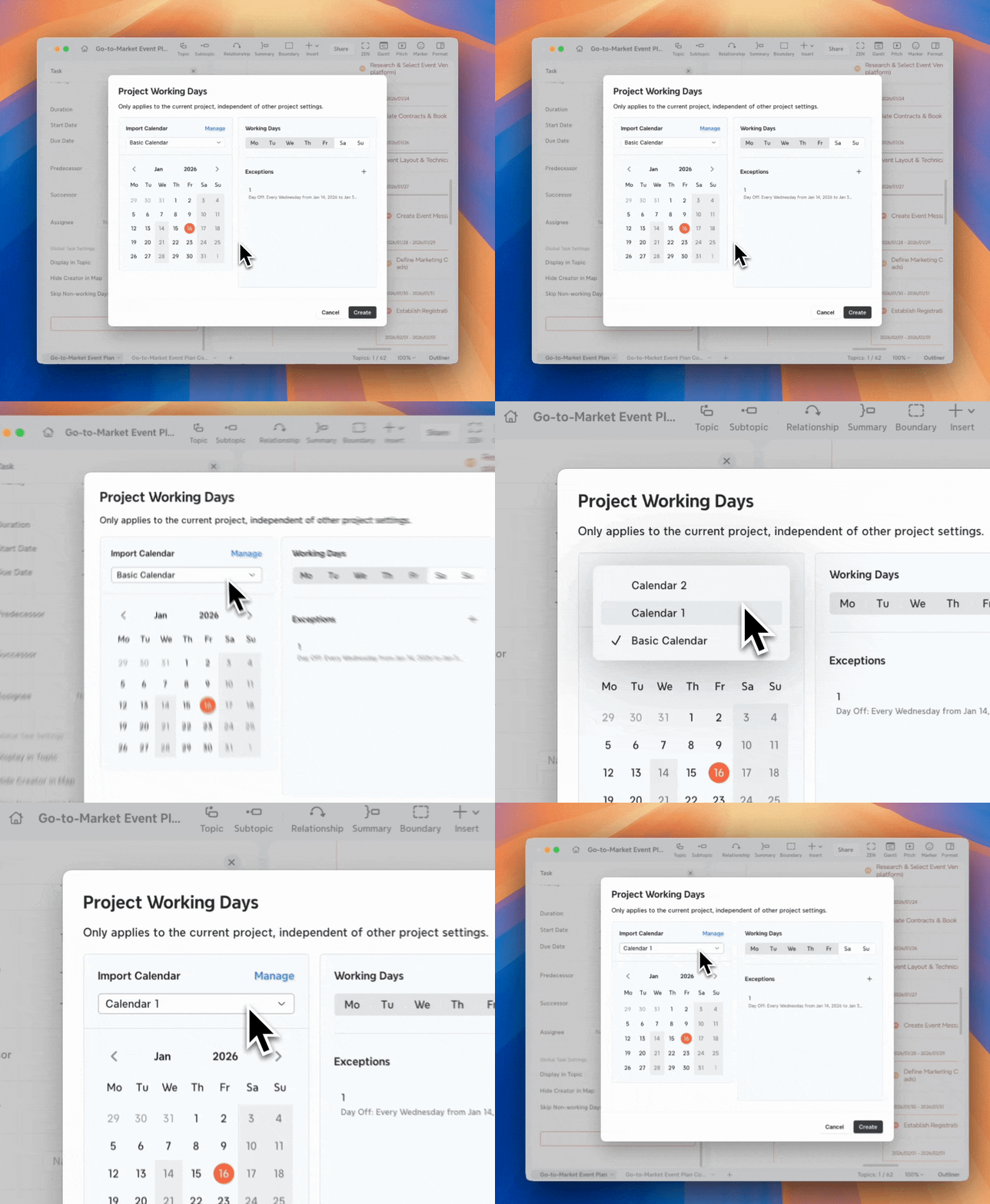
💡注意:切换到不同的日历将替换当前的项目设置,包括例外日期。
将当前规则保存为模板
要在其他思维导图中复用您的项目设置:
1️⃣ 点击 另存为日历。
2️⃣ 当前的项目工作日将保存为新的日历模板。
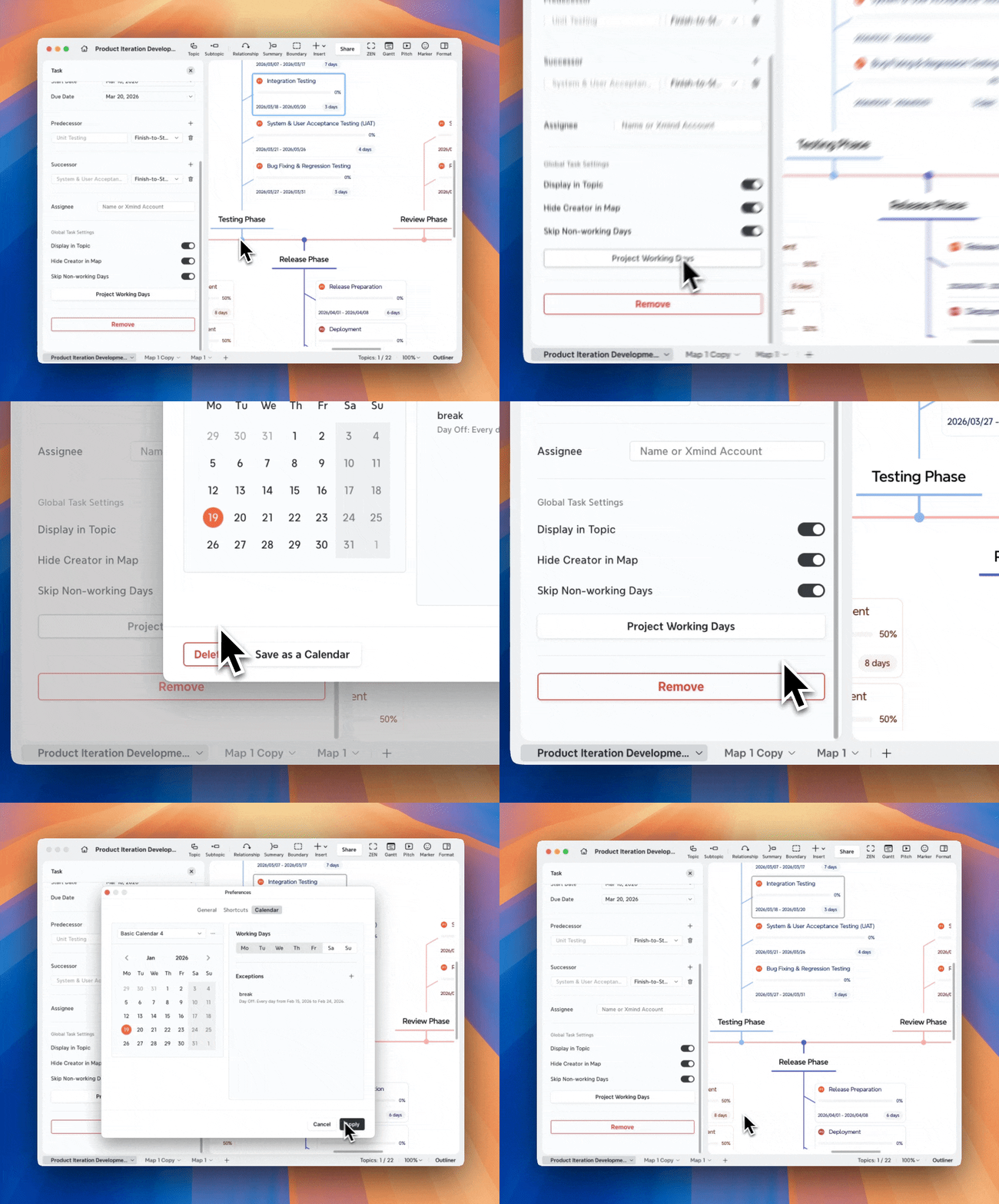
您之后可以将此模板应用于其他项目。
管理日历
在桌面应用上
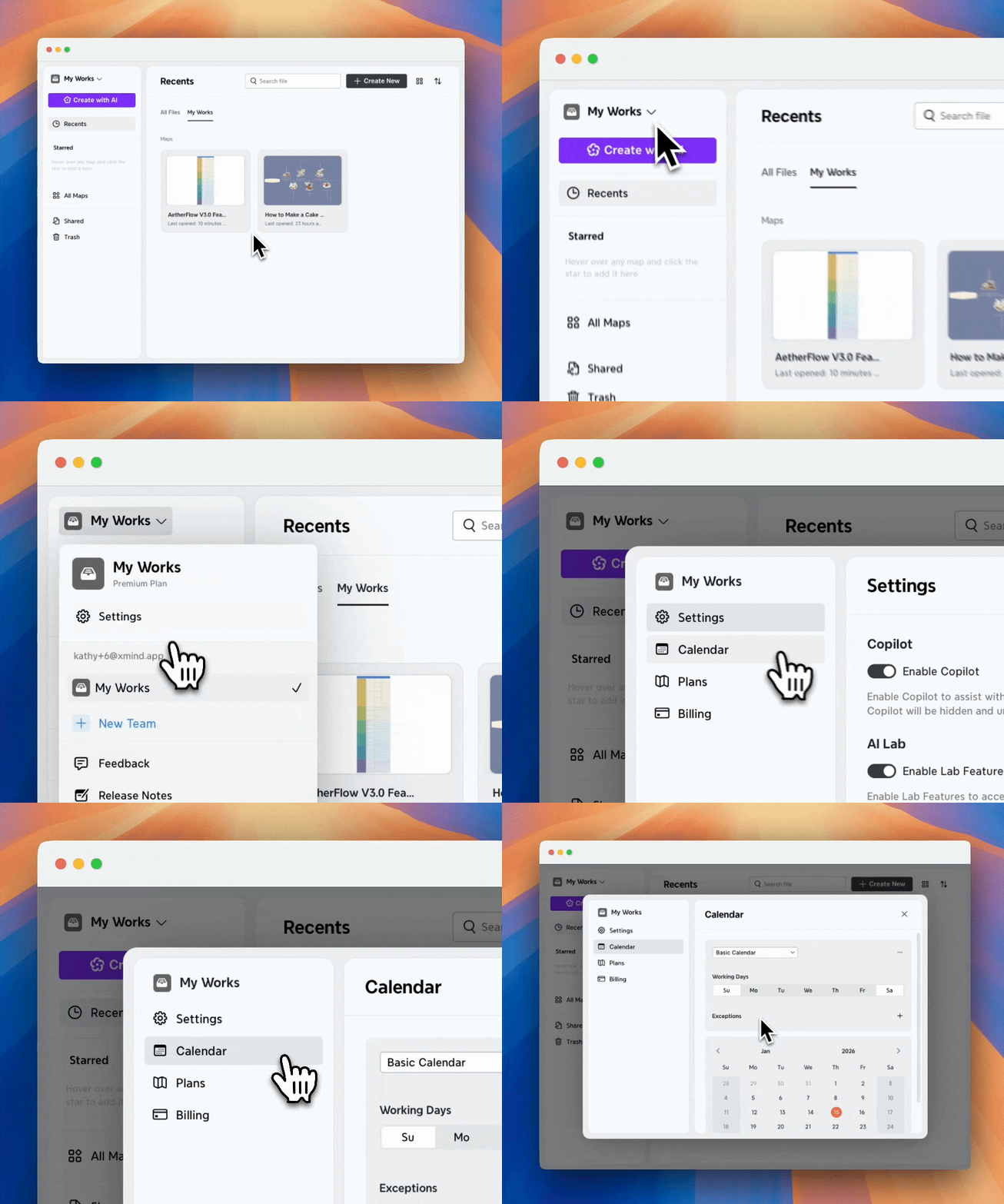
1️⃣ 前往 偏好设置 > 日历 打开 日历设置。
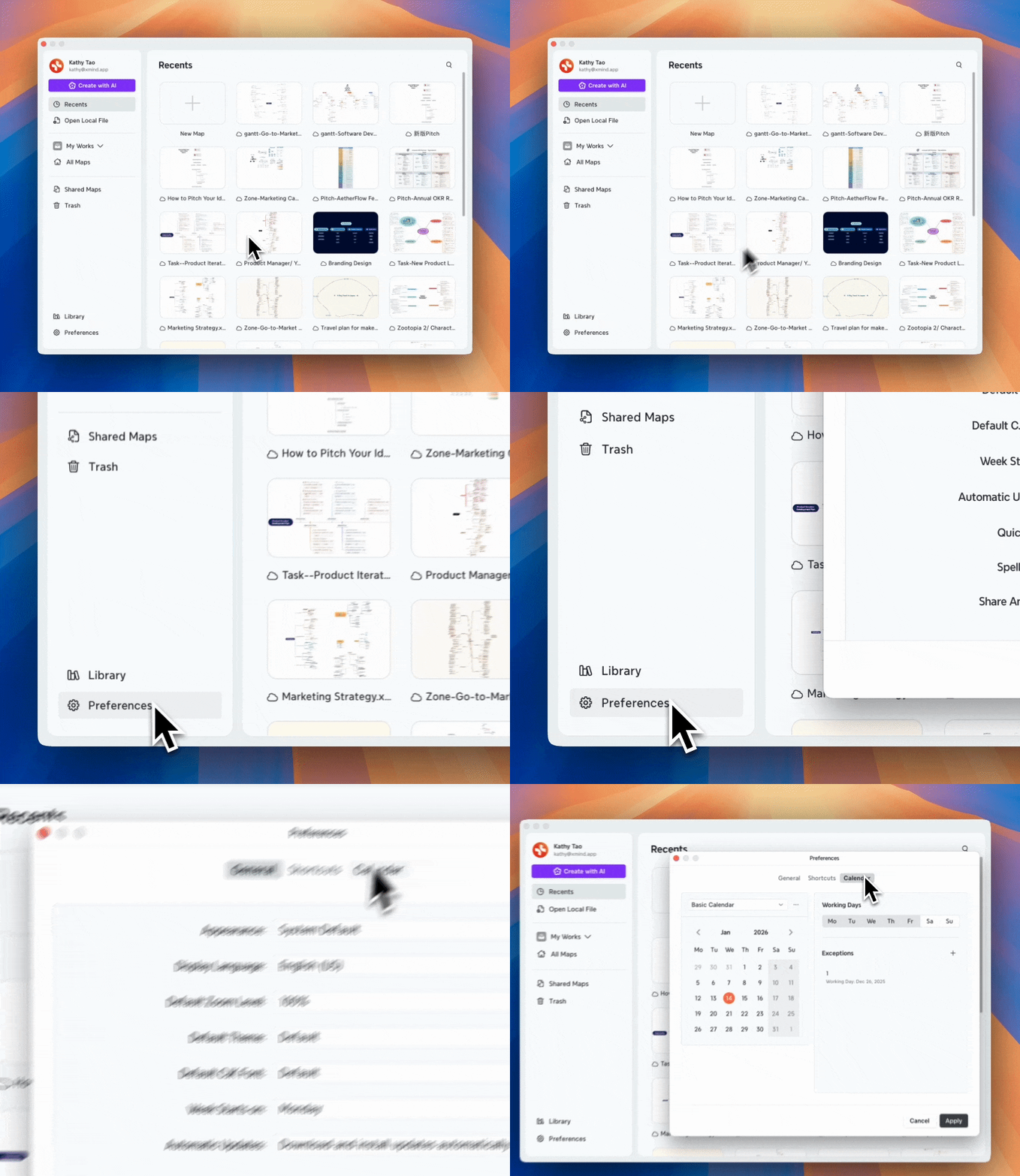
2️⃣ 点击日历名称以打开日历列表并在日历之间切换。
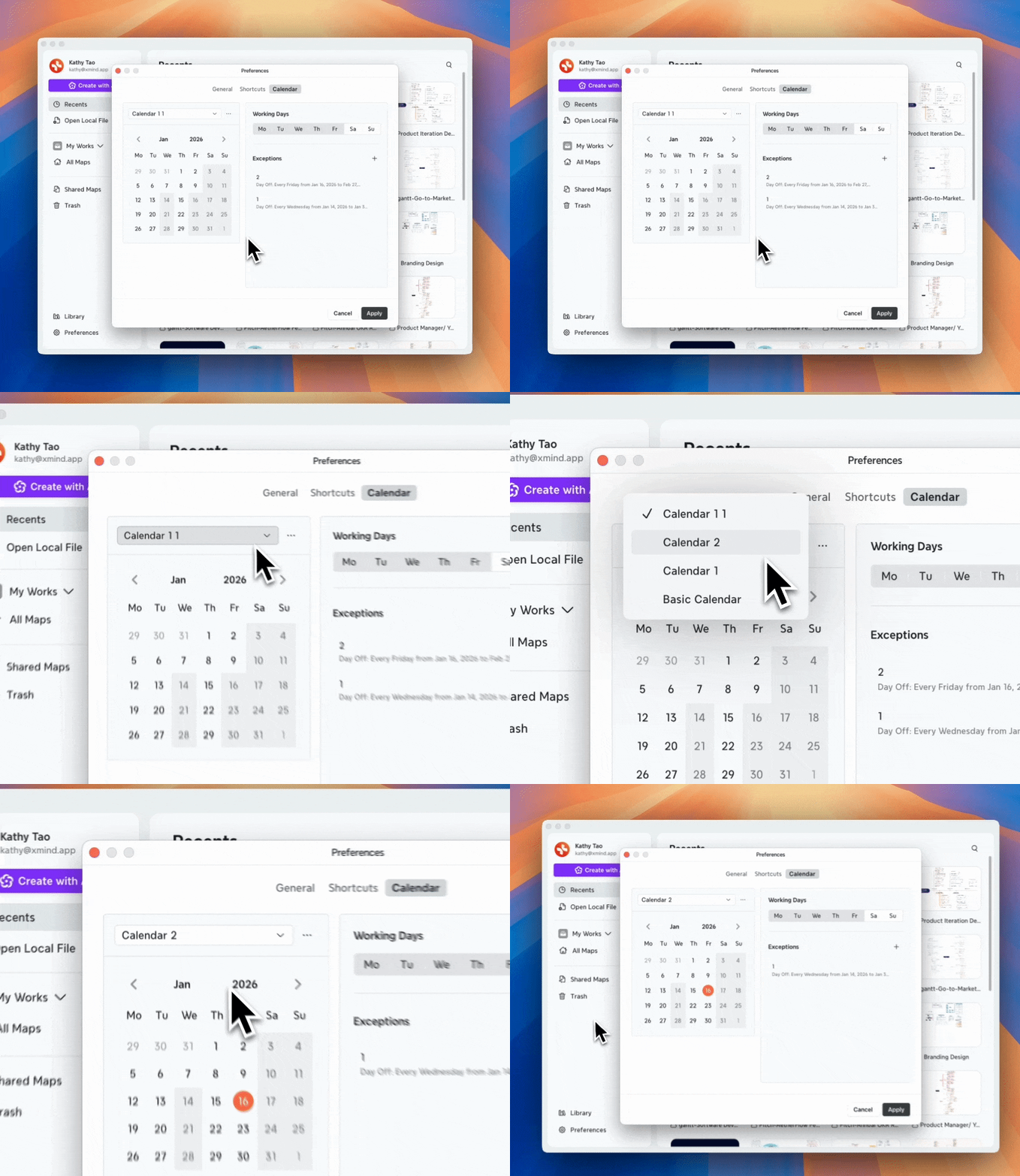
3️⃣ 点击日历旁边的 更多 可以:
-
重命名日历
-
复制当前日历
-
新建日历
-
删除日历
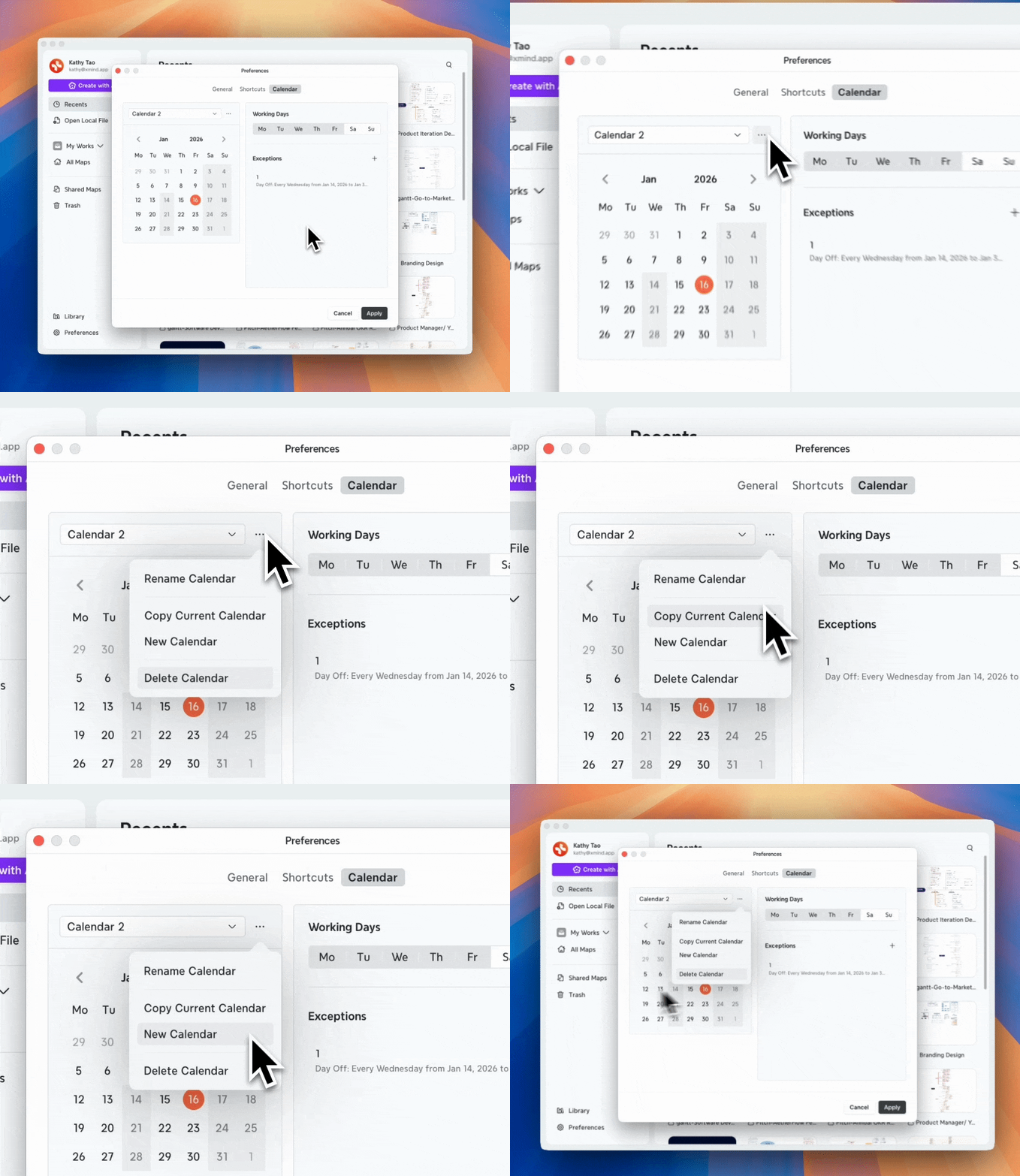
💡注意:默认日历无法重命名或删除。
4️⃣ 管理工作日和例外情况的方式与项目工作日相同。
在网页端
1️⃣ 打开日历设置:
-
我的工作区中的文件:前往 我的工作区 > 设置 > 日历
-
团队空间中的文件:前往 团队空间 > 设置 > 日历(需要管理员权限)
2️⃣ 所有与日历相关的操作与桌面应用一致。