
















KI-Arbeitsaufschlüsselung
Die KI-Arbeitsaufschlüsselung hilft Ihnen, eine Projektidee schnell in einen strukturierten Plan mit Unteraufgaben, Prioritäten und Zeitplänen umzuwandeln, die automatisch auf Grundlage Ihrer Eingabe generiert werden.

So verwenden Sie die KI-Arbeitsaufschlüsselung in Xmind
Im Web
Von der Startseite:
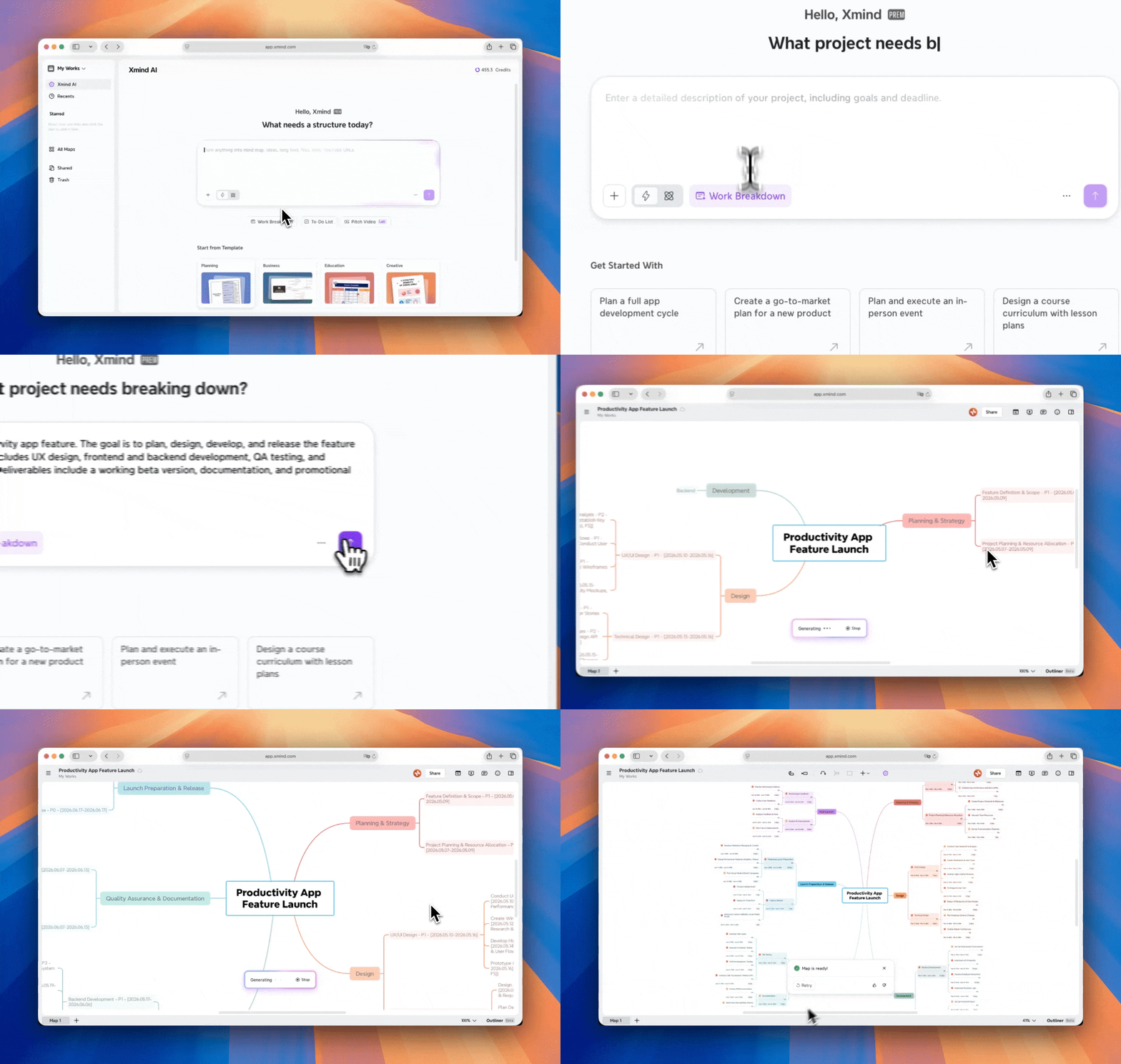
1️⃣ Gehen Sie zu Seitenleiste > Xmind AI oder navigieren Sie zu Neu erstellen > Mit KI erstellen.


2️⃣ Klicken Sie auf Arbeitsaufschlüsselung. Sie können eine voreingestellte Eingabeaufforderung verwenden oder Ihre eigene Projektbeschreibung eingeben und relevante Materialien hochladen.
3️⃣ Klicken Sie auf Generieren, um zu starten.
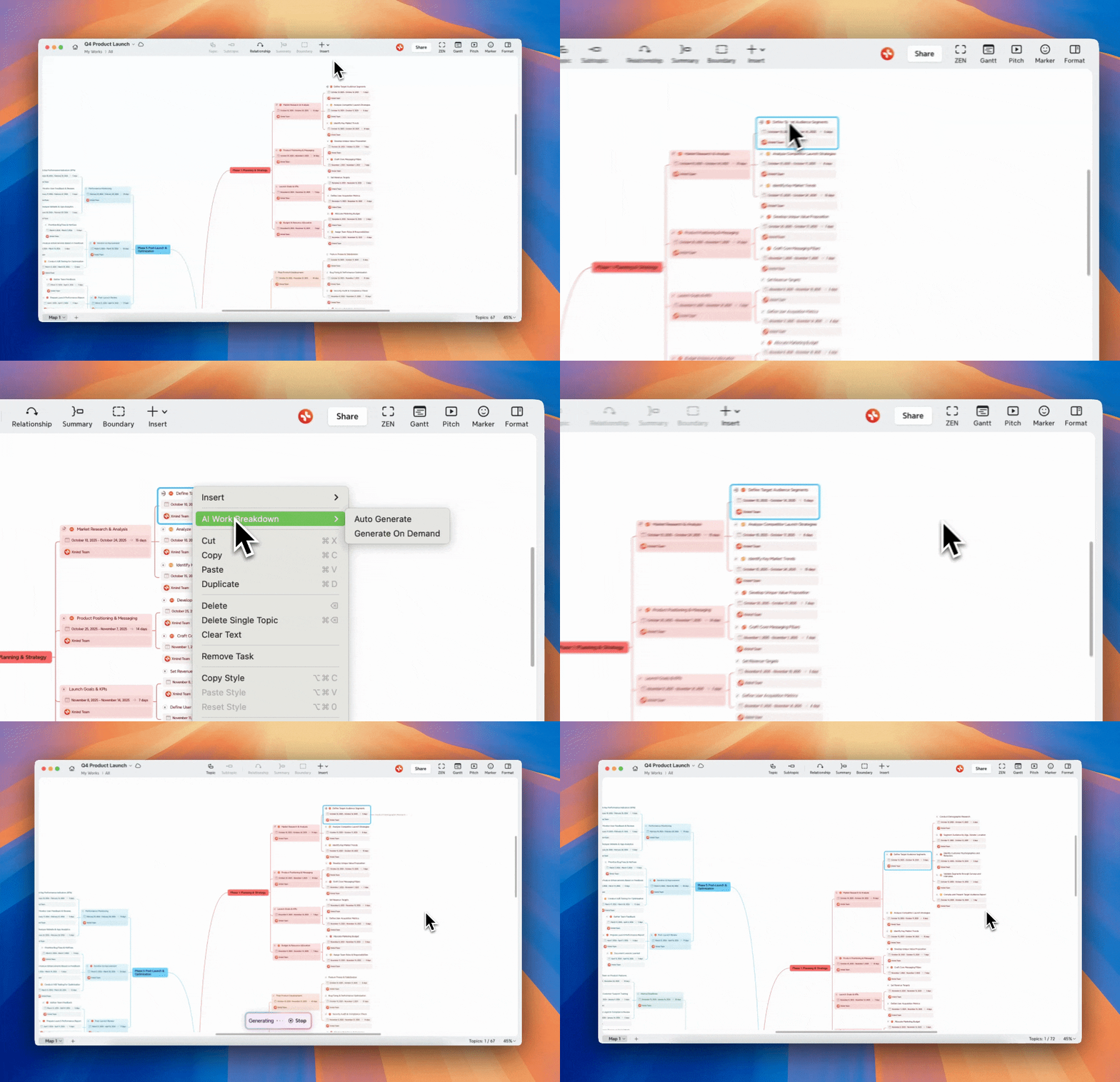
In der Mindmap können Sie mit der rechten Maustaste auf ein beliebiges Thema klicken und Arbeitsaufschlüsselung auswählen. Anschließend können Sie Automatisch oder Auf Anfrage wählen.

In der Desktop-App
Von der Startseite:
1️⃣ Gehen Sie zu Seitenleiste > Mit KI erstellen.

2️⃣ Geben Sie Ihre Projektbeschreibung ein und fügen Sie relevante Materialien hinzu, sei es ein Link, eine Datei oder ein YouTube-Video.
3️⃣ Wählen Sie Arbeitsaufschlüsselung und klicken Sie dann auf Generieren, um zu starten. Innerhalb weniger Sekunden wird Ihr Projekt in umsetzbare Aufgaben mit klarer Struktur und Details umgewandelt.

In der Mindmap:
-
Klicken Sie mit der rechten Maustaste auf ein beliebiges Thema und wählen Sie KI-Arbeitsaufschlüsselung.
-
Wählen Sie Automatisch (sofortige Aufschlüsselung) oder Auf Anfrage (bei Bedarf generieren).
Auf iOS
1️⃣ Öffnen Sie Xmind, gehen Sie zu Neu, wählen Sie Arbeitsaufschlüsselung.
2️⃣ Geben Sie Ihre Projektbeschreibung ein und fügen Sie alle relevanten Materialien hinzu.
3️⃣ Tippen Sie auf „↑“, um zu starten.

In der Mindmap können Sie auch auf ein bestimmtes Thema tippen und KI-Arbeitsaufschlüsselung für eine weitere Aufschlüsselung wählen.
