Zone
Eine Zone ist ein unabhängiger Bereich in Ihrer Mindmap, in dem Sie Inhalte getrennt gruppieren und verwalten können. Sie können eine Zone bearbeiten, neu anordnen, exportieren und drucken, ohne den Rest der Mindmap zu beeinflussen.

Eine Zone erstellen
Du kannst eine Zone auf verschiedene Arten erstellen, je nach deinem Arbeitsablauf.
Eine Zone direkt erstellen
Du kannst eine Zone über das Kontextmenü oder die Symbolleiste erstellen:
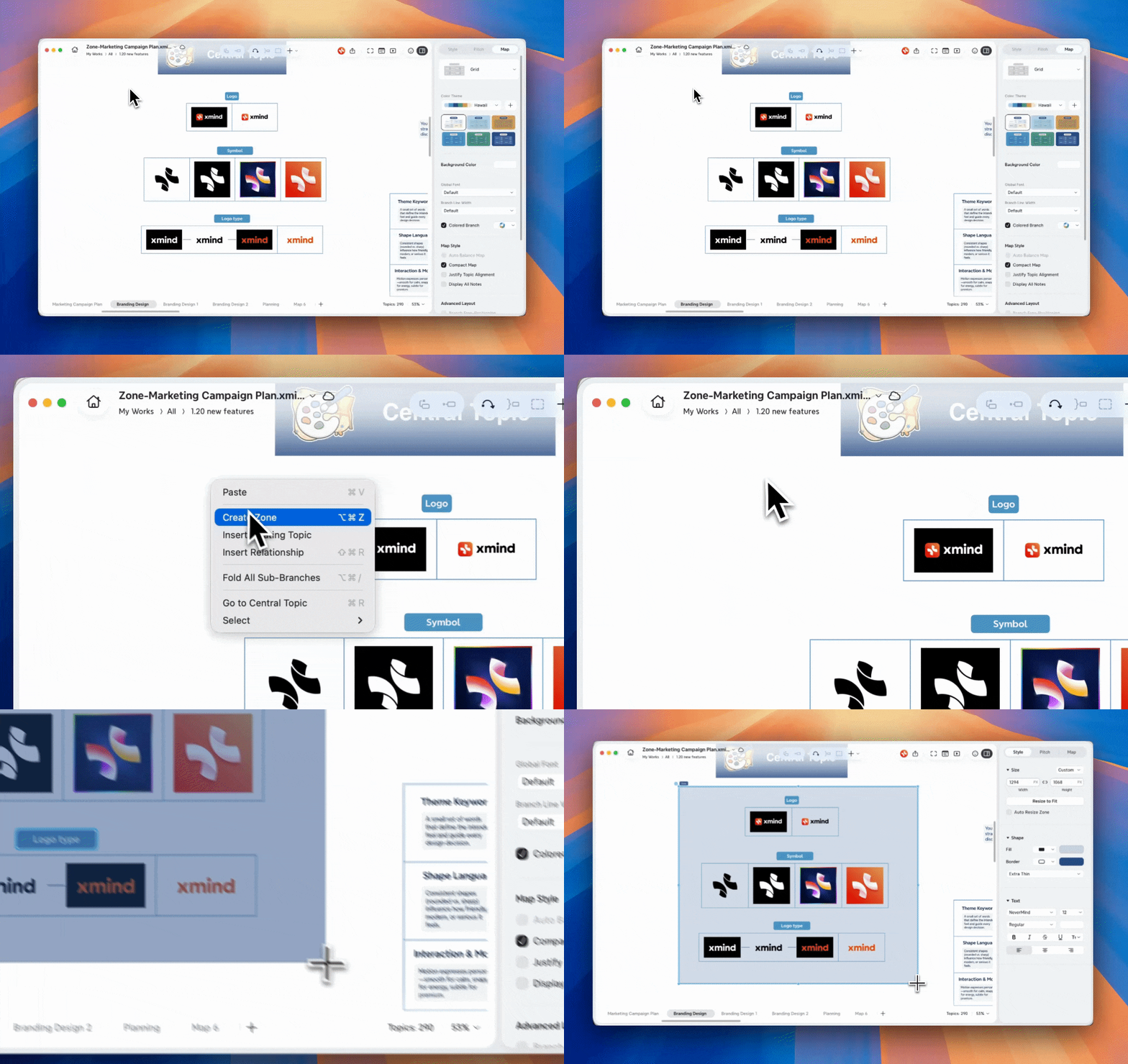
Über das Kontextmenü:
1️⃣ Klicke mit der rechten Maustaste irgendwohin und wähle Zone erstellen.
2️⃣ Wähle den Inhalt aus, den du in der Zone organisieren möchtest.
💡 Hinweis: Zonen können nur um freie Themen und deren Unterthemen erstellt werden. Das zentrale Thema und seine Unterthemen können nicht von Zonen umschlossen werden.
Über die Symbolleiste:
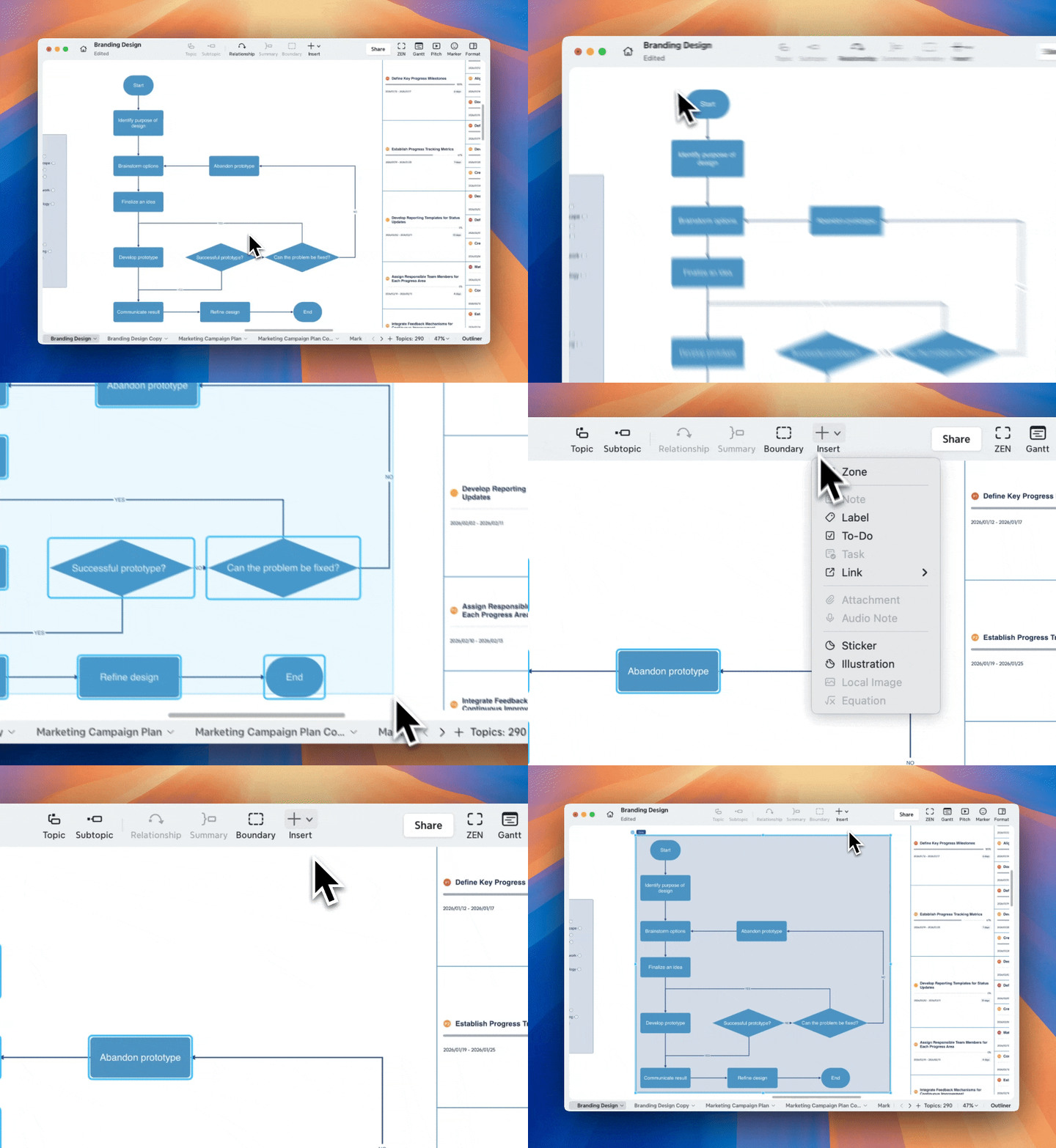
1️⃣ Klicke in der Symbolleiste auf Einfügen und wähle Zone.
2️⃣ Wähle den Inhalt aus, den du in der Zone organisieren möchtest.
Eine Zone aus vorhandenem Inhalt erstellen
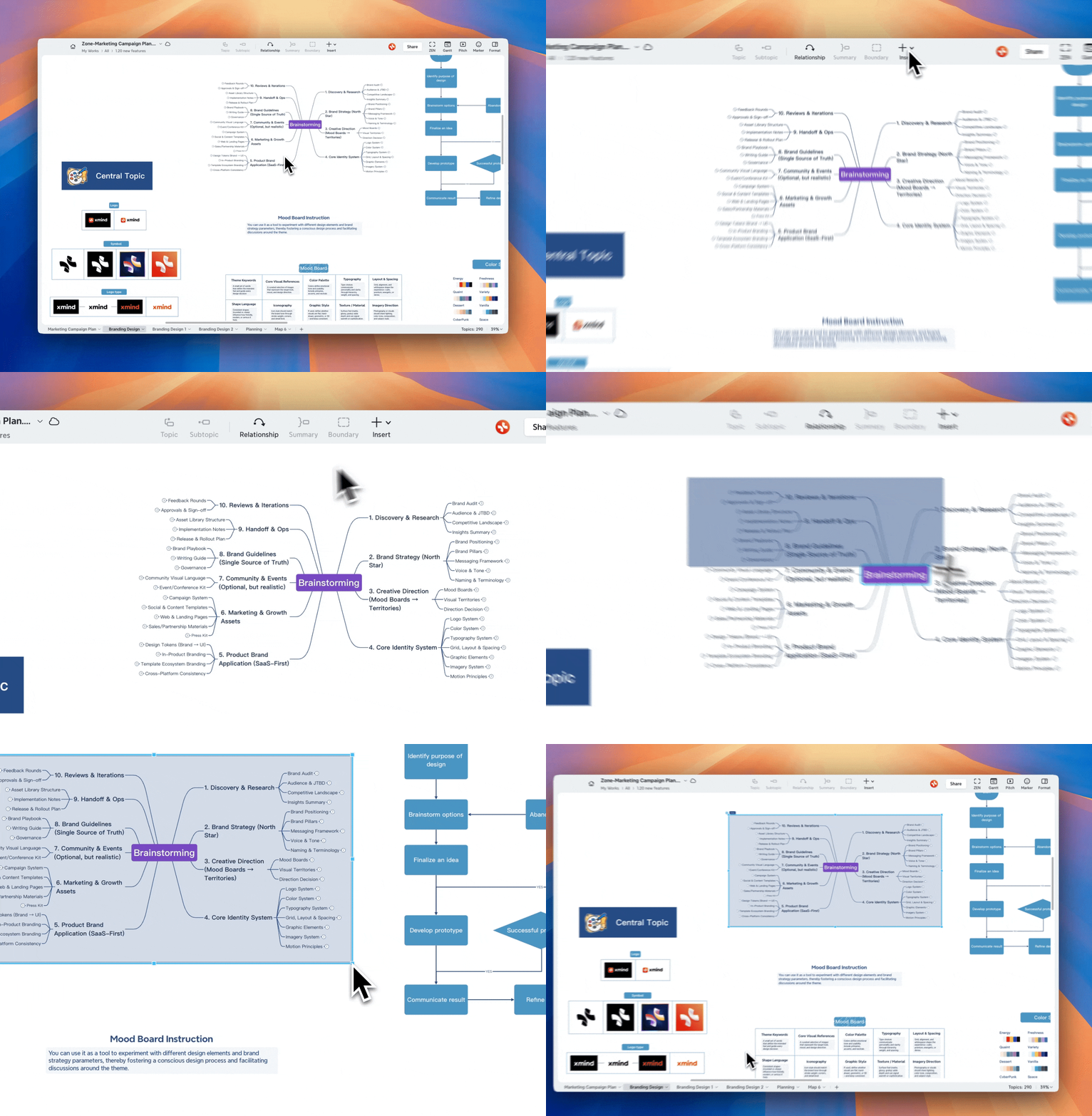
1️⃣ Wähle ein oder mehrere freie Themen auf der Mindmap aus.
2️⃣ Klicke mit der rechten Maustaste und wähle Zone erstellen.
Xmind erstellt eine Zone, die den ausgewählten Inhalt umschließt.
Eine Zone über eine Tastenkombination erstellen
-
macOS:
Cmd + Option + Z -
Windows:
Strg + Alt + Z
💡 Hinweis: Das zentrale Thema und seine Unterthemen können nicht in einer Zone organisiert werden.
Eine Zone verschieben und in der Größe ändern
Du kannst eine Zone frei anpassen, um sie in dein Layout einzufügen.
Zone verschieben
Ziehen Sie die Zone, um sie auf der Mindmap neu zu positionieren. Der gesamte Inhalt der Zone wird dabei mitverschoben.
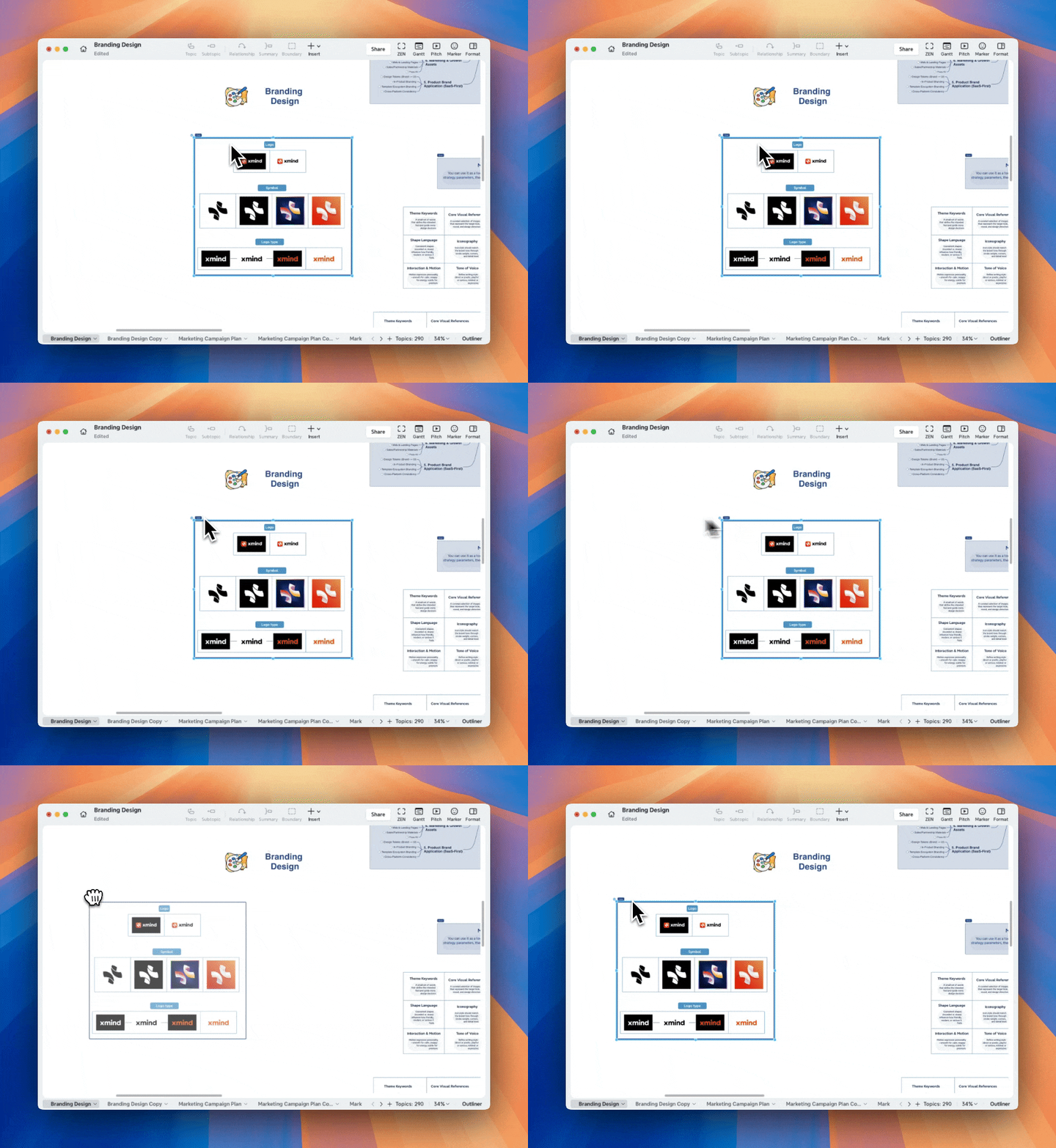
Zone skalieren
- Klicken Sie auf die Zone, um die Skalierungsgriffe anzuzeigen. Sie können die Breite oder Höhe per Ziehen anpassen.
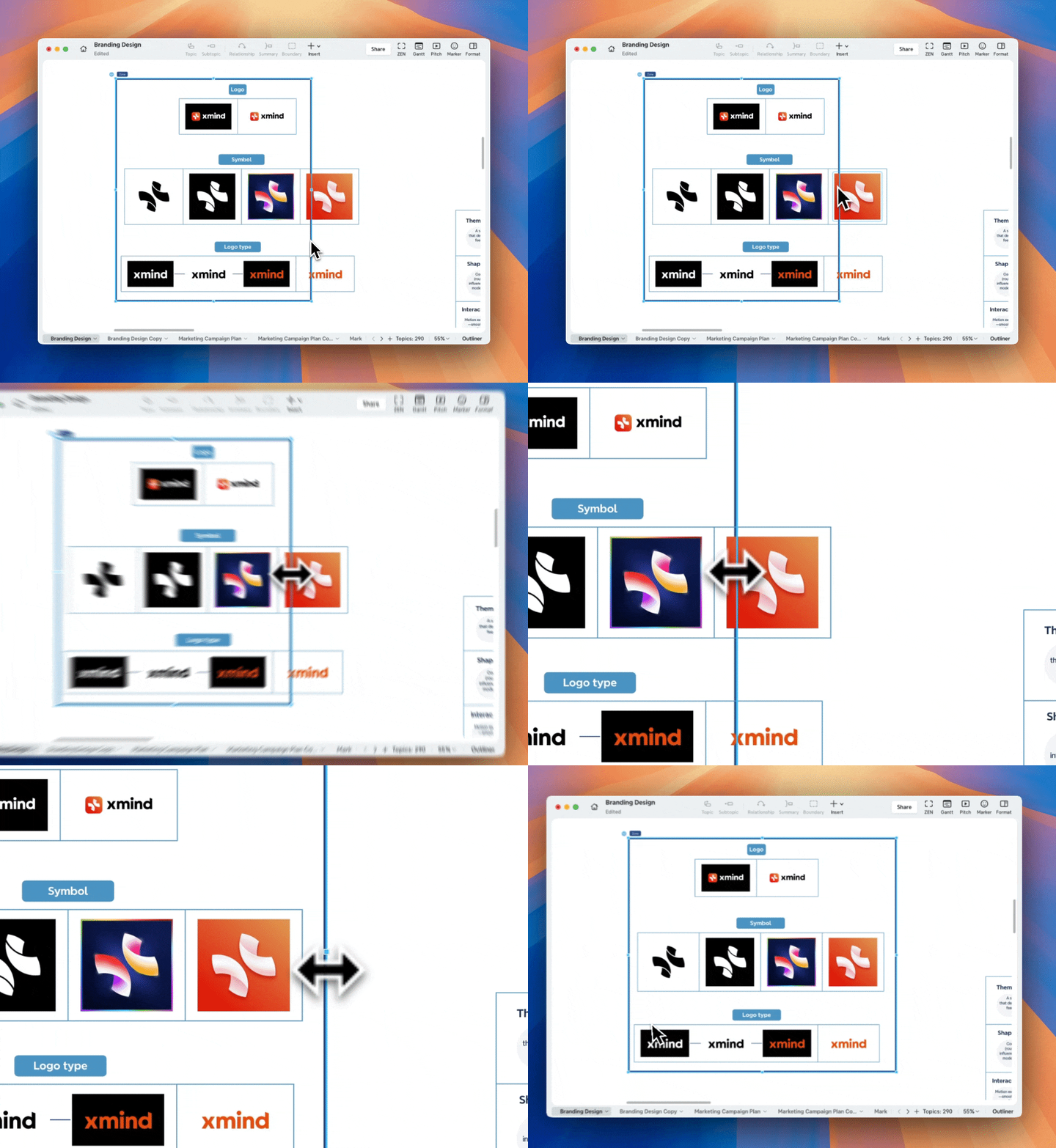
- Sie können die genaue Breite oder Höhe im Bearbeitungsbereich eingeben.

- Halten Sie Shift gedrückt oder klicken Sie auf die Schaltfläche, um das Seitenverhältnis beizubehalten.
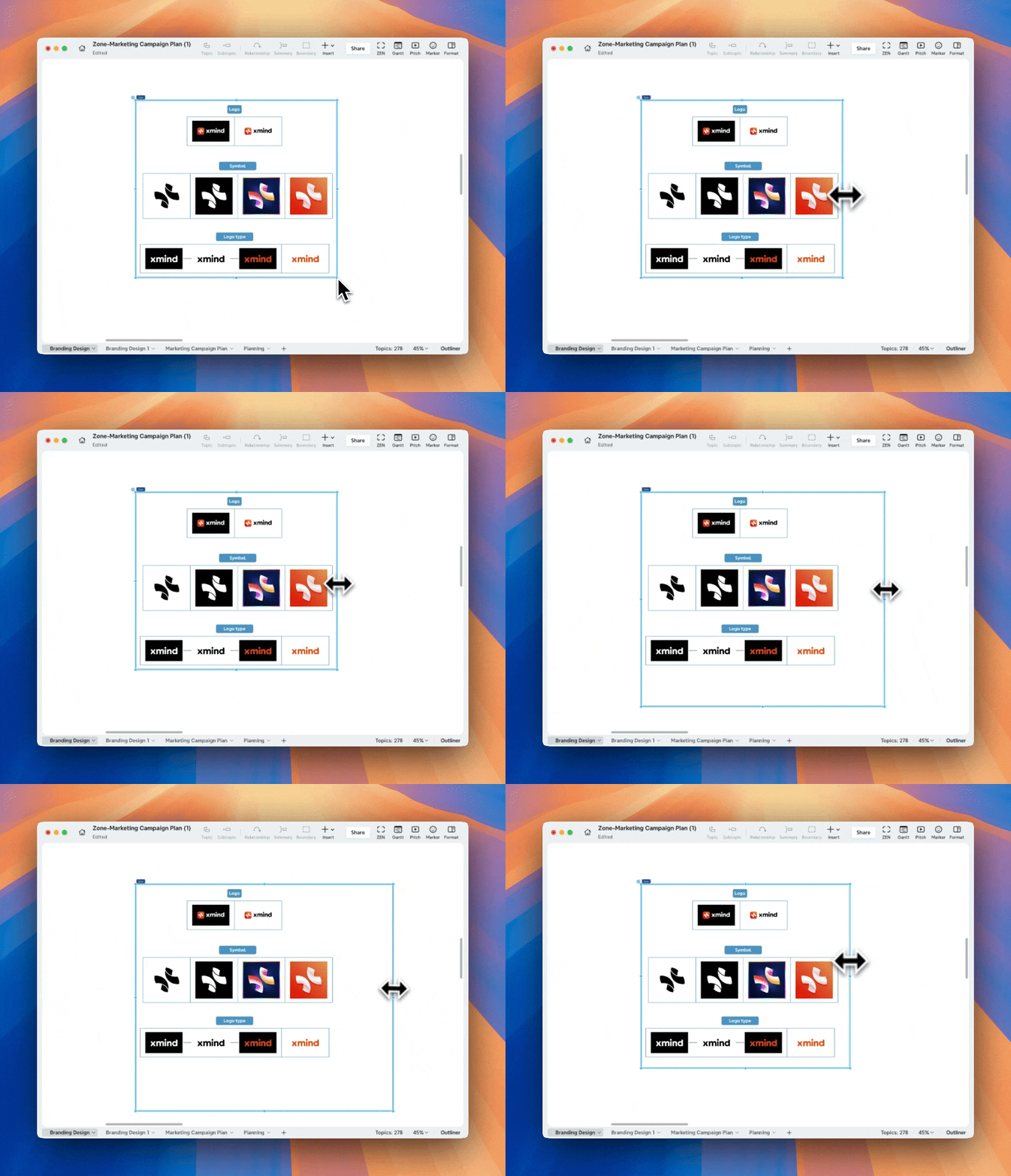
- Halten Sie Option (macOS) oder Alt (Windows) gedrückt, um von der Mitte aus zu skalieren.
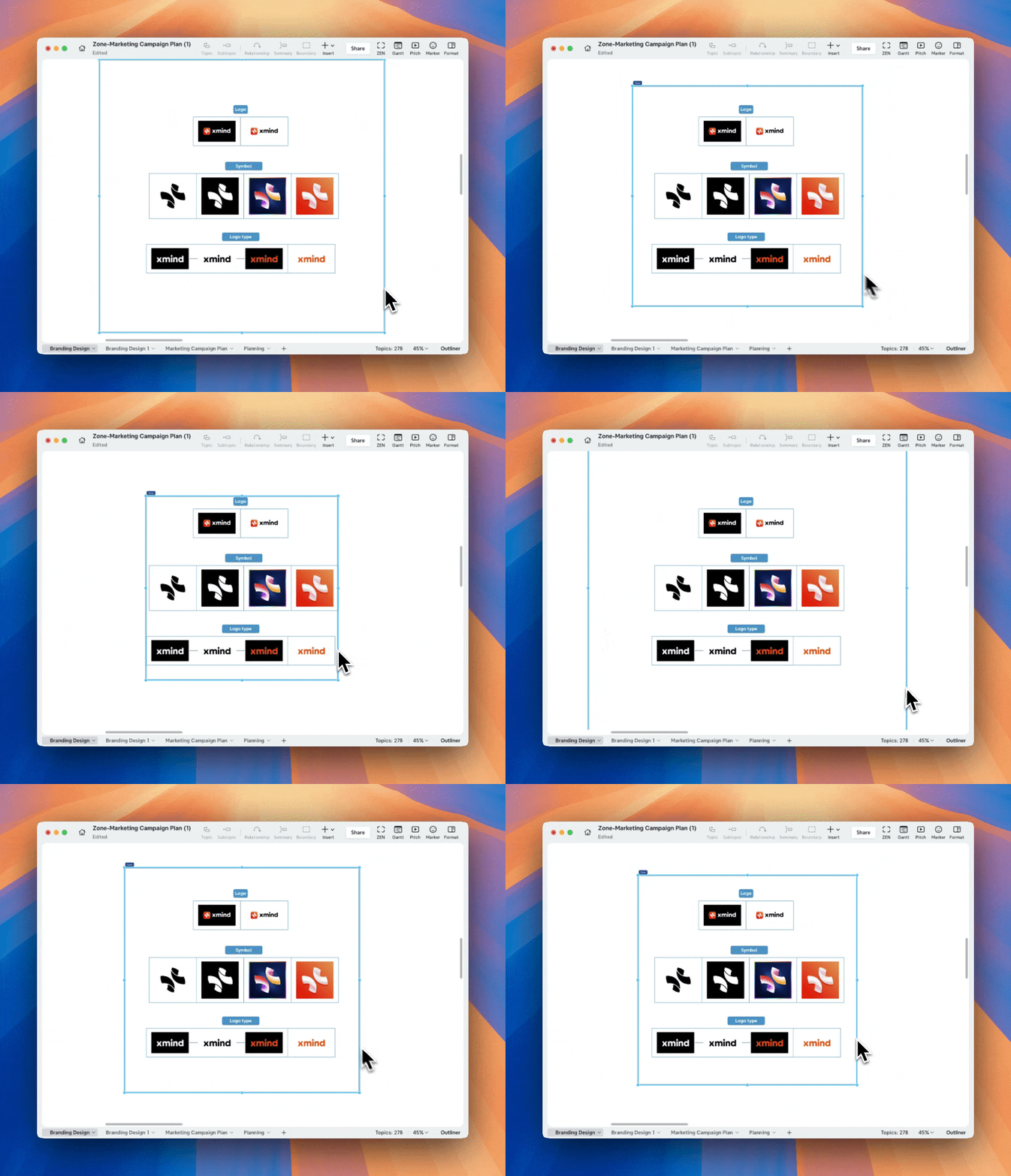
💡 Hinweis: Die Mindestgröße einer Zone beträgt 100 × 100 px.
Zone automatisch skalieren
1️⃣ Wählen Sie eine Zone aus und aktivieren Sie Zone automatisch skalieren.
2️⃣ Wenn Sie Inhalte in der Zone hinzufügen oder bearbeiten, wird die Zonengröße automatisch an die Zunahme oder Abnahme des Inhalts angepasst.
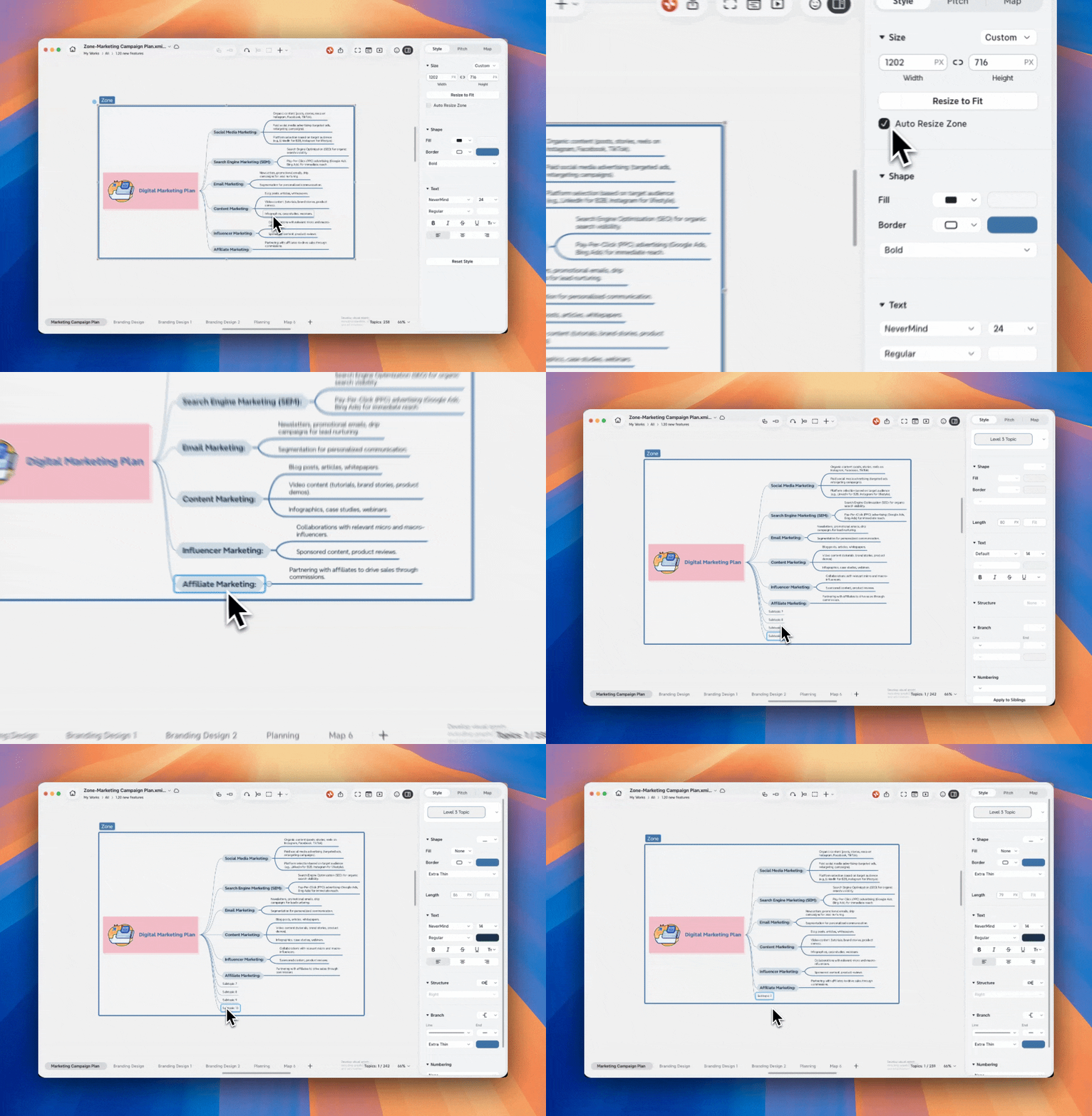
💡 Hinweis: Wenn Zone automatisch skalieren aktiviert ist, ist Größe anpassen nicht verfügbar. Wenn Sie die Zone manuell skalieren, wird die automatische Skalierung automatisch deaktiviert.
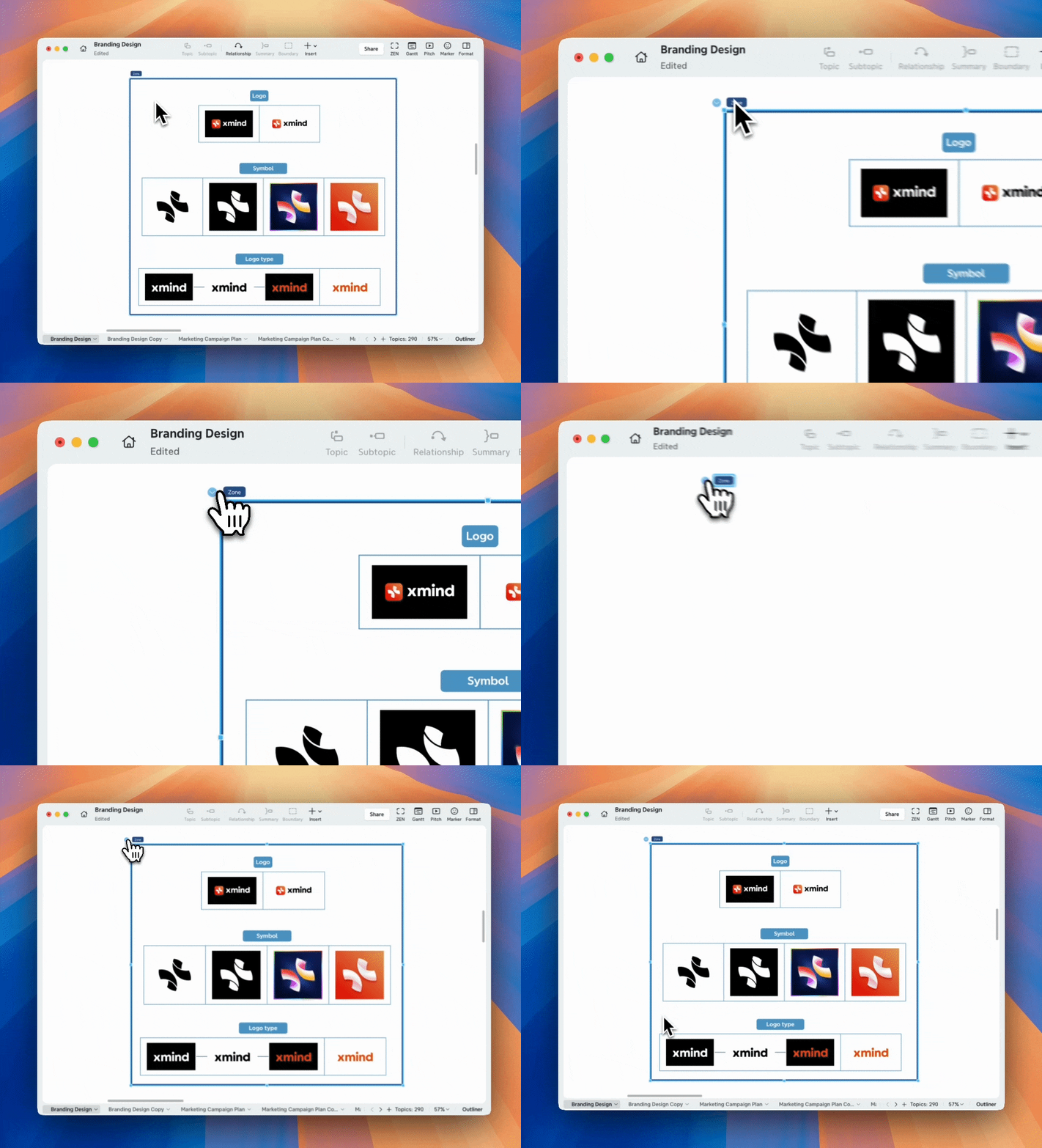
Zone einklappen oder erweitern
Um die visuelle Übersicht zu reduzieren:
-
Klicken Sie auf das Einklapp-Symbol neben dem Zonentitel.
-
Im eingeklappten Zustand ist nur der Zonentitel sichtbar.
-
Klicken Sie erneut, um die Zone zu erweitern.
Überlappende Zonen anordnen
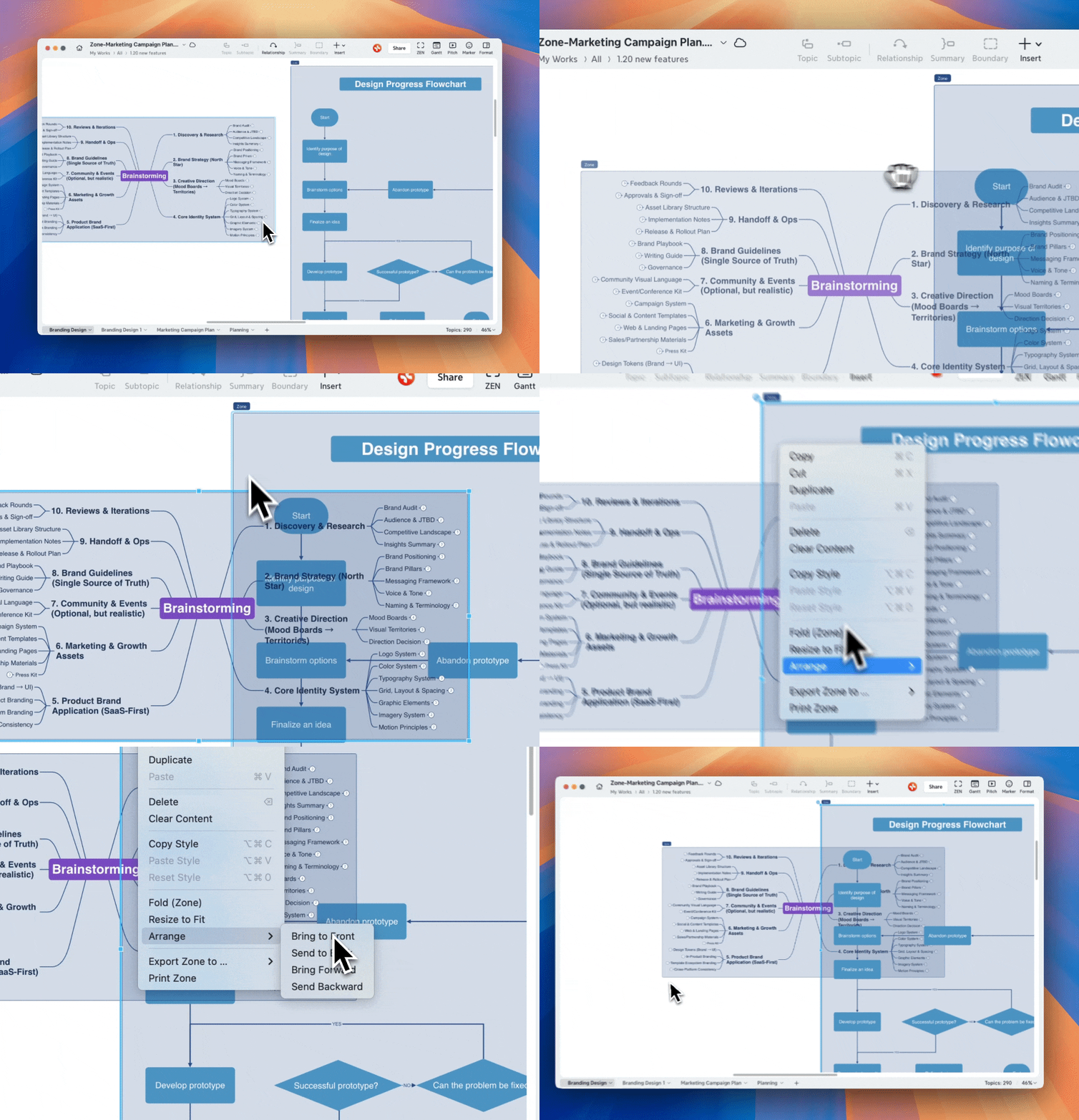
Zonen können sich auf der Arbeitsfläche überlappen.
Um ihre Reihenfolge zu steuern:
1️⃣ Klicken Sie mit der rechten Maustaste auf eine Zone.
2️⃣ Wählen Sie In den Vordergrund, In den Hintergrund, Eine Ebene nach vorne oder Eine Ebene nach hinten.
Zonen kopieren und wiederverwenden
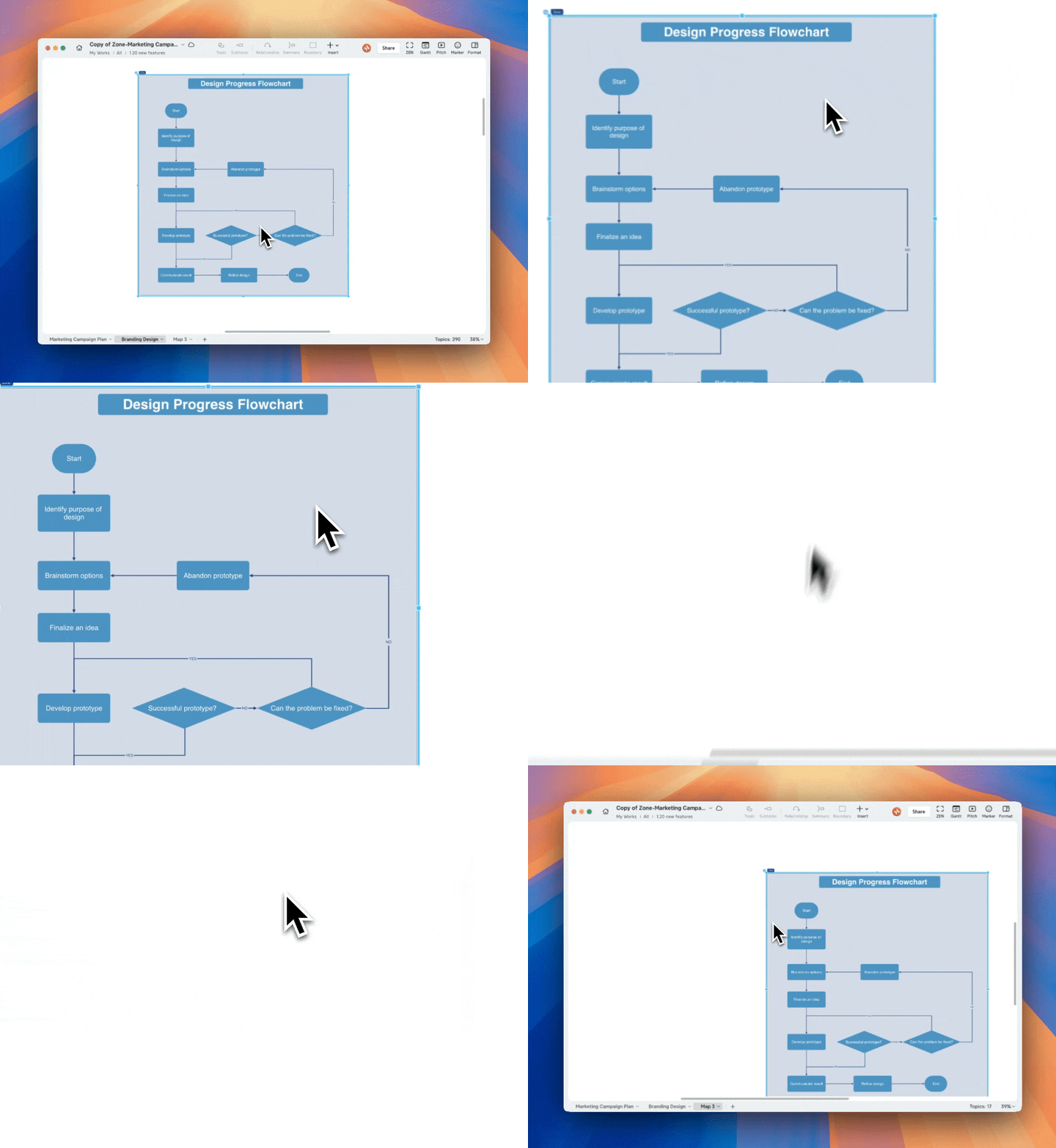
Sie können eine gesamte Zone kopieren und einfügen. Die kopierte Zone enthält sämtliche Inhalte, Layouts und Stile.
Beziehungen hinzufügen
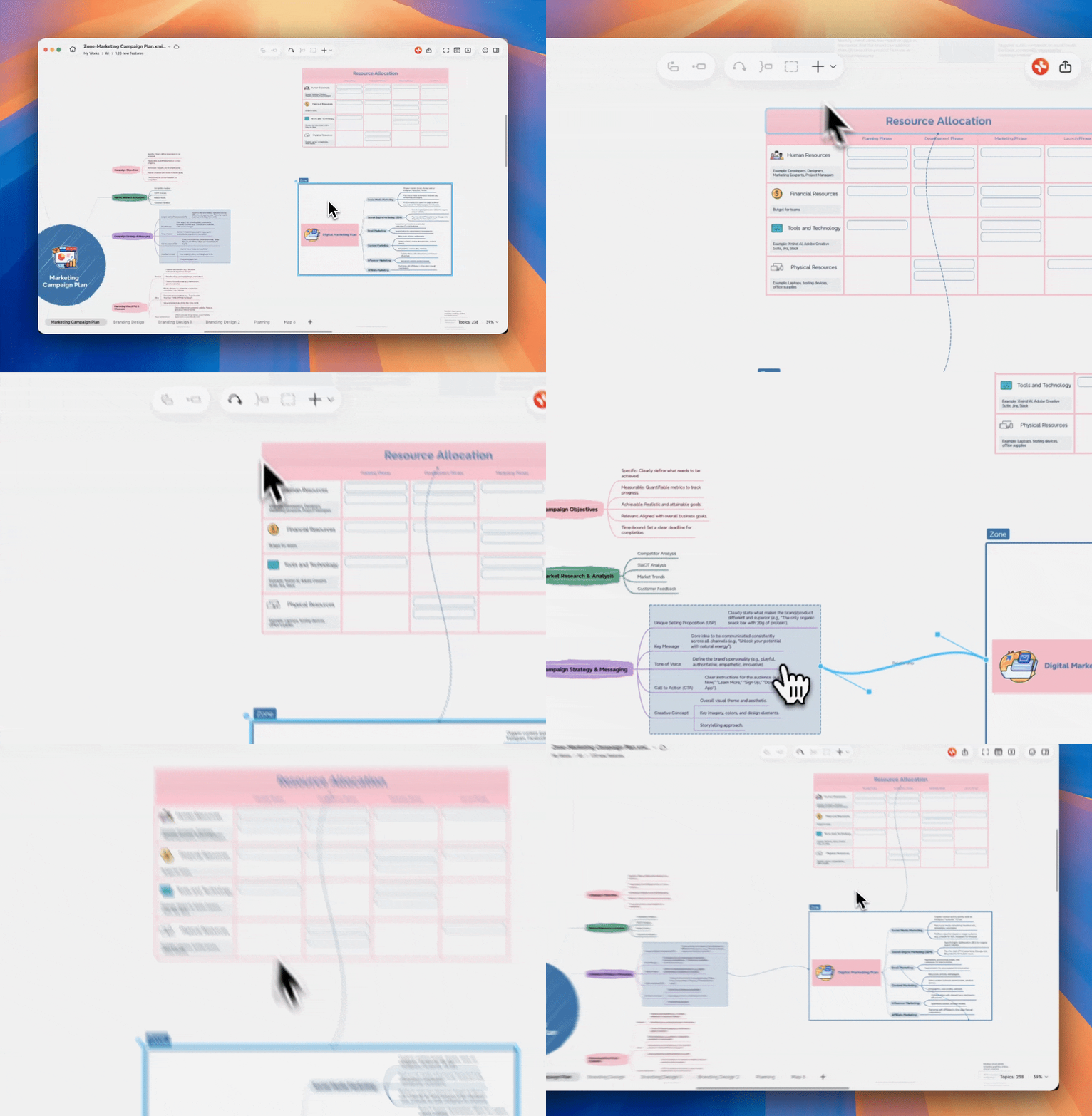
Sie können eine Beziehung zwischen einer Zone und anderen unterstützten Elementen einfügen.
1️⃣ Wählen Sie die Zone aus.
2️⃣ Wählen Sie Beziehung in der Symbolleiste.
3️⃣ Wählen Sie das Element aus, mit dem Sie eine Verbindung herstellen möchten.
Unterstützte Elemente umfassen:
-
Andere Zonen
-
Themen, einschließlich Themen, die bereits in der ausgewählten Zone enthalten sind
-
Boundary
-
Callout
Zonentitel verwalten
Zone umbenennen
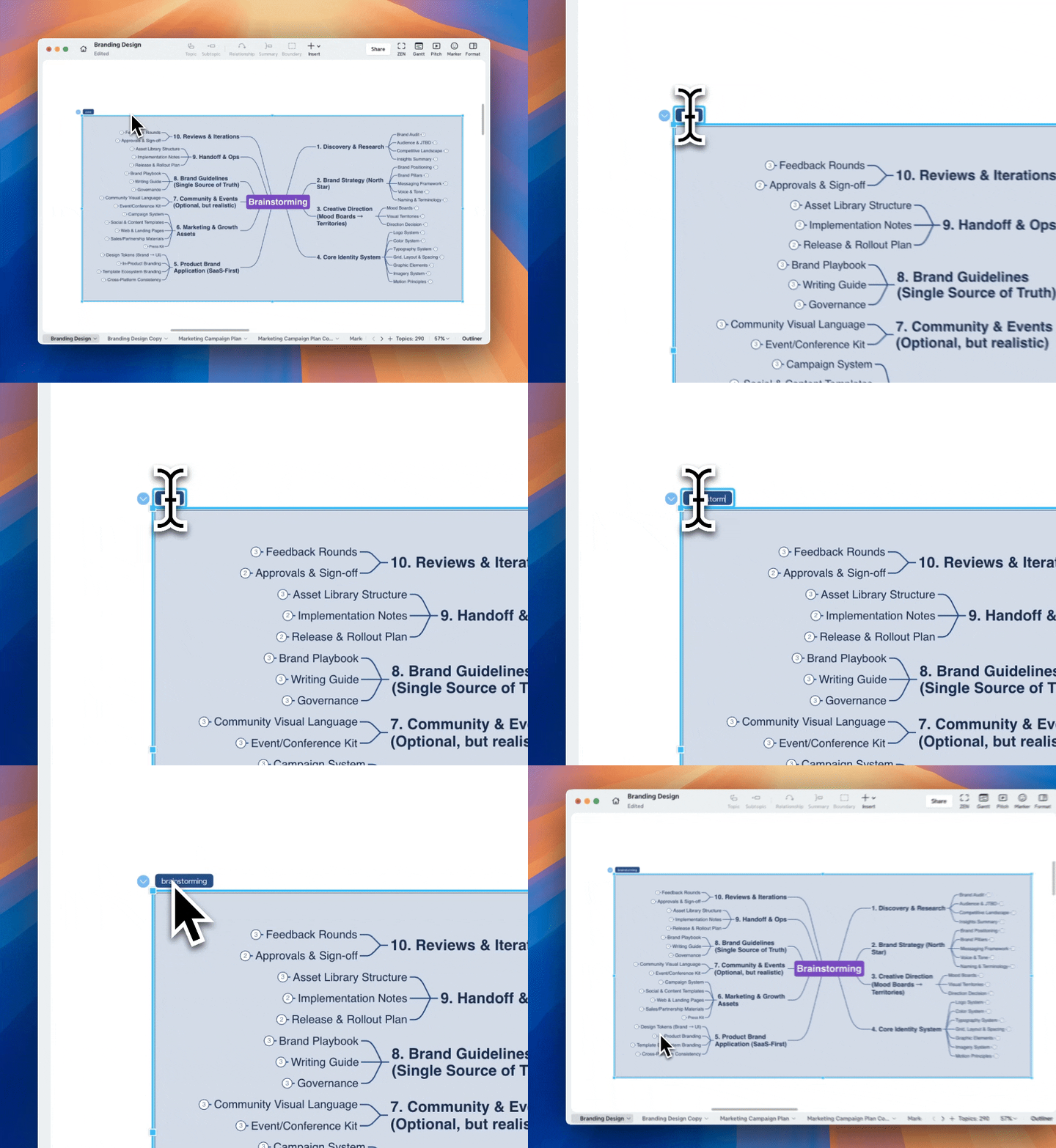
Jede Zone hat einen Titel in der oberen linken Ecke. Sie können auf den Titel doppelklicken, um ihn umzubenennen.
Zonentitel ausblenden oder wiederherstellen
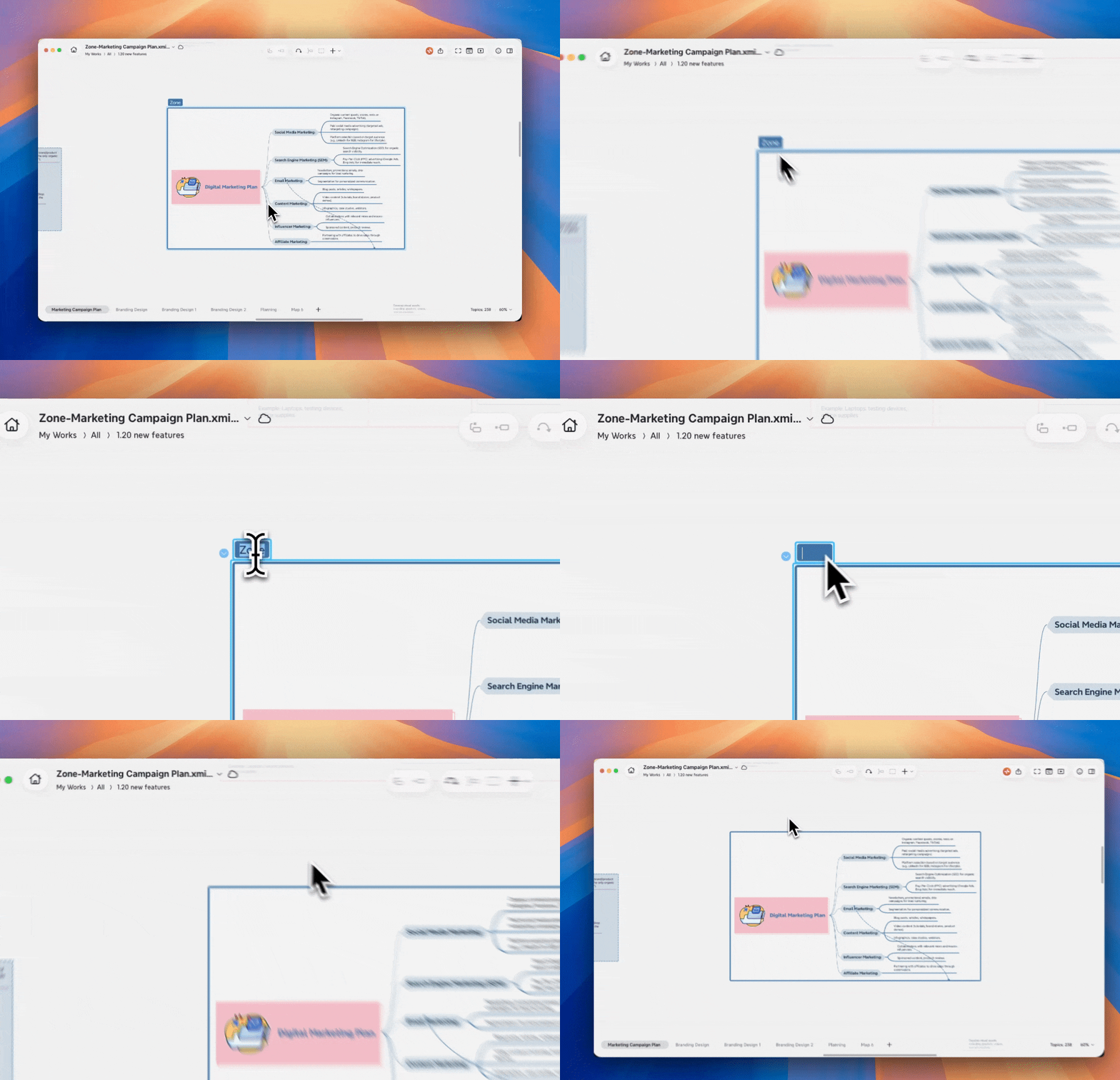
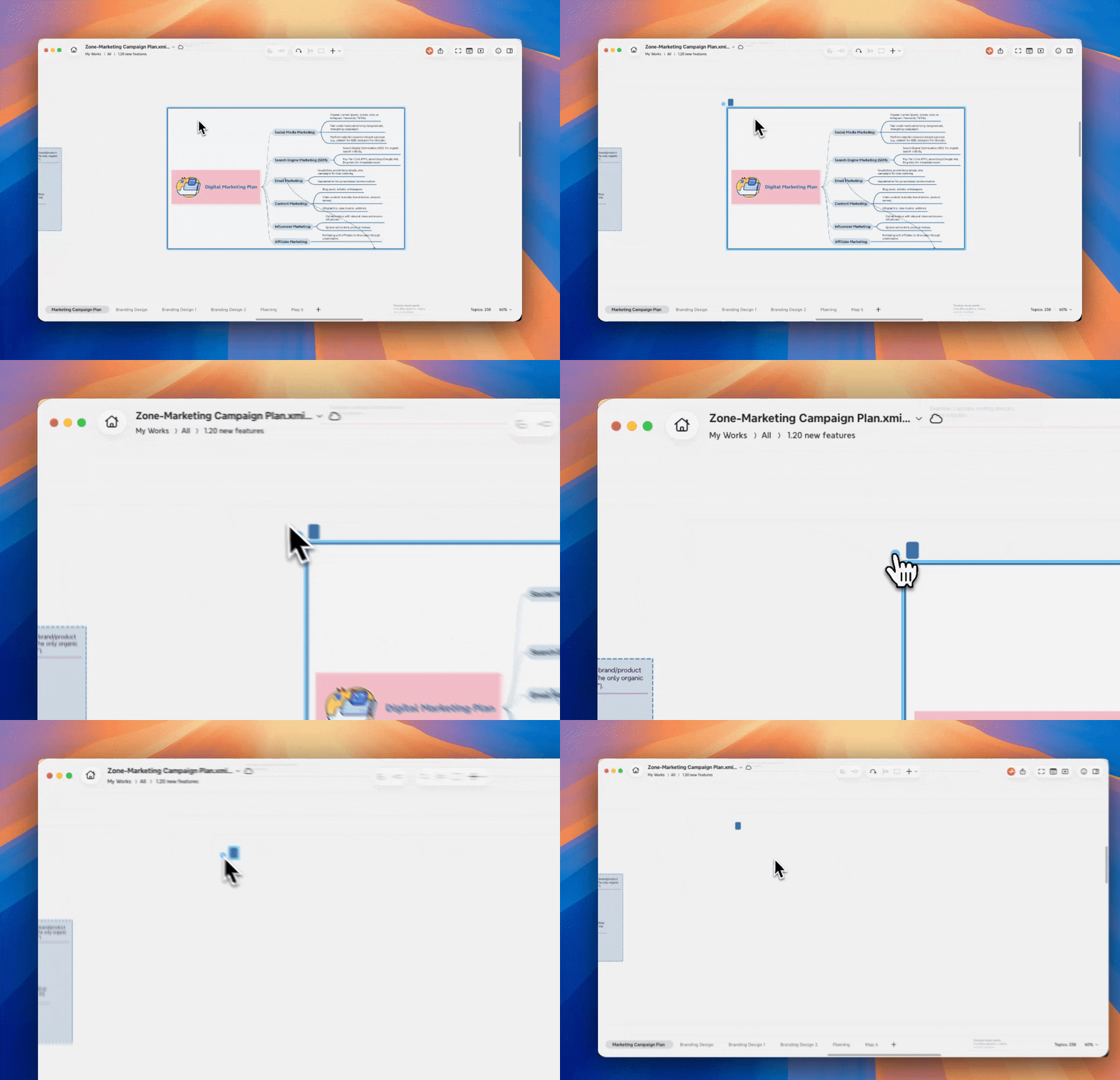
1️⃣ Doppelklicken Sie auf den Zonentitel, löschen Sie den gesamten Titeltext und deaktivieren Sie dann die Zone. Der Titel wird auf der Leinwand ausgeblendet.
2️⃣ Um den Titelbereich wiederherzustellen, wählen Sie die Zone erneut aus. Ein leerer Titelbereich wird über der Zone angezeigt, in dem Sie einen neuen Titel eingeben können.
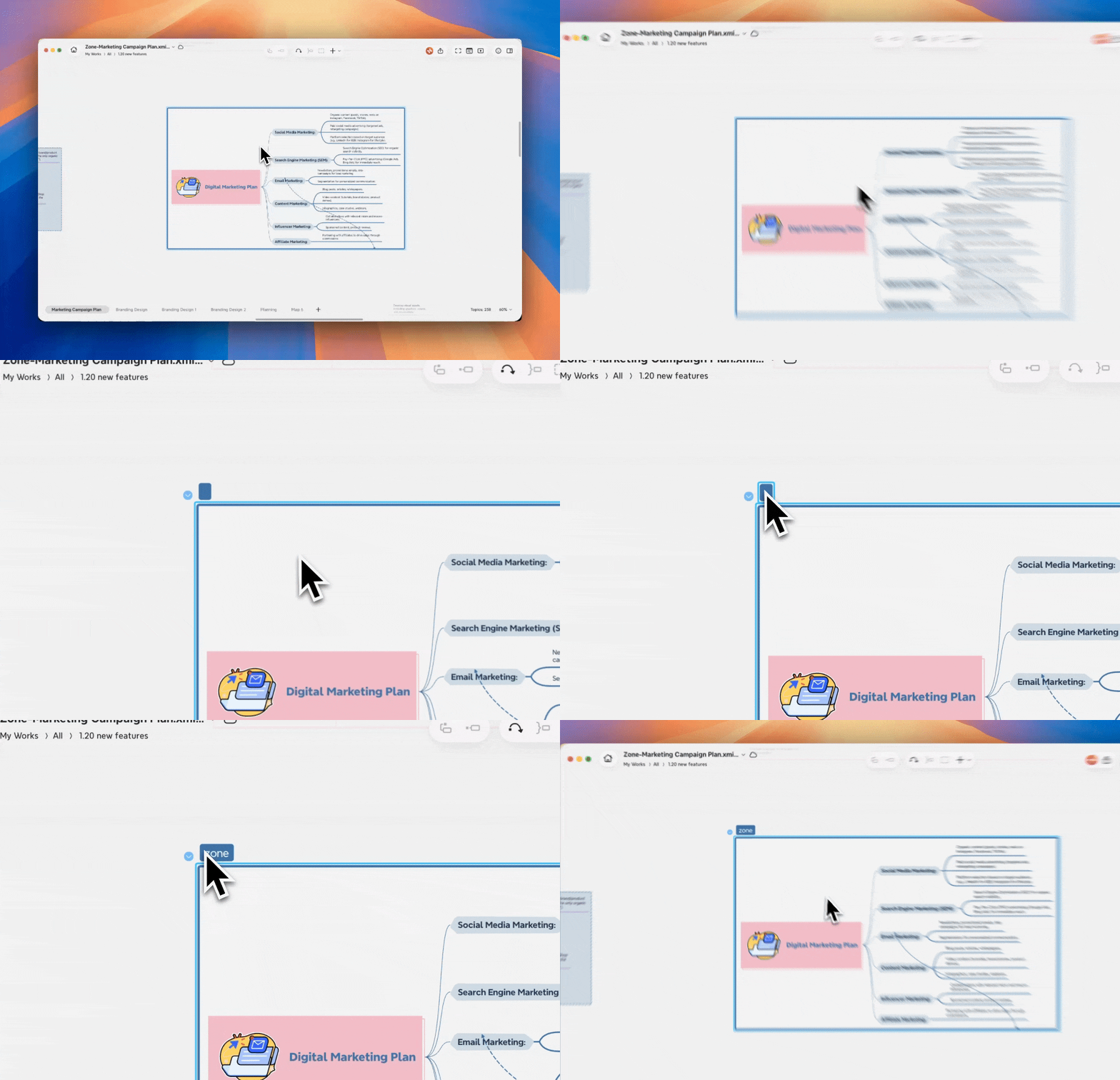
3️⃣ Wenn Sie eine Zone mit leerem Titel zusammenfalten, bleibt der leere Titelbereich auf der Leinwand sichtbar, sodass die zusammengefaltete Zone weiterhin gefunden und ausgewählt werden kann.
Zonenstil anpassen
Klicken Sie auf den Bereichsrahmen und passen Sie dann die relevanten Stile im Formatfenster auf der rechten Seite an.
-
Ändern Sie die Form des Bereichsrahmens.
-
Ändern Sie die Füllfarbe des Bereichs.
-
Ändern Sie Linienstil, Linienstärke und Farbe des Bereichsrahmens.
-
Ändern Sie Schriftart, Farbe, Größe und andere Textstile des Bereichstitels.
-
Um den Stil aus der Vorlage wiederherzustellen, klicken Sie auf Stil zurücksetzen.

Bereich entfernen oder leeren
Einen Bereich entfernen
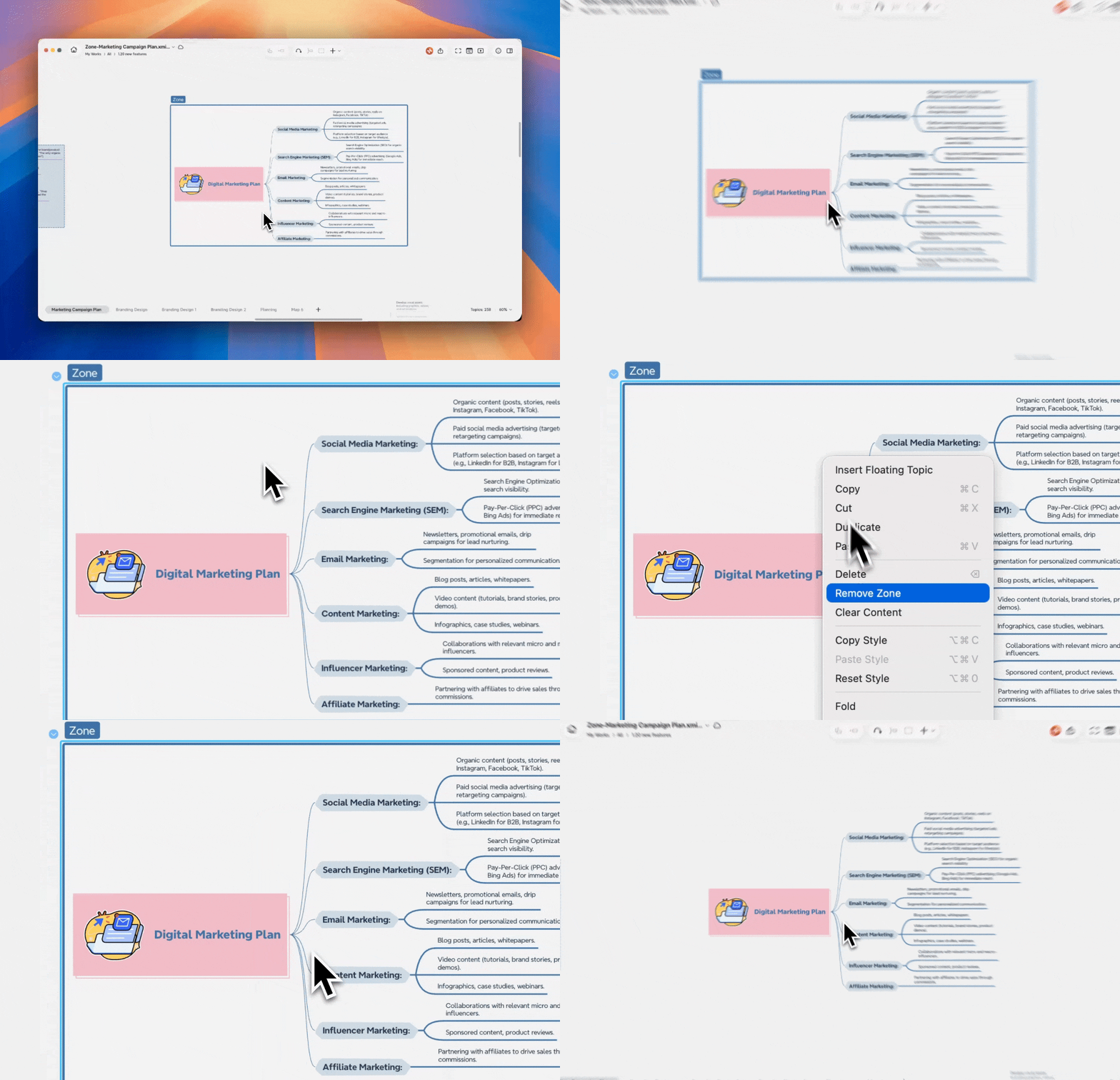
Wählen Sie den Bereich aus, klicken Sie mit der rechten Maustaste und wählen Sie Bereich entfernen. Der Bereich wird gelöscht, während der Inhalt innerhalb des Bereichs auf der Leinwand erhalten bleibt.
Einen Bereich leeren
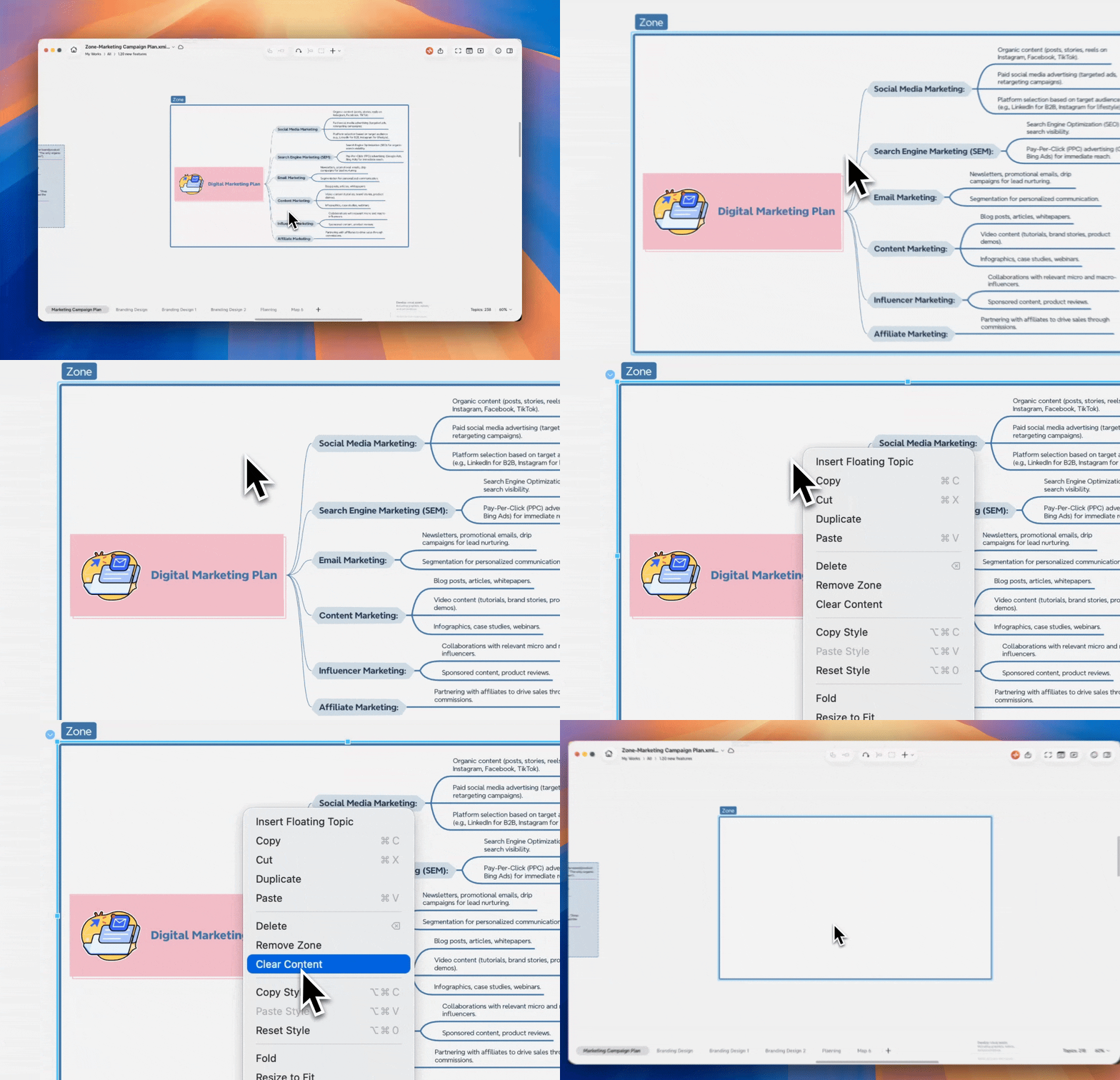
Wählen Sie den Bereich aus, klicken Sie mit der rechten Maustaste und wählen Sie Inhalt leeren. Der gesamte Inhalt innerhalb des Bereichs wird gelöscht, der Bereich selbst bleibt jedoch erhalten.
Einen Bereich exportieren oder drucken
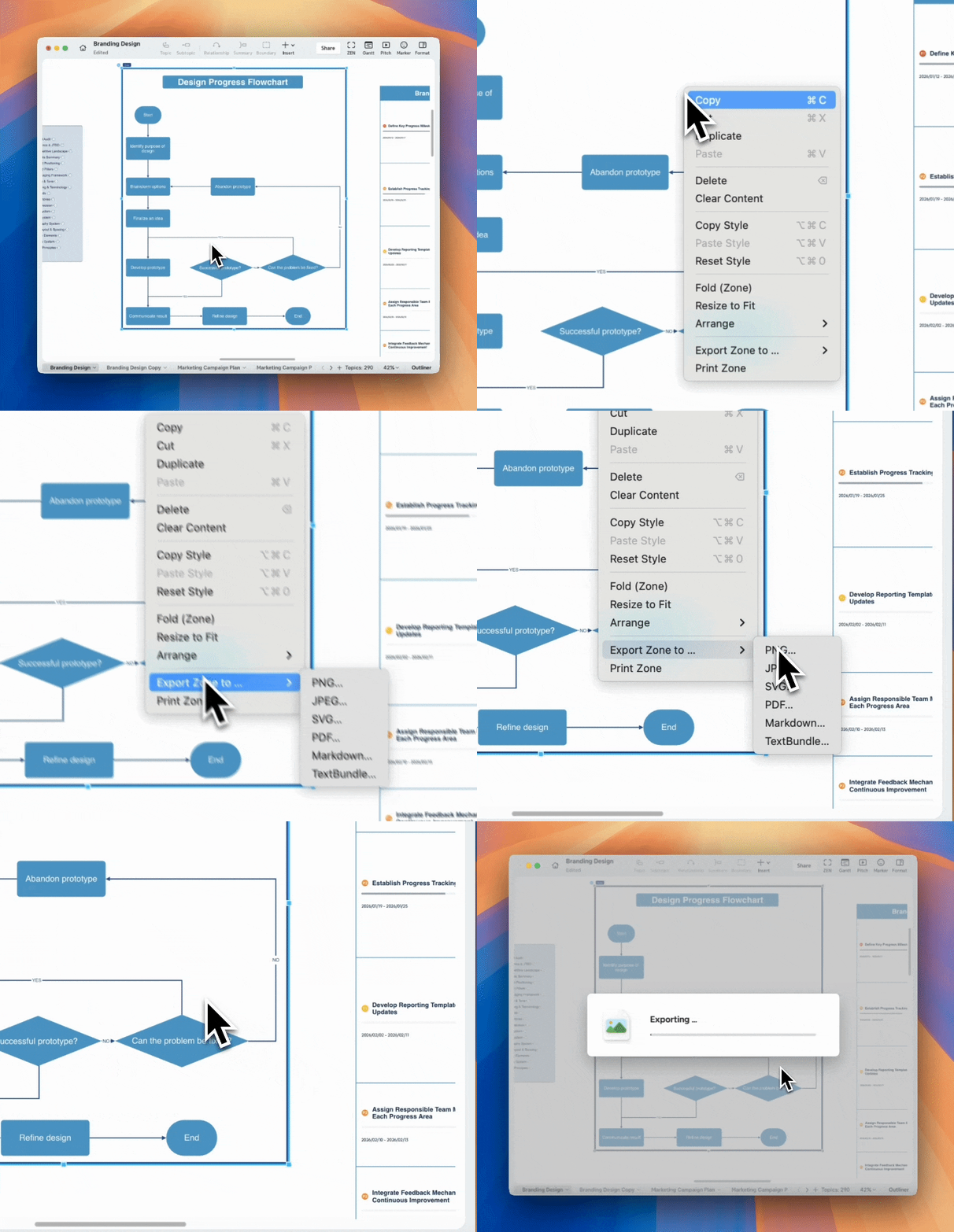
Jeder Bereich kann unabhängig exportiert oder gedruckt werden.
1️⃣ Klicken Sie mit der rechten Maustaste auf den Bereich.
2️⃣ Wählen Sie Bereich exportieren oder Bereich drucken.
Nur der Inhalt innerhalb des Bereichs wird berücksichtigt.
Die exportierte Datei wird automatisch nach dem Bereich benannt.