
















Xmind AI
Xmind AI hilft dir, den gesamten Mindmapping-Workflow zu durchlaufen – von ersten Ideen bis zu strukturierten Ergebnissen. Du kannst eine neue Map erstellen, eine vorhandene überprüfen und verbessern, ausgewählte Themen erweitern, Recherchen und Quellen einbinden, Ideen in Aufgaben umwandeln, Änderungen an der gesamten Map vornehmen und deine fertigen Arbeiten an Notion senden.

In diesem Artikel lernst du, wie du Xmind AI nutzt, um von verstreuten Gedanken, groben Gliederungen oder vorhandenen Mindmaps zu klareren Strukturen und umsetzbareren nächsten Schritten zu gelangen – alles direkt in deinem Mindmapping-Workflow.
1. Was ist Xmind AI in deiner Mindmap?
Xmind AI ist ein KI-Assistent, der direkt in deine Mindmaps integriert ist. Er versteht die Map, an der du arbeitest, hilft dir beim Erstellen und Verfeinern von Strukturen, arbeitet mit ausgewählten Themen, bindet Recherchen ein, analysiert Dateien und Links, nimmt Änderungen an der gesamten Map vor und wandelt fertige Maps in Dokumente für Tools wie Notion um.
Statt zwischen Browser-Tabs, Dateien und deiner Mindmap zu wechseln, kannst du direkt in deinem Mapping-Workflow mit Xmind AI arbeiten.
2. So startest du dein Gespräch mit Xmind AI
2.1 Öffnen des Chatbot-Panels
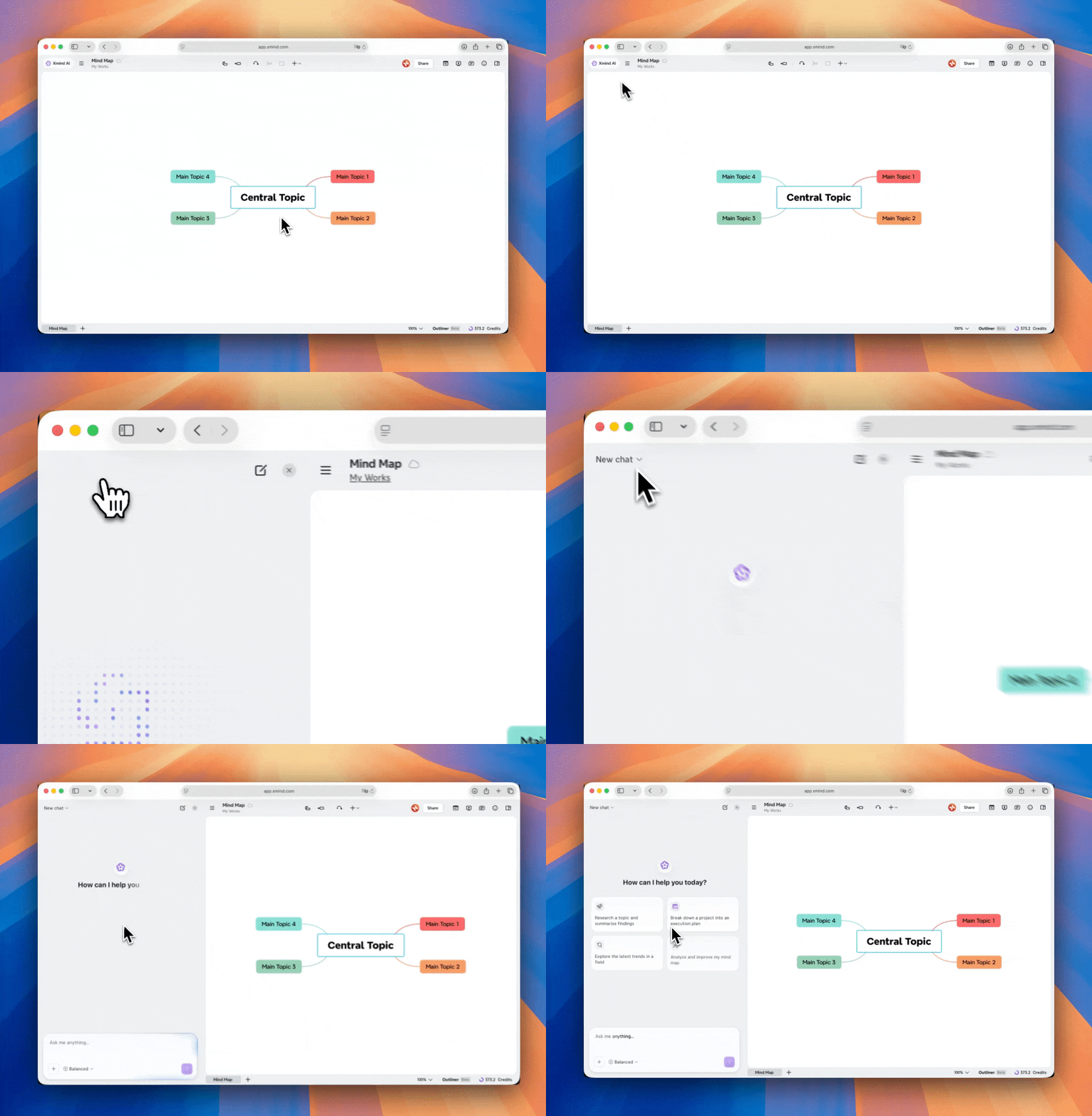
Öffne eine Mindmap in Xmind und klicke dann auf die Schaltfläche „Xmind AI“ in der oberen linken Ecke neben dem Map-Titel. Der Chatbot erscheint neben deiner Map, sodass du deine Struktur und deine Anweisungen gleichzeitig sehen kannst.
Xmind AI arbeitet mit dem aktiven Blatt, das du gerade ansiehst. Wenn du möchtest, dass die KI an einer bestimmten Map arbeitet, wechsle zuerst zu diesem Blatt. Sie kann deine Map-Struktur lesen, ausgewählte Themen verstehen, neue Inhalte hinzufügen, vorhandene Zweige bearbeiten, Layouts und Designs anpassen oder auf deine Anfrage hin eine neue Map erstellen.
2.2 Einen Antwortmodus wählen
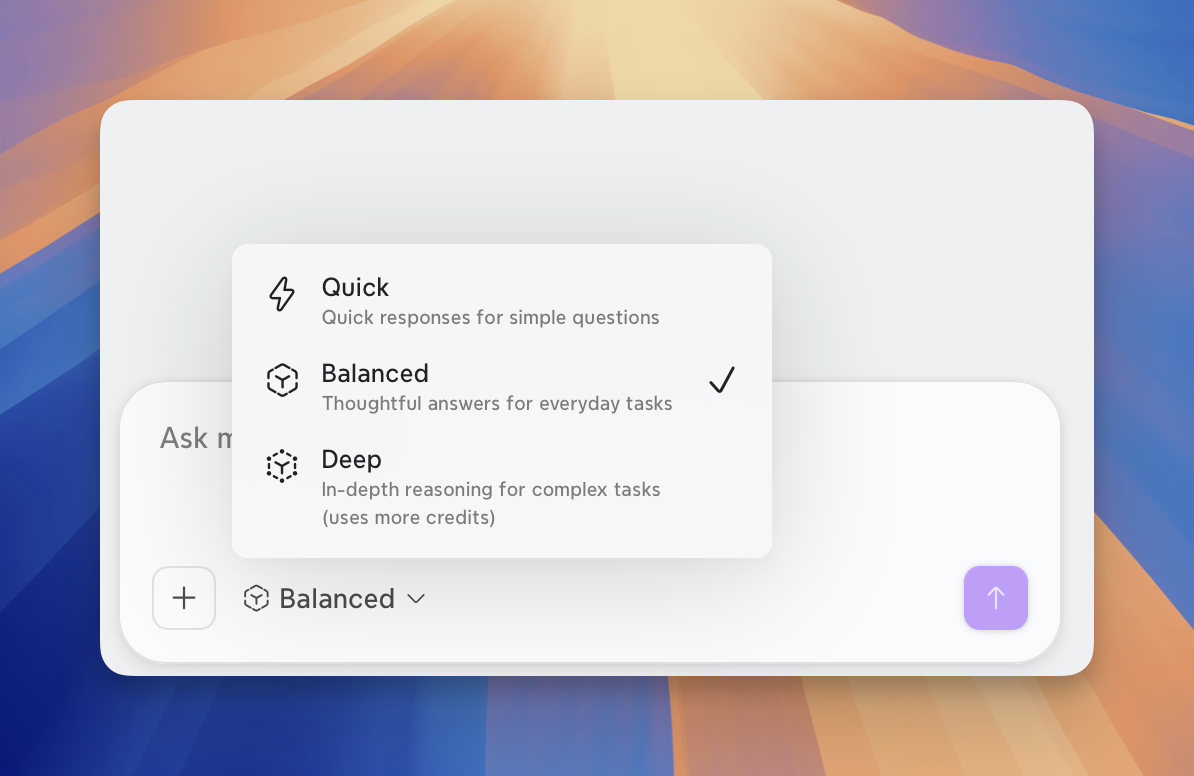
Xmind AI bietet verschiedene Antwortmodi für unterschiedliche Komplexitätsstufen.
-
Schnell: Einfache Fragen, kurze Antworten, schnelle Ergänzungen, leichte Bearbeitungen.
-
Ausgewogen: Alltägliche Erstellung, Bearbeitung, Erweiterung und Umstrukturierung von Mindmaps.
-
Tiefgründig: Komplexe Analysen, eingehende Recherchen, mehrstufige Überlegungen und vollständigere Ergebnisse.
Wir empfehlen:
-
Verwenden Sie Schnell, wenn Sie eine schnelle Antwort benötigen.
-
Verwenden Sie Ausgewogen für die meisten alltäglichen Mindmapping-Aufgaben.
-
Verwenden Sie Tiefgründig, wenn die Aufgabe tiefere Überlegungen, Recherchen oder eine detailliertere Struktur erfordert.
2.3 Drei Möglichkeiten, mit Xmind AI zu starten
-
Mit einer leeren Mindmap arbeiten: Beginnen Sie mit einem Thema, einer Eingabeaufforderung, einer Gliederung oder einer Idee.
-
Mit Ihrer aktuellen Mindmap arbeiten: Sie können Xmind AI bitten, die angezeigte Karte zu verstehen, zu verbessern, zu erweitern oder zu aktualisieren.
-
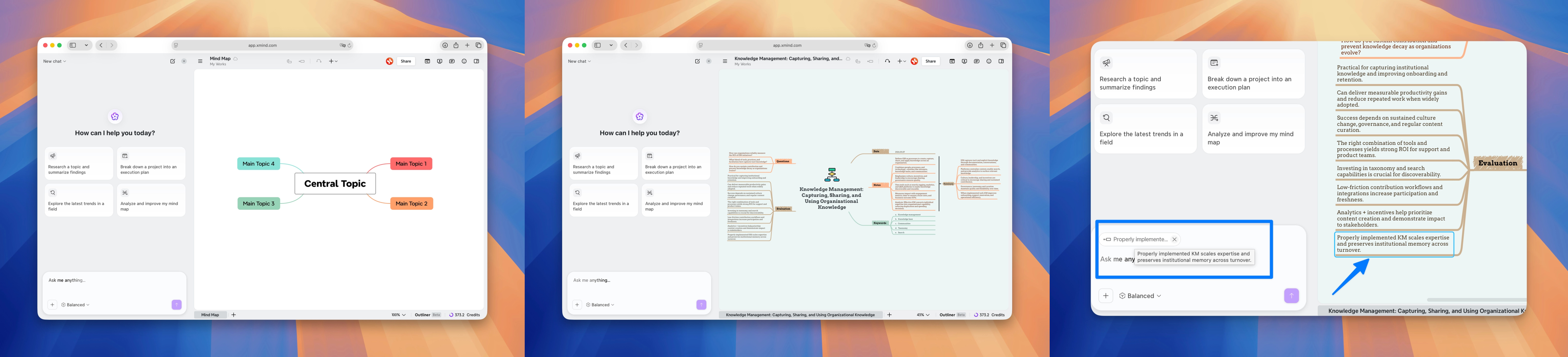
Präziser mit ausgewählten Themen arbeiten: Wählen Sie ein oder mehrere Themen aus und bitten Sie Xmind AI, an diesem spezifischen Teil der Karte zu arbeiten.
3 Was können Sie mit Xmind AI in Ihrer Mindmap tun?
Als Ihr Denkpartner in Xmind kann Xmind AI Ihnen helfen, Ihre Karten zu verstehen, Inhalte zu erstellen und zu verfeinern, Strukturen und Themen anzupassen und vieles mehr. In den folgenden Abschnitten werden einige gängige Verwendungsmöglichkeiten vorgestellt. Sie können Xmind AI bitten, mit Ihrer Karte in natürlicher Sprache zu arbeiten, und dabei weitere Arbeitsabläufe entdecken.
3.1 Fragen zu Ihrer Karte stellen
Xmind AI kann Ihre aktuelle Karte überprüfen und Fragen basierend auf ihrer Struktur beantworten. Es kann einen Zweig erklären, die Hauptidee zusammenfassen, fehlende Informationen identifizieren oder Vorschläge machen, was als Nächstes verbessert werden sollte. Dies ist nützlich, wenn Sie eine Karte vor der Bearbeitung überprüfen, eine komplexe Struktur verstehen oder entscheiden möchten, was als Nächstes verbessert werden soll.
Was Sie tun können:
-
Stellen Sie Wissensfragen im Zusammenhang mit Ihrer Karte.
-
Bitte Xmind AI, ein Thema oder einen Zweig zu erklären.
-
Frage, welche Informationen fehlen.
-
Frage, ob die aktuelle Struktur klar ist.
-
Bitte um Vorschläge, bevor du Änderungen vornimmst.
-
Stelle Fragen auf Grundlage externer Materialien, wie Links oder Dateien.
Example prompts:

What is the main idea of this map?
What are the biggest gaps in this analysis?
Explain this structure.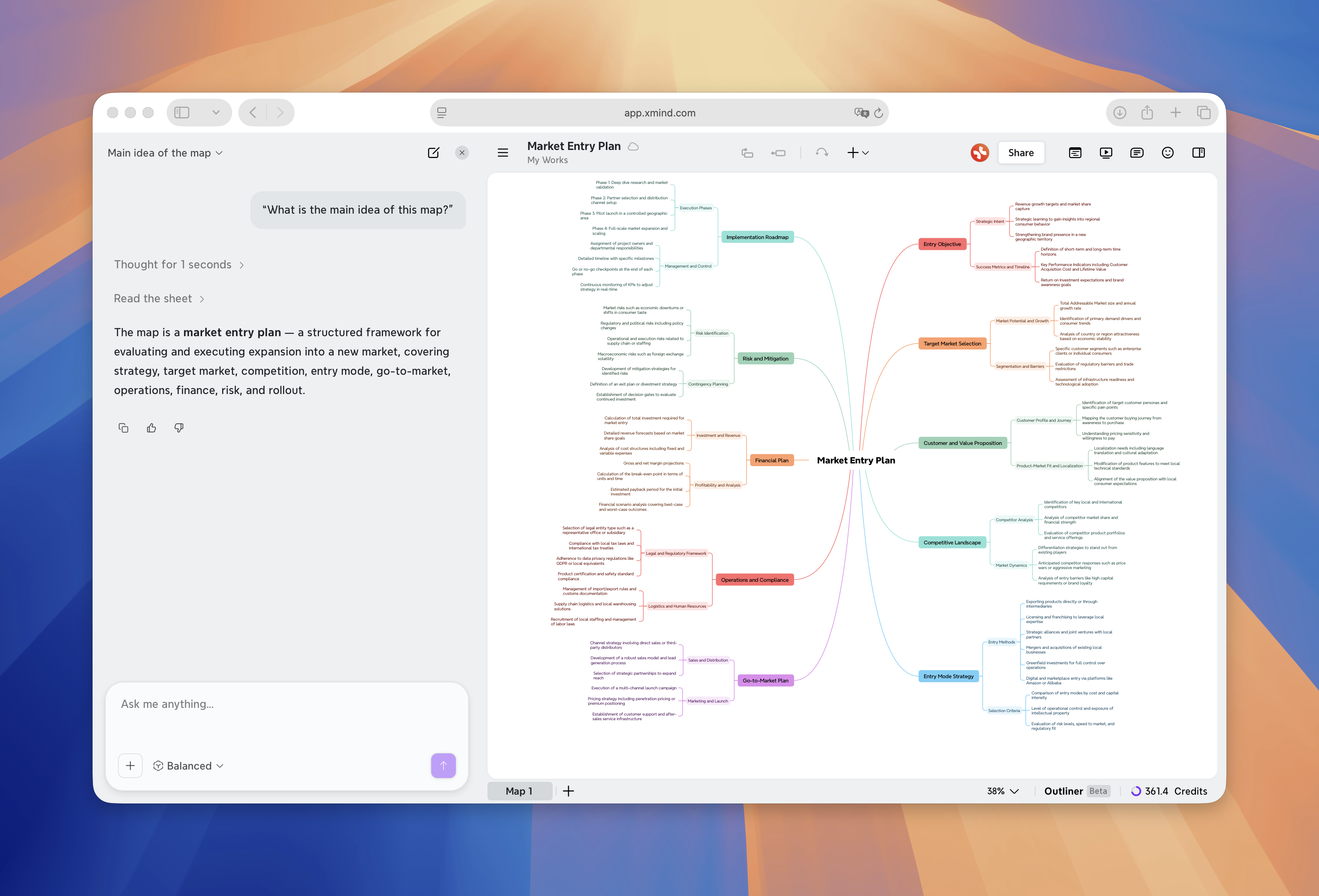
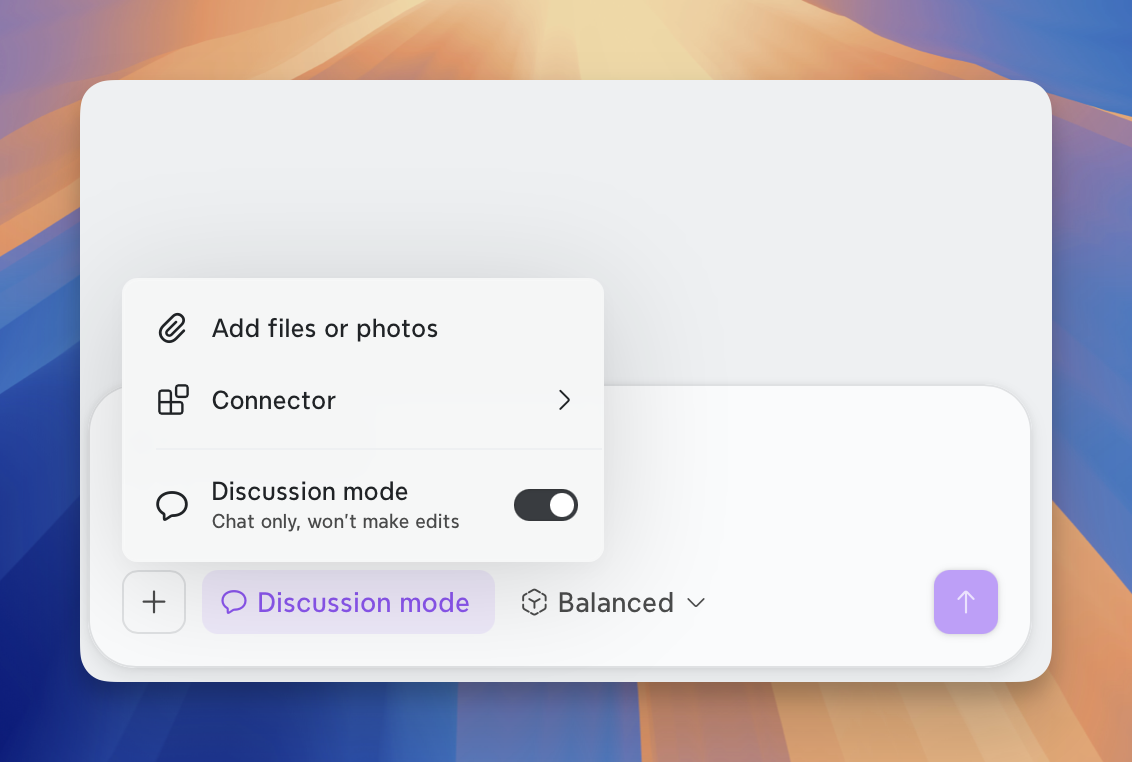
*💡Hinweis: Du kannst den ****Diskussionsmodus ***aktivieren, wenn du Fragen stellen oder Vorschläge erhalten möchtest, ohne die Map zu verändern.
3.2 Eine neue Map aus einer Idee erstellen
Du kannst mit einer leeren Map beginnen und Xmind AI bitten, sie mit einer groben Idee oder hochgeladenen Dateien in eine vollständige Mindmap zu verwandeln.
Wenn die aktuelle Seite eine leere Vorlage ist, kann Xmind AI sie durch eine neu generierte Map ersetzen. Wenn deine aktuelle Map bereits Inhalte enthält, kann Xmind AI ein neues Blatt für die neue Map erstellen.
Example prompts:

Create a mind map about personal time management.
Keep the current map and create a new sheet about competitor analysis.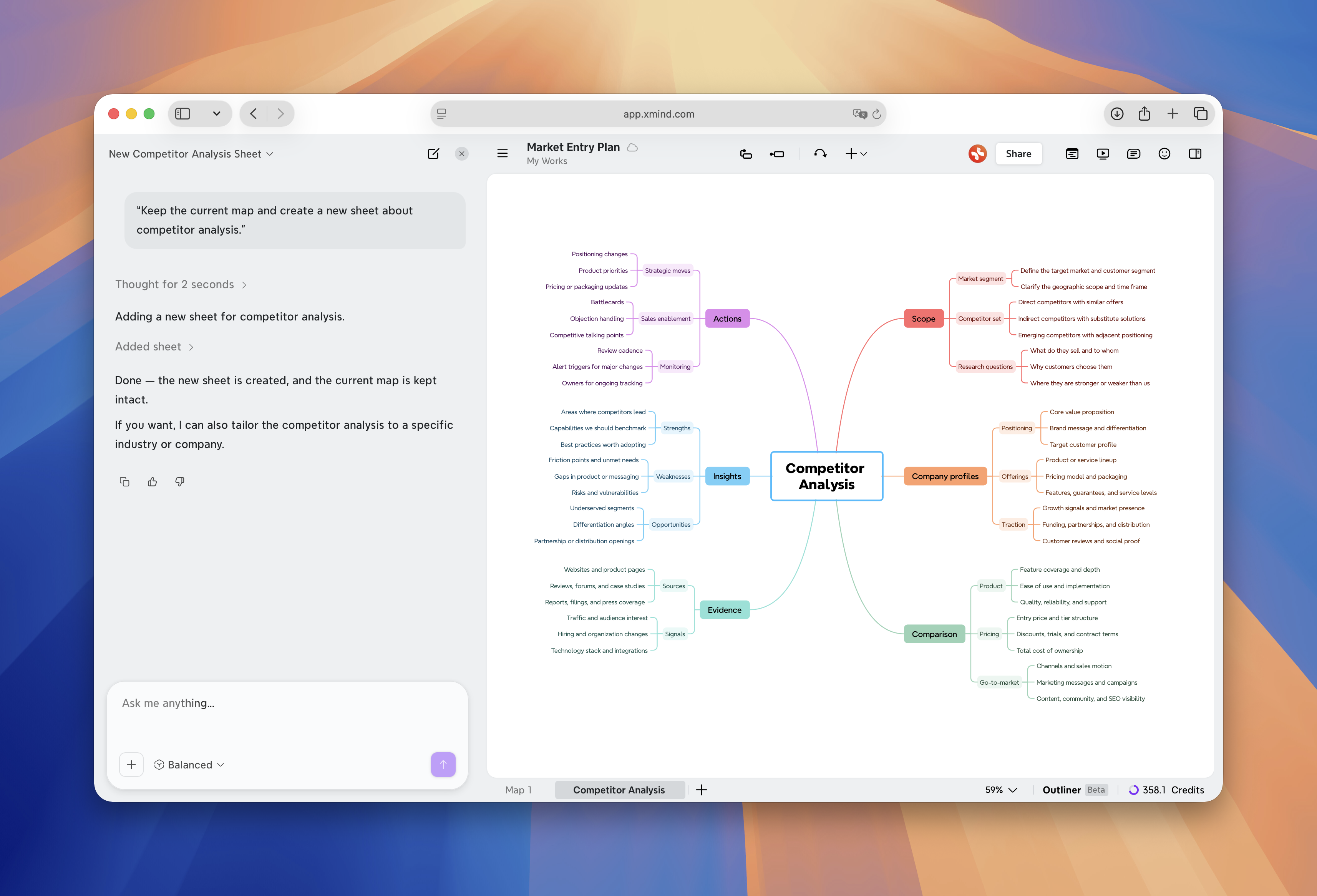
3.3 Verbessere deine Map durch Konversation
Sobald du eine Map hast, kannst du sie durch Gespräche weiterentwickeln. Xmind AI kann dir helfen, fehlende Themen hinzuzufügen, einen Zweig zu erweitern, Themenüberschriften umzuschreiben, doppelte Inhalte zu entfernen oder Teile der Map neu zu organisieren.
Das ist nützlich, wenn deine Map eine grobe Struktur hat, aber noch mehr Details, klarere Formulierungen oder eine bessere Organisation benötigt.
Du kannst Xmind AI bitten, Änderungen direkt an der aktuellen Map vorzunehmen. Wenn du möchtest, dass sich Xmind AI auf einen Teil der Map konzentriert, wähle zuerst das Thema aus und beziehe dich dann darauf als „dieses Thema“, „dieser Zweig“ oder „dieser Abschnitt“.
Du kannst Xmind AI bitten:
-
Themen, Unterthemen oder Blatt-Themen hinzuzufügen.
-
Unnötige Themen oder Zweige zu löschen.
-
Themen umzubenennen.
-
Verschiebe Zweige an eine bessere Position.
-
Erweitere vorhandene Themen mit weiteren Details.
-
Fasse doppelte Ideen zusammen.
-
Schreibe lange Thementitel neu.
-
Organisiere einen Zweig in Phasen, Kategorien oder eine Matrix.
Example prompts:

Expand this selected topic with more detail.
Organize this section into three stages.
Make all topic titles shorter and more consistent.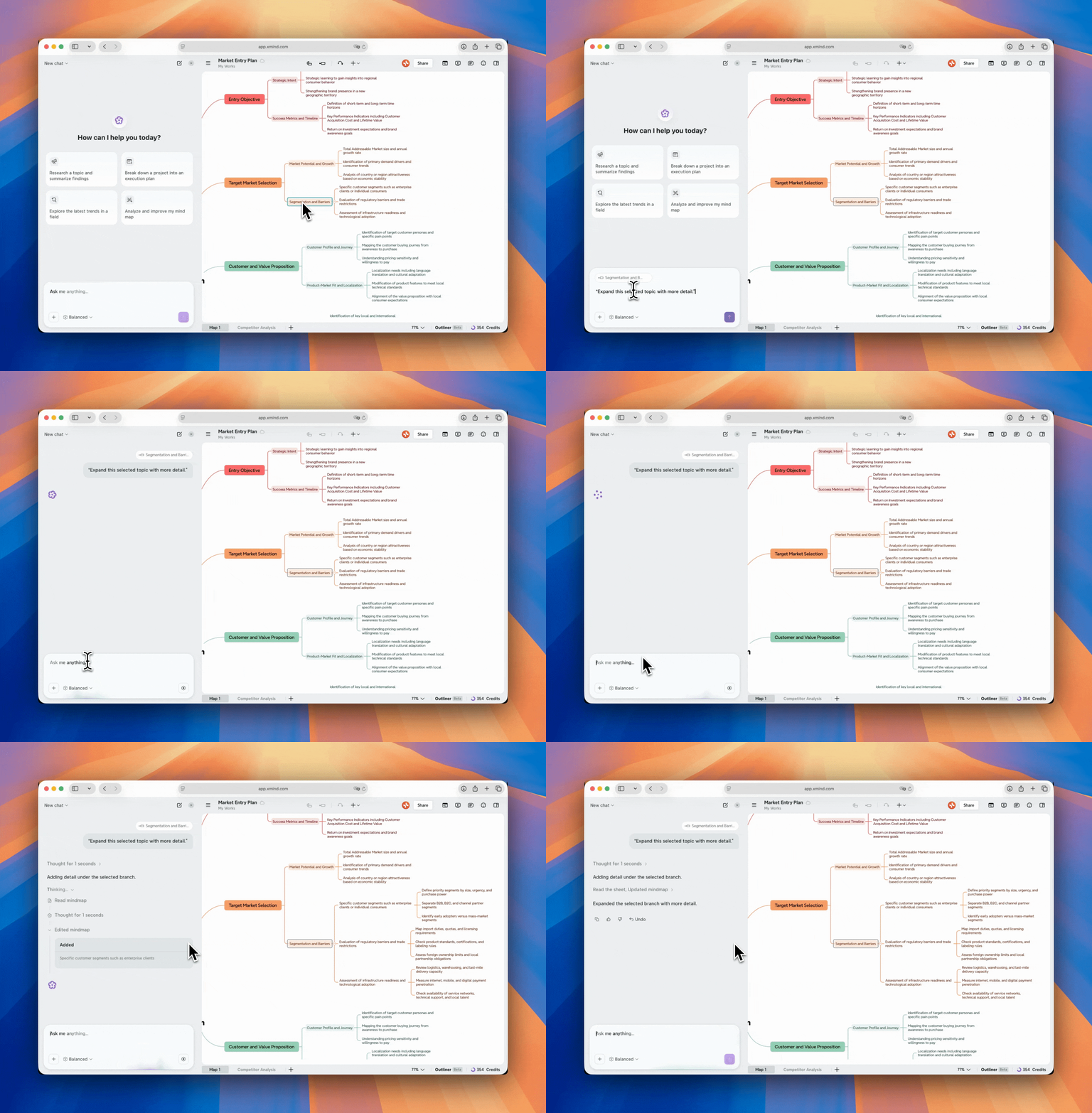
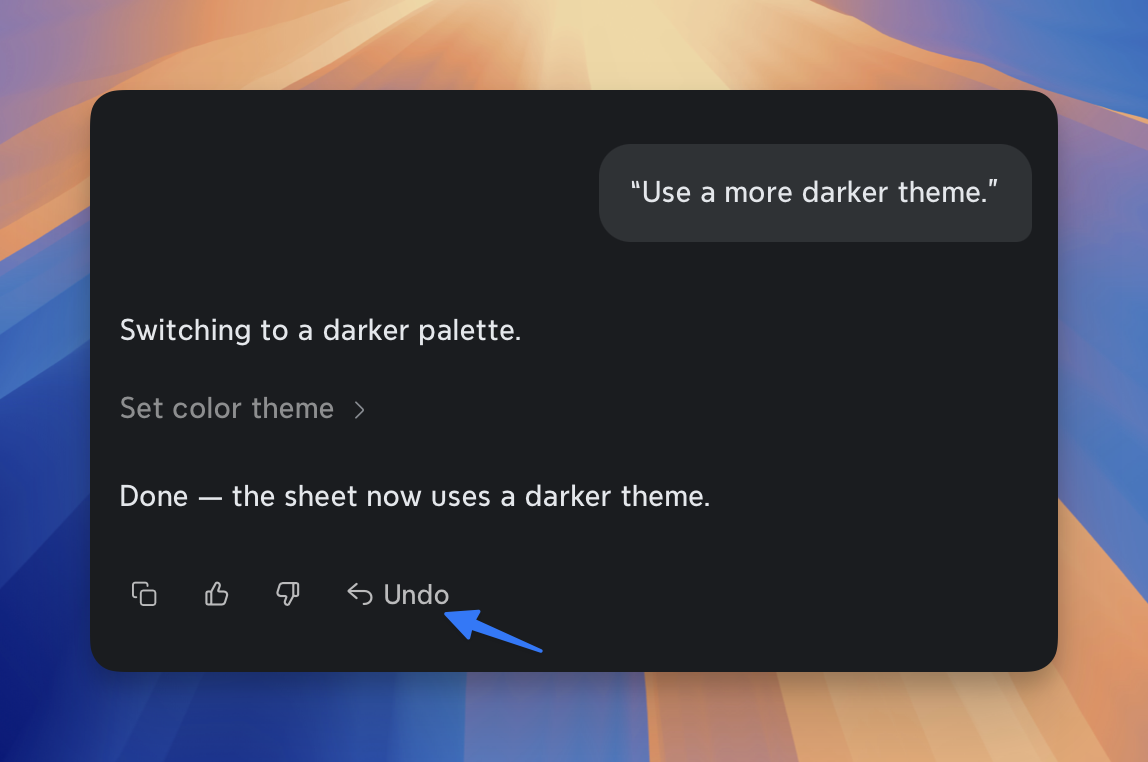
💡Hinweis: Wenn dir die Änderungen nicht gefallen, klicke auf Rückgängig, um deine Map in den vorherigen Zustand zu versetzen.
3.4 Recherche und Quellen in deine Map einbringen
Wenn deine Map mehr Informationen benötigt, kann dir Xmind AI helfen, externe Quellen zu sammeln und zu organisieren. Es kann online suchen, Links lesen, Dateien analysieren, Informationen aus Bildern extrahieren und die wichtigsten Erkenntnisse in eine map-fähige Struktur umwandeln.
Das ist nützlich für Marktforschung, Wettbewerbsanalysen, Studiennotizen, Projektvorbereitung, Inhaltsplanung und alle Arbeitsabläufe, bei denen externe Informationen Teil deiner Map werden sollen.
Online suchen und Ergebnisse hinzufügen
Du kannst Xmind AI bitten, ein Thema online zu recherchieren. Es kann relevante Informationen sammeln, die Quellen im Chat anzeigen und die Ergebnisse in Zweigen organisieren.
Du kannst wählen, ob du die Ergebnisse zuerst überprüfen oder Xmind AI bitten möchtest, sie direkt zu deiner Map hinzuzufügen.
Example prompts:

Research examples related to this topic and organize them into branches.
Research competitors and add key findings to this map.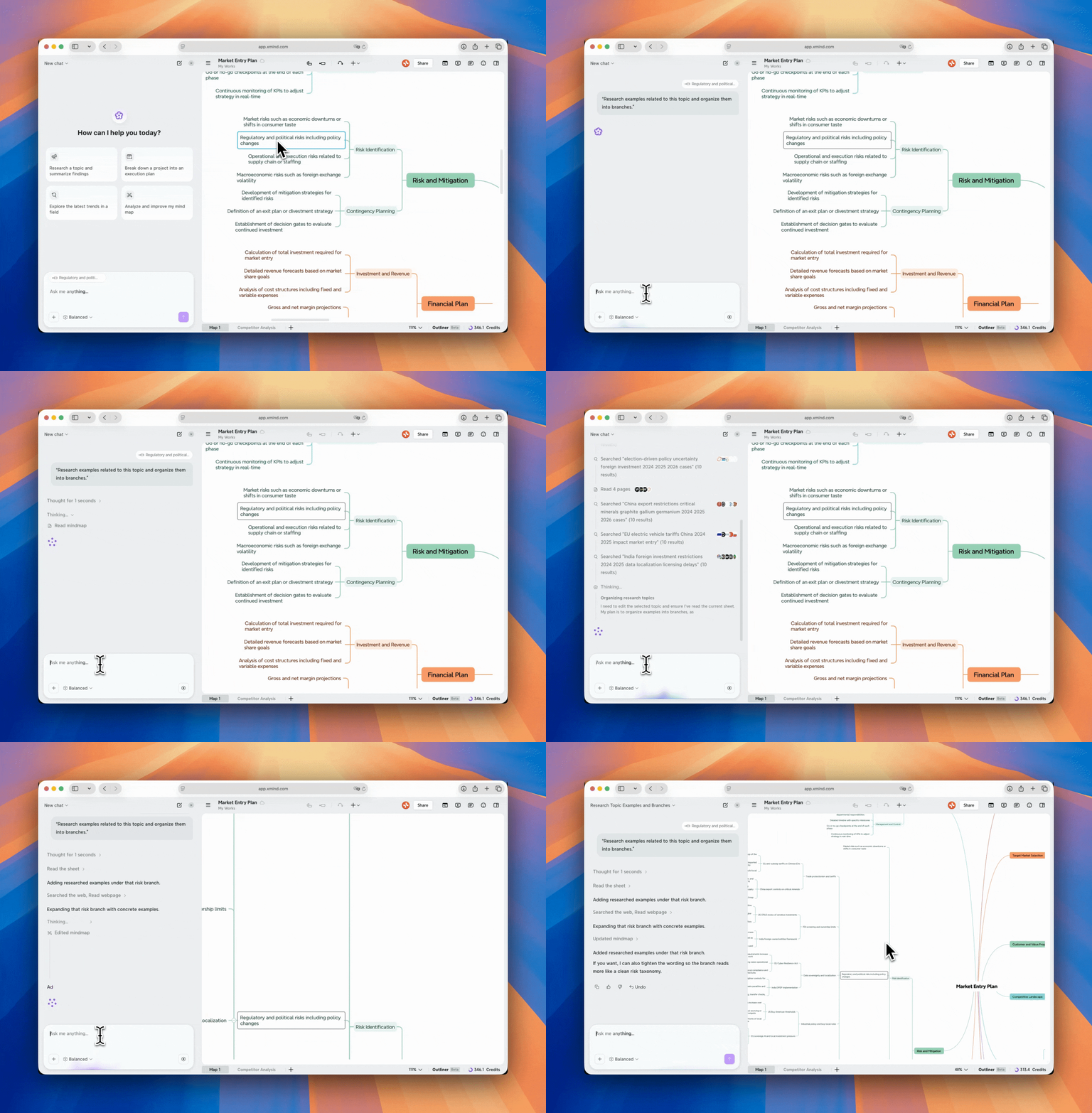
Links, Videos, Dateien und Bilder lesen
Du kannst Xmind AI auch externes Material geben, wie Webseiten, YouTube-Links, Dokumente, Screenshots oder Bilder. Xmind AI kann die wichtigsten Punkte extrahieren und helfen, sie in eine neue Map zu verwandeln oder zu deiner aktuellen Map hinzuzufügen.
Example Prompts:

Read this link and summarize it then add it to the mind map in the suitable brunches.
Analyze this file and summarize the key points.
Turn this screenshot into a structured mind map.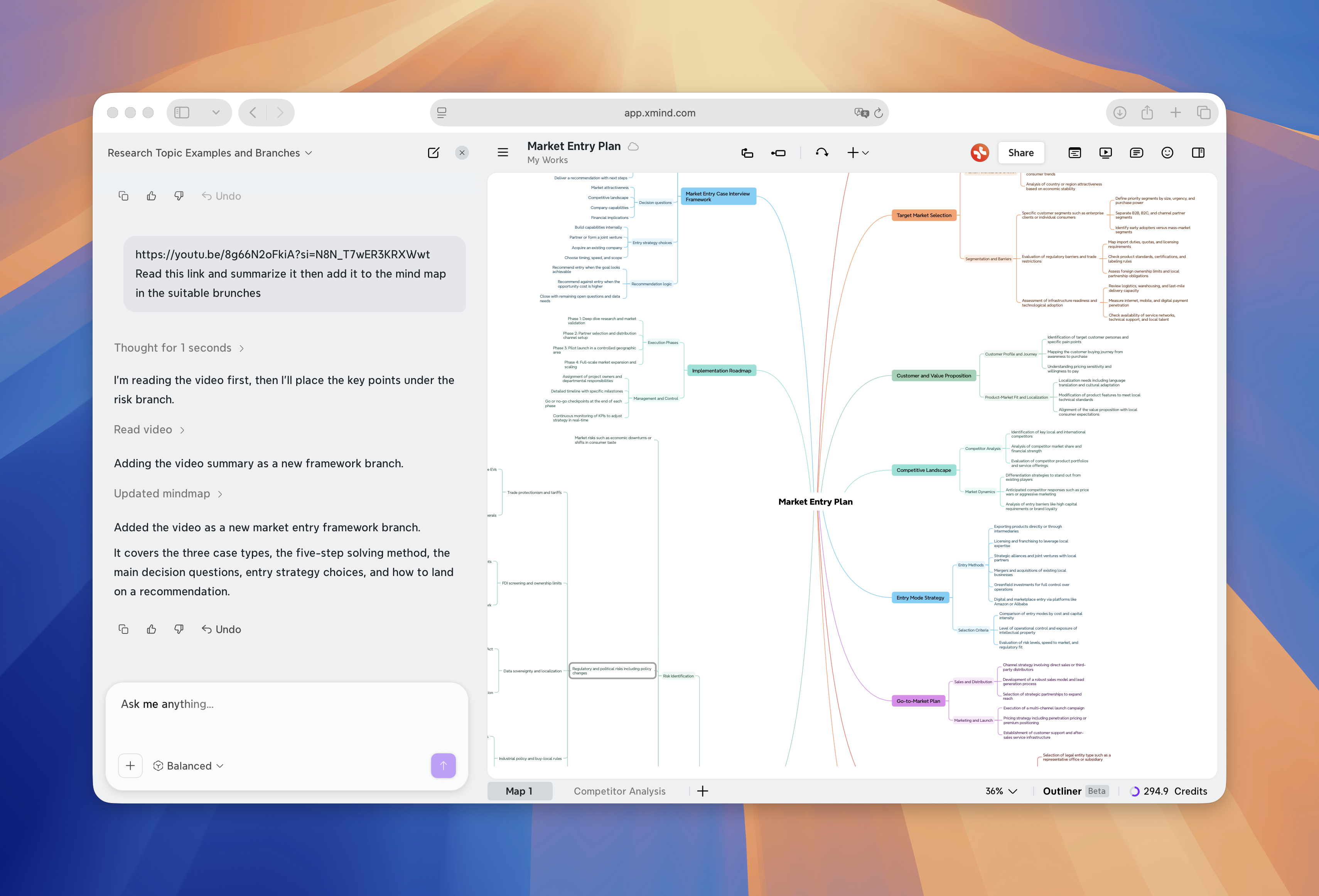
3.5 Deine Map in einen Projektplan verwandeln
Wenn deine Map ein Projekt darstellt, kann dir Xmind AI helfen, Ideen in Aufgaben zu verwandeln und die Struktur handlungsorientierter zu gestalten. Es kann Themen in Aufgaben umwandeln, Arbeiten in Phasen organisieren, Prioritäten hinzufügen, Abhängigkeiten identifizieren und eine Projektstruktur in eine Zeitleiste verwandeln. Du kannst es auch bitten, alle Aufgaben mit einer einzigen Eingabeaufforderung zu entfernen.
Das ist nützlich für Projektplanung, Produkteinführungen, Eventplanung, Studienpläne, Inhaltsproduktion und Teamzusammenarbeit.
Example prompts:

Break this project down into actionable tasks in 2 months.
Remove all tasks from this map.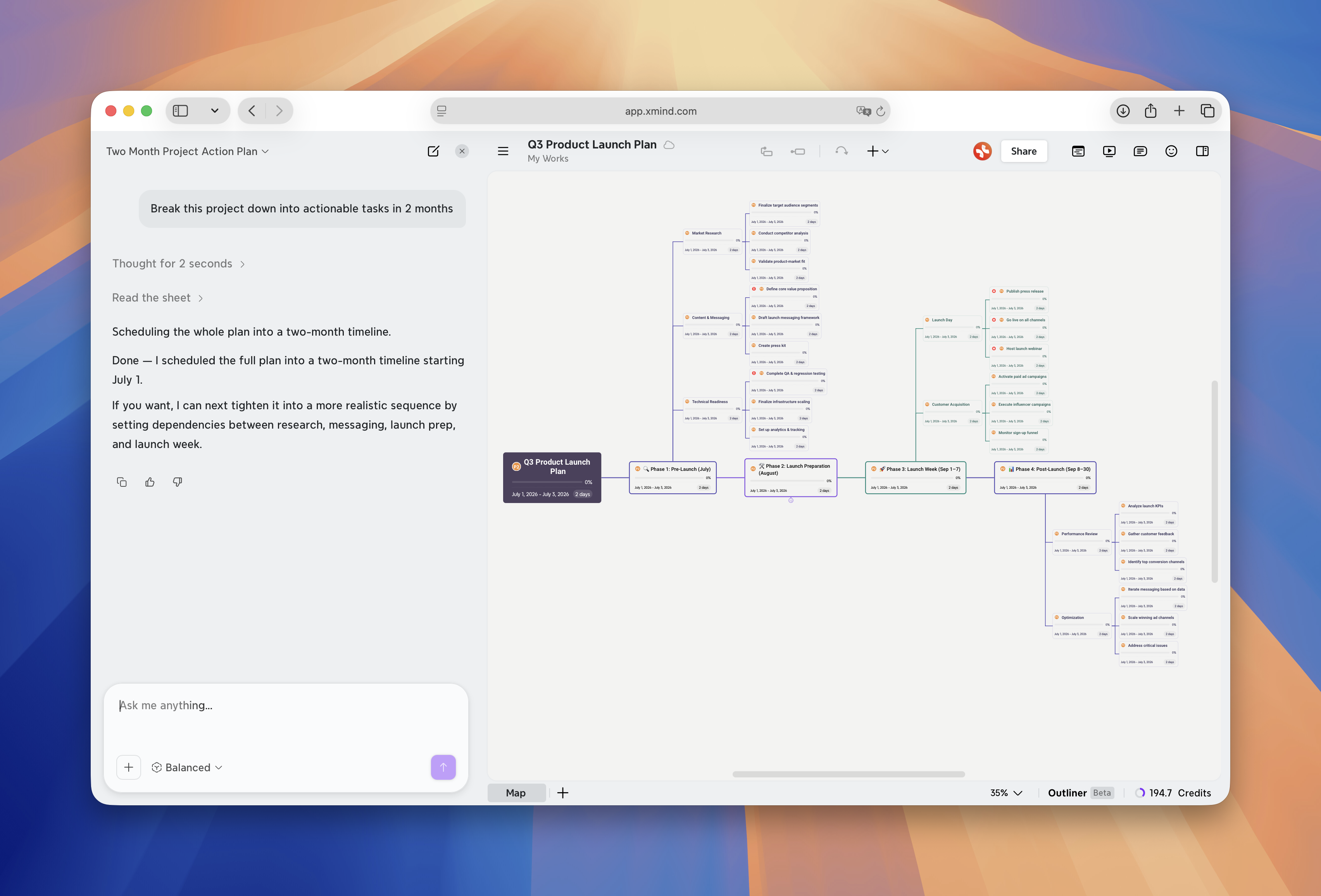
3.6 Kartenweite Aktualisierungen vornehmen
Bei größeren Karten kann das manuelle Bearbeiten jedes Themas viel Zeit in Anspruch nehmen. Xmind AI kann Ihnen helfen, kartenweite Änderungen vorzunehmen, wie z. B. die Umstrukturierung der Karte, die Änderung des visuellen Stils, die Übersetzung der Karte oder die Vereinheitlichung der Thema-Titel.
Die Kartenstruktur anpassen
Nutzen Sie Xmind AI, wenn Ihre Karte unübersichtlich, repetitiv, zu flach oder schwer nachvollziehbar wirkt. Es kann Zweige neu organisieren, wiederholte Ideen zusammenführen, große Abschnitte aufteilen, fehlende Hierarchien ergänzen oder die Karte in eine besser geeignete Struktur überführen.
Example prompts:

Turn this flat list into a clearer hierarchy.
Select the most suitable structure for this mind map.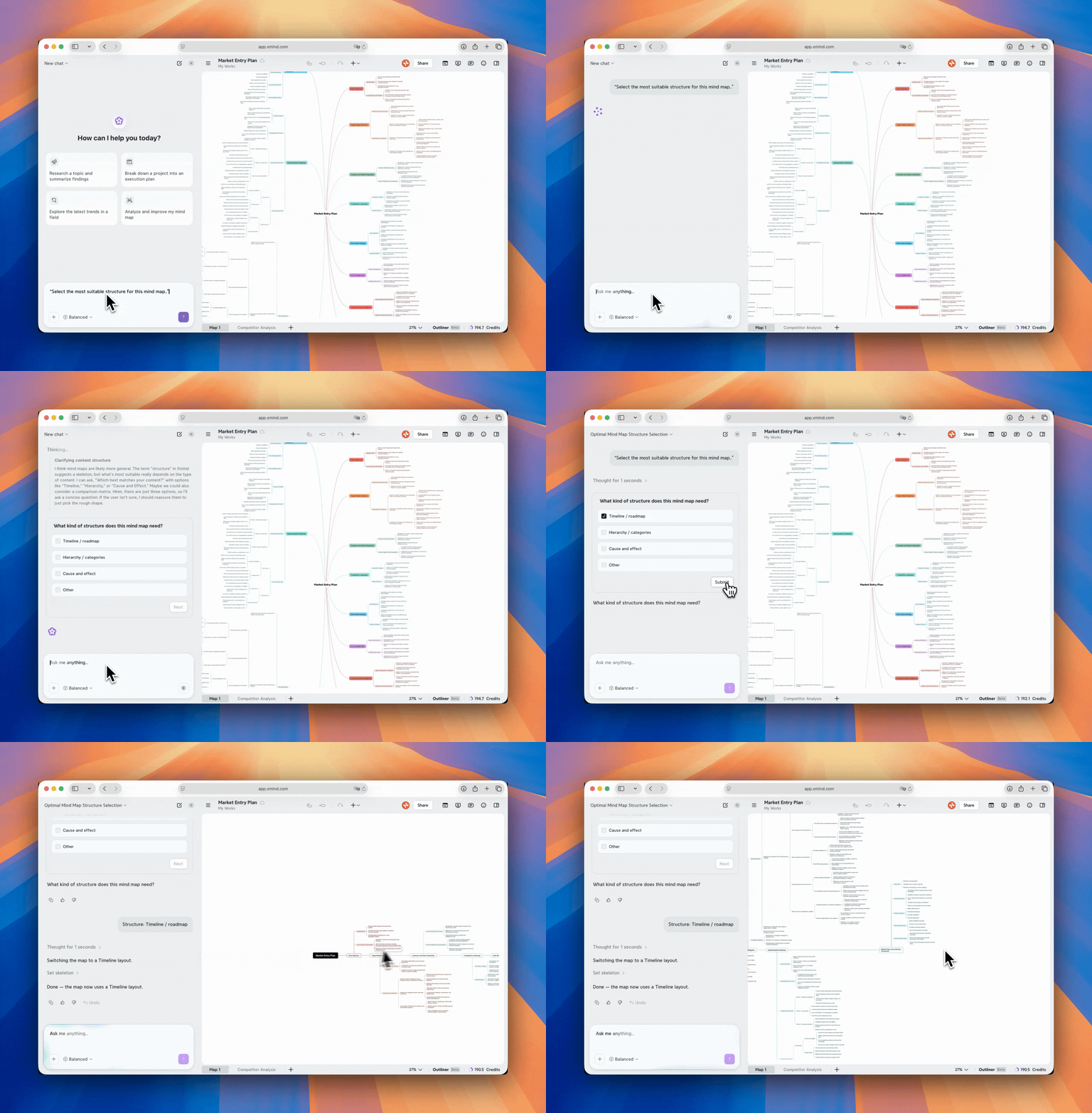
Das Kartenthema anpassen
Nutzen Sie Xmind AI, wenn Sie möchten, dass die Karte sauberer, professioneller oder besser für Präsentationen geeignet aussieht.
Example prompts:

Make this map look more professional.
Use a more darker theme.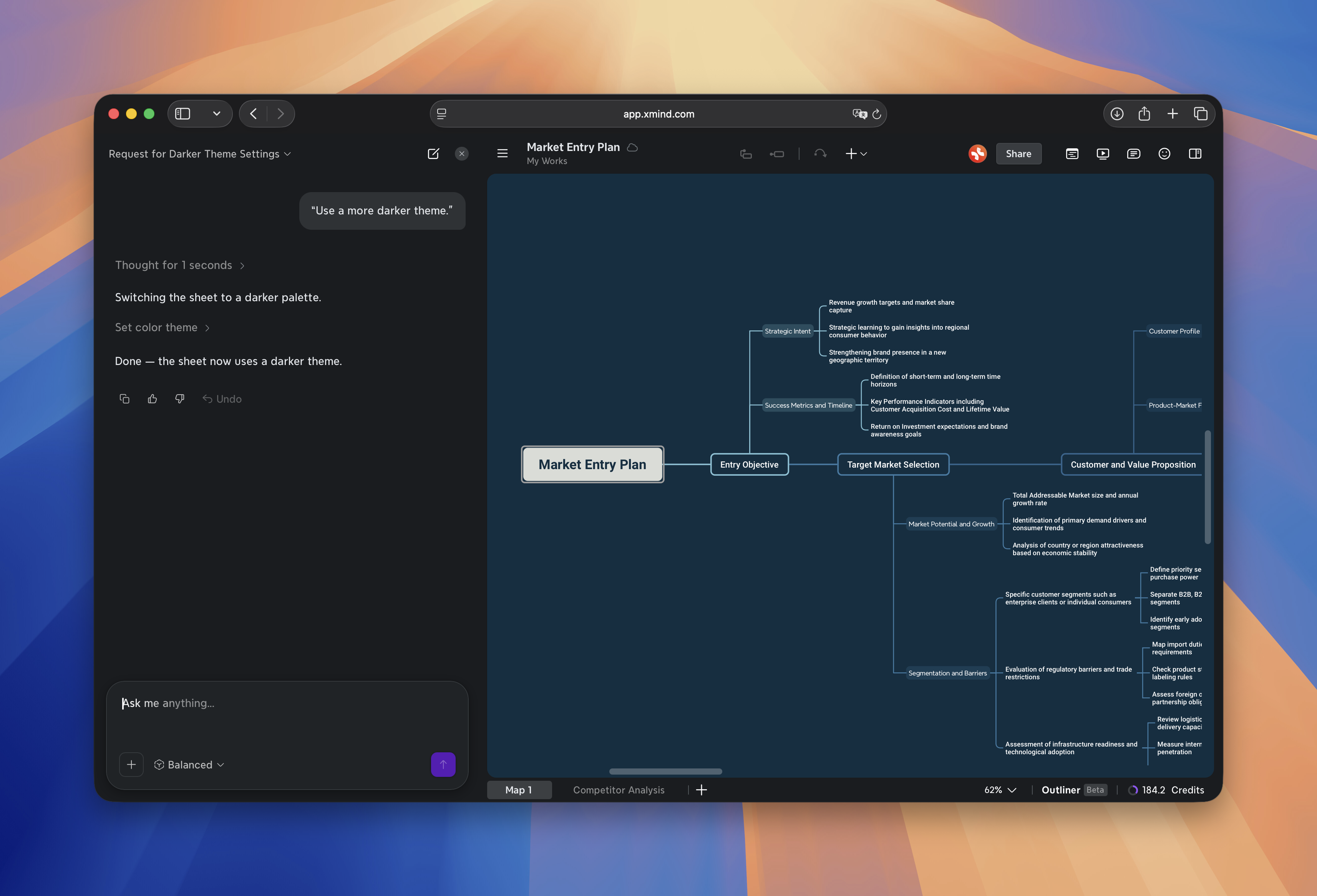
Die Kartensprache ändern
Xmind AI kann die gesamte Karte oder ausgewählte Teile davon übersetzen. Sie können die Struktur unverändert lassen und die übersetzte Version als neues Blatt speichern.
Example prompt:

Translate this map into Spanish and save it into a new sheet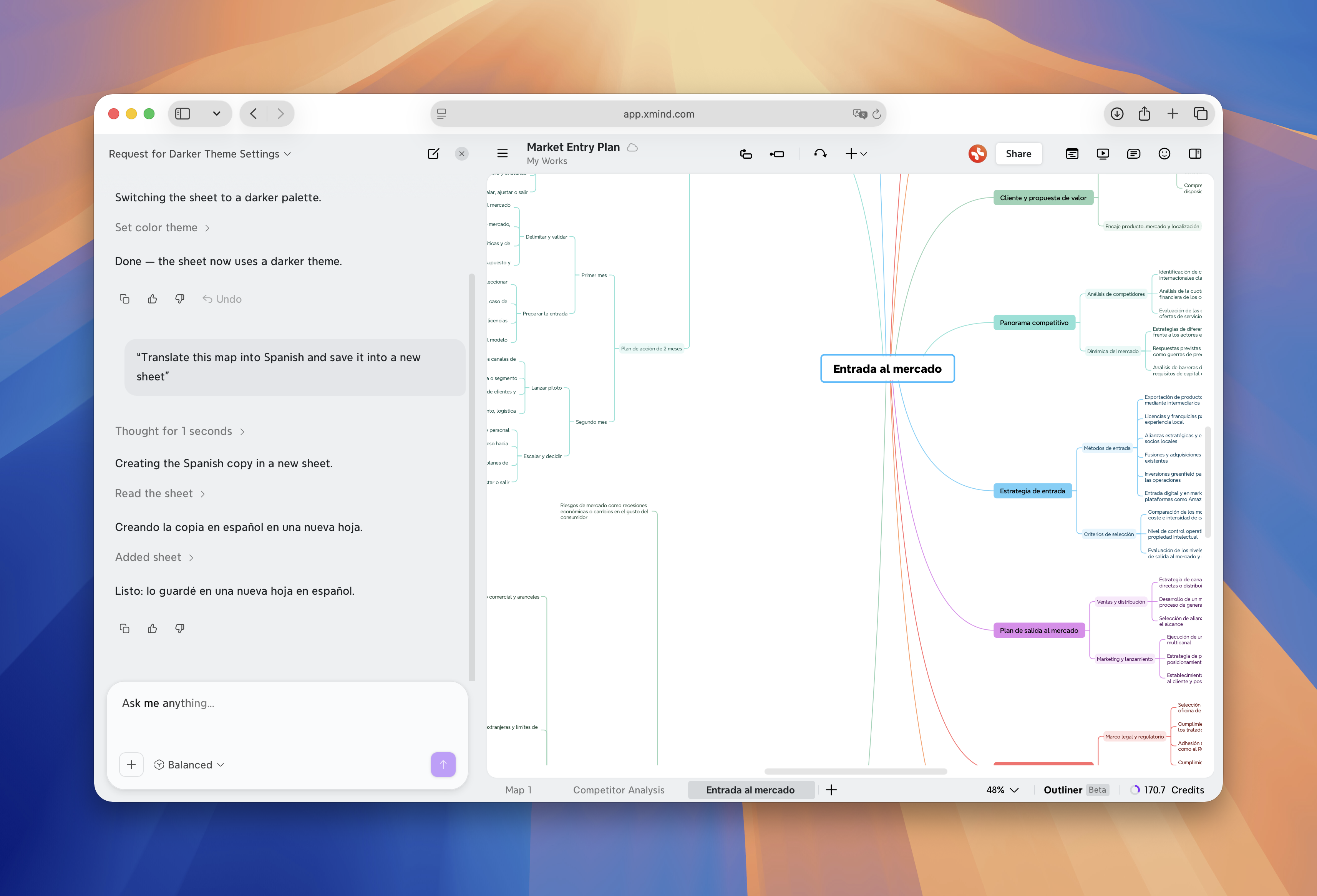
3.7 Senden Sie Ihre Karte an Notion
Wenn Ihre Karte fertig ist, kann Xmind AI Ihnen helfen, sie in ein Dokument für Tools wie Notion zu verwandeln, sodass Ihre Arbeit über die Mindmap hinaus fortgesetzt werden kann.
Bevor Sie diese Funktion nutzen, verbinden Sie zuerst Ihr Notion-Konto:
1️⃣ Öffnen Sie Mehr.
2️⃣ Gehen Sie zu Verbindung.
3️⃣ Verbinden Sie Ihr Notion-Konto.
4️⃣ Kehren Sie zu Xmind AI zurück und bitten Sie es, ein für Notion vorbereitetes Dokument aus Ihrer Karte zu erstellen.
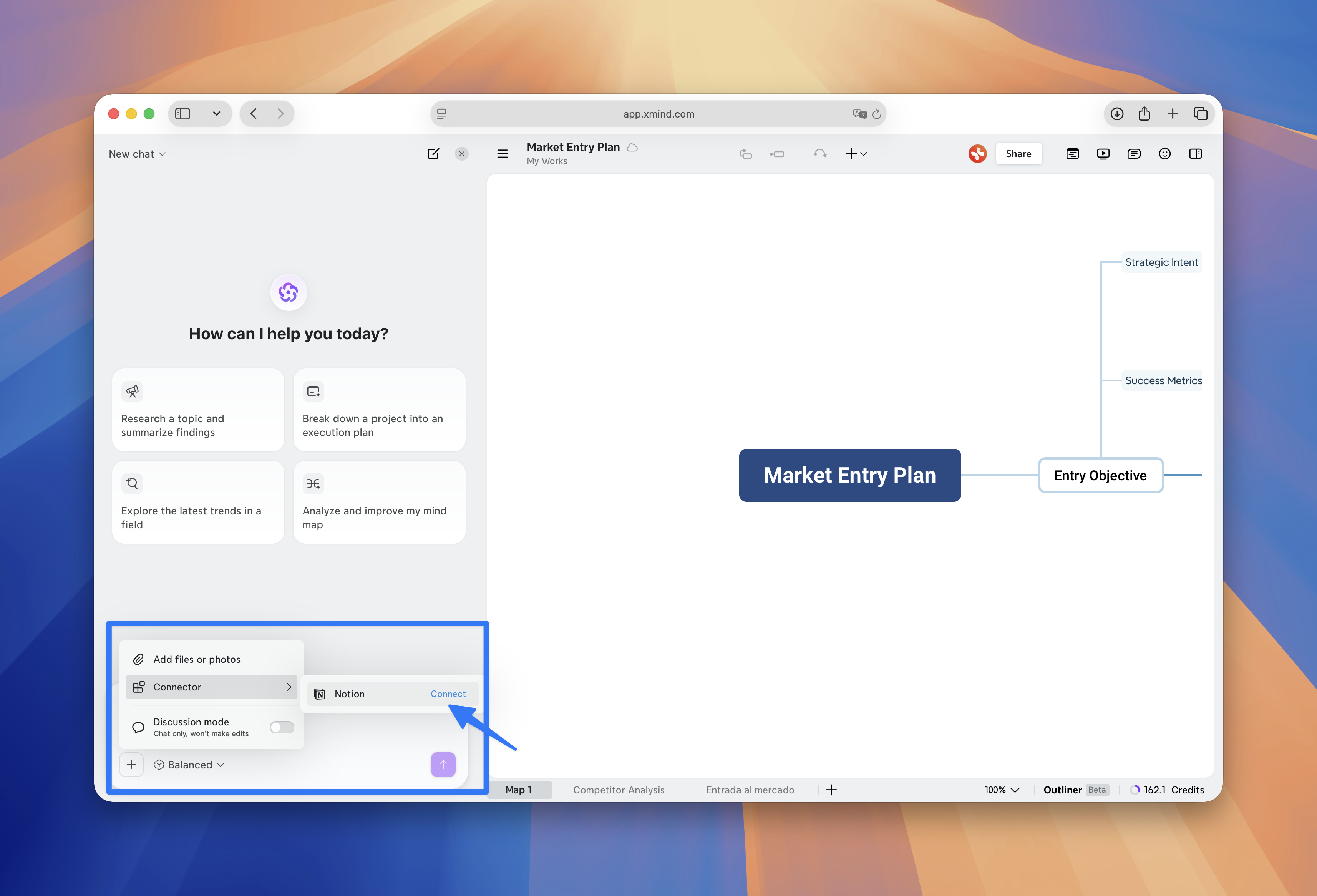
Xmind AI kann anhand deiner Map-Struktur ein Dokument erstellen und unterstützt dich so dabei, vom strukturierten Denken zum Schreiben, zur Zusammenarbeit oder zur Präsentation zu gelangen.
Example prompt:

Turn this map into a Notion document.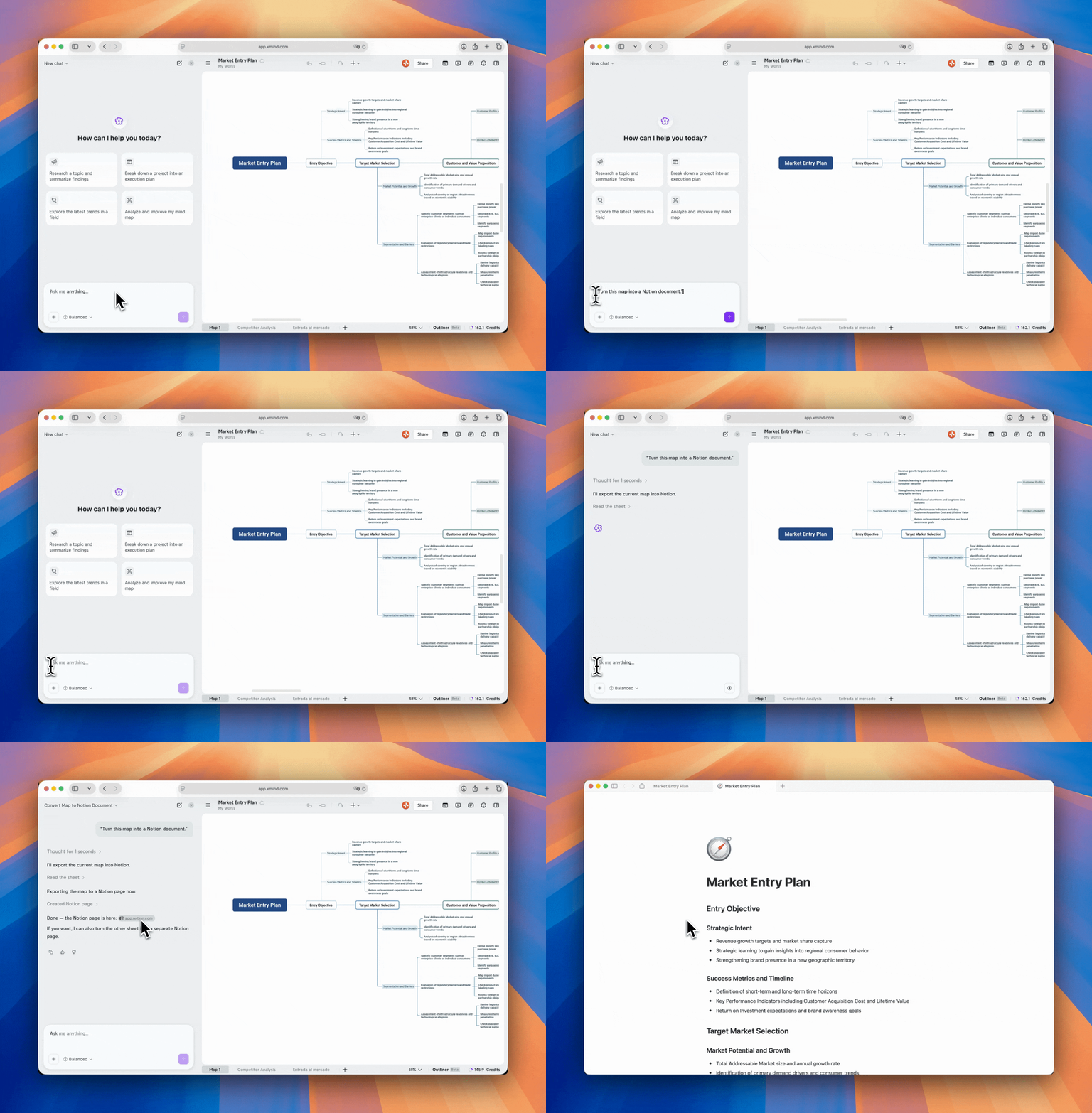
3.8 Fragen zur Nutzung von Xmind stellen
Wenn du eine produktbezogene Frage hast, kannst du auch Xmind AI um Hilfe bitten. Xmind AI durchsucht unseren offiziellen Benutzerleitfaden und liefert eine Antwort auf Basis der Dokumentation.
Wenn du zum Beispiel nicht sicher bist, wie du eine Aufgabe hinzufügst, das Layout änderst oder eine bestimmte Funktion verwendest, kannst du Xmind AI direkt im Chatbot fragen.
Example prompts:

How can I make a project plan in Xmind?
How do I use pitch mode?
3.9 Deine Chats verwalten
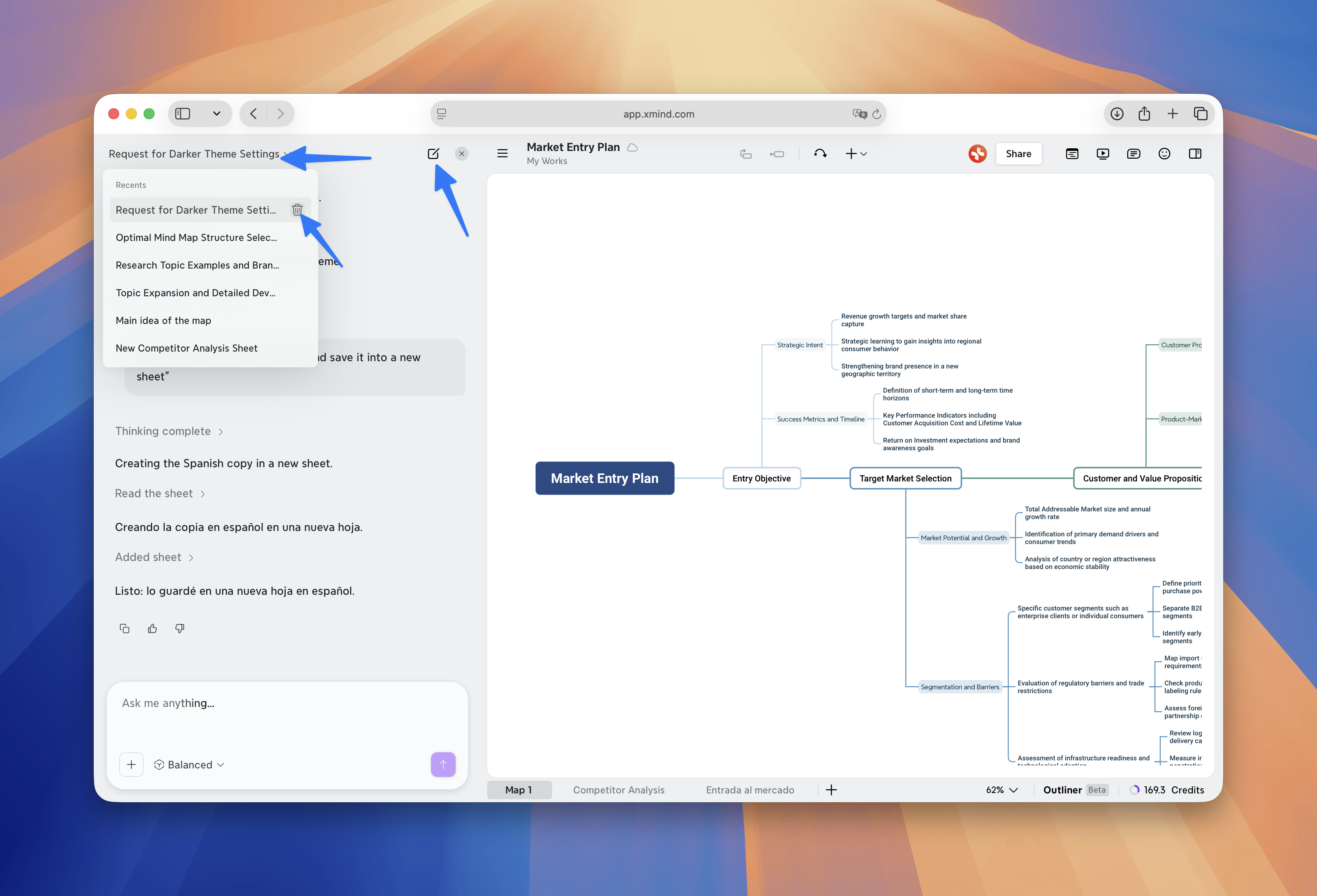
Du kannst für dieselbe Mindmap mehrere Chats starten. Das ist nützlich, wenn du verschiedene Aufgaben oder Richtungen erkunden möchtest, ohne alles in einem langen Gespräch zu vermischen.
-
Um einen neuen Chat zu starten, klicke oben rechts im Chatbot-Bereich auf die Schaltfläche Neuer Chat.
-
Um zwischen Chats zu wechseln, klicke oben links auf den Chat-Titel und wähle eine frühere Unterhaltung aus der Liste aus.
-
Du kannst die Chats mit Xmind AI auch löschen.
💡Hinweis: Xmind AI ist nur für Maps verfügbar, die du bearbeiten darfst. Deine Chats sind privat und für Mitarbeiter nicht sichtbar.
4 Tipps für bessere Prompts
Für genauere Ergebnisse solltest du drei Dinge in deinen Prompt aufnehmen:
1. Das Objekt, an dem Xmind AI arbeiten soll
Zum Beispiel: „diese Map“, „dieses Thema“, „den Zweig Marktanalyse“ oder „das aktuelle Blatt“.
2. Die Aktion, die Xmind AI ausführen soll
Zum Beispiel: „erweitern“, „neu organisieren“, „umschreiben“, „löschen“, „übersetzen“ oder „Aufgaben erstellen“.
3. Das Ergebnis, das du möchtest
Zum Beispiel: „für die Präsentation vorbereiten“, „in drei Phasen organisieren“, „zur aktuellen Map hinzufügen“ oder „ein Notion-Dokument erstellen“.